
الحملات
حملات إعلانات المنتجات المدعومة والماركات المدعومة وإعلانات العرض على أمازون مع إنفاقها ومبيعاتها وACOS، لسوق واحد أو لكل الأسواق، وأيها أنشأتها Gloriads أو عدّلتها.
تعرض الحملات حملاتك مع أرقامها، سوقًا واحدًا في كل مرة أو كل الأسواق معًا. اختر السوق في الأعلى.
مدى حداثة القائمة
تقرأ Gloriads حملاتك من Amazon وتحتفظ بنسخة منها، لذا تُفتح القائمة فورًا. بجوار تحديث، تُبيّن عبارة « آخر تحديث قبل 3 دقائق » متى قُرئت البيانات من Amazon آخر مرة.
- تُقرأ القائمة من جديد كل 30 دقيقة، ما دمت تستخدم Gloriads.
- الحملات التي تُنشئها Gloriads تظهر فورًا.
- الحملة التي تُنشئها في وحدة تحكم Amazon Ads تظهر خلال 30 دقيقة. انقر على تحديث لتراها الآن.
الأرقام
تعرض كل حملة الإنفاق والمبيعات وACOS وROAS والطلبات والنقرات خلال الفترة، بعملة الحملة نفسها. ويجمع صف الإجمالي في الأعلى كل الحملات التي أبقتها عوامل التصفية لديك، في كل الصفحات.
تحت الإجمالي، يعدّ الصف نفسه هذه الحملات أيضًا: كم عددها، وكم منها قيد التشغيل وكم منها متوقف، ومجموعاتها الإعلانية وإعلاناتها (وأسواقها في كل الأسواق). يعدّ عمود Gloriads كم حملة أنشأتها Gloriads وكم حملة عدّلتها، ويعدّ عمود الاستهداف كم حملة تستهدف تلقائيًا وكم حملة تستهدف يدويًا. لا تتوقف هذه الأعداد على الفترة.
- انقر على زر الفترة (« آخر 30 يومًا ») لاختيار اليوم أو أمس أو آخر 7 أو 14 أو 30 يومًا أو هذا الشهر أو تواريخ تحددها بنفسك.
- تغطي الأرقام آخر 31 يومًا. لفترة أقدم، استخدم لوحة المعلومات.
- تُحدَّث مع لوحة المعلومات، مرة في اليوم على الأقل. ويطلب تحديث أرقامًا جديدة حين يتجاوز عمر الأرقام ساعة.
- أرقام اليوم ما تزال تصل: تحتسب Amazon البيع حتى عدة أيام بعد النقرة.
- تَعُدّ الطلبات عدد الطلبات. وحين تبيع حملة وحدات أكثر من عدد طلباتها (طلب واحد من 3 نسخ = طلب واحد و3 وحدات)، تظهر الوحدات المبيعة تحت طلباتها.
- يكون ACOS أخضر حين يساوي ACOS المستهدف للحملة أو يقل عنه، وأحمر حين يتجاوزه. حدّد هدفًا في عمود الأهداف: راجع أهداف الحملات.
افتح حملة بالسهم الذي أمامها لترى الأرقام نفسها لكل مجموعة من مجموعاتها الإعلانية. تُحدَّث أرقام المجموعات الإعلانية مرة في اليوم.
الرسم البياني للأداء
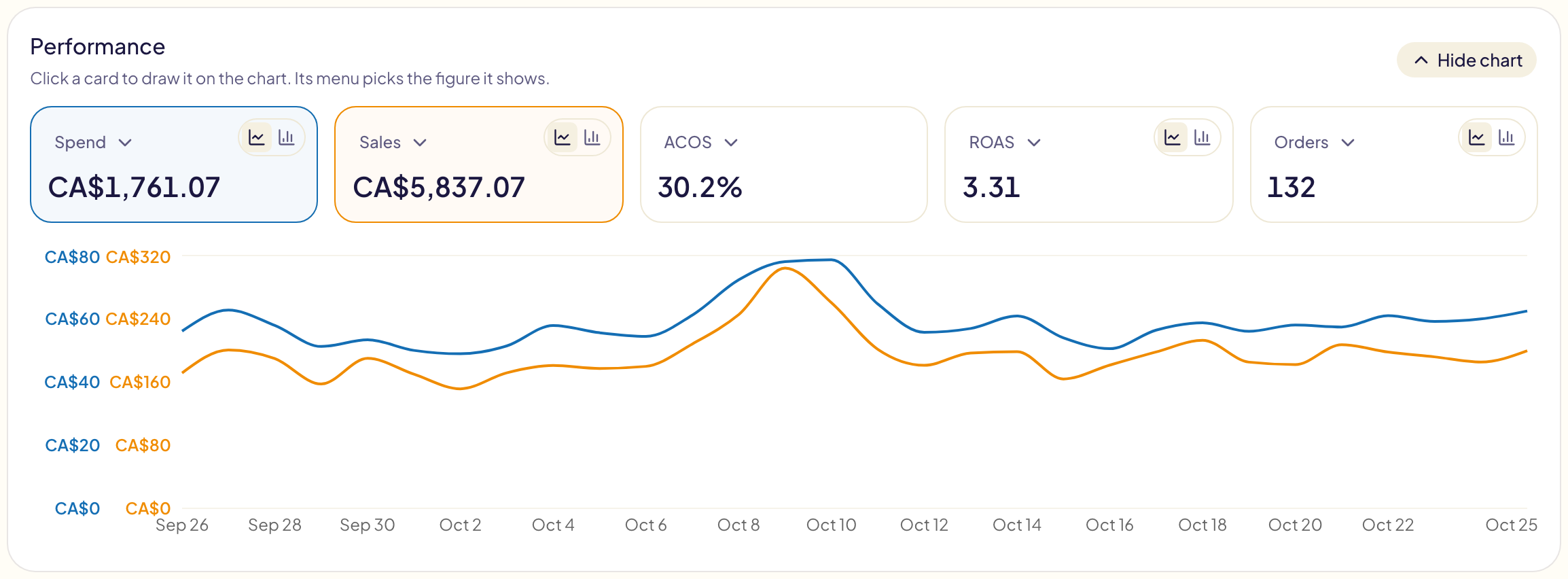
في أعلى الصفحة، يجمع الأداء الحملات التي تُبقيها عوامل التصفية لديك خلال الفترة في خمس بطاقات، ويرسمها يومًا بيوم.
- اختر ما تعرضه البطاقة: افتح القائمة في أعلى البطاقة. يمكن لكل بطاقة أن تعرض الإنفاق أو المبيعات أو ACOS أو ROAS أو الطلبات أو الوحدات المبيعة أو مرات الظهور أو النقرات أو CTR أو CPC أو معدل التحويل.
- ارسم بطاقة على الرسم البياني: انقر على البطاقة. انقر عليها مرة أخرى لإزالتها. تحتفظ كل بطاقة بلونها على الرسم البياني.
- خط أو أعمدة: يرسم الزرّان الصغيران في زاوية البطاقة خطًّا أو أعمدة. تبقى مرات الظهور أعمدة دائمًا وACOS خطًّا دائمًا، لذا لا أزرار في بطاقتيهما.
- اطوِها: يطوي إخفاء الرسم البياني البطاقة كلها. ويعيدها عرض الرسم البياني.
مجموع البطاقات هو مجموع صف الإجمالي في الجدول. تتذكر Gloriads بطاقاتك في هذا المتصفح.
الترتيب واختيار الأعمدة
انقر على اسم عمود لترتيب الحملات حسبه، مع الأرقام الأكبر أولًا. انقر عليه مرة أخرى لعكس الترتيب. انقر على الحملة للترتيب حسب الاسم.
- نقل عمود: اسحب عنوانه وأفلته حيث تريد.
- توسيعه أو تضييقه: اسحب الحافة في نهاية عنوانه. انقر عليها مرتين ليعود إلى عرضه المعتاد.
- إظهار الأعمدة أو إخفاؤها: زر الأعمدة. إلى جانب الأرقام، يمكنك إضافة مرات الظهور وCTR وCPC ومعدل التحويل والاستهداف والمجموعات الإعلانية واستراتيجية عروض الأسعار والمحفظة وتاريخ البدء وتاريخ الانتهاء. يعيد الأعمدة الافتراضية الأعمدة وترتيبها وعروضها.
- رؤية أكبر قدر ممكن: زر ملء الشاشة، الأخير بعد تحديث، يمنح الجدول النافذة كلها. ويبقى الرسم البياني للأداء فوقه: يترك إخفاء الرسم البياني المساحة كلها للجدول. انقر عليه مرة أخرى للخروج.
تتذكر Gloriads أعمدتك في هذا المتصفح.
كل الأسواق
اختر كل الأسواق في أعلى قائمة الأسواق لترى حملات كل سوق في قائمة واحدة، وأمام اسم كل حملة علم سوقها.
- صف الإجمالي بالدولار الأمريكي، محوّلًا بأسعار Amazon اليومية.
- الترتيب حسب مبلغ يقارن المبالغ بالدولار الأمريكي أيضًا.
- لتغيير عدة حملات دفعة واحدة، اختر سوقًا واحدًا: يعمل التحديد في سوق واحد في كل مرة. ويظل مفتاح كل حملة وميزانيتها وأهدافها تعمل.
الحالة وعوامل التصفية
تُبيّن النقطة التي تلي مفتاح كل حملة مباشرةً ما إذا كانت Amazon تعرض إعلاناتها. مرّر المؤشر فوقها لقراءة الحالة، وإن لم تكن الإعلانات تُعرض فلماذا:
| النقطة | الحالة | المعنى |
|---|---|---|
| خضراء | قيد العرض | إعلاناتها تُعرض. |
| برتقالية | نفاد الميزانية | أنفقت ميزانيتها اليومية أو ميزانية محفظتها. تبدأ من جديد غدًا. |
| حمراء | لا يُعرض | إعلاناتها لا تُعرض: بلغت تاريخ الانتهاء، بانتظار مراجعة Amazon، مرفوضة… |
| رمادية | لا يُعرض | متوقفة مؤقتًا أو مؤرشفة. |
للمجموعات الإعلانية نقطتها أيضًا.
تُقرأ الحالة مع القائمة (راجع « مدى حداثة القائمة »).
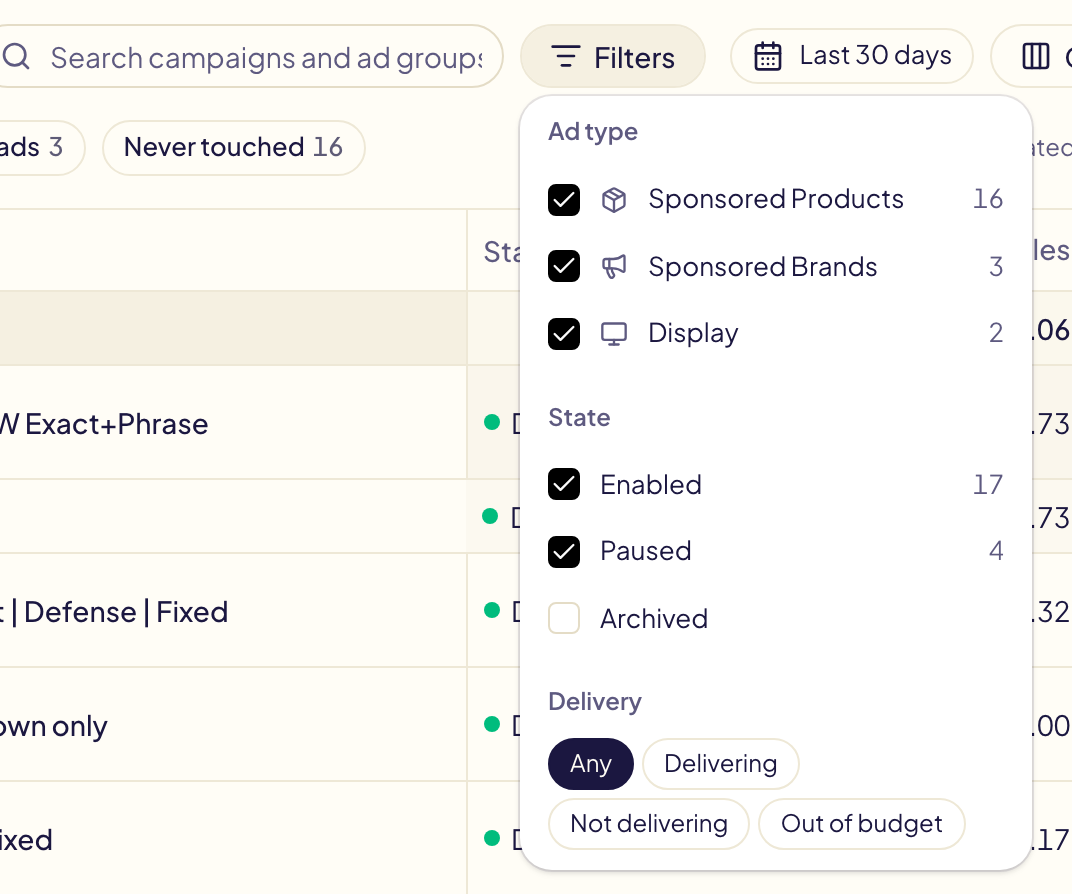
يضم زر عوامل التصفية ثلاثة فلاتر:
- نوع الإعلان: راجع « أنواع الحملات » أدناه.
- الحالة: مفعّلة ومتوقفة مؤقتًا وأُرشف. تبقى الحملات المؤرشفة مخفية حتى تحدّد أُرشف؛ وعندها تقرؤها Gloriads من Amazon مرة في اليوم. لا يمكن تشغيل حملة مؤرشفة من جديد ولا تغييرها.
- العرض: الحملات التي تُعرض فقط، أو التي لا تُعرض، أو التي نفدت ميزانيتها.
القواعد وآخر تغيير
- يُبيّن القواعد عدد قواعدك المفعّلة التي تعمل على الحملة. انقر عليه لترى أسماءها وتشغيلها التالي، ولفتح إحداها.
- يذكر آخر تغيير آخر تغيير أجرته Gloriads في الحملة (اسم قاعدة، أو الأداة) ووقته. انقر عليه لفتحه في النشاط. يلغي تراجع التغيير بعد أن يسألك. ويُلغى تغيير القاعدة مع تشغيلها كاملًا، من صفحة هذا التشغيل.
تُحفظ عوامل التصفية والبحث والترتيب والفترة في عنوان الصفحة: شارك الرابط أو عد إليه، وسيُفتح العرض نفسه.
المجموعات الإعلانية
يفتح السهم الموجود أمام الحملة مجموعاتها الإعلانية أسفلها، مع مفتاحها وعرض الأسعار الافتراضي. انقر على السهم مرة أخرى لإغلاقها.
انقر على اسم حملة أو مجموعة إعلانية لفتحها في وحدة تحكم Amazon Ads، في علامة تبويب جديدة. في Sponsored Brands تُفتح قائمة حملاتك وينسخ Gloriads اسم الحملة: الصقه في حقل Search by name or ID. فوحدة تحكم Amazon لا تفتح حملة Sponsored Brands إلا من معرّفاتها الخاصة، ولا تشاركها Amazon مع الأدوات الأخرى.
تفعيل حملة أو مجموعة إعلانية أو إيقافها مؤقتًا
في بداية صف كل حملة وكل مجموعة إعلانية مفتاح: التشغيل (بالأخضر) يعني أنها مفعّلة، والإيقاف يعني أنها متوقفة مؤقتًا. انقر عليه لتغيير الحالة على Amazon.
- يتحرك المفتاح فورًا، ثم تؤكد رسالة أن Amazon أجرت التغيير.
- إذا رفضت Amazon التغيير، يعود المفتاح إلى وضعه السابق وتذكر الرسالة السبب.
- يظهر كل تغيير في النشاط باسم « مفتاح التشغيل والإيقاف »، حيث يعيد تراجع الحالة السابقة.
تُفعَّل الحملة العالمية (حملة واحدة لعدة أسواق) أو تُوقَف مؤقتًا من وحدة تحكم Amazon Ads، لذا يظهر مفتاحها باهتًا.
تغيير الكثير دفعة واحدة
يحدد المربع الذي يسبق كل مفتاح الصف. حدّد عدة حملات أو مجموعات إعلانية لتفعيلها أو إيقافها مؤقتًا أو تغيير ميزانيتها أو عرض أسعارها الافتراضي معًا، أو لفتح أهدافها: راجع التعديل المجمّع.
يضم عمود الأهداف ACOS المستهدف الخاص بالحملة وحدود عروض أسعارها، وتتبعها قواعدك: راجع أهداف الحملات.
أنواع الحملات
يُبيّن عمود النوع نوع كل حملة:
| النوع | المعنى |
|---|---|
| SP | المنتجات المدعومة (Sponsored Products) |
| SB | الماركات المدعومة (Sponsored Brands) |
| SD | إعلانات العرض المدعومة (Sponsored Display) |
يعرض زر عوامل التصفية كل نوع مع عدد حملاته: ألغِ تحديد نوع لإخفائه، واترك محددًا ما تشاء من الأنواع. أما النوع الذي ليست لديك منه أي حملة فيظهر باهتًا، مع 0.
لا يوجد الاستهداف (تلقائي أو يدوي) إلا في المنتجات المدعومة: تعرض الأنواع الأخرى شرطة.
من عدّل ماذا
تحمل كل حملة إحدى ثلاث شارات:
| الشارة | المعنى |
|---|---|
| أنشأتها Gloriads | أنشأتها Gloriads بعد موافقتك. |
| عدّلتها Gloriads | حملتك أنت، وقد غيّرتها Gloriads مرة واحدة على الأقل (مثلًا بإضافة منتج). |
| لم تُعدَّل قط | لم تغيّر Gloriads فيها أي شيء. |
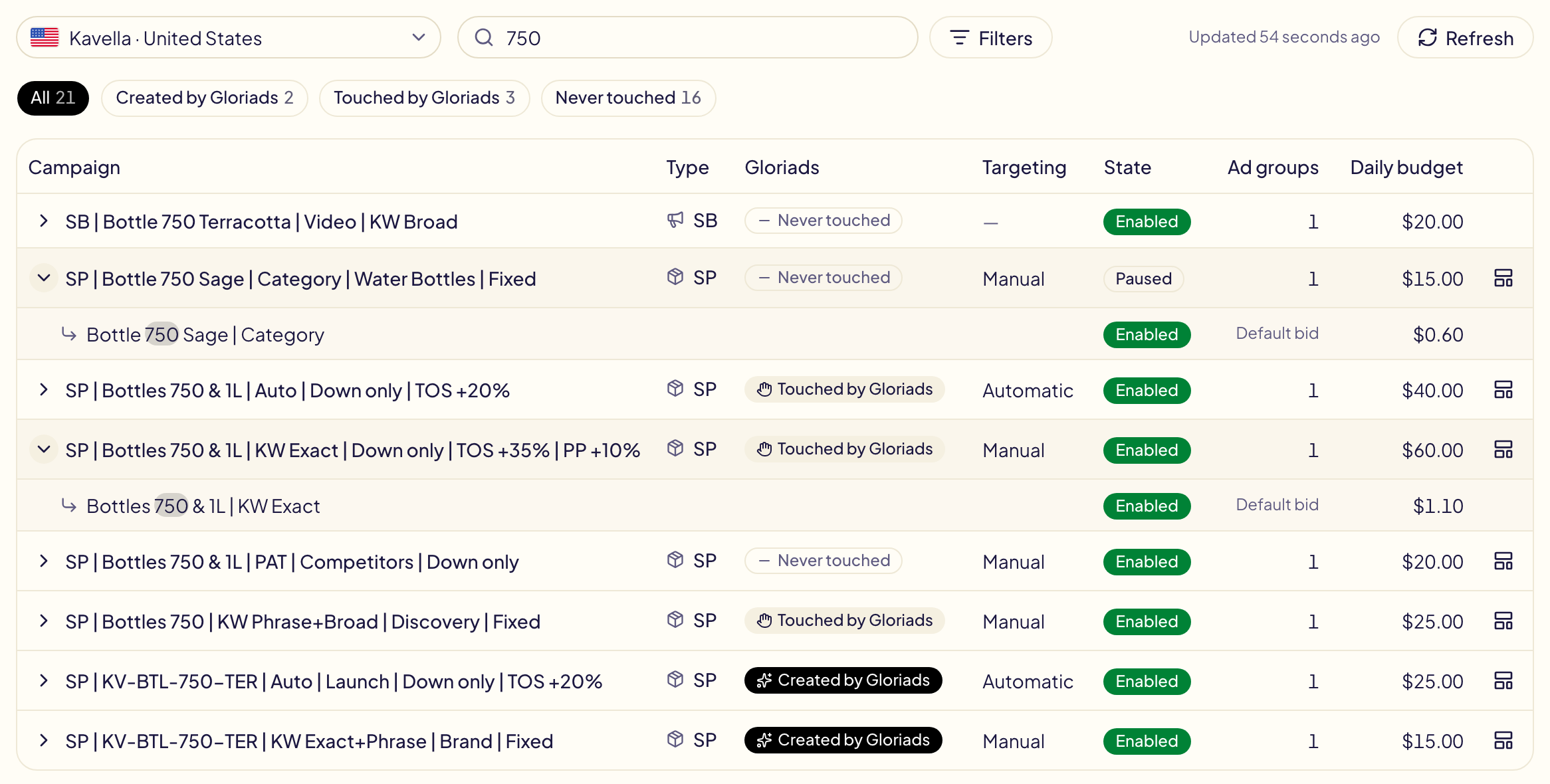
صفِّ القائمة حسب شارة واحدة، أو ابحث عن حملة باسمها أو باسم إحدى مجموعاتها الإعلانية. الحملة التي يُعثر عليها عبر مجموعة إعلانية تُفتح تلقائيًا، مع تمييز النص المطابق. انقر على شارة أنشأتها Gloriads أو عدّلتها Gloriads لفتح النشاط على هذه الحملة: كل تغيير أجرته Gloriads فيها، بما في ذلك إنشاؤها.
الفلاتر المحفوظة
الفلاتر المحفوظة، بجانب تحديث، تحفظ عرضًا باسم: السوق والشارة وأنواع الحملات والحالات والعرض والبحث والترتيب والفترة. اختر حفظ الفلاتر الحالية…، ثم تطبّقه نقرة واحدة على اسمه من جديد. من إدارة الفلاتر المحفوظة… اجعل أحدها افتراضي: تُفتح الصفحة به. وهي تعمل مثل الفلاتر المحفوظة في النشاط، وتحتفظ كل صفحة بفلاترها.
القوائم الطويلة
تعرض القائمة 100 حملة في الصفحة. أسفل الجدول، اختر 25 أو 50 أو 100 في عدد الصفوف في الصفحة، أو اكتب رقم صفحة، أو استخدم الأسهم. أي بحث أو تصفية جديدة تبدأ من الصفحة 1 من جديد.
حفظ حملة كقالب
تحفظ أيقونة القالب في صف حملة المنتجات المدعومة إعدادات تلك الحملة وكلماتها الرئيسية وأهدافها في قالب، لإنشائها من جديد لمنتجات أخرى. تكتفي Gloriads بقراءة الحملة: لا يتغير شيء على Amazon.