
مصطلحات البحث وn-gram
اطّلع على ما كتبه المتسوقون على Amazon قبل أن يروا إعلاناتك، واعثر على الكلمات التي تكلّف دون أن تبيع، وأضفها كاستبعادات بنقرتين.
تعرض مصطلحات البحث ما كتبه المتسوقون على Amazon قبل أن يروا إعلاناتك، مع تكلفة كل عملية بحث ومبيعاتها. وتقسّم كل عملية بحث إلى كلماتها، فترى أي الكلمات تكلّف مالًا دون أن تبيع أبدًا.
ما الذي تعرضه هذه الصفحة
افتح مصطلحات البحث من الشريط الجانبي: تعرض الصفحة السوق كله. ولرؤية عمليات البحث الخاصة ببعض الحملات فقط، حدّدها في الحملات ثم انقر على مصطلحات البحث في الشريط الذي يظهر.
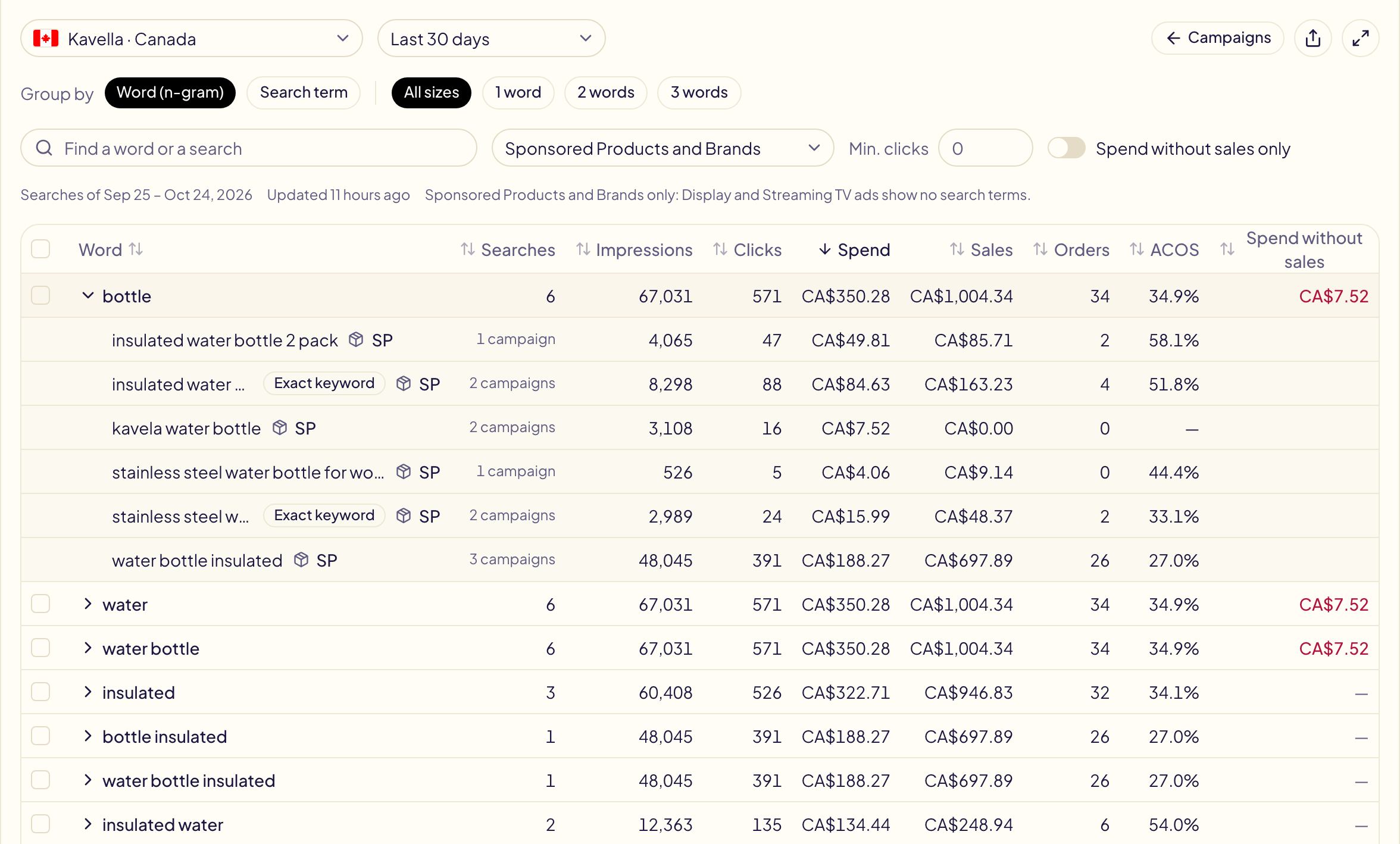
- سوق واحد في كل مرة: المبالغ بعملة ذلك السوق.
- Sponsored Products وSponsored Brands فقط. لا تظهر إعلانات Display وStreaming TV في عمليات البحث، لذلك لا تقدّم Amazon مصطلحات بحث لها.
- كلمة رئيسية تامة بجانب عملية بحث: هي بالفعل كلمة رئيسية تامة في إحدى المجموعات الإعلانية التي عرضتها. ASIN: وصل المتسوق من صفحة منتج.
- انقر على عدد حملات عملية البحث («الحملات: 9») لعرضها، مع إنفاق عملية البحث تلك ونقراتها ومبيعاتها وACOS في كل حملة. ويفتح اسم الحملة تلك الحملة في وحدة تحكم Amazon Ads.
الكلمات والأزواج والثلاثيات (n-gram)
يقسّم التجميع حسب: الكلمة (n-gram) كل عملية بحث إلى كلمات وأزواج كلمات وثلاثيات (تُسمّى n-gram)، ثم يجمع كل عمليات البحث التي تحتوي الجزء نفسه.
| البحث | الإنفاق | المبيعات |
|---|---|---|
| red dragon book | $12 | $0 |
| red dragon coloring | $9 | $0 |
| dragon book for kids | $8 | $15 |
عند النظر إلى كل عملية بحث على حدة، لا يبرز شيء. أما على مستوى الكلمات، فقد كلّفت red مبلغ $21 في عمليتي بحث دون أي عملية بيع، بينما حققت dragon مبيعات.
- السهم قبل الكلمة يفتح عمليات البحث التي تحتويها.
- كلمة واحدة وكلمتان و3 كلمات تعرض حجمًا واحدًا فقط. الجزء الأطول هو في الغالب عملية بحث واحدة: تجدها عبر التجميع حسب: مصطلح البحث.
- تُحتسب عملية البحث مرة واحدة في الكلمة، حتى لو ظهرت الكلمة فيها مرتين.
اعثر على الكلمات التي تكلّف دون أن تبيع
- إنفاق بلا مبيعات (العمود الأخير) هو ما كلّفته عمليات البحث التي لم تبع أبدًا. رتّب حسبه بالنقر على عنوانه.
- الإنفاق بلا مبيعات فقط يُبقي الأسطر التي كلّفت مالًا ولم تبع أبدًا.
- الحد الأدنى للنقرات يخفي الأسطر التي لا تحمل نقرات كافية للحكم عليها.
أضف الاستبعادات بنقرتين
حدّد الأسطر ثم أضفها كاستبعاد:
- تصبح الكلمة استبعاد عبارة عبر إضافة كاستبعاد (عبارة): تُحجب كل عملية بحث مستقبلية تحتويها، وليس فقط ما ظهر منها؛
- وتصبح عملية البحث الكاملة استبعادًا تامًا عبر إضافة كاستبعاد (تامة).
تُفتح إضافة استبعادات وقد امتلأت بالكلمات والسوق والمجموعات الإعلانية التي ظهرت فيها عمليات البحث هذه. وتعرض المعاينة كل سطر قبل إرسال أي شيء إلى Amazon.
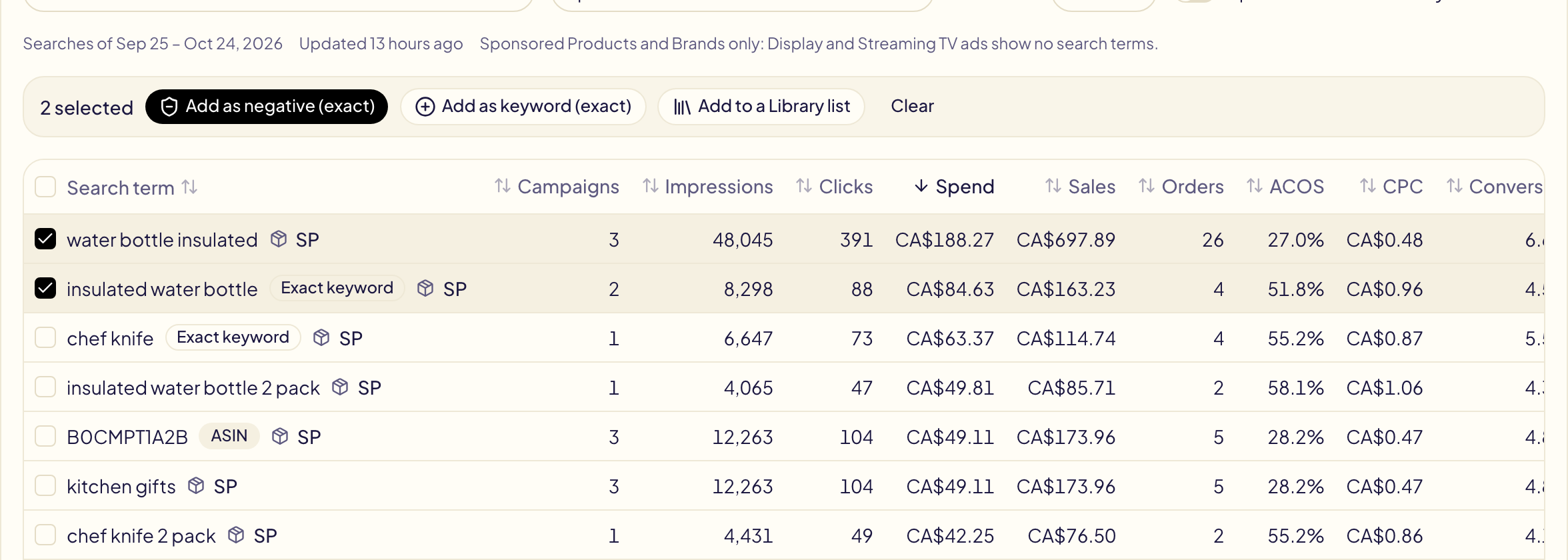
إضافة ككلمة رئيسية تفعل العكس لعملية بحث تحقق مبيعات: تفتح إضافة أهداف وقد امتلأت بالطريقة نفسها (عملية البحث ككلمة رئيسية تامة، والكلمة ككلمة رئيسية عبارة، وعملية بحث ASIN كهدف ASIN)، وهناك تضيف عرض الأسعار.
لا يمكن تحديد سطر عليه قفل: فهو يحتوي كلمة من قائمة الحماية من الاستبعاد، مثل علامتك التجارية.
إضافة إلى قائمة في المكتبة تفتح قائمة جديدة في مكتبتك مملوءة بالكلمات المحددة: سمّها واحفظها.
الفترة
| الخيار | ما يكلّفه |
|---|---|
| آخر 30 يومًا (الافتراضي) | جاهز فورًا: فهو تقرير Amazon نفسه الذي تستخدمه قواعدك وصفحة المنتجات. |
| آخر 90 يومًا وآخر 12 شهرًا وكل المدة (حتى 6 سنوات) | يُطلب من Amazon أول مرة تختاره فيها كل يوم: بضع دقائق، وحتى ساعة لكل المدة. |
تعود كل المدة إلى أول إعلاناتك، 6 سنوات على الأكثر: وهذا ما تحتفظ به Amazon.
بينما تجهّز Amazon فترة ما، انقر على أبلغني عندما تصبح جاهزة في الرسالة وغادر الصفحة: ستخبرك صفحة الإشعارات عندما تصبح عمليات البحث جاهزة، أو إذا تعذّر على Amazon تجهيزها.
تُحدَّث الأرقام مرة واحدة يوميًا ما دمت تفتح الصفحة. وتعرض الفترة الطويلة جدًا عمليات البحث الأعلى تكلفة فقط، وتذكر الصفحة ذلك.
تعرض بطاقة إنفاق مهدور في لوحة التحكم الكلمات الأعلى تكلفة خلال 30 يومًا، في تبويب كلمات البحث.