
إضافة منتجات إلى المجموعات الإعلانية
أضف منتجًا أو أكثر إلى عدد كبير من الحملات والمجموعات الإعلانية في إعلانات أمازون دفعة واحدة، مع معاينة قبل أي تغيير.
الإعلان عن منتج في عشرين مجموعة إعلانية يتطلب عشرين جولة في وحدة التحكم. أما هنا فهي عملية واحدة. افتح مجموعة الأدوات ← إضافة منتجات إلى المجموعات الإعلانية، ثم اختر السوق في أعلى الصفحة.
1. المنتجات
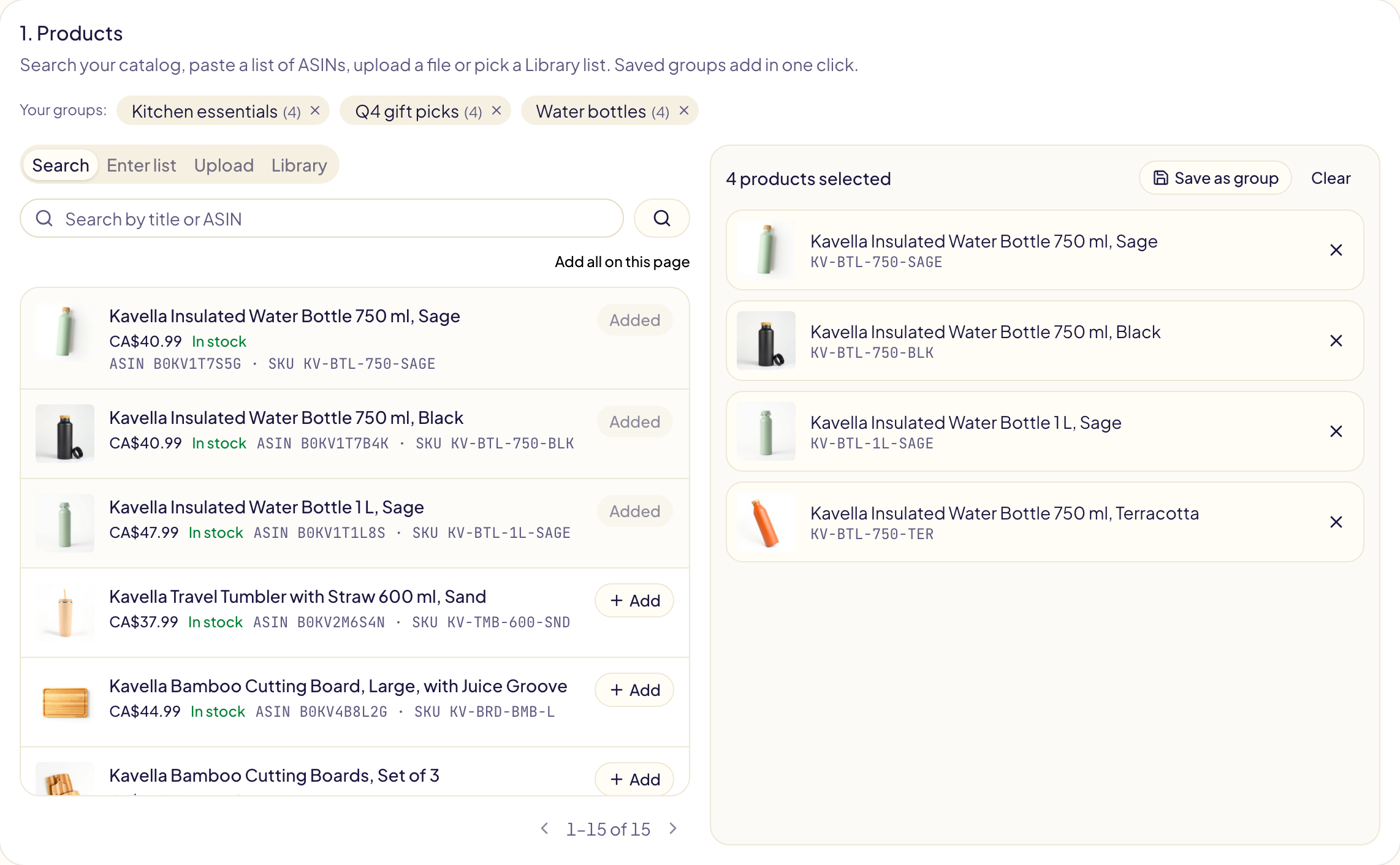
أربع علامات تبويب، كما في وحدة تحكم Amazon، تضيف كل منها إلى الاختيار المعروض في الجانب:
| علامة التبويب | ما تفعله |
|---|---|
| بحث | ابحث في كتالوجك بالعنوان أو برقم ASIN. يظهر كل منتج بصورته وعنوانه وصيغته وسعره ومخزونه، وهل يمكن الإعلان عنه. انقر على إضافة، أو إضافة الكل في هذه الصفحة. |
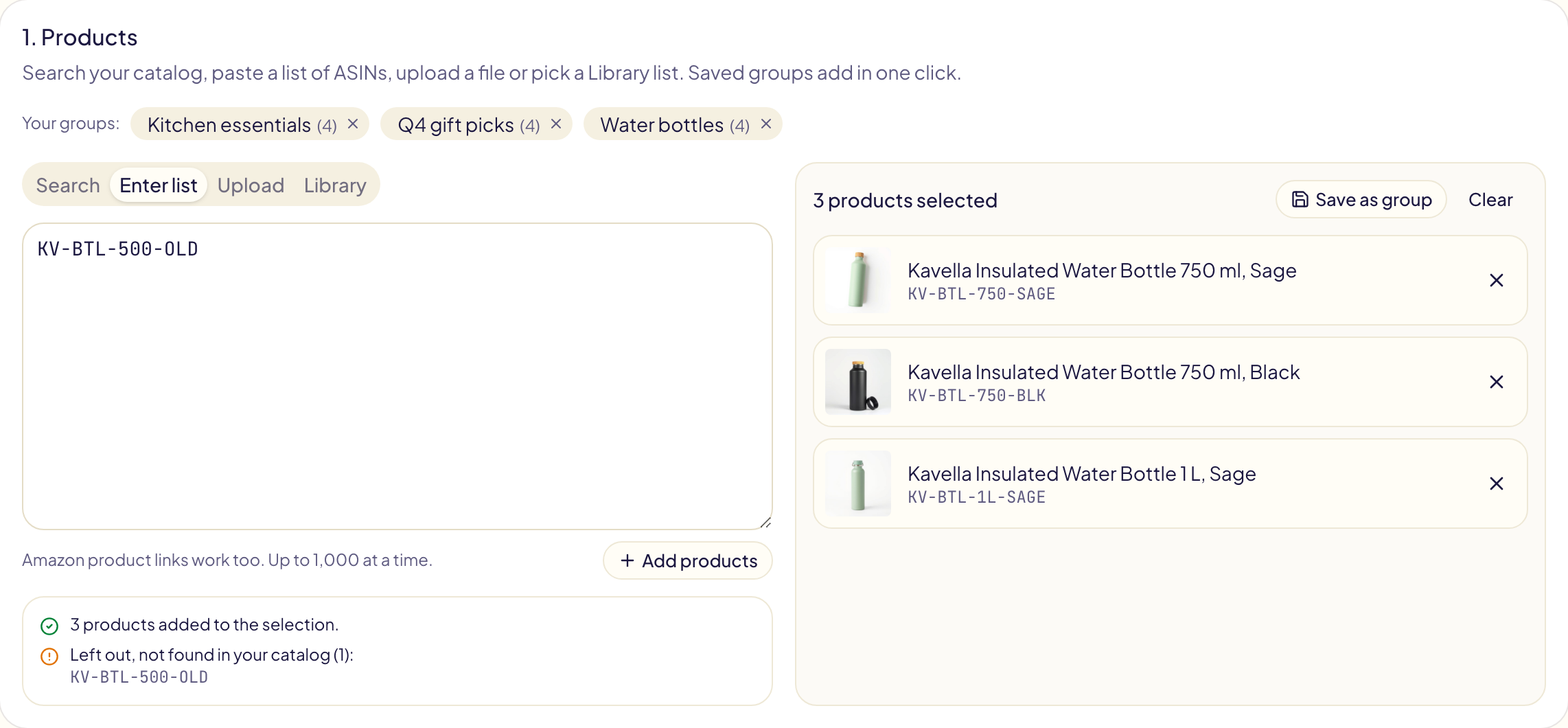
| إدخال قائمة | الصق أرقام ASIN، رقمًا في كل سطر أو مفصولة بفواصل. وتعمل روابط منتجات Amazon أيضًا. ويمكن للبائعين لصق رموز SKU. |
| تحميل ملف | اختر ملفًا بصيغة TXT أو CSV أو TSV أو XLSX فيه منتج واحد في كل صف. يُقرأ الملف في متصفحك، ولا يُرفع أبدًا. |
| المكتبة | أضف بنقرة واحدة إحدى قوائم أرقام ASIN المحفوظة في المكتبة (في الشريط الجانبي). |
تضيف القائمة حتى 1,000 منتج في كل مرة. تتحقق Gloriads من كل منتج لدى Amazon أولًا، ثم تذكر ما استثنته وسبب ذلك: ليس رقم ASIN، أو غير مؤهل للمنتجات المدعومة، أو غير موجود في كتالوجك. وفي إدخال قائمة، يبقى ما استُثني في المربع، لتصحيحه أو حذفه.
Merch on Demand. لا تسرد Amazon كتالوجات Merch on Demand، لا في وحدة تحكمها ولا هنا، لذا لا يجد بحث أيًّا من عناوينها. اكتب رقم ASIN في بحث وانقر على إضافة B0…، أو أدخل أرقامًا كثيرة دفعة واحدة عبر إدخال قائمة أو تحميل ملف أو المكتبة. وتُضاف دون صورة أو عنوان، وتتحقق منها Amazon عند إنشاء الإعلانات: وما ترفضه يظهر في نتيجة العملية.
المجموعات توفر الوقت حين تضيف المنتجات نفسها كثيرًا. اختر بعض المنتجات، وانقر على حفظ كمجموعة وسمّها. وفي المرة التالية، انقر على اسم المجموعة لإضافة كل منتجاتها دفعة واحدة. وحذف مجموعة لا يمس إعلاناتك أبدًا.
2. المجموعات الإعلانية
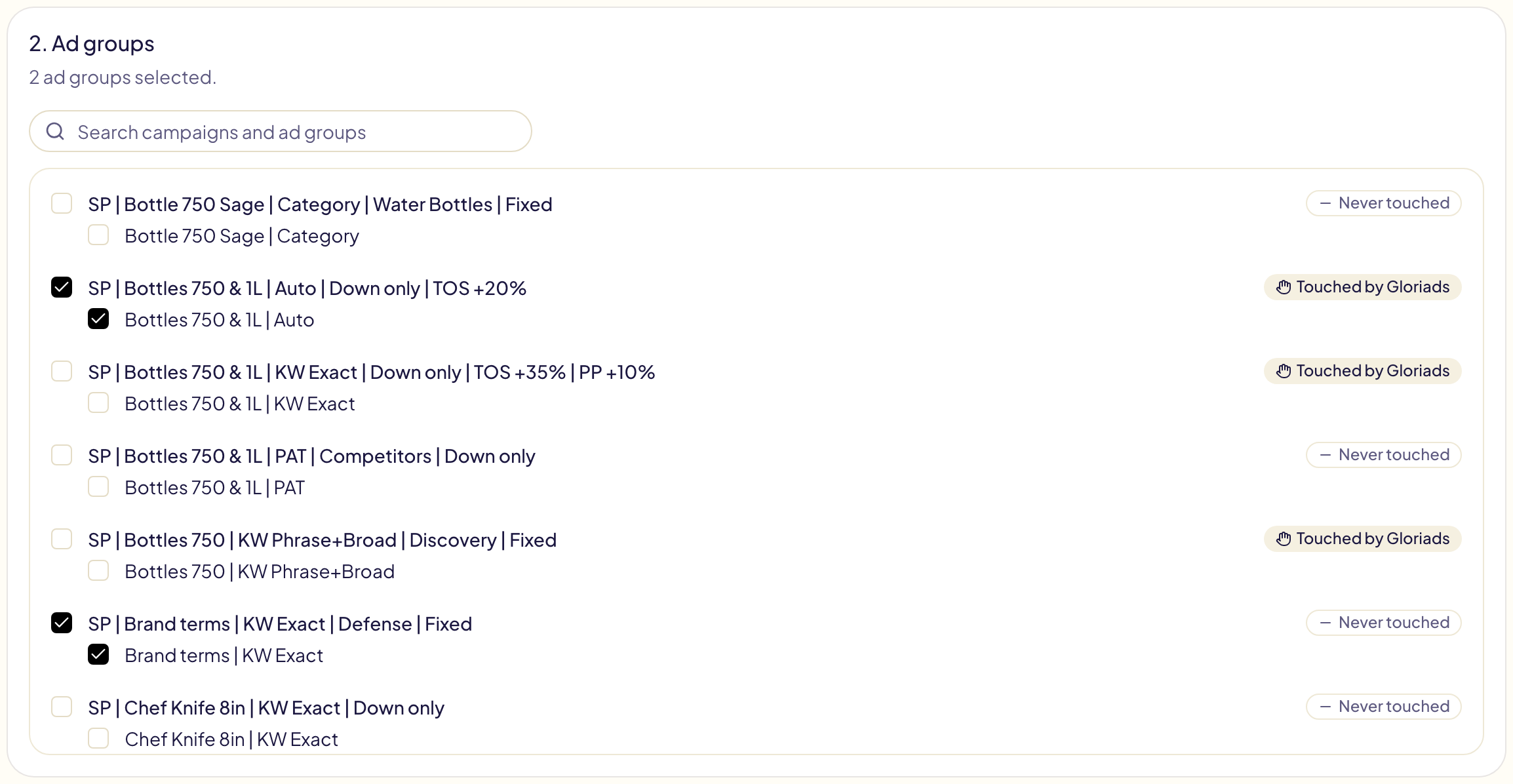
حدّد المجموعات الإعلانية التي ستُضاف إليها المنتجات، في أي عدد تريده من الحملات. وابحث باسم الحملة أو باسم المجموعة الإعلانية: يحدد تحديد كل المعروض كل مجموعة إعلانية يُبقيها البحث، في جميع الصفحات. وتُظهر كل حملة ما إذا كانت Gloriads قد أنشأتها أو عدّلتها.
3. المعاينة والموافقة
انقر على معاينة. تذكر المعاينة عدد الإعلانات التي ستُنشأ، وعدد الإعلانات الموجودة أصلًا التي ستبقى كما هي: فالمنتج الموجود في مجموعة إعلانية لا يُضاف إليها مرتين أبدًا.
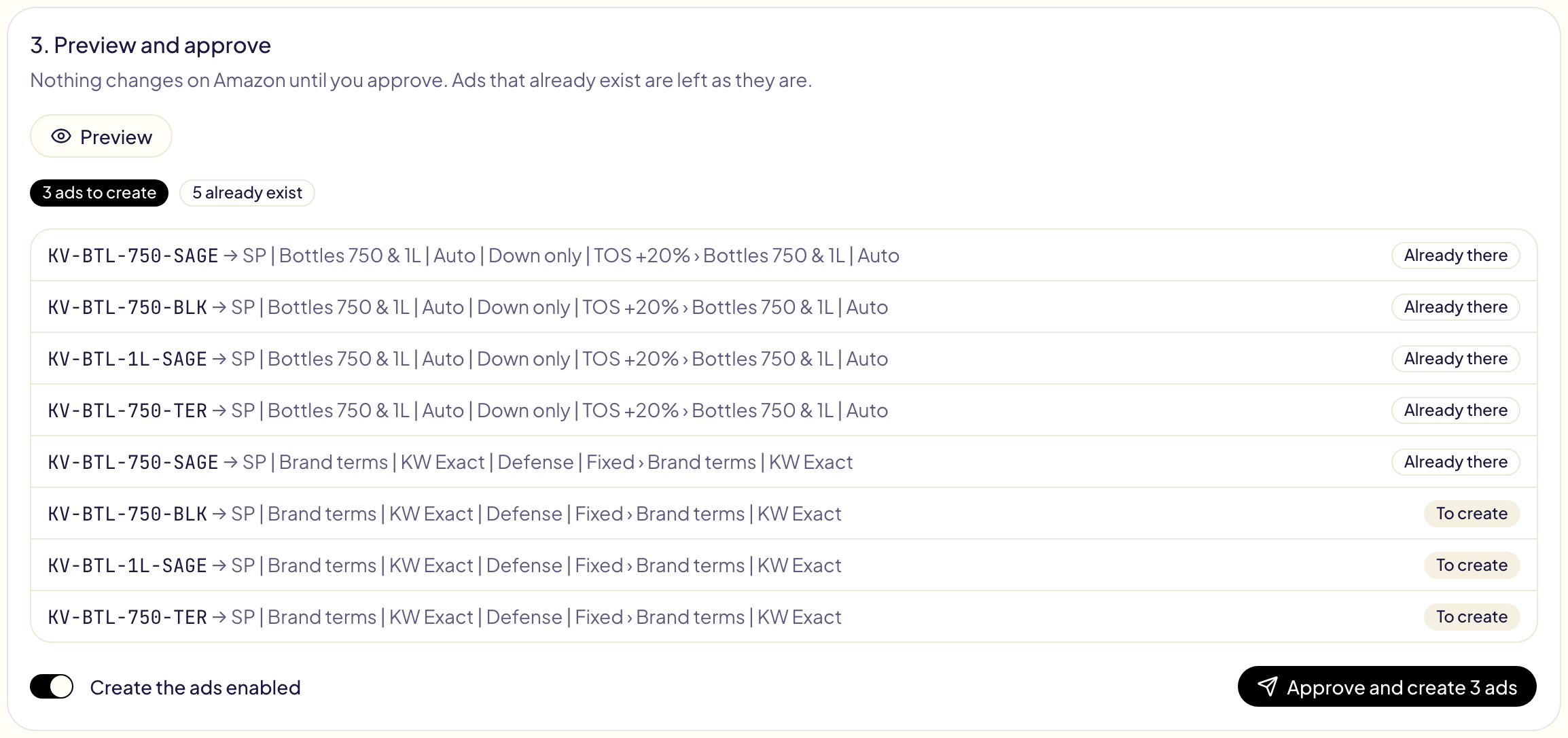
إنشاء الإعلانات مفعّلة مفعّل افتراضيًا. أوقفه لإنشائها متوقفة مؤقتًا.
انقر على الموافقة والإنشاء. تنشئ Gloriads الإعلانات وتفتح العملية في النشاط، حيث يُظهر كل سطر نتيجته فور تأكيد Amazon لها.
بعد الإنشاء
تراجع Amazon كل إعلان جديد قبل عرضه (« قيد المراجعة » في وحدة التحكم). وتتابع Gloriads المراجعة نيابةً عنك وتُشعرك إذا لم يُعرض إعلان، فلا تحتاج إلى ترقّب رسائل Amazon الإلكترونية.