
Zwei-Faktor-Authentifizierung
Verlangen Sie bei jeder Anmeldung einen Code von Ihrem Handy, bewahren Sie Backup-Codes auf und kommen Sie wieder hinein, wenn Sie Ihr Handy verlieren.
Die Zwei-Faktor-Authentifizierung fügt jeder Anmeldung eine zweite Prüfung hinzu: Nach Ihrem Passwort oder Ihrem E-Mail-Code fragt Gloriads einen 6-stelligen Code aus einer App auf Ihrem Handy ab. Wer Ihr Passwort erfährt, kommt trotzdem nicht hinein.
Sie ist standardmäßig ausgeschaltet. Sie aktivieren sie unter Einstellungen → Sicherheit.

Aktivieren
- Installieren Sie eine Authentifizierungs-App auf Ihrem Handy, zum Beispiel Google Authenticator, Microsoft Authenticator oder 1Password.
- Klicken Sie unter Einstellungen → Sicherheit auf Aktivieren und geben Sie Ihr Passwort ein.
- Scannen Sie den QR-Code mit der App und geben Sie dann den 6-stelligen Code ein, den sie anzeigt.
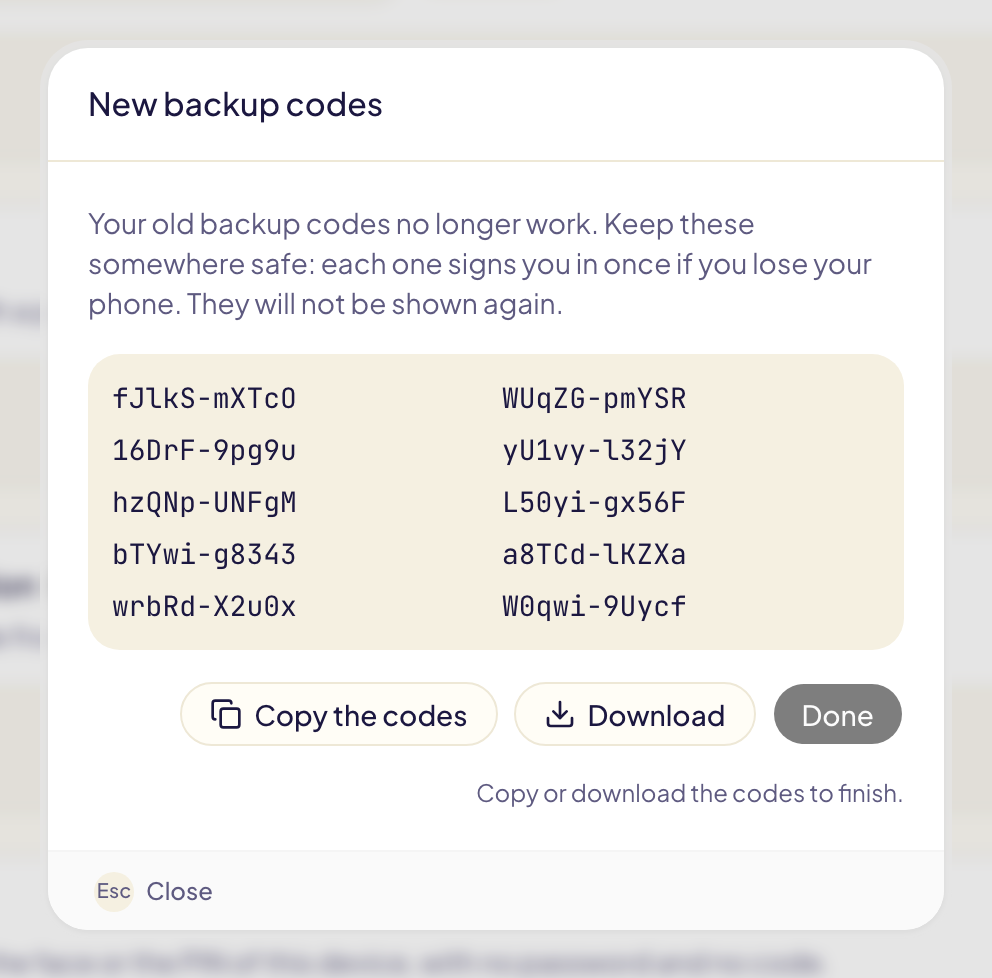
- Speichern Sie Ihre 10 Backup-Codes: Klicken Sie auf Codes kopieren oder Herunterladen. Jeder Code meldet Sie einmal an, falls Sie Ihr Handy verlieren. Sie werden nur dieses eine Mal angezeigt.
- Gloriads bietet Ihnen danach an, einen Passkey als Absicherung hinzuzufügen. Ein Passkey meldet Sie mit Fingerabdruck, Gesicht oder PIN Ihres Computers an, ohne Code. Fügen Sie einen hinzu, wenn Sie können: Das ist der einfachste Weg zurück, wenn Ihr Handy weg ist.
Bei jeder Anmeldung können Sie Diesem Browser 30 Tage lang vertrauen ankreuzen: Dieser Browser fragt dann nicht mehr nach dem Code.
Neue Backup-Codes
Fast alle Backup-Codes verbraucht oder die Liste verloren? Klicken Sie unter Einstellungen → Sicherheit auf Neue Backup-Codes und geben Sie Ihr Passwort ein. Sie erhalten 10 neue Codes, die alten funktionieren nicht mehr. Ihre Authentifizierungs-App funktioniert unverändert weiter.
Handy verloren
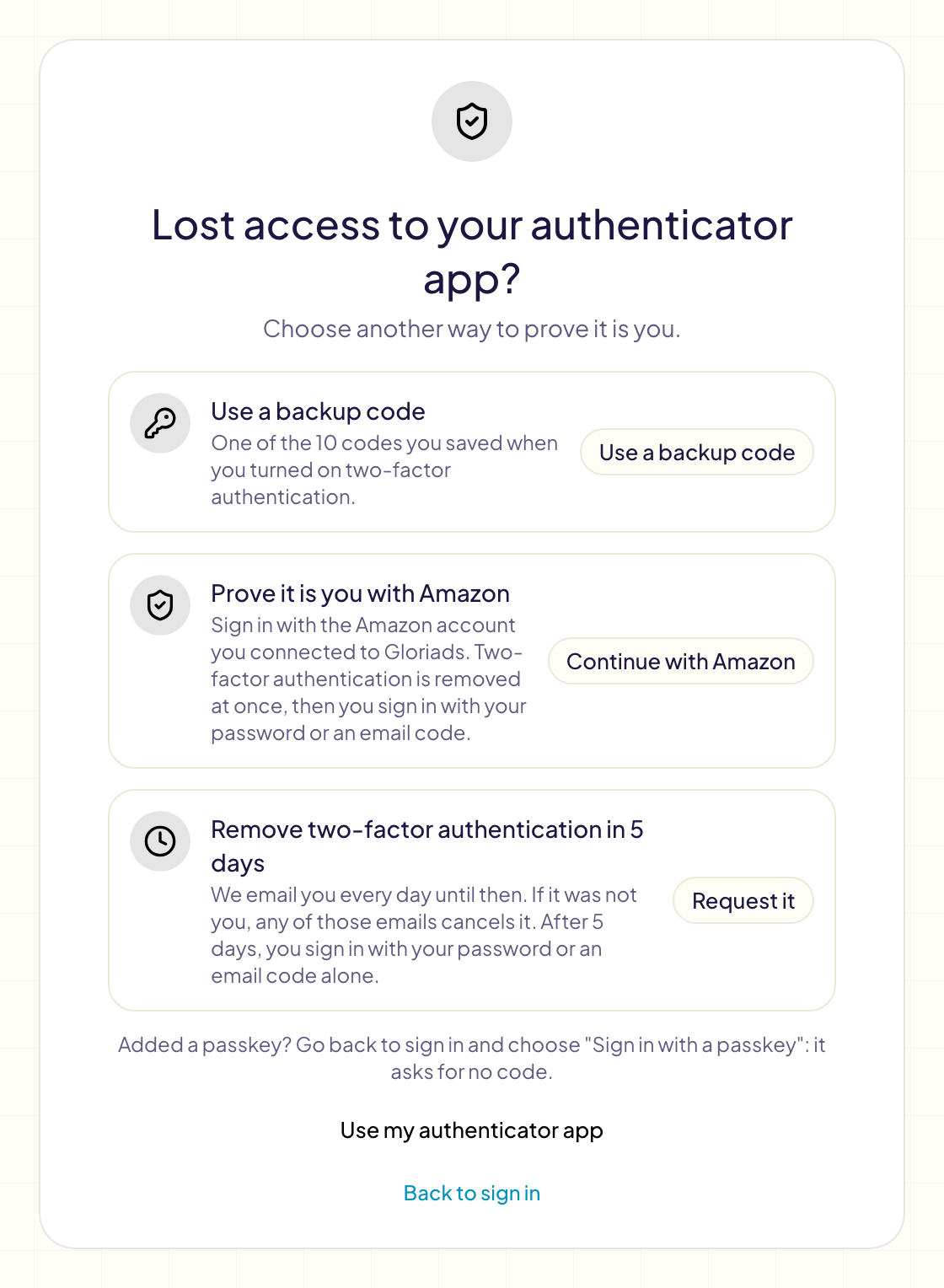
Melden Sie sich wie gewohnt mit Ihrem Passwort oder Ihrem E-Mail-Code an. Klicken Sie auf dem Code-Bildschirm auf Kein Zugriff mehr auf Ihre Authenticator-App? und wählen Sie einen der Wege.
| Weg | Was Sie brauchen | Wie lange |
|---|---|---|
| Backup-Code verwenden | Einen Ihrer 10 Backup-Codes | Sofort |
| Mit einem Passkey anmelden | Einen Passkey auf diesem Gerät | Sofort: zurück zur Anmeldung und ihn wählen |
| Ein vertrauenswürdiger Browser | Ein Browser, in dem Sie „Diesem Browser vertrauen“ angekreuzt haben | Sofort: von dort anmelden |
| Bestätigen Sie Ihre Identität mit Amazon | Das Amazon-Konto, das Sie mit Gloriads verbunden haben | Sofort |
| Zwei-Faktor-Authentifizierung in 5 Tagen entfernen | Nichts weiter | 5 Tage |
Bestätigen Sie Ihre Identität mit Amazon erscheint nur, wenn Sie Ihr Amazon-Ads-Konto selbst mit Gloriads verbunden haben. Melden Sie sich mit diesem Amazon-Konto an: Gloriads prüft, dass es Ihr Amazon-Ads-Konto erreicht, und entfernt dann die Zwei-Faktor-Authentifizierung. Das ist ein Weg zurück, nie ein Weg zur Anmeldung: Danach melden Sie sich mit Ihrem Passwort oder Ihrem E-Mail-Code an.
Zwei-Faktor-Authentifizierung in 5 Tagen entfernen funktioniert für alle. Wir schreiben Ihnen bis dahin einmal täglich per E-Mail. Nach 5 Tagen melden Sie sich nur mit Ihrem Passwort oder Ihrem E-Mail-Code an.
Sobald Sie wieder drin sind, aktivieren Sie die Zwei-Faktor-Authentifizierung mit Ihrem neuen Handy erneut, unter Einstellungen → Sicherheit.
Jemand hat die Entfernung beantragt
Sie haben eine E-Mail erhalten, dass die Zwei-Faktor-Authentifizierung entfernt wird, und Sie waren es nicht? Dann kennt jemand Ihr Passwort.
- Klicken Sie in der E-Mail auf Diese Anfrage abbrechen. Jede der täglichen E-Mails bricht sie ab.
- Ändern Sie Ihr Passwort unter Einstellungen → Sicherheit.
Auch eine Anmeldung mit Ihrer Authentifizierungs-App, einem Backup-Code oder einem Passkey bricht die Anfrage ab. Solange eine aussteht, zeigt Einstellungen → Sicherheit sie mit der Schaltfläche Anfrage abbrechen an.