
Kampagnen
Ihre Sponsored-Products-, Sponsored-Brands- und Display-Kampagnen mit Ausgaben, Umsatz und ACOS, ein Marktplatz oder alle, und welche davon Gloriads erstellt oder geändert hat.
Kampagnen listet Ihre Kampagnen mit ihren Zahlen auf, einen Marktplatz nach dem anderen oder alle zusammen. Wählen Sie den Marktplatz oben aus.
Wie aktuell die Liste ist
Gloriads liest Ihre Kampagnen bei Amazon aus und speichert eine Kopie, damit sich die Liste sofort öffnet. Neben Aktualisieren zeigt „Vor 3 Minuten aktualisiert“, wann Amazon zuletzt ausgelesen wurde.
- Die Liste wird alle 30 Minuten neu ausgelesen, solange Sie Gloriads nutzen.
- Kampagnen, die Gloriads erstellt, erscheinen sofort.
- Eine Kampagne, die Sie in der Werbekonsole von Amazon Ads erstellen, erscheint innerhalb von 30 Minuten. Klicken Sie auf Aktualisieren, um sie sofort zu sehen.
Zahlen
Jede Kampagne zeigt ihre Ausgaben, ihren Umsatz, ACOS, ROAS, Bestellungen und Klicks im Zeitraum, in der eigenen Währung der Kampagne. Eine Zeile Gesamt ganz oben addiert alle Kampagnen, die Ihre Filter übrig lassen, über alle Seiten.
Unter Gesamt zählt die Zeile diese Kampagnen auch: wie viele es sind, wie viele aktiv und pausiert sind, ihre Anzeigengruppen und Anzeigen (und ihre Marktplätze bei Alle Marktplätze). Die Spalte Gloriads zählt, wie viele Gloriads erstellt und geändert hat, und die Spalte Targeting, wie viele automatisch und manuell targeten. Diese Zahlen hängen nicht vom Zeitraum ab.
- Klicken Sie auf die Zeitraum-Schaltfläche („Letzte 30 Tage“), um heute, gestern, die letzten 7, 14 oder 30 Tage, diesen Monat oder eigene Daten zu wählen.
- Die Zahlen decken die letzten 31 Tage ab. Für einen älteren Zeitraum nutzen Sie das Dashboard.
- Sie werden mit Ihrem Dashboard aktualisiert, mindestens einmal am Tag. Aktualisieren fordert neue an, wenn die Zahlen älter als eine Stunde sind.
- Die Zahlen von heute laufen noch ein: Amazon rechnet einen Verkauf bis zu mehrere Tage nach dem Klick an.
- Bestellungen zählt die Bestellungen. Hat eine Kampagne mehr Einheiten als Bestellungen verkauft (eine Bestellung über 3 Exemplare = 1 Bestellung und 3 Einheiten), stehen die verkauften Einheiten unter ihren Bestellungen.
- Der ACOS ist grün, wenn er auf oder unter dem Ziel-ACOS der Kampagne liegt, rot, wenn er darüber liegt. Legen Sie ein Ziel in der Spalte Ziele fest: siehe Kampagnenziele.
Öffnen Sie eine Kampagne mit dem Pfeil davor, um dieselben Zahlen für jede ihrer Anzeigengruppen zu sehen. Die Zahlen der Anzeigengruppen werden einmal am Tag aktualisiert.
Leistungsdiagramm
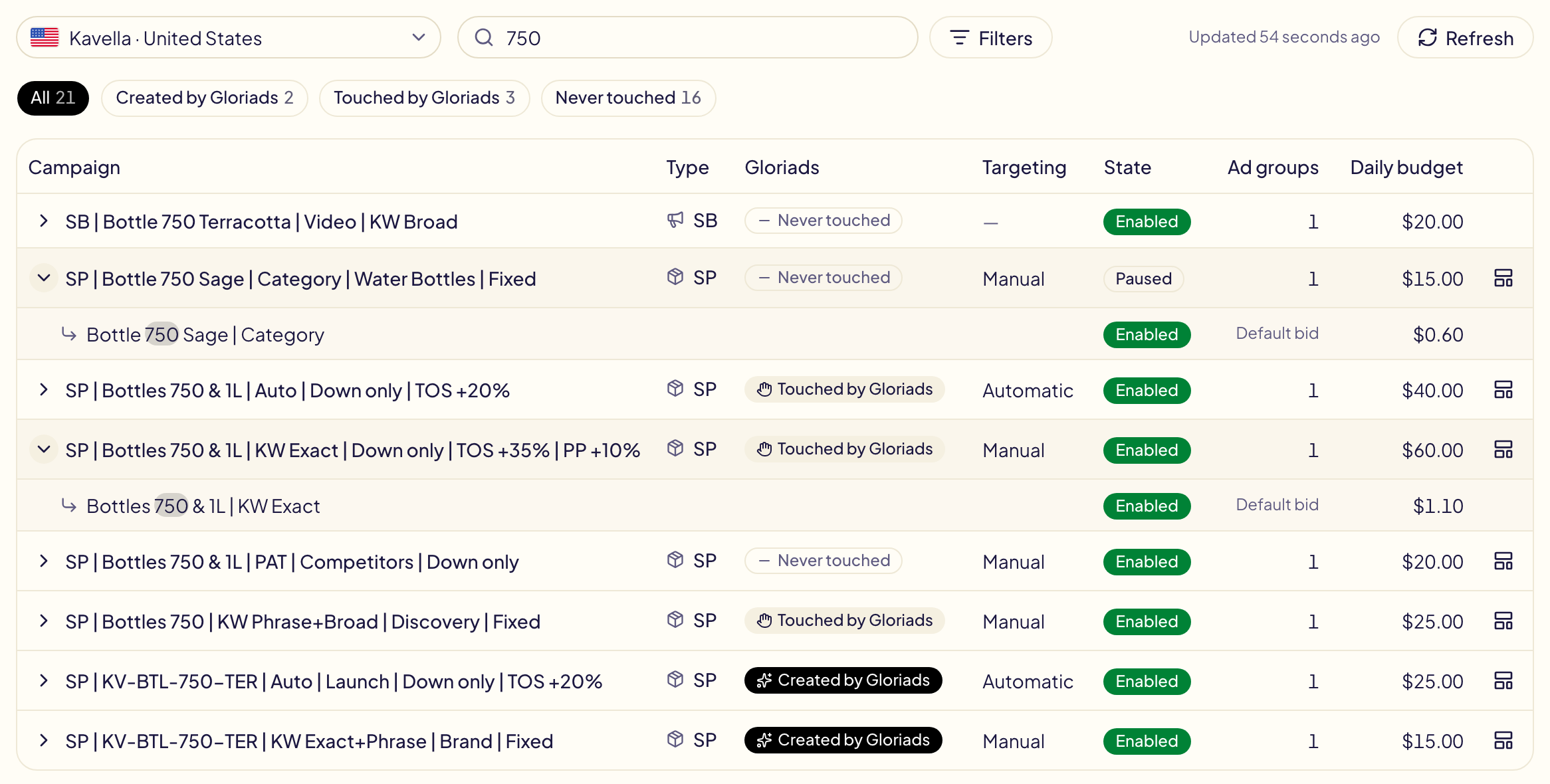
Oben auf der Seite summiert Leistung die Kampagnen, die Ihre Filter behalten, über den Zeitraum in fünf Karten und zeichnet sie Tag für Tag.
- Wählen, was eine Karte zeigt: Öffnen Sie das Menü oben in der Karte. Jede Karte kann Ausgaben, Umsatz, ACOS, ROAS, Bestellungen, verkaufte Einheiten, Impressionen, Klicks, CTR, CPC oder Konversionsrate zeigen.
- Eine Karte im Diagramm zeichnen: Klicken Sie auf die Karte. Ein weiterer Klick entfernt sie. Jede Karte behält im Diagramm ihre Farbe.
- Linie oder Balken: Die zwei kleinen Schaltflächen in der Ecke einer Karte zeichnen sie als Linie oder als Balken. Impressionen sind immer Balken und ACOS immer eine Linie: Ihre Karten haben keine Schaltflächen.
- Einklappen: Diagramm ausblenden klappt die ganze Karte ein. Diagramm einblenden holt sie zurück.
Die Karten ergeben zusammen die Zeile Gesamt der Tabelle. Gloriads merkt sich Ihre Karten in diesem Browser.
Sortieren und Spalten wählen
Klicken Sie auf den Namen einer Spalte, um danach zu sortieren, die größten Zahlen zuerst. Klicken Sie erneut, um die Reihenfolge umzukehren. Klicken Sie auf Kampagne, um nach Namen zu sortieren.
- Spalte verschieben: Ziehen Sie ihren Titel und lassen Sie ihn an der gewünschten Stelle los.
- Breiter oder schmaler machen: Ziehen Sie den Rand am Ende ihres Titels. Doppelklicken Sie auf den Rand, um die übliche Breite wiederherzustellen.
- Spalten ein- oder ausblenden: die Schaltfläche Spalten. Zusätzlich zu den Zahlen können Sie Impressionen, CTR, CPC, Conv.-Rate, Targeting, Anzeigengruppen, Gebotsstrategie, Portfolio, Startdatum und Enddatum hinzufügen. Standardspalten stellt Spalten, Reihenfolge und Breiten wieder her.
- So viel wie möglich sehen: Die Vollbild-Schaltfläche ganz rechts nach Aktualisieren gibt der Tabelle das ganze Fenster. Das Leistungsdiagramm bleibt darüber: Diagramm ausblenden überlässt den ganzen Platz der Tabelle. Klicken Sie erneut, um sie zu verlassen.
Gloriads merkt sich Ihre Spalten in diesem Browser.
Alle Marktplätze
Wählen Sie Alle Marktplätze oben in der Marktplatzliste, um die Kampagnen aller Marktplätze in einer Liste zu sehen, jede mit der Flagge ihres Marktplatzes vor dem Namen.
- Die Zeile Gesamt ist in US-Dollar, umgerechnet zu den Tageskursen von Amazon.
- Auch beim Sortieren nach einem Betrag werden die Beträge in US-Dollar verglichen.
- Um mehrere Kampagnen auf einmal zu ändern, wählen Sie einen Marktplatz: Das Ankreuzen funktioniert immer nur für einen Marktplatz. Schalter, Budget und Ziele jeder Kampagne funktionieren weiterhin.
Status und Filter
Der Punkt direkt nach dem Schalter jeder Kampagne zeigt, ob Amazon ihre Anzeigen ausspielt. Fahren Sie mit der Maus darüber, um den Status zu lesen und, wenn die Anzeigen nicht ausgespielt werden, den Grund:
| Punkt | Status | Bedeutung |
|---|---|---|
| Grün | Wird ausgeliefert | Ihre Anzeigen werden ausgespielt. |
| Orange | Budget aufgebraucht | Sie hat ihr Tagesbudget oder das ihres Portfolios ausgegeben. Morgen läuft sie wieder. |
| Rot | Wird nicht ausgeliefert | Ihre Anzeigen werden nicht ausgespielt: Enddatum erreicht, wartet auf die Prüfung durch Amazon, abgelehnt… |
| Grau | Wird nicht ausgeliefert | Sie ist pausiert oder archiviert. |
Auch Anzeigengruppen haben ihren eigenen Punkt.
Der Status wird zusammen mit der Liste ausgelesen (siehe „Wie aktuell die Liste ist“).
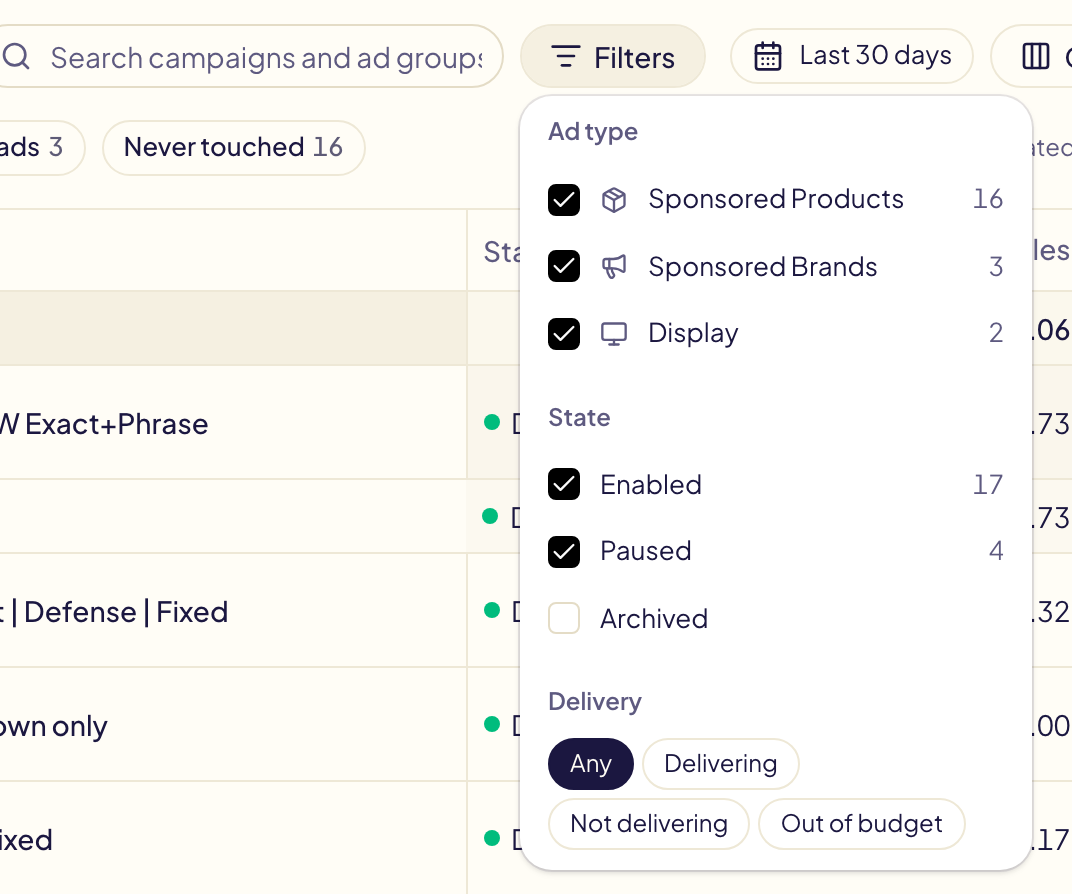
Die Schaltfläche Filter enthält drei Filter:
- Anzeigentyp: siehe „Kampagnentypen“ weiter unten.
- Zustand: Aktiv, Pausiert und Archiviert. Archivierte Kampagnen sind ausgeblendet, bis Sie Archiviert ankreuzen; Gloriads liest sie dann einmal am Tag bei Amazon aus. Eine archivierte Kampagne kann nicht wieder aktiviert oder geändert werden.
- Auslieferung: nur die Kampagnen, die ausgeliefert werden, nicht ausgeliefert werden oder deren Budget aufgebraucht ist.
Regeln und letzte Änderung
- Regeln zeigt, wie viele Ihrer aktiven Regeln auf die Kampagne wirken. Klicken Sie darauf, um ihre Namen und ihre nächste Ausführung zu sehen und eine davon zu öffnen.
- Letzte Änderung nennt die letzte Änderung, die Gloriads in der Kampagne vorgenommen hat (den Namen einer Regel oder das Tool) und wann. Klicken Sie darauf, um sie in den Aktivitäten zu öffnen. Rückgängig nimmt sie nach einer Rückfrage zurück. Die Änderung einer Regel wird mit ihrem gesamten Lauf rückgängig gemacht, von der Seite des Laufs aus.
Filter, Suche, Sortierung und Zeitraum stehen in der Adresse der Seite: Teilen Sie den Link oder kehren Sie dorthin zurück, und dieselbe Ansicht öffnet sich.
Anzeigengruppen
Der Pfeil vor einer Kampagne klappt ihre Anzeigengruppen darunter auf, mit Schalter und Standardgebot. Klicken Sie erneut auf den Pfeil, um sie zuzuklappen.
Klicken Sie auf den Namen einer Kampagne oder Anzeigengruppe, um sie in einem neuen Tab in der Werbekonsole von Amazon Ads zu öffnen. Bei Sponsored Brands öffnet sich Ihre Kampagnenliste und der Name der Kampagne wird kopiert: Fügen Sie ihn in Search by name or ID ein. Die Konsole von Amazon öffnet eine Sponsored-Brands-Kampagne nur über ihre eigenen IDs, die Amazon nicht an andere Tools weitergibt.
Kampagne oder Anzeigengruppe aktivieren oder pausieren
Jede Kampagne und jede Anzeigengruppe hat am Anfang ihrer Zeile einen Schalter: An (grün) bedeutet aktiv, Aus bedeutet pausiert. Klicken Sie darauf, um den Zustand bei Amazon zu ändern.
- Der Schalter springt sofort um, und eine Meldung bestätigt, sobald Amazon die Änderung vorgenommen hat.
- Lehnt Amazon die Änderung ab, springt der Schalter zurück, und die Meldung nennt den Grund.
- Jede Änderung steht unter Aktivitäten als „Ein/Aus-Schalter“, wo Rückgängig den vorherigen Zustand wiederherstellt.
Eine globale Kampagne (eine Kampagne für mehrere Marktplätze) wird in der Werbekonsole von Amazon Ads aktiviert oder pausiert, deshalb ist ihr Schalter ausgegraut.
Viele auf einmal ändern
Das Kästchen vor jedem Schalter wählt die Zeile aus. Wählen Sie mehrere Kampagnen oder Anzeigengruppen aus, um sie gemeinsam zu aktivieren, zu pausieren, ihr Budget oder Standardgebot zu ändern oder ihre Targets zu öffnen: siehe Massenbearbeitung.
Die Spalte Ziele enthält den eigenen Ziel-ACOS einer Kampagne und ihre Gebotslimits, denen Ihre Regeln folgen: siehe Kampagnenziele.
Kampagnentypen
Die Spalte Typ zeigt, um welche Art von Kampagne es sich jeweils handelt:
| Typ | Bedeutung |
|---|---|
| SP | Sponsored Products |
| SB | Sponsored Brands |
| SD | Sponsored Display |
Die Schaltfläche Filter listet jeden Typ mit der Anzahl seiner Kampagnen auf: Entfernen Sie das Häkchen bei einem Typ, um ihn auszublenden, und lassen Sie so viele angehakt, wie Sie möchten. Ein Typ, von dem Sie keine Kampagne haben, ist ausgegraut und zeigt 0.
Targeting (automatisch oder manuell) gibt es nur bei Sponsored Products: Die anderen Typen zeigen einen Strich.
Wer was geändert hat
Jede Kampagne trägt eines von drei Badges:
| Badge | Bedeutung |
|---|---|
| Von Gloriads erstellt | Gloriads hat sie nach Ihrer Freigabe erstellt. |
| Von Gloriads geändert | Ihre eigene Kampagne, die Gloriads mindestens einmal geändert hat (zum Beispiel durch Hinzufügen eines Produkts). |
| Nie geändert | Gloriads hat darin nie etwas geändert. |
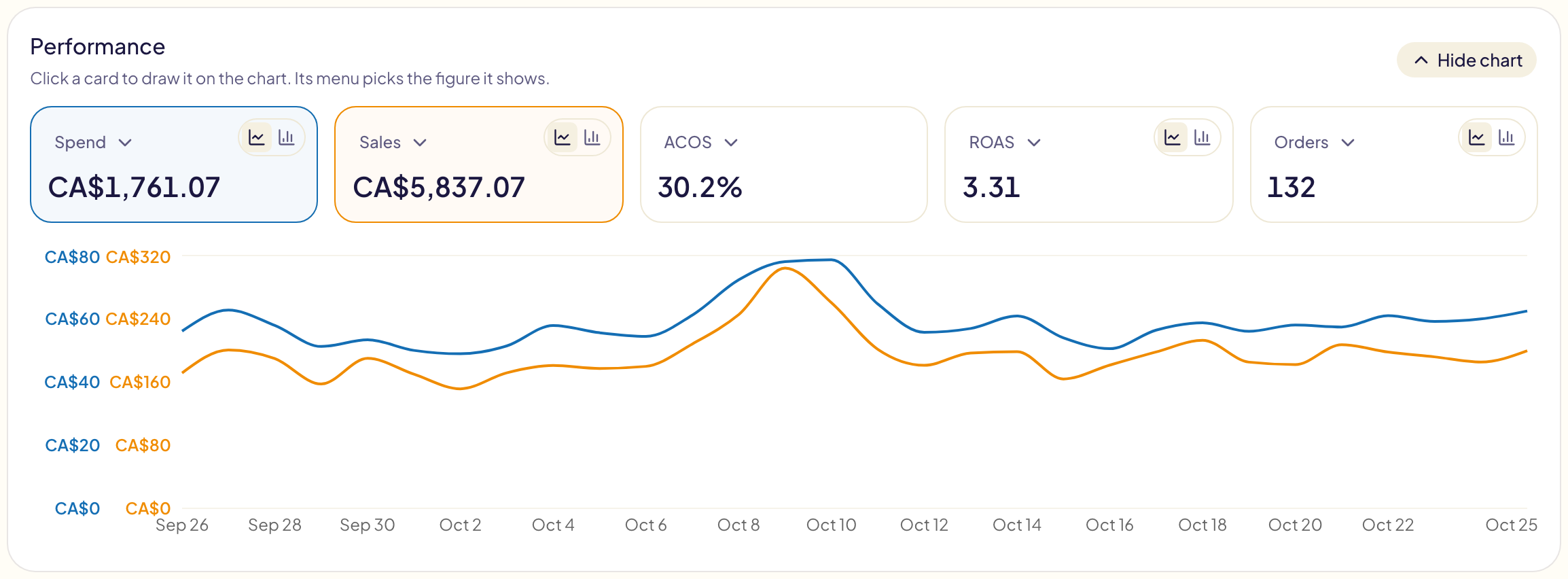
Filtern Sie nach einem Badge oder suchen Sie eine Kampagne über ihren Namen oder den Namen einer ihrer Anzeigengruppen. Eine Kampagne, die über eine Anzeigengruppe gefunden wurde, klappt von selbst auf, der passende Text ist hervorgehoben. Ein Klick auf das Badge Von Gloriads erstellt oder Von Gloriads geändert öffnet Aktivitäten für diese Kampagne: jede Änderung, die Gloriads darin vorgenommen hat, ihre Erstellung eingeschlossen.
Gespeicherte Filter
Gespeicherte Filter neben Aktualisieren speichert eine Ansicht unter einem Namen: den Marktplatz, das Badge, die Kampagnentypen, die Zustände, die Auslieferung, die Suche, die Sortierung und den Zeitraum. Wählen Sie Aktuelle Filter speichern…, dann wendet ein Klick auf den Namen die Ansicht wieder an. Machen Sie in Gespeicherte Filter verwalten… einen davon zum Standard: Die Seite öffnet sich damit. Es funktioniert wie die gespeicherten Filter der Aktivitäten, jede Seite behält ihre eigenen.
Lange Listen
Die Liste zeigt 100 Kampagnen pro Seite. Wählen Sie unter der Tabelle 25, 50 oder 100 Zeilen pro Seite, geben Sie eine Seitenzahl ein oder nutzen Sie die Pfeile. Eine neue Suche oder ein neuer Filter beginnt wieder auf Seite 1.
Kampagne als Vorlage speichern
Das Vorlagensymbol in einer Sponsored-Products-Zeile speichert die Einstellungen, Keywords und Targeting-Elemente dieser Kampagne als Vorlage, um sie für andere Produkte neu zu erstellen. Gloriads liest die Kampagne nur aus: Bei Amazon ändert sich nichts.