
Regeln
Amazon Ads automatisieren – Sponsored Products, Sponsored Brands, Sponsored Display und Streaming TV nach Zeitplan steuern. WENN diese Bedingungen erfüllt sind, DANN diese Aktionen ausführen, stündlich bis alle 3 Monate.
Eine Regel überwacht Ihre Kampagnen und handelt für Sie, nach ihrem eigenen Zeitplan. Sie liest sich wie ein Satz: WENN diese Bedingungen erfüllt sind, DANN diese Aktionen ausführen. Öffnen Sie Regeln in der Seitenleiste.
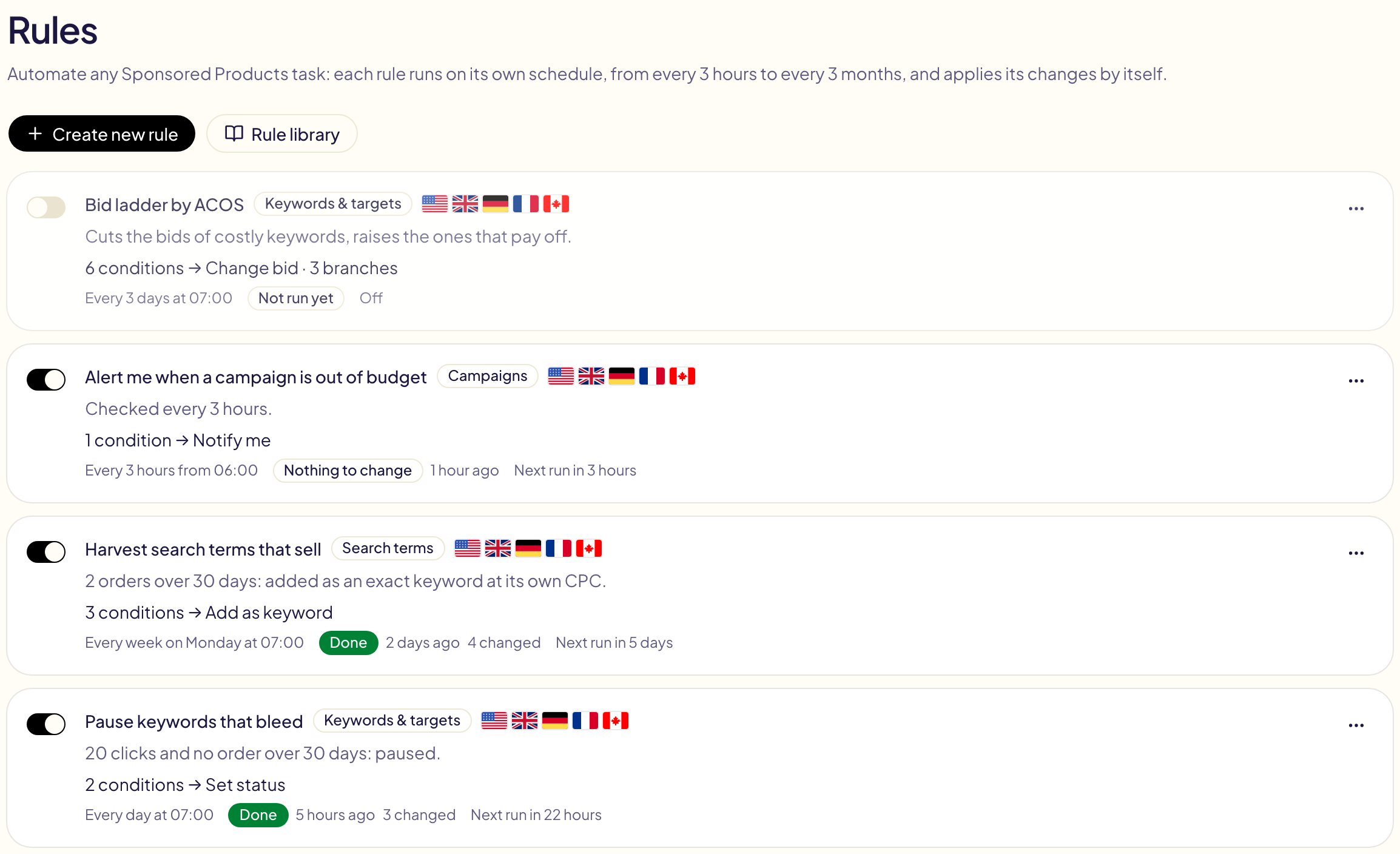
Eine aktive Regel (grüner Schalter) wendet ihre Änderungen bei jeder Ausführung selbstständig an. Eine deaktivierte Regel tut nichts.
Eine Regel wirkt auf einen Kampagnentyp: Sponsored Products, Sponsored Brands, Sponsored Display oder Streaming TV. Für mehrere Typen erstellen Sie je eine Regel pro Typ. Globale Kampagnen (eine Kampagne für mehrere Marktplätze) und archivierte Kampagnen bleiben immer außen vor.
Regel erstellen
Klicken Sie auf Neue Regel erstellen und wählen Sie die Kampagnen, auf die sie wirkt. Diese Wahl lässt sich danach nicht mehr ändern.
Gloriads fragt Amazon, welche Typen Ihr Konto auf jedem Marktplatz nutzen kann:
- Ein Typ, den Amazon auf keinem Ihrer Marktplätze anbietet, ist ausgegraut und als Nicht verfügbar markiert, mit dem Grund. Dieser nennt Ihre Kontoart (zum Beispiel ist Streaming TV für KDP-Autoren nicht verfügbar und Display nicht für die Werbekonten von Merch-on-Demand-Verkäufern).
- Ein Typ, den Amazon nur auf einigen Marktplätzen anbietet, nennt diese unter seiner Schaltfläche (Nur in). Die anderen lassen sich für diese Regel unter Wo nicht ankreuzen.
Dasselbe gilt für Kampagne erstellen.
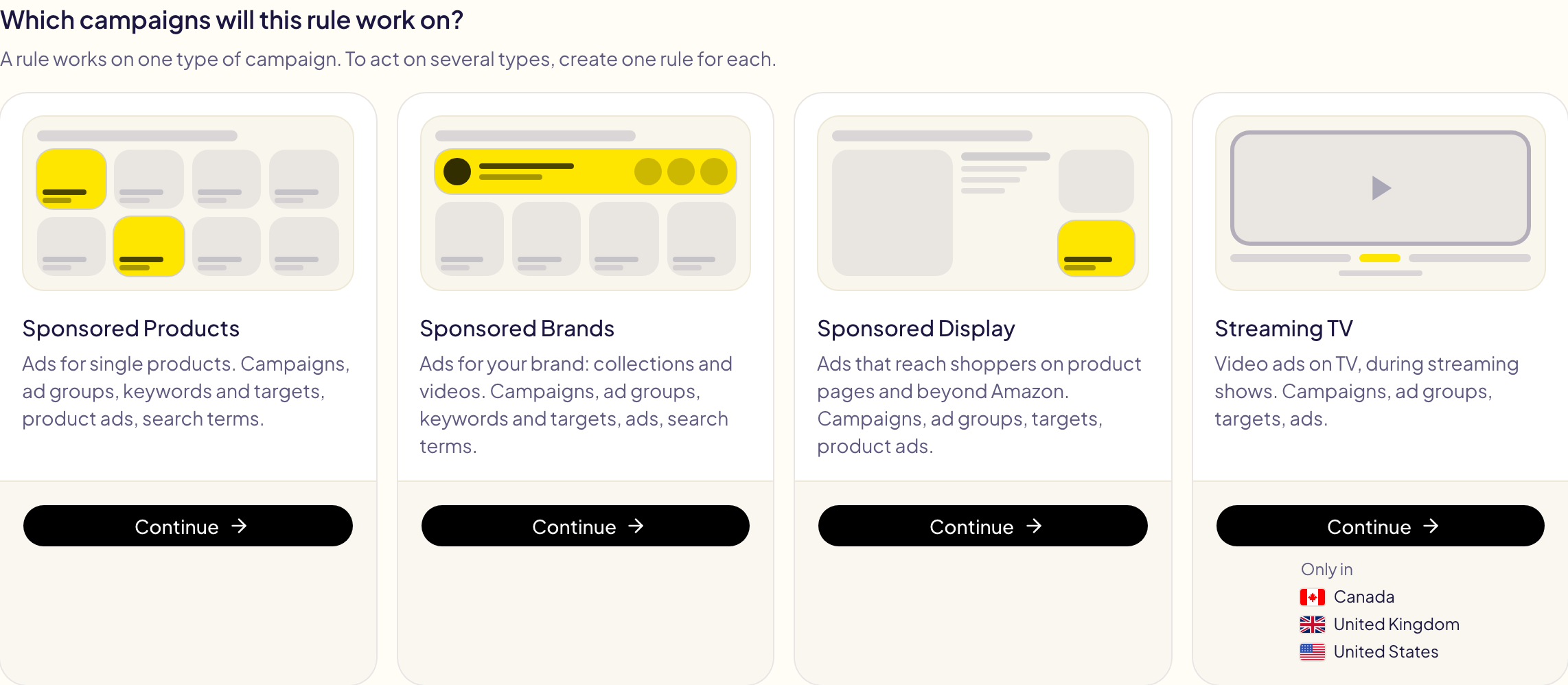
Sie können auch mit einer der Regelvorlagen beginnen. Der Editor verläuft von oben nach unten: Name, Häufigkeit, Was sie prüft, Wo, Wann und was, Sicherheit, Test.
Was noch fehlt, steht unter Test (ein Name, ein Marktplatz, ein Betrag …). Sobald die Liste leer ist, speichern Sie mit Speichern und aktivieren oder Deaktiviert speichern.
Häufigkeit
Wie oft Gloriads die Regel prüft und handelt, wenn ihre Bedingungen erfüllt sind.
| Alle | Erlaubt | Wann |
|---|---|---|
| Stunden | 1 bis 24 | Ab der gewählten Uhrzeit, dann alle N Stunden |
| Tage | 1 bis 90 | Zur gewählten Uhrzeit |
| Wochen | 1 bis 13 | Am gewählten Tag zur gewählten Uhrzeit |
| Monate | 1 bis 3 | An einem Tag von 1 bis 28, zur gewählten Uhrzeit |
Die Uhrzeiten sind Viertelstunden (:00, :15, :30, :45) in Ihrer Zeitzone: Ihre Regeln, die zur selben Zeit fällig sind, laufen gemeinsam. Ein Wert außerhalb des Bereichs wird rot.

Die Häufigkeit ist nicht der Zeitraum einer Bedingung: „jeden Tag“ und „Klicks der letzten 30 Tage“ ergeben eine Regel, die jeden Morgen die 30 Tage davor prüft.
Was sie prüft
Eine Regel liest und bearbeitet eine Art von Objekt. Bei Sponsored Products:
| Ebene | Aktionen |
|---|---|
| Kampagnen | Pausieren oder aktivieren, Tagesbudget festlegen oder ändern, Gebotsstrategie, Gebotsanpassungen nach Platzierung. |
| Anzeigengruppen | Pausieren oder aktivieren, Standardgebot festlegen oder ändern. |
| Keywords und Targeting-Elemente | Pausieren oder aktivieren, Gebot festlegen oder ändern (Keywords, ASIN- und Kategorie-Targeting, Targeting-Gruppen automatischer Kampagnen). |
| Produktanzeigen | Pausieren oder aktivieren. |
| Suchbegriffe | Als Keyword oder Produkt-Targeting hinzufügen (in derselben Anzeigengruppe, einer gewählten oder einer Anzeigengruppe derselben Kampagne; zum Gebot der Anzeigengruppe, zu einem festen Gebot oder zum eigenen CPC), oder als negatives Keyword oder negative ASIN (Anzeigengruppe oder Kampagne). |
Jede Ebene kann auch Mich benachrichtigen: Sie erhalten eine Benachrichtigung mit dem, was die Regel gefunden hat, und nichts wird geändert.
Modifizierer für weitgehende Übereinstimmung: „Als Keyword hinzufügen“ kann den
Suchbegriff als weitgehendes Keyword hinzufügen, mit „+“ vor jedem Wort
(+kids +shoes), sodass jedes Wort in der Suche des Käufers vorkommen sollte. Bei
Sponsored Products dokumentiert Amazon das nicht: Auf einem von uns gemessenen
Konto passte etwa 1 Suche von 15 trotzdem, ohne dass jedes „+“-Wort vorkam, gegenüber
1 von 2 bei einem einfachen weitgehenden Keyword. „Übereinstimmungstyp ist Modifizierer
für weitgehende Übereinstimmung“ findet die Keywords, die Sie bereits so geschrieben
haben.
Eine Anzeigengruppe richtet sich auf Keywords oder auf Produkte aus, nie auf beides: Ein Keyword kommt nie in eine Anzeigengruppe, die ASINs anspricht. Um die Suchbegriffe einer Anzeigengruppe mit ASIN-Targeting in Keywords umzuwandeln, wählen Sie In einer Anzeigengruppe derselben Kampagne: Das Keyword kommt in die von Ihnen genannte Anzeigengruppe, in der eigenen Kampagne des Suchbegriffs. Gibt es sie nicht, legt Gloriads sie dort an, aktiviert oder pausiert, wie Sie wählen, mit denselben Produkten, demselben Standardgebot und denselben Negativen wie die Anzeigengruppe, aus der der Suchbegriff stammt (außer einem Negativ, das den Suchbegriff selbst blockieren würde). In einer automatischen Kampagne wird nichts angelegt.
Verknüpfen Sie unter Ausschlüsse für jede erstellte Anzeigengruppe eine oder mehrere Listen aus Ihrer Bibliothek: Jede Anzeigengruppe, die die Regel anlegt, erhält zusätzlich deren Einträge als Negative, negative Wortgruppe oder negativ genau bei einer Keyword-Liste, negative ASINs bei einer ASIN-Liste. Die Liste bleibt verknüpft, sodass die nächsten Anzeigengruppen Ihre neueste Version nutzen. Eine bereits bestehende Anzeigengruppe erhält nichts.
Bei Sponsored Brands
Dieselben Ebenen, mit den Grenzen von Amazon:
| Ebene | Was anders ist |
|---|---|
| Kampagnen | Keine Gebotsanpassungen nach Platzierung. Gebotsstrategie: feste Gebote oder Erhöhen und Senken. Eine Kampagne mit Laufzeitbudget behält ihr Budget. |
| Anzeigengruppen | Nur pausieren oder aktivieren: Eine Sponsored-Brands-Anzeigengruppe hat kein Gebot. |
| Keywords und Targeting-Elemente | Auch Themen („Keywords mit Bezug zu Ihrer Marke“). |
| Anzeigen | Kollektionen und Videos, pausiert oder aktiv. |
| Suchbegriffe | Ein hinzugefügtes Keyword oder Targeting-Element braucht ein eigenes Gebot: fest oder aus seinem CPC. Ein negatives kommt in die Anzeigengruppe. Eine Anzeigengruppe richtet sich auf Keywords oder auf Produkte aus, nie auf beides, und erhält daher nur ihre eigene Art. Kein Produkt-Targeting in den Niederlanden und in Australien. |
Gut zu wissen:
- Bedingungen können das Anzeigenformat der Anzeigengruppe lesen: Produktvideo, Markenvideo, Kollektion oder Store Spotlight. „Anzeigenformat ist Produktvideo“ beschränkt eine Regel auf Ihre Videoanzeigen.
- Modifizierer für weitgehende Übereinstimmung: Von Amazon für Sponsored Brands dokumentiert, wo jedes Wort in der Suche des Käufers vorkommen muss.
- In einer Anzeigengruppe derselben Kampagne: Das Keyword kommt in die Anzeigengruppe, die Sie nennen, in der eigenen Kampagne des Suchbegriffs. Gibt es sie nicht, legt Gloriads sie dort an, aktiv oder pausiert, wie Sie es wählen, mit einer Kopie der Anzeige, aus der der Suchbegriff stammt (ihr Video oder ihre Kollektion), und der Negative dieser Anzeigengruppe (außer einem Negativ, das den Suchbegriff selbst blockieren würde). So wird ein Suchbegriff, der über Produkt-Targeting gefunden wurde, zu einem Keyword neben diesem. Verknüpfte Listen aus der Bibliothek fügen ebenfalls ihre Einträge hinzu (Ausschlüsse für jede erstellte Anzeigengruppe): Eine Keyword-Anzeigengruppe nimmt nur Keyword-Listen auf, eine Produkt-Anzeigengruppe nur ASIN-Listen.
- Kampagnen, die vor 2024 erstellt wurden, nehmen nur eine Anzeigengruppe auf: In ihnen wird nichts angelegt, und der Test sagt es. Ein Markenvideo oder eine Store-Spotlight-Anzeige lässt sich ebenfalls nicht kopieren.
Die Suchbegriffe des Produkt-Targetings von Videoanzeigen als Keywords mit Übereinstimmung Wortgruppe und Modifizierer für weitgehende Übereinstimmung in einer neuen Anzeigengruppe derselben Kampagne übernehmen:
| Teil | Auswahl |
|---|---|
| Ebene | Suchbegriffe |
| WENN | Anzeigenformat ist Produktvideo, UND Übereinstimmungstyp ist ASIN oder ASIN, erweitert, UND Suchbegriff ist eine ASIN: Nein, UND Bestellungen in 30 Tagen mindestens 2 |
| DANN | Als Keyword hinzufügen: Wortgruppe und Modifizierer für weitgehende Übereinstimmung, In einer Anzeigengruppe derselben Kampagne, ein festes Gebot oder der CPC des Suchbegriffs |
Bei Sponsored Display
| Ebene | Aktionen |
|---|---|
| Kampagnen | Pausieren oder aktivieren, Tagesbudget festlegen oder ändern. Keine Gebotsstrategie und keine Gebotsanpassungen nach Platzierung. |
| Anzeigengruppen | Pausieren oder aktivieren, Standardgebot festlegen oder ändern. |
| Targeting-Elemente | Pausieren oder aktivieren, Gebot festlegen oder ändern (Produkte, Kategorien, ähnliche Produkte, Amazon-Zielgruppen, Retargeting nach Aufrufen und nach Käufen). |
| Produktanzeigen | Pausieren oder aktivieren. |
Gut zu wissen:
- Es gibt keine Suchbegriffe: Niemand tippt etwas ein, bevor er eine Displayanzeige sieht.
- Ein Gebot folgt der Kostenart der Kampagne: pro Klick (CPC) oder pro 1.000 sichtbare Impressionen (vCPM), ab 1 US-Dollar in den USA. Bedingungen können die Kostenart lesen und das Targeting: Kontext oder Zielgruppen.
- Umsatz und Bestellungen bei Display zählen Käufe innerhalb von 14 Tagen nach einem Klick oder einer Ansicht.
- Wo Amazon Ihrem Konto kein Display anbietet (KDP-Autoren außerhalb der Vereinigten Staaten), findet eine Display-Regel nichts.
Bei Streaming TV
Videoanzeigen im Fernsehen, während Streaming-Sendungen, abgerechnet pro 1.000 Impressionen (CPM).
| Ebene | Aktionen |
|---|---|
| Kampagnen | Pausieren oder aktivieren, Tagesbudget festlegen oder ändern. |
| Anzeigengruppen | Pausieren oder aktivieren, CPM-Gebot festlegen oder ändern: was Sie höchstens pro 1.000 Impressionen zahlen. |
| Targeting-Elemente | Pausieren oder aktivieren (TV-Genres, Produktkategorien, Amazon-Zielgruppen). Ein Targeting-Element hat kein eigenes Gebot: Es bietet das Gebot seiner Anzeigengruppe. |
| Anzeigen | Pausieren oder aktivieren. |
Gut zu wissen:
- Auf einen Fernseher klickt niemand: Bewerten Sie den Traffic nach Impressionen, nicht nach Klicks. Eine neue Streaming-TV-Regel beginnt mit „Impressionen mindestens 20.000“.
- Ein Zeitraum umfasst höchstens 90 Tage: Amazon hält etwa 95 Tage Streaming-TV-Zahlen vor. Kein Vorjahr und keine festen Daten.
- Amazon liefert keine Zahlen pro Anzeige. Eine Regel auf Ebene Anzeigen liest daher nur, was die Anzeige ist: Status, Namen, Targeting, Produkt.
- Bedingungen können das Targeting der Kampagne lesen: dynamisch (Amazon wählt die Zielgruppen) oder manuell, und was ein Targeting-Element ist: ein Genre, eine Kategorie oder eine Zielgruppe.
- Wo Amazon Ihrem Konto kein Streaming TV anbietet (KDP-Autoren und Marktplätze, auf denen es nicht verkauft wird), findet die Regel dort nichts, und ihr Test meldet „Marktplatz übersprungen“.
Wo sie wirkt
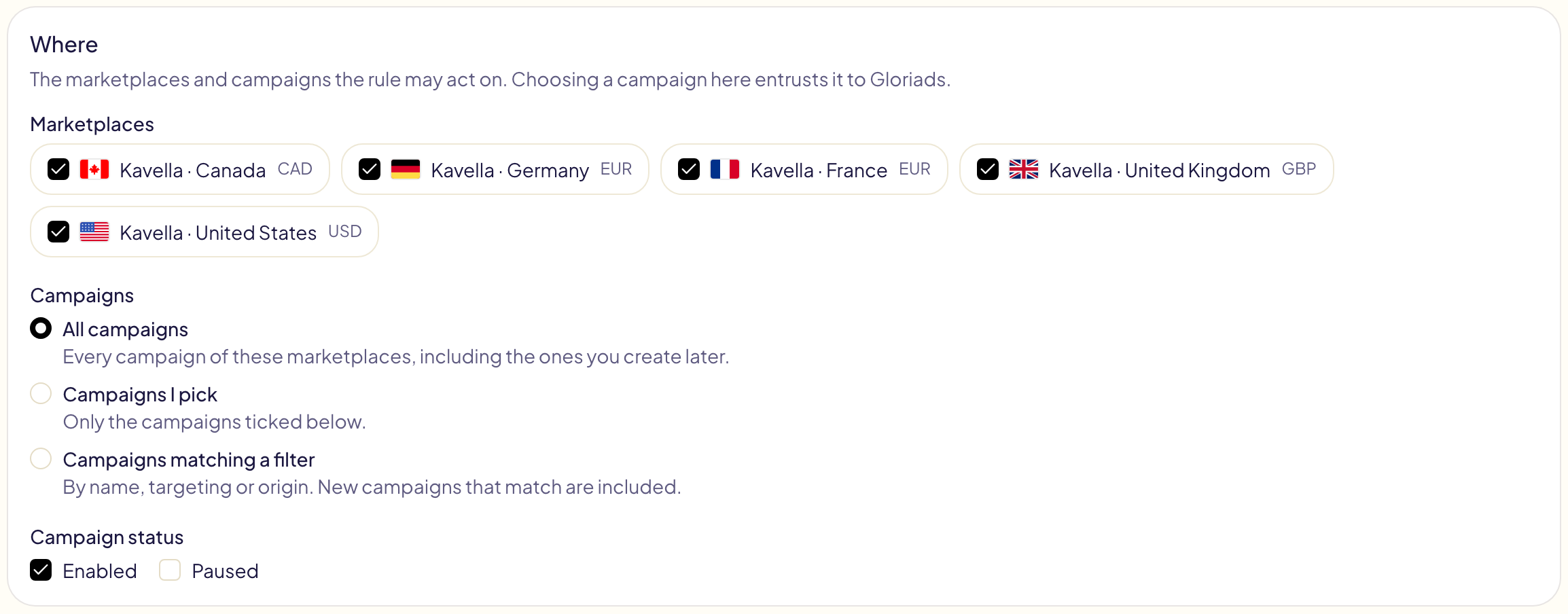
Kreuzen Sie die Marktplätze an (bei einer neuen Regel ist keiner angekreuzt). Wählen Sie dann die Kampagnen: alle, einschließlich der später erstellten; die angekreuzten; oder die, die einem Filter entsprechen (Name, automatisch oder manuell, von Gloriads erstellt). Wählen Sie auch ihren Status: aktiv, pausiert oder beides. Wenn Sie hier eine Kampagne auswählen, vertrauen Sie sie Gloriads an.
Wann und was
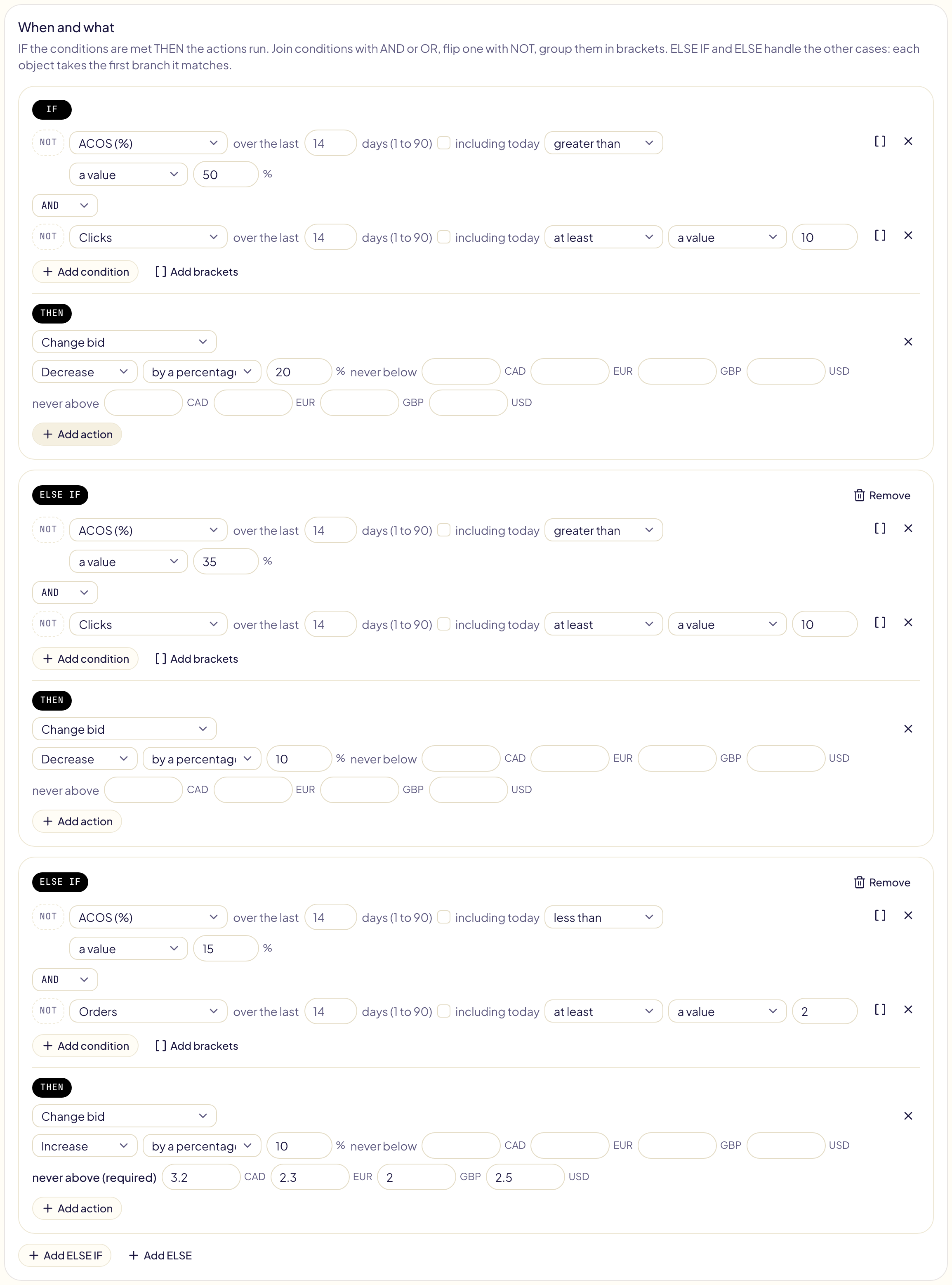
Jede Bedingung liest eine Kennzahl über einen Zeitraum (Impressionen, Klicks, Ausgaben, Umsatz, Bestellungen, Einheiten, CTR, CPC, Conversion-Rate, ACOS, ROAS) oder eine Eigenschaft des Objekts selbst (Status, Gebot, Budget, Übereinstimmungstyp, Namen, Budget aufgebraucht) oder die Stunde des Tages (0 bis 23) und den Wochentag, in der Ortszeit des Marktplatzes zum Zeitpunkt der Ausführung. Vergleichen Sie sie mit einem Wert, einem Betrag oder einer anderen Kennzahl: „CPC größer als 1,2 × Gebot“.
- UND / ODER verknüpfen die Bedingungen. UND wird vor ODER gelesen: „A UND B ODER C“ bedeutet „(A UND B) ODER C“. Für alles andere verwenden Sie Klammern.
- NICHT kehrt eine Bedingung um.
- SONST WENN fügt einen weiteren Fall hinzu, SONST behandelt alles Übrige. Jedes Objekt nimmt den ersten Zweig, auf den es passt.
Gut zu wissen:
- Standardmäßig besteht ein Zeitraum aus vollständigen Tagen bis gestern: Die Verkäufe von heute sind noch nicht zugeschrieben.
- Zahlen bis oben unter Wann und was verschiebt dieses Ende: auf Heute bis jetzt (unvollständige Zahlen: Ein Verkauf wird nach seinem Klick gutgeschrieben, daher wirkt der ACOS höher) oder auf vorgestern, solange Amazon gestern vervollständigt. Standardmäßig folgt eine Regel Regeln lesen Zahlen bis im Tab Einstellungen der Seite „Regeln“, wo Gestern empfohlen ist.
- Beträge werden in der Währung jedes Marktplatzes angegeben (Dollar und Euro für eine Regel auf den USA und Deutschland). Gloriads rechnet sie nie um.
- ACOS, ROAS, CPC, CTR und Conversion-Rate haben keinen Wert, wenn es nichts zu teilen gibt: Ein Keyword ohne Verkauf hat keinen ACOS. Um zu finden, was Geld kostet, ohne zu verkaufen, verwenden Sie Bestellungen gleich 0 mit einer Schwelle für Klicks oder Ausgaben.
- Eine Regel ohne Bedingung wirkt bei jeder Ausführung auf jedes Objekt, das sie abdeckt. Um Kampagnen jede Nacht zu pausieren oder Gebote zu bestimmten Stunden anzuheben, ist Dayparting einfacher: ein Raster, und am Ende jedes Zeitfensters kehrt alles zurück.
Den Zeitraum wählen
Jede Kennzahl liest einen Zeitraum. Klicken Sie darauf („die letzten 30 Tage“), um ihn zu ändern:
| Tab | Auswahl | Beispiel |
|---|---|---|
| Gleitend | Die letzten 1 bis 90 Tage, 180 oder 365 Tage oder der gesamte Zeitraum (bis zu 6 Jahre) | ACOS der letzten 365 Tage größer als 40 % |
| Vergleich | Gleich viele Tage direkt davor oder dieselben Tage im Vorjahr | Umsatz der letzten 30 Tage kleiner als Umsatz × 0,8 derselben 30 Tage im Vorjahr |
| Feste Daten | Ein erster und ein letzter Tag | Bestellungen vom 20. November bis 31. Dezember 2025 |
Unter den Tabs nimmt Tage auslassen Tage aus dem Zeitraum: einen Lieferengpass, einen Aktionstag. Sie werden nicht mitgezählt, und pro Tag teilt durch die Tage, die zählen. Das Fenster endet mit den Tagen, die der Zeitraum liest.
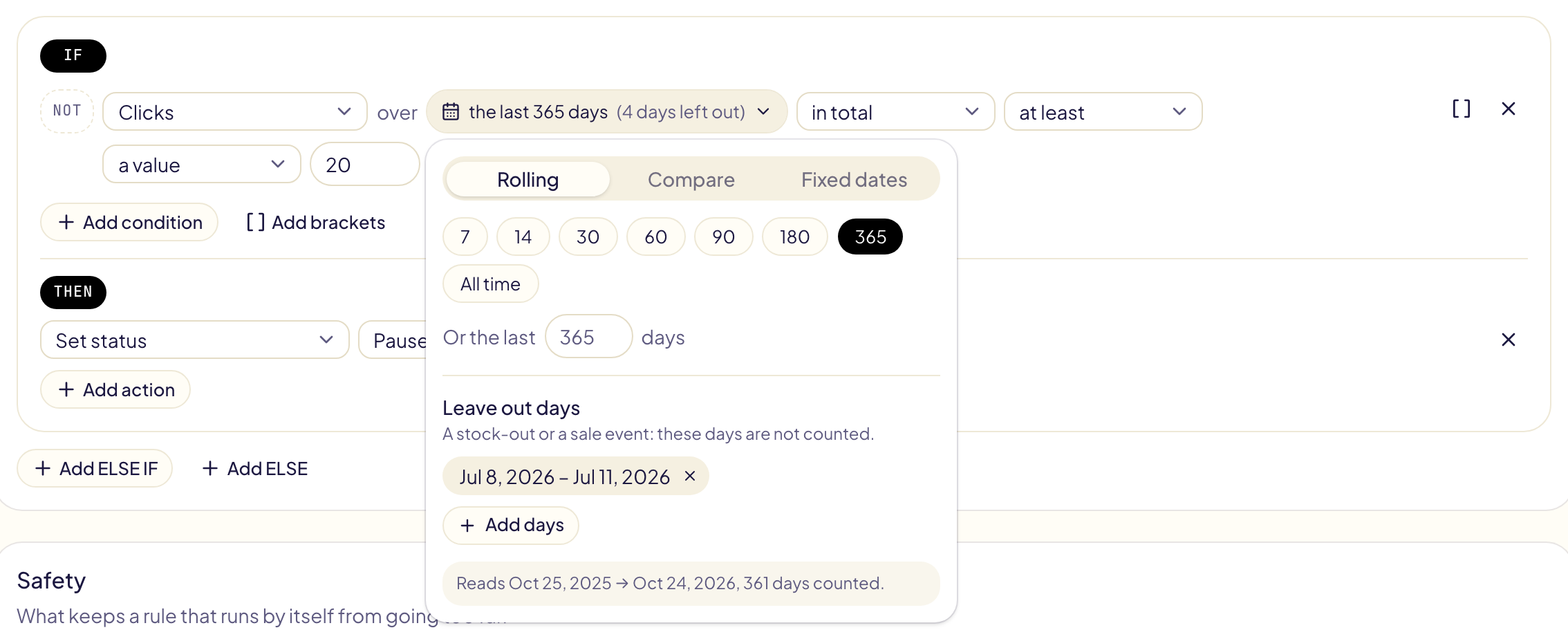
- Dieselben Tage im Vorjahr liest dieselben Daten ein Jahr früher: mit „30 Tage“ am 25. Oktober 2026 also den 25. September bis 24. Oktober 2025. Der 29. Februar wird zum 28. Februar.
- Feste Daten reichen 6 Jahre zurück. Ein Zeitraum, der noch nicht vorbei ist, liest bis zum letzten Tag, den die Regel liest.
- Tage auslassen funktioniert bei jedem Zeitraum, bis zu 10 Tagesbereiche pro Bedingung.
- 180 Tage, 365 Tage und der gesamte Zeitraum dauern beim ersten Test des Tages länger: Amazon bereitet einen größeren Bericht vor.
Mit den Tagen davor vergleichen
Vergleich und dann Direkt vor den letzten Tagen liest gleich viele Tage direkt vor den letzten N, ohne Überschneidung. Vergleichen Sie eine Kennzahl mit sich selbst über die Tage davor, um zu erkennen, was sich geändert hat, und nicht nur, wo sie steht.

| Sie möchten wissen, ob … | Bedingung |
|---|---|
| die Ausgaben aus dem Ruder laufen | Ausgaben der letzten 7 Tage größer als Ausgaben × 1,5 der vorherigen 7 Tage |
| der Umsatz einbricht | Umsatz der letzten 14 Tage kleiner als Umsatz × 0,5 der vorherigen 14 Tage, UND Bestellungen der vorherigen 14 Tage mindestens 4 |
| ein Keyword nicht mehr verkauft | Bestellungen der letzten 14 Tage gleich 0, UND Bestellungen der vorherigen 14 Tage mindestens 3 |
| sich der ACOS verschlechtert | ACOS der letzten 7 Tage größer als ACOS × 1,3 der vorherigen 7 Tage |
| eine Saison schwächer ist als im Vorjahr | Umsatz der letzten 30 Tage kleiner als Umsatz × 0,8 derselben 30 Tage im Vorjahr |
- Für einen Vergleich wählen Sie rechts eine andere Kennzahl und dann ihren Zeitraum unter Vergleich.
- Die Tage davor funktionieren mit jeder Länge, auch 365 Tage gegen die 365 davor (45 Tage bei Streaming TV).
- Heute zählt nicht, außer wenn Zahlen bis auf Heute steht: Mit „7 Tage“ am 9. Oktober sind die letzten 7 Tage der 2. bis 8. Oktober und die vorherigen 7 Tage der 25. September bis 1. Oktober.
Weitere Zahlen und Angaben
| Sie können lesen | Was es ist |
|---|---|
| Durchschnittlicher Bestellwert, Kosten pro Bestellung, Umsatz pro Klick, ROI | Umsatz ÷ Bestellungen, Ausgaben ÷ Bestellungen, Umsatz ÷ Klicks, (Umsatz − Ausgaben) ÷ Ausgaben. |
| Pro Tag | Eine Summe als Durchschnitt pro Tag, um 7 Tage mit 30 zu vergleichen: „Impressionen pro Tag in den letzten 7 Tagen kleiner als Impressionen pro Tag in den letzten 30 Tagen × 0,6“. |
| Gesamter Zeitraum | Bis zu 6 Jahre in einer Summe, der längste Zeitraum, den Amazon liefert. |
| Auf einer Platzierung | Die Zahlen einer Sponsored-Products- oder Sponsored-Brands-Kampagne oben in den Suchergebnissen, im Rest der Suchergebnisse oder auf Produktseiten. Amazon zählt den Rest der Suchergebnisse zusammen mit seinen anderen Platzierungen auf Amazon. |
| KENP-Seiten, KU-Tantiemen, ACOS mit KENP | Für KDP-Autoren: die über Ihre Anzeigen gelesenen Kindle-Unlimited-Seiten, ihre geschätzten Tantiemen und der ACOS, der sie mitzählt: Ausgaben ÷ (Umsatz + KU-Tantiemen). |
| Kampagnenalter | Tage seit dem Start der Kampagne. |
| Tage seit manueller Änderung | Tage, seit eine Person das Objekt zuletzt geändert hat: in Gloriads oder in der Amazon Ads-Konsole (Sponsored Products und Brands, letzte 30 Tage). Keine Änderung gefunden: Sie gilt als lange her. |
| Produktmarge, Produktphase, auf Lager, Produkt-Label | Was Sie auf der Seite des Produkts eintragen (Produkte), gelesen über das eine Produkt, das das Objekt bewirbt. Mehrere Produkte oder nichts eingetragen: kein Wert. „Auf Lager“ gibt es nur für Vendor-Konten: Bei einem KDP-, Merch-on-Demand- oder FBA/FBM-Konto stoppt Amazon die Anzeigen eines nicht vorrätigen oder nicht verfügbaren Produkts bereits selbst, sie kosten also nichts (Lagerbestand). |
Eine Zahl auf einer Platzierung, über den gesamten Zeitraum oder mit KENP braucht einen eigenen Bericht von Amazon: Der erste Test einer solchen Regel dauert länger.
Ziel-ACOS
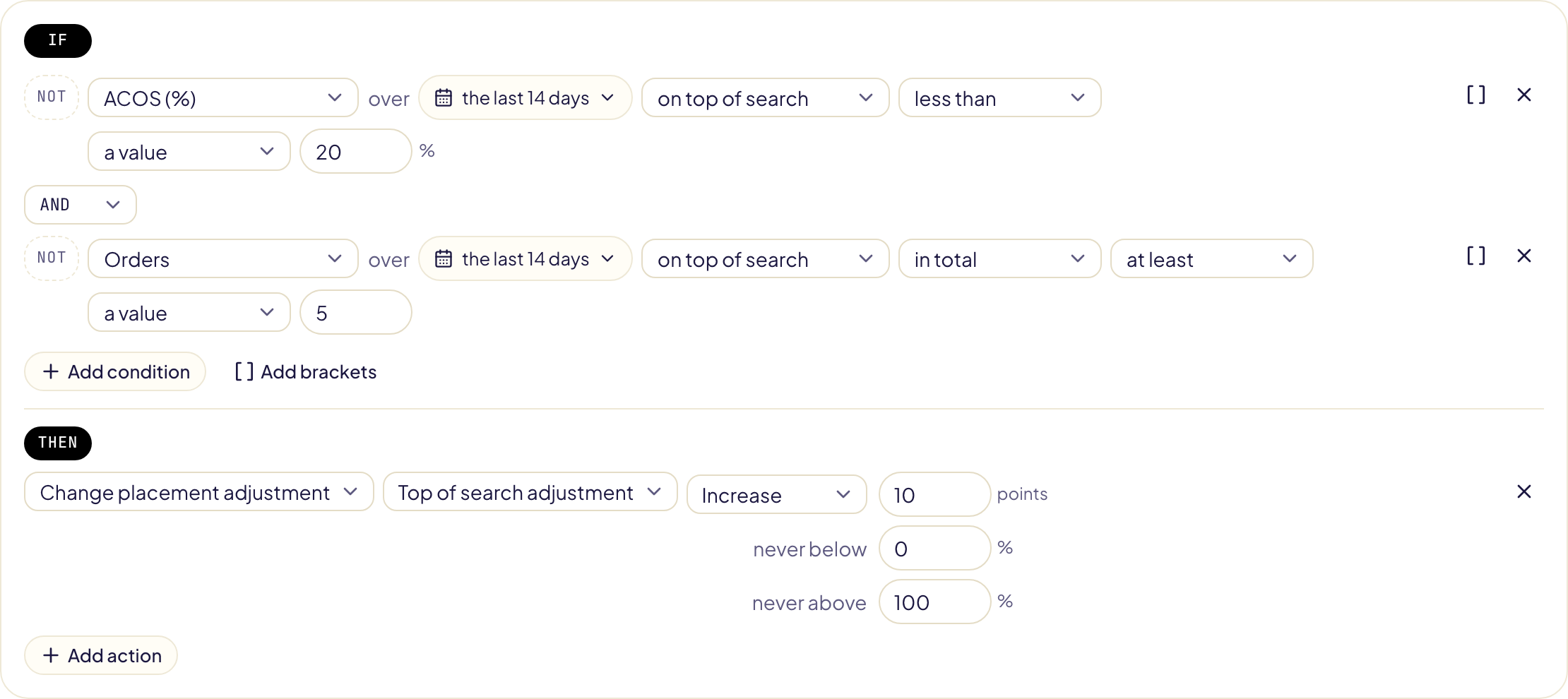
Tragen Sie im Tab Einstellungen der Seite „Regeln“ Ihr ACOS-Ziel für jeden Marktplatz ein. Ein leeres Feld bedeutet: dort kein Ziel. Überall dasselbe Ziel füllt alle Felder auf einmal, Ziel-ACOS speichern speichert sie.
- Wählen Sie in einer Bedingung rechts Ziel-ACOS und dann einen Faktor: „ACOS der letzten 30 Tage größer als Ziel-ACOS × 1,2“.
- Ein Marktplatz ohne Ziel erfüllt eine solche Bedingung nie, und der Editor weist darauf hin.
- Eine Kampagne kann ein eigenes Ziel haben, festgelegt auf der Seite „Kampagnen“: Dort nutzen Regeln dieses statt des Ziels des Marktplatzes. Siehe Kampagnenziele.
Gebote und Budgets aus Ihren Zahlen berechnet
| Aktion | Neuer Wert |
|---|---|
| Gebot aus Ziel-ACOS festlegen | Umsatz pro Klick im Zeitraum × Ziel-ACOS. 40 $ Umsatz bei 12 Klicks und einem Ziel von 30 %: 1,00 $. |
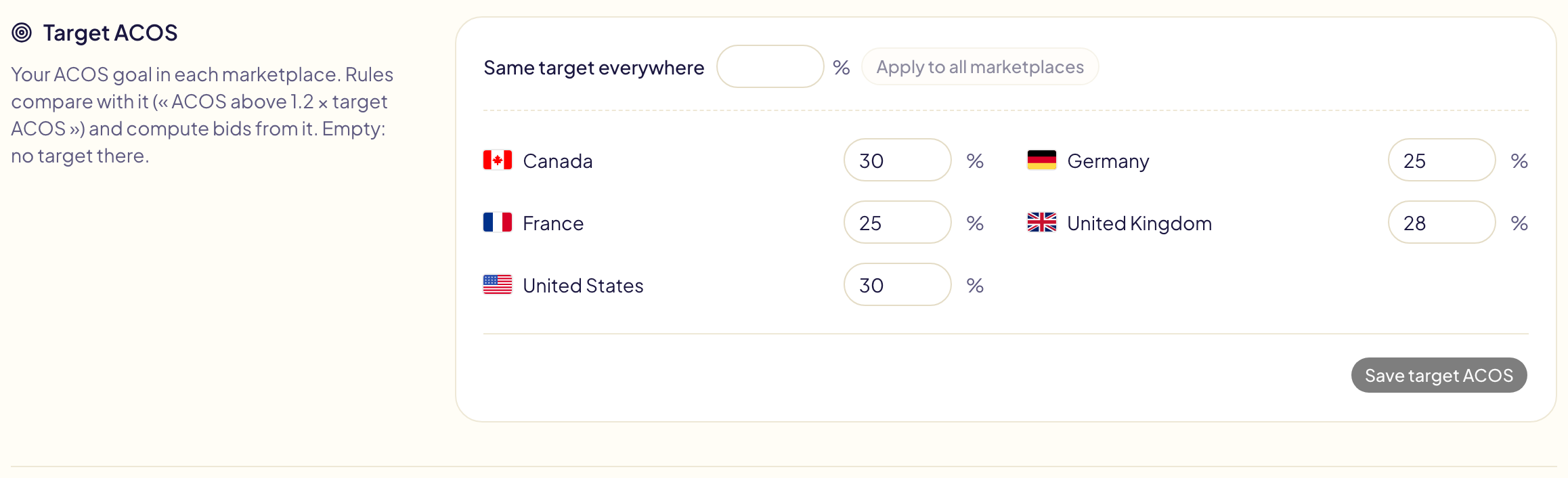
| Gebot auf Ziel-ACOS ausrichten | Niedriger, wenn der ACOS über dem Ziel liegt, höher, wenn er darunter liegt, um einen Schritt, der mit dem Abstand wächst: am größten beim Doppelten oder bei der Hälfte des Ziels. Nahe am Ziel: keine Änderung. |
| Budget aus Ausgaben festlegen | Ausgaben pro Tag im Zeitraum × Faktor (standardmäßig 1,3), zwischen Ihrer Unter- und Obergrenze. |
- Eine Obergrenze ist immer Pflicht; ein Budget braucht auch eine Untergrenze.
- Nie über … × CPC hält ein berechnetes Gebot unter einem Vielfachen des CPC desselben Zeitraums.
- Kein Verkauf im Zeitraum oder kein Ziel im Marktplatz: Das Gebot bleibt, und die Ausführung sagt es.
Sicherheit
Eine Regel, die selbstständig handelt, hält sich an ihre Leitplanken:
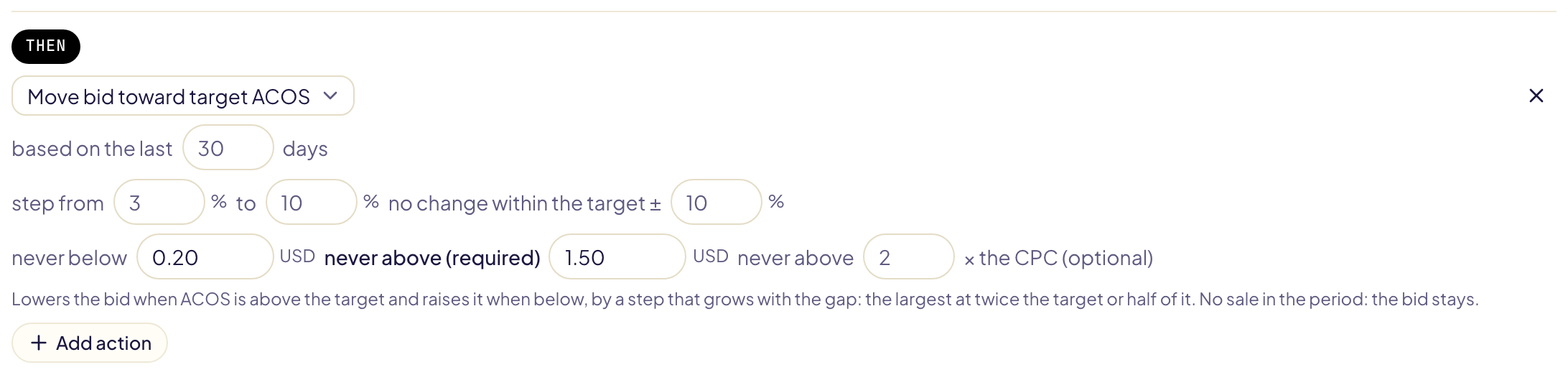
- Jede Erhöhung braucht eine Obergrenze („nie über“), in jeder Währung.
- Eine Pause nach jeder Änderung: standardmäßig 72 Stunden, damit eine Regel, die alle paar Stunden läuft, nicht bei jeder Ausführung dasselbe Gebot ändert.
- Kein Limit pro Ausführung und keine Überraschung: Eine Ausführung ändert jedes Objekt, auf das die Regel passt, die mit den höchsten Ausgaben zuerst. Der Test nennt immer die genaue Zahl der Änderungen und warnt deutlich sichtbar, wenn eine Ausführung mehr als 1.000 vornehmen würde.
- Ein Wert, der bereits gilt, wird nicht erneut gesendet; ein bereits vorhandenes Keyword oder negatives Keyword wird nicht doppelt hinzugefügt.
- Ein Ausschluss, der auf Ihren Schutzlisten steht (Ihre Marke unter Keywords, Ihre eigenen Produkte unter ASINs), wird nie hinzugefügt: Test und Aktivitäten zeigen ihn als zurückgehalten.
Benachrichtigen, wenn sich etwas ändert (standardmäßig aktiv) sendet nach jeder Ausführung, die etwas geändert hat, eine Benachrichtigung.
Neue Kampagnen in Ruhe lassen
Eine neue Kampagne braucht Zeit, um Zahlen zu sammeln. Aktivieren Sie im Tab Einstellungen der Seite „Regeln“ den Schalter Keine Regel handelt in einer neuen Kampagne und legen Sie fest, wie viele Tage eine Kampagne neu bleibt (von 1 bis 90; standardmäßig 7).

- Keine Regel ändert oder meldet etwas in einer neuen Kampagne: weder die Kampagne noch ihre Anzeigengruppen, Ziele, Anzeigen oder Suchbegriffe.
- Die Tage werden ab dem Startdatum der Kampagne gezählt. Bei 7 wird eine Kampagne, die vor 6 Tagen gestartet ist, in Ruhe gelassen, eine vor 7 Tagen gestartete nicht.
- Eine Kampagne, deren Startdatum Amazon nicht angibt, gilt als gestartet.
- Der Test und jede Ausführung geben an, wie viele Elemente in Ruhe gelassen wurden, weil ihre Kampagne neu ist.
Um neue Kampagnen nur in einer einzelnen Regel in Ruhe zu lassen, fügen Sie dieser Regel die Bedingung NICHT Kampagnenalter (Tage) kleiner als 7 hinzu (Weitere Zahlen und Angaben).
Wenn sich zwei Regeln widersprechen
Zwei Regeln können auf dasselbe Element wirken: Die eine senkt ein Gebot, die andere erhöht es. Gloriads warnt Sie und blockiert nie eine Regel.
Bevor sie laufen
Gloriads vergleicht jede Regel mit Ihren aktiven Regeln. Auf der Seite „Regeln“ zeigen die betroffenen Regeln möglicher Konflikt; die Seite einer Regel sagt, was und wo.
| Gloriads erkennt | Zum Beispiel |
|---|---|
| Gegensätzliche Änderungen im selben Moment | Eine Regel senkt ein Gebot, eine andere erhöht es |
| Änderungen hin und her | Über 30 % ACOS senken, unter 29 % erhöhen: Die Schwellenwerte liegen zu nah beieinander |
| Eine Pause, dann eine Erhöhung | Anzeigen pausiert, ihre Targetings erhalten keine Impressionen mehr, und eine andere Regel erhöht ihre Gebote |
| Die eine hebt die andere auf | Ein Ausschluss der einen Regel blockiert ein Keyword der anderen |
| Änderungen, die sich addieren | Zwei Regeln erhöhen dasselbe Gebot |

- Zu einer Regel zusammenführen erstellt eine Regel mit Schritten (WENN … SONST WENN …): Jedes Element nimmt nur den ersten Schritt, den es erfüllt, sodass die beiden nicht mehr in entgegengesetzte Richtungen daran ziehen. Beim Speichern werden die beiden Regeln ausgeschaltet.
- „…“ gewinnen lassen entscheidet für dieses Regelpaar, unabhängig von Ihrer Einstellung.
- Andere Regel öffnen, um sie zu ändern.
Eine Regel für Keywords und Targetings kann auch den Status der Anzeigengruppe und den Kampagnenstatus prüfen: Die Vorlage Gebote ohne Impressionen erhöhen erhöht nur Targetings, deren Anzeigengruppe und Kampagne aktiv sind. Ein Keyword oder Produkt-Targeting, das ein Ausschluss seiner Anzeigengruppe oder Kampagne bereits blockiert, wird nicht hinzugefügt; ein Ausschluss, der auch ein Keyword mit genauer Übereinstimmung seiner Anzeigengruppe blockieren würde, wird hinzugefügt, und der Test sagt es.
Bei jeder Ausführung
Wenn eine Regel rückgängig machen würde, was eine andere Regel kürzlich geändert hat, entscheidet Ihre Einstellung im Tab Einstellungen der Seite „Regeln“:
| Einstellung | Was passiert |
|---|---|
| Die vorsichtigste Änderung gewinnt (Standard) | Eine Pausierung, eine Gebots- oder Budgetsenkung einer Regel wird nie von einer anderen rückgängig gemacht. Eine Erhöhung schon. |
| Die erste Änderung bleibt | Keine Regel macht die Änderung einer anderen rückgängig. |
| Jede Regel handeln lassen, nur warnen | Jede Regel handelt. |
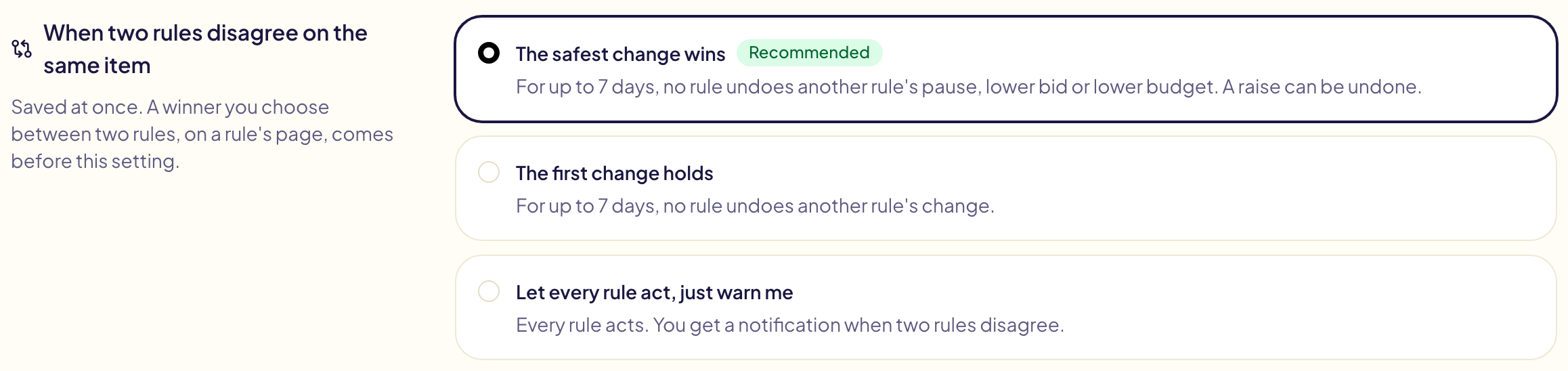
- Kürzlich heißt: innerhalb der längeren der beiden Wartezeiten nach einer Änderung, höchstens 7 Tage.
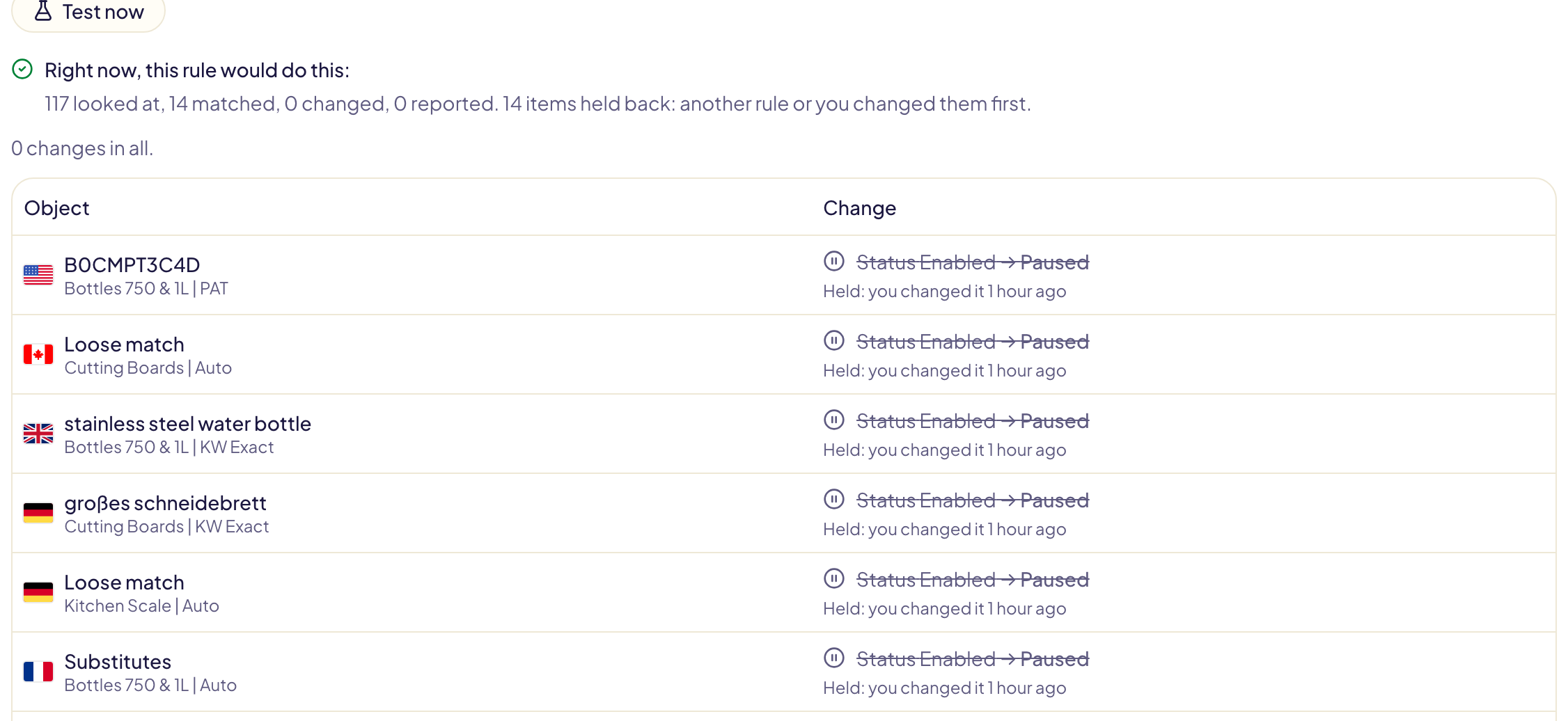
- Eine wartende Änderung erscheint als Zurückgehalten im Test und in den Aktivitäten, mit dem, wem sie gewichen ist.
- Zwei Änderungen in dieselbe Richtung (zwei Erhöhungen) werden beide ausgeführt.
- Einmal am Tag nennt eine Benachrichtigung die Regeln, die sich widersprochen, hin und her geändert oder addiert haben, bei wie vielen Elementen und die betroffenen Ausgaben.
Ihre eigenen Änderungen gehen vor
Wenn Sie in den Aktivitäten die Änderung einer Regel rückgängig machen, fragt die Bestätigung, wie lange die Regeln sie in Ruhe lassen:
- 7 Tage lang, alle Regeln (Standard);
- „…“ nie wieder daran lassen: Diese Regel lässt das Element dauerhaft in Ruhe. Ihre Seite listet diese Elemente unter Elemente, die diese Regel in Ruhe lässt, jedes mit Diese Regel wieder daran lassen.
Ein außerhalb von Gloriads geänderter Wert (zum Beispiel in der Amazon Ads Konsole) wird bei der nächsten Ausführung erkannt: Alle Regeln lassen ihn dann 7 Tage lang in Ruhe.
In Aktivitäten zeigt eine solche Zeile Zurückgehalten. Klicken Sie darauf, um zu sehen, wer das Element geändert hat, seinen aktuellen Wert bei Amazon, was die Regel wollte (nie gesendet) und den Tag, ab dem die Regeln es wieder ändern dürfen. Regeln jetzt handeln lassen beendet die Wartezeit: Ihre Regeln können es ab ihrer nächsten Ausführung ändern.
Testen, bevor Sie sie aktivieren
Jetzt testen zeigt, was die Regel in diesem Moment ändern würde, anhand Ihrer echten Zahlen, gespeichert oder nicht. Bei Amazon wird nichts geändert. Der erste Test kann einige Minuten dauern: Amazon bereitet die Zahlen vor.
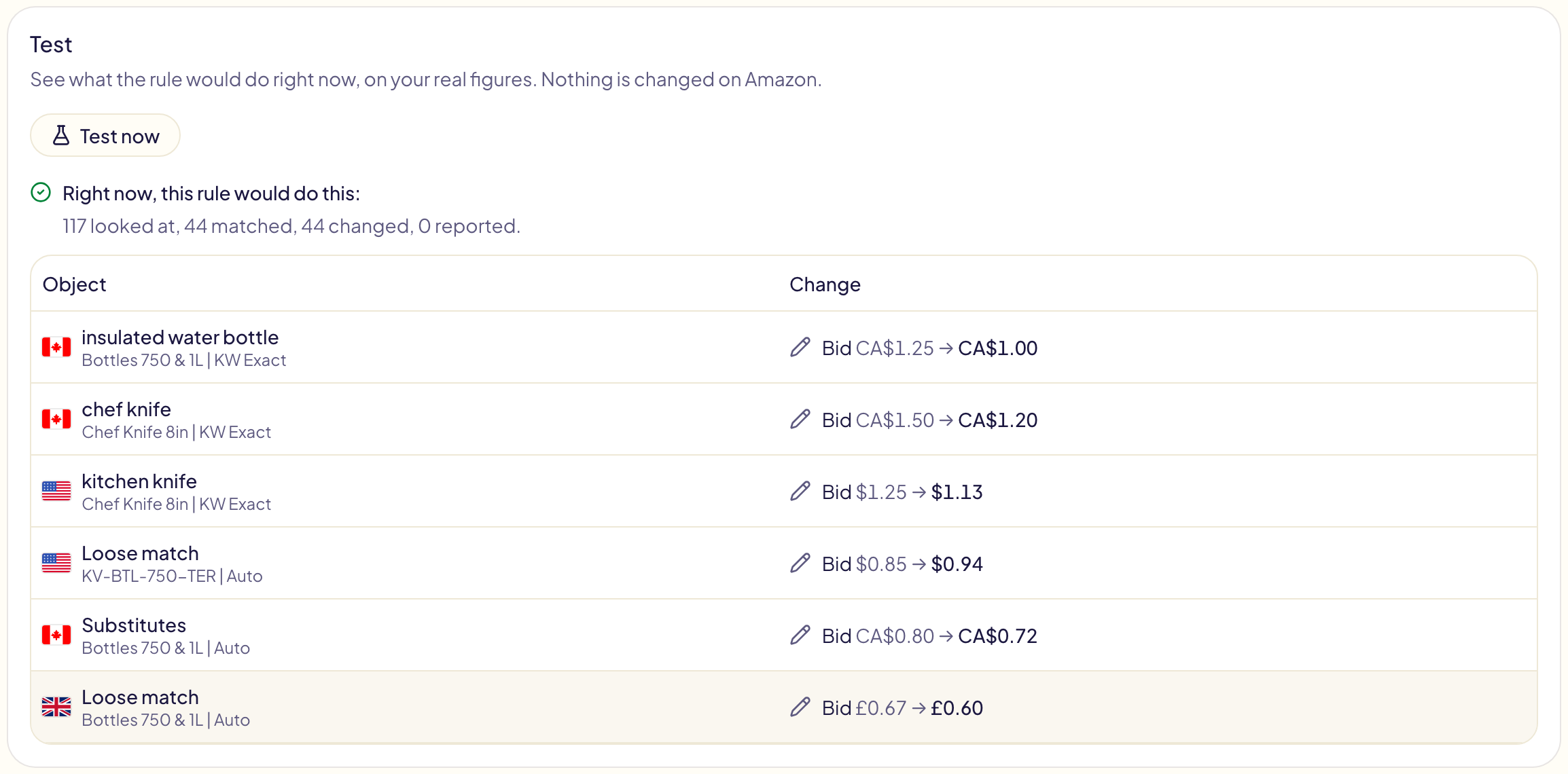
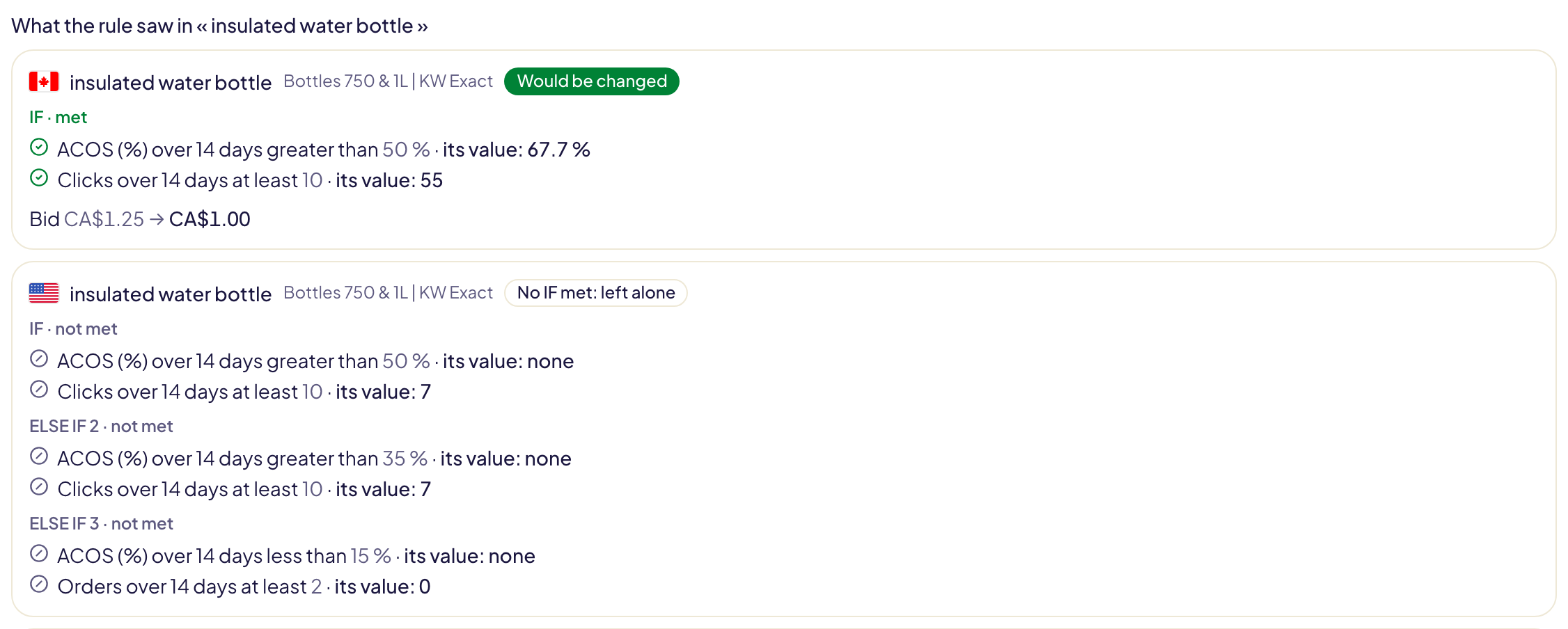
Sie wissen nicht, warum ein Keyword unverändert blieb? Geben Sie neben Jetzt testen einige seiner Wörter ein („Warum hat meine Regel nicht geändert…“). Für jedes Objekt, das sie bezeichnen, zeigt der Test jede Bedingung mit dem Wert des Objekts, den genommenen Zweig und was er ändern würde, oder warum nicht.
Regeln verwalten
- Der Schalter aktiviert oder deaktiviert eine Regel.
- Das Menü ⋯ einer Regel: Bearbeiten; Jetzt ausführen, das sie sofort wirklich ausführt, Änderungen inklusive; Duplizieren, eine deaktivierte Kopie; Als Vorlage speichern; Löschen.
- Wenn Gloriads den Zugriff auf Ihr Amazon-Ads-Konto verliert, warten Ihre Regeln und laufen wieder an, sobald Sie die Verbindung erneuern.
Was Ihre Regeln abdecken
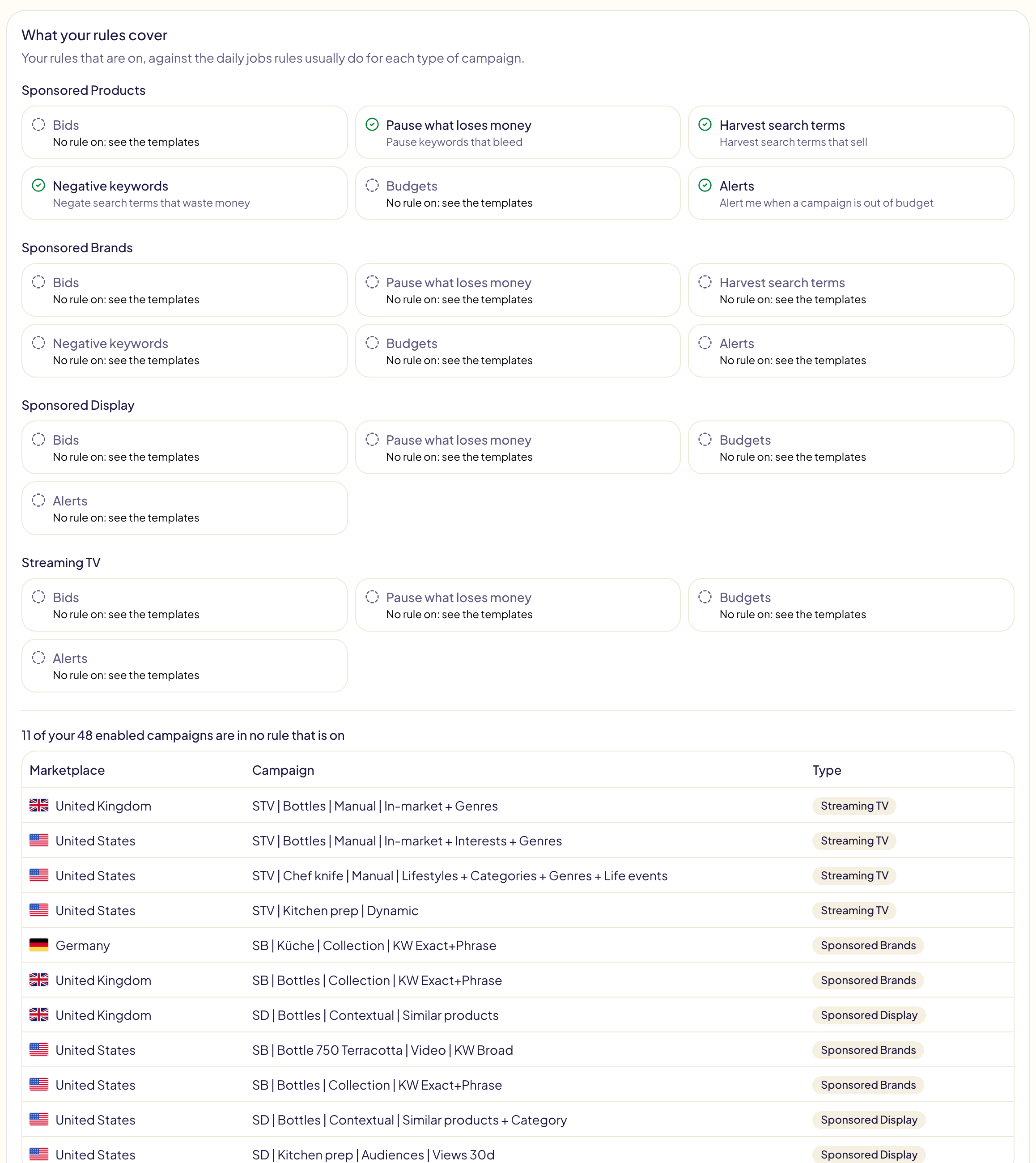
Im Tab Abdeckung der Seite „Regeln“ stehen für jeden Kampagnentyp die Aufgaben, die Regeln üblicherweise jeden Tag erledigen: Gebote, Pausieren von Verlustbringern, Ernten von Suchbegriffen, negative Keywords, Budgets und Benachrichtigungen (nur die, die der Typ erlaubt). Eine Aufgabe ist abgehakt, wenn eine aktive Regel sie erledigt, und nennt diese Regel; sonst führt sie zu den Vorlagen, die sie erledigen. Der Name des Tabs zeigt, wie viele Aufgaben noch keine Regel erledigt.
Kampagnen finden, die keine Regel prüft listet Ihre aktiven Kampagnen, die keine aktive Regel abdeckt, mit Marktplatz und Typ. Es ist derselbe Test wie bei einer Ausführung: Eine Kampagne außerhalb von Wo sie wirkt jeder Regel wird gelistet. Streaming-TV-Kampagnen werden bei Amazon gelesen, die anderen aus Ihren Kampagnenlisten.
Regelvorlagen
Fertige Regeln nach Thema. Verwenden öffnet eine Vorlage als neue Regel, für den gewählten Kampagnentyp (eine Vorlage, die nicht für jeden Typ gedacht ist, sagt es: Die für Suchbegriffe gelten nicht für Sponsored Display und Streaming TV, die für Gebote von Targeting-Elementen nicht für Streaming TV). Kreuzen Sie Ihre Marktplätze an und tragen Sie die Beträge ein, die absichtlich leer gelassen sind.
| Thema | Vorlagen |
|---|---|
| Gebote und Pausen | Verlustbringende Keywords pausieren, auch nach Übereinstimmungstyp · Gebote senken, die ohne Verkauf kosten · Gebotsstaffel nach ACOS · Gebote auf Ihren Ziel-ACOS ausrichten · Impressionen für Keywords zurückgewinnen, die verkaufen · Gebote oder Gebote von Anzeigengruppen ohne Impressionen erhöhen · Erste Suchergebnisse nach ACOS anpassen · Bei hohem ACOS auf „nur senken“ umstellen · Anzeigen pausieren, die nie oder mit Verlust verkaufen · Bieten, was ein Klick wert ist · Gebote über der Gewinnschwelle jedes Produkts senken |
| Suchbegriffe | Erfolgreiche Suchbegriffe übernehmen: in ihre eigene Anzeigengruppe, in die Genau-Kampagne ihres Produkts oder in die Anzeigengruppe Ihrer Wahl, wobei der Suchbegriff dort ausgeschlossen wird, wo er herkommt · Erfolgreiche ASINs übernehmen · Suchbegriffe ausschließen, die unrentabel sind, mit Verlust verkaufen oder kaum angeklickt werden · Unrentable ASINs ausschließen |
| Budgets | Budget rentabler Kampagnen erhöhen, oder ausgeschöpfter, solange der ACOS stimmt · Jedem Budget mindestens 5 Klicks pro Tag geben · Budget von Kampagnen senken, die Geld verlieren · Ungenutzte Budgets kürzen · Budget für das Wochenende und unter der Woche |
| Warnungen | Budget aufgebraucht · Kampagne gestoppt · Anzeige wird nicht mehr ausgespielt · Ausgaben, die sprunghaft steigen, und die Keywords dahinter · ACOS, der sprunghaft steigt · Klicks, die teurer werden · Ausgaben ohne Verkauf · Umsatz, der sich halbiert |
| Geplante Aufgaben | Kampagnen nachts oder am Wochenende pausieren; morgens oder montags wieder starten |
Die Übernahme in die Genau-Kampagne eines Produkts braucht die Rollen, die Sie auf der Seite Produkte bestätigt haben. Vorlagen, die Ihren Ziel-ACOS lesen, brauchen ihn im Tab Einstellungen der Seite „Regeln“; „Gebote über der Gewinnschwelle jedes Produkts senken“ liest die Margen der Seite „Produkte“.
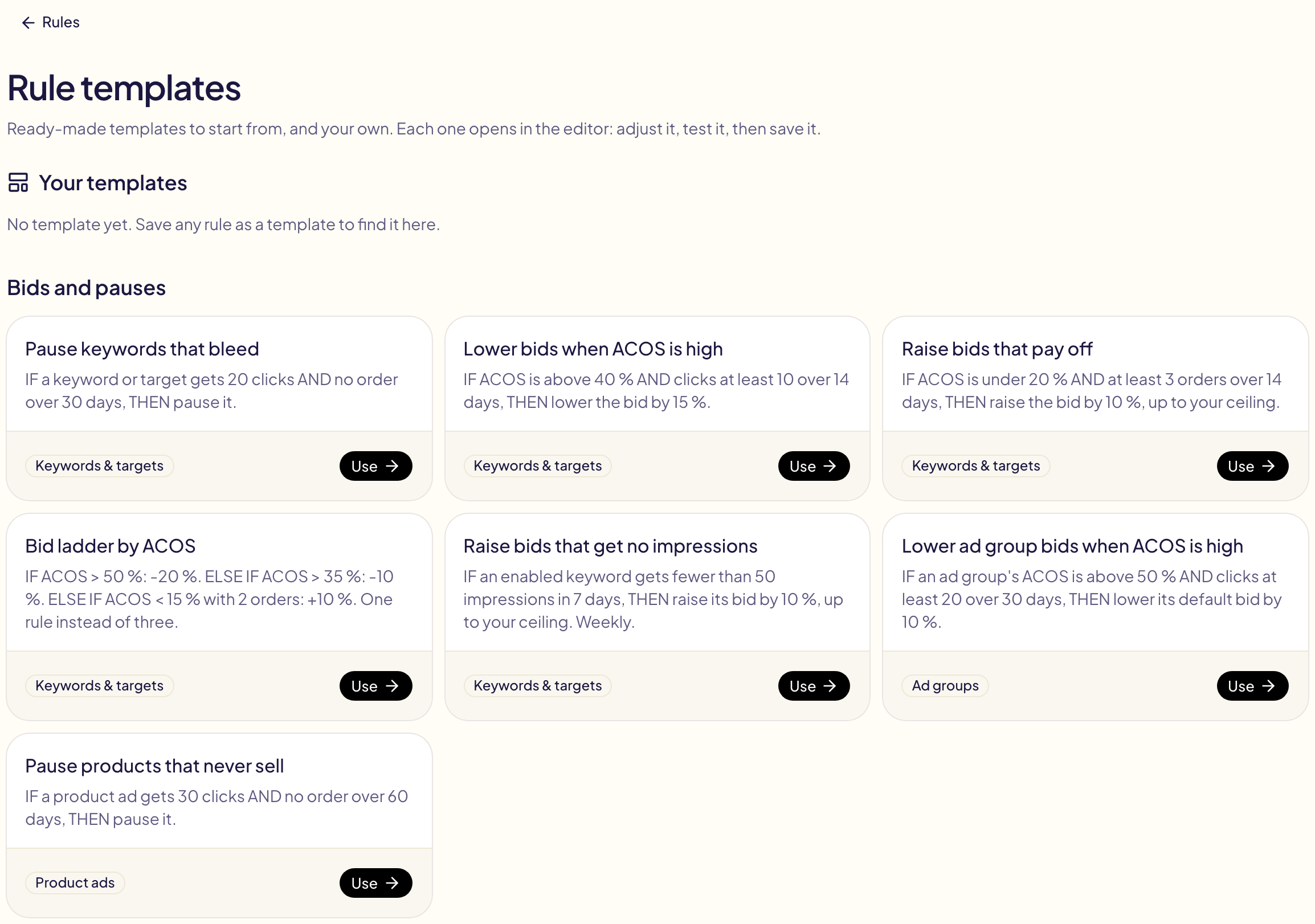
Als Vorlage speichern legt jede Regel unter Ihre Vorlagen ab, bereit als Ausgangspunkt für eine neue.
Wenn sich eine Vorlage ändert
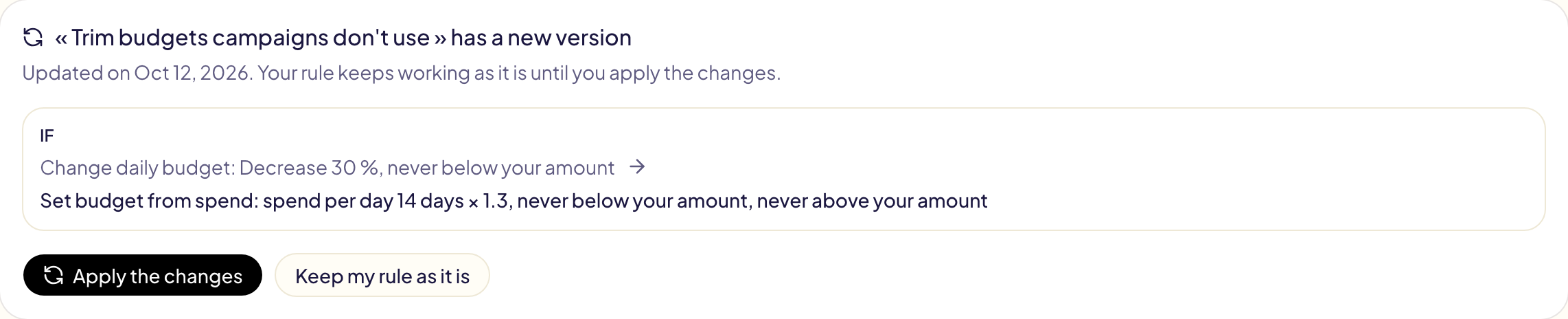
Vorlagen werden besser. Bekommt die Vorlage, aus der eine Regel entstanden ist, eine neue Version, zeigt die Regel in der Liste Vorlage aktualisiert, und ihre Seite listet jede Änderung: Die durchgestrichene Zeile fällt weg, die nächste kommt hinzu.
- Änderungen übernehmen setzt sie unten in die Regel, damit Sie sie prüfen und speichern. Was Sie selbst geändert haben, bleibt so, wie Sie es geschrieben haben, und Ihre Beträge bleiben erhalten.
- Meine Regel so lassen blendet den Hinweis für diese Version aus.
Solange Sie nicht speichern, arbeitet Ihre Regel unverändert weiter.
Ausführungen verfolgen
Die Seite einer Regel listet ihre Ausführungen: wann, was sie geprüft und was sie geändert hat. Bei einem sehr großen Konto liest eine Regel nur die Objekte, deren Zahlen ihre Bedingungen erfüllen könnten, und eine Regel, die jedes Objekt prüfen muss („keine Impressionen in 30 Tagen“), liest einen Marktplatz nach dem anderen, in mehreren Schritten: Ihre Ausführung zeigt das an. Jede Änderung Ihrer Regeln steht auch unter Aktivitäten, im Filter Regeln: eine Zeile pro Ausführung, dann jede Änderung mit ihrem Marktplatz und ihrem Wert vorher und nachher, neben jeder Regel, die Sie erstellt, bearbeitet, aktiviert, deaktiviert oder gelöscht haben. Ein Mich benachrichtigen, das etwas gefunden hat, und eine fehlgeschlagene Ausführung erscheinen immer in Ihren Benachrichtigungen.