
Kampagnenvorlagen
Jede Standardkampagne einmal speichern, gemeinsam gestartete Kampagnen gruppieren und alle mit einem Klick für jedes Produkt erstellen.
Eine Vorlage ist eine Ihrer Standardkampagnen, einmal gespeichert. Starten Sie sie für ein beliebiges Produkt, und Gloriads erstellt diese Kampagne erneut, mit diesem Produkt darin. Jede Vorlage erstellt eine Kampagne von einem einzigen Typ: Sponsored Products, Sponsored Brands, Sponsored Display oder Streaming TV. Um mehrere Kampagnen auf einmal zu erstellen, fassen Sie ihre Vorlagen in einer Gruppe zusammen. Öffnen Sie Toolkit → Kampagnenvorlagen.
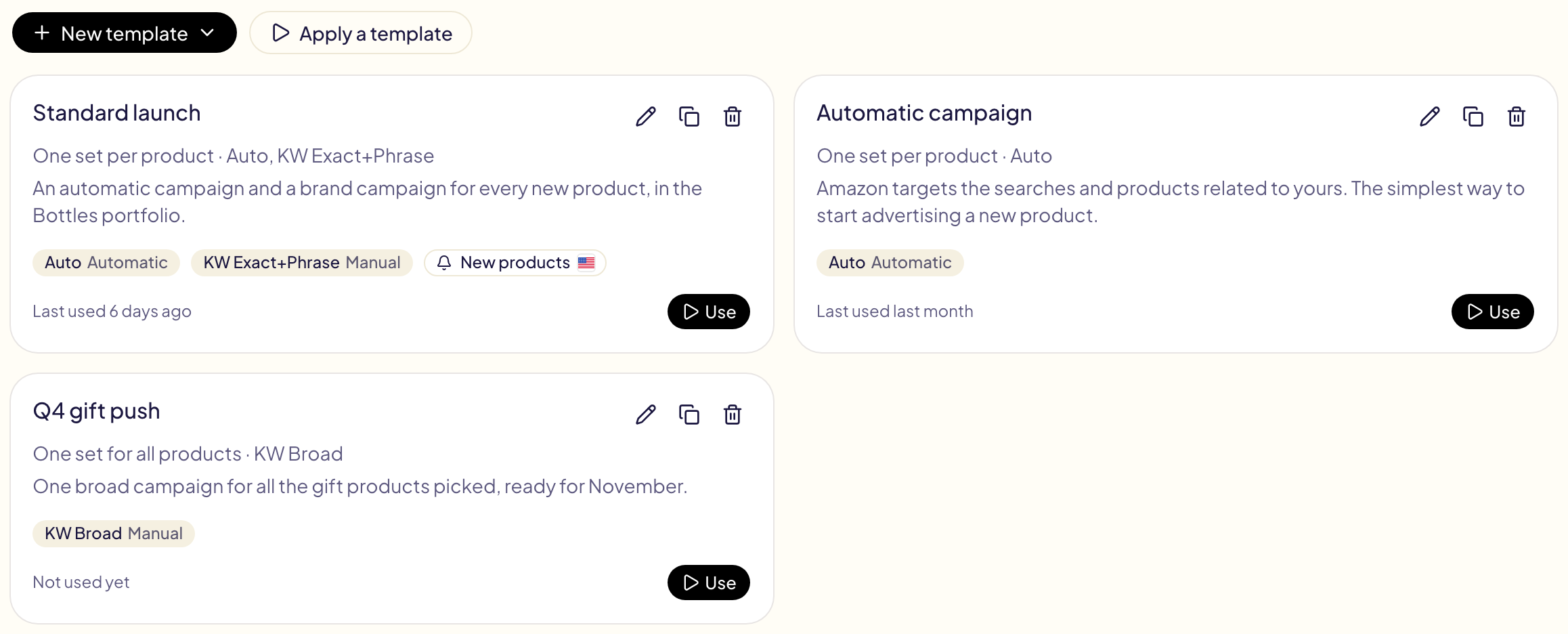
Vorlage erstellen
Klicken Sie auf Neue Vorlage und wählen Sie dann den Kampagnentyp.
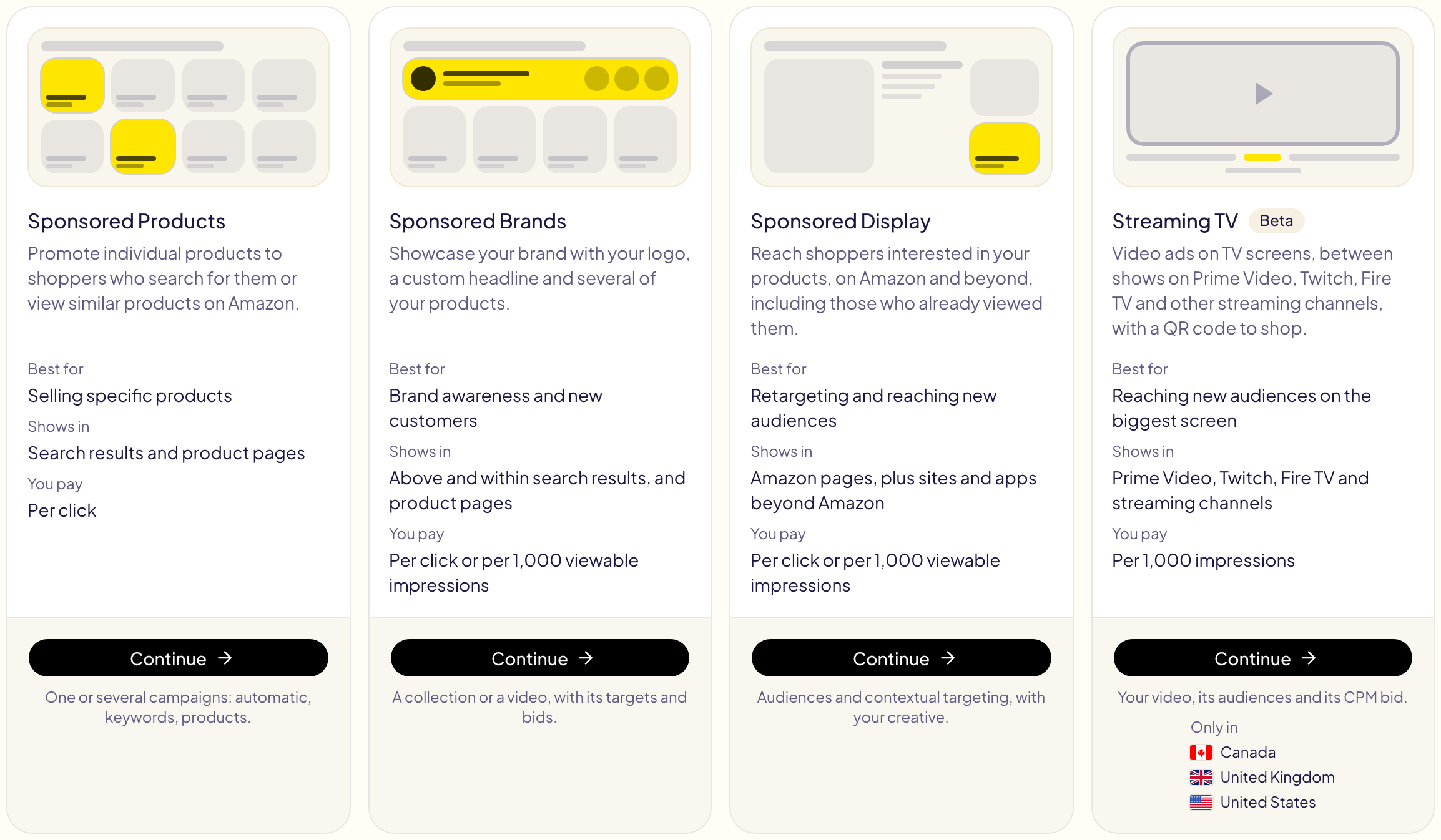
Für Sponsored Products beginnen Sie mit einem von vier Ausgangspunkten:
| Ausgangspunkt | Ergebnis |
|---|---|
| Automatische Kampagne | Amazon wählt die Suchanfragen und Produkte für das Targeting. Der einfachste Start für ein neues Produkt. |
| Keyword-Kampagne | Ihre Keywords, nach Übereinstimmungstyp. |
| Kampagne mit Produkt-Targeting | Die ASINs und Kategorien, auf die Sie ausrichten. |
| Aus einer Ihrer Kampagnen | Eine Kopie der Einstellungen, Keywords und Targeting-Elemente einer bestehenden Kampagne. Gloriads liest sie bei Amazon nur aus. |
Legen Sie dann fest, was Sie brauchen:
- Kampagnen pro Produkt – eine Kampagne pro Produkt oder eine für alle gewählten Produkte.
- Namen – Muster wie
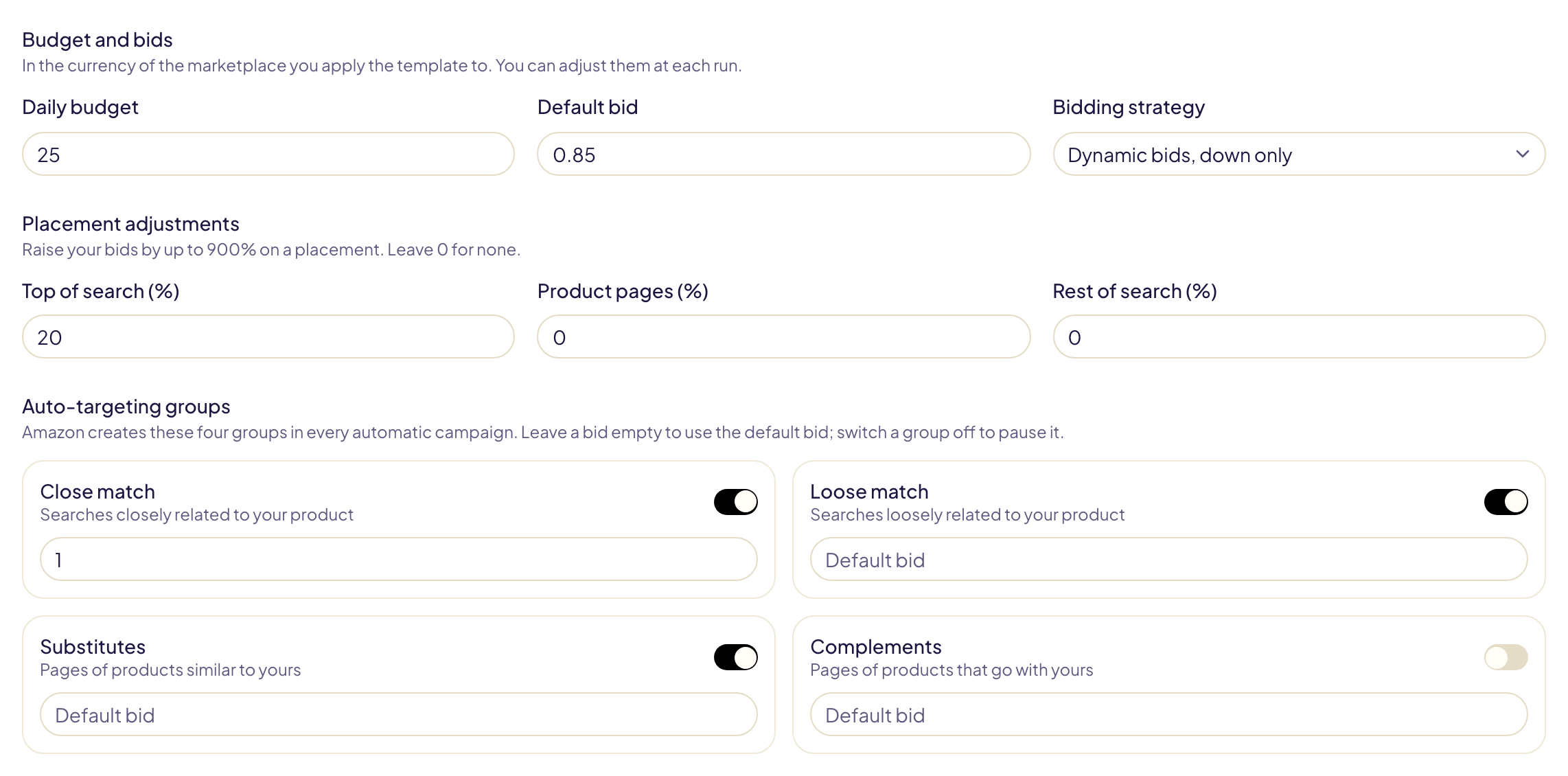
{product} - SP {label}. Die Platzhalter{product},{asin},{sku},{marketplace},{date},{template},{label},{match}und{n}werden bei jedem Launch ersetzt. Der Kampagnenname muss{product},{asin}oder{sku}enthalten, sonst erhält jede Produktkampagne denselben Namen. - Budget und Gebote – Tagesbudget, Standardgebot, Gebotsstrategie und Gebotsanpassungen nach Platzierung (erste Suchergebnisse, Produktseiten, weitere Suchergebnisse).
- Targeting-Gruppen (automatisch) – das Gebot für enge Übereinstimmung, entfernte Übereinstimmung, Ersatzprodukte und Ergänzungen, oder eine davon pausieren.
- Keywords, Produkt-Targeting und Ausschlüsse – einer pro Zeile, mit einem optionalen Gebot nach einem Komma. Gemischte Liste einfügen nimmt eine einzige Liste, deren Titel jeweils in einer eigenen Zeile stehen (EXACT, PHRASE, BROAD, ASIN, CATEGORY, NEGATIVE EXACT, NEGATIVE PHRASE, NEGATIVE ASIN), und sortiert jeden Teil in sein Feld. Eine eingefügte Liste verliert ihre Aufzählungszeichen, Nummern und Emojis; Akzente bleiben erhalten.
- Portfolio – optional: Die Kampagnen kommen in das Portfolio mit diesem Namen.
Kampagne aufteilen
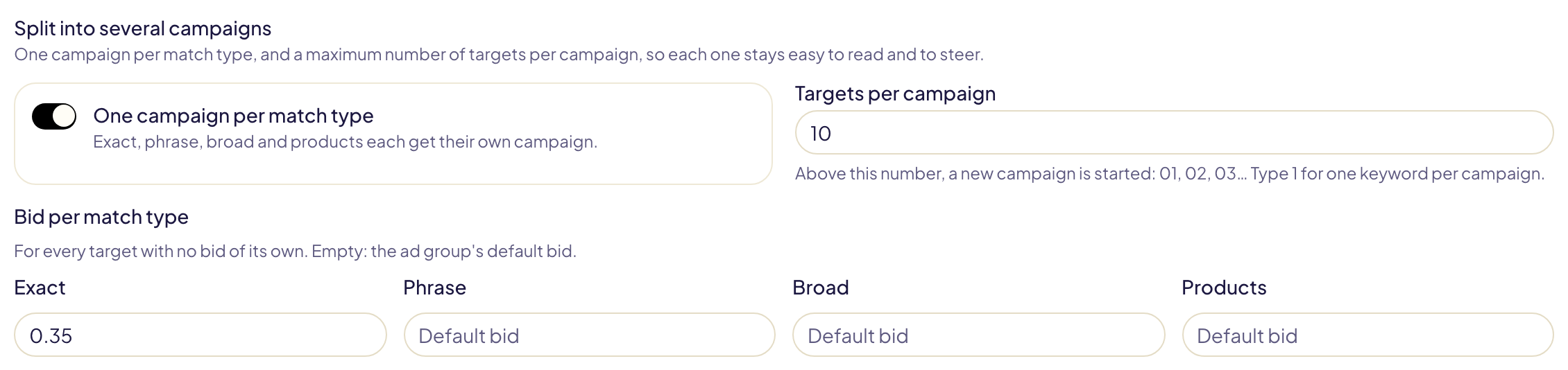
Eine manuelle Kampagne kann zu mehreren Kampagnen werden, damit jede übersichtlich und leicht zu steuern bleibt:
- Eine Kampagne pro Übereinstimmungstyp: Genau, Wortgruppe, Weitgehend und
Produkte erhalten jeweils eine eigene Kampagne. Der Name muss
{match}enthalten; daraus wird Exact, Phrase, Broad oder Product (diese Wörter bleiben Englisch). - Targeting-Elemente pro Kampagne: Wird diese Zahl überschritten, beginnt eine
neue Kampagne, nummeriert mit
{n}: 01, 02, 03 … Geben Sie 1 ein, um ein Keyword pro Kampagne zu erhalten. - Gebot pro Übereinstimmungstyp: das Gebot jedes Targeting-Elements ohne eigenes Gebot. Bleibt das Feld leer, gilt das Standardgebot der Anzeigengruppe.
Wenn Sie eine Aufteilung einschalten, wird {match} oder {n} zum Namen
hinzugefügt, falls er fehlt. Mit 23 Keywords mit genauer Übereinstimmung und 10 pro
Kampagne ergibt {product} - SP {match} {n} „… - SP Exact 01“, „… - SP Exact 02“
und „… - SP Exact 03“.
Listen aus der Bibliothek als Ausschlüsse verknüpfen
Unter Negative fügt Liste aus der Bibliothek verknüpfen die Listen aus der Bibliothek, die Sie ankreuzen, zur Kampagne hinzu (höchstens 10). Die Einträge der Liste kommen bei jedem Launch zu den Ausschlüssen hinzu: Bearbeiten Sie die Liste in der Bibliothek, und die nächsten Launches verwenden die neue Version. Die Einträge einer Keyword-Liste werden zu negativen Wortgruppen oder negativen genauen Übereinstimmungen, die einer ASIN-Liste zu negativen ASINs. Um eine Liste zu bereits bestehenden Kampagnen hinzuzufügen, verwenden Sie Ausschlüsse hinzufügen.
Noch keine Liste? In der Bibliothek fügt Fertige Listen negative Listen hinzu, die schon für Ihr Geschäftsfeld geschrieben sind, in der Sprache Ihres Marktplatzes (Englisch, Deutsch, Französisch, Spanisch, Italienisch oder Japanisch):
| Liste | Hält Ihre Anzeigen fern von |
|---|---|
| Merch: T-Shirts, Hoodies, Tanktops, Langarmshirts, Handyhüllen | Den anderen Merch-Produkten: Eine T-Shirt-Liste schließt Hoodie, Tasse, Aufkleber… aus, nie T-Shirt |
| KDP-Bücher | pdf, kostenlose Bücher, gebraucht, Zusammenfassung, Lernhilfe… |
| Neue Produkte | gebraucht, generalüberholt, Verleih, Gutschein… |
Jede wird zu einer normalen Liste Ihrer Bibliothek: Bearbeiten Sie sie und verknüpfen Sie sie dann als negative Wortgruppe. Wörter, die auch in guten Suchanfragen vorkommen (« free » in « gluten free »), bleiben mit Absicht draußen, und Ihre Schutzlisten gelten weiterhin.
Vorlagen für Sponsored Brands, Display und Streaming TV
Die Seite der Vorlage ist die Seite Kampagne erstellen dieses Typs: Richten Sie die Kampagne so ein, als würden Sie sie erstellen. Was sich ändert:
- Namen sind Muster. Die Platzhalter
{product},{asin},{sku},{marketplace},{date}und{template}werden bei jedem Launch ersetzt. - Start- und Enddatum sowie Produkte werden nicht gespeichert: Jeder Launch wählt seine eigenen. Die Produkte, die Sie auf der Seite wählen, helfen Amazon nur, Keywords und Gebote vorzuschlagen.
- Ausgangspunkt: eine leere Kampagne, eine andere Vorlage oder eine Ihrer Kampagnen.
- Keywords erhalten einen vierten Match-Type, Modifizierer für weitgehende Übereinstimmung, bei Sponsored Products und Sponsored Brands, wie auf der Seite Kampagne erstellen.
- Vorlage speichern ersetzt Kampagne erstellen. Nichts geht an Amazon.
Wenn Sie eine Kampagne eines dieser Typen erstellen, setzen Sie das Häkchen bei Diese Einstellungen auch als Vorlage speichern, um ihre Einstellungen zu behalten.
Gruppen
Eine Gruppe startet mehrere Vorlagen gemeinsam, für dieselben Produkte, in einer einzigen Vorschau. „Product launch“ kann eine automatische Kampagne, eine Genau-Kampagne, ein Sponsored-Brands-Video und eine Display-Retargeting-Kampagne enthalten: 4 Kampagnen pro Produkt.
Klicken Sie auf Neue Gruppe, geben Sie ihr einen Namen und setzen Sie Häkchen bei ihren Vorlagen. Sie sind nach Typ aufgelistet, und unten im Fenster steht, was ein Produkt erhält. Eine Vorlage kann in mehreren Gruppen sein. Sie können eine Vorlage auch über ihr Menü Zu einer Gruppe hinzufügen einer Gruppe zuordnen.
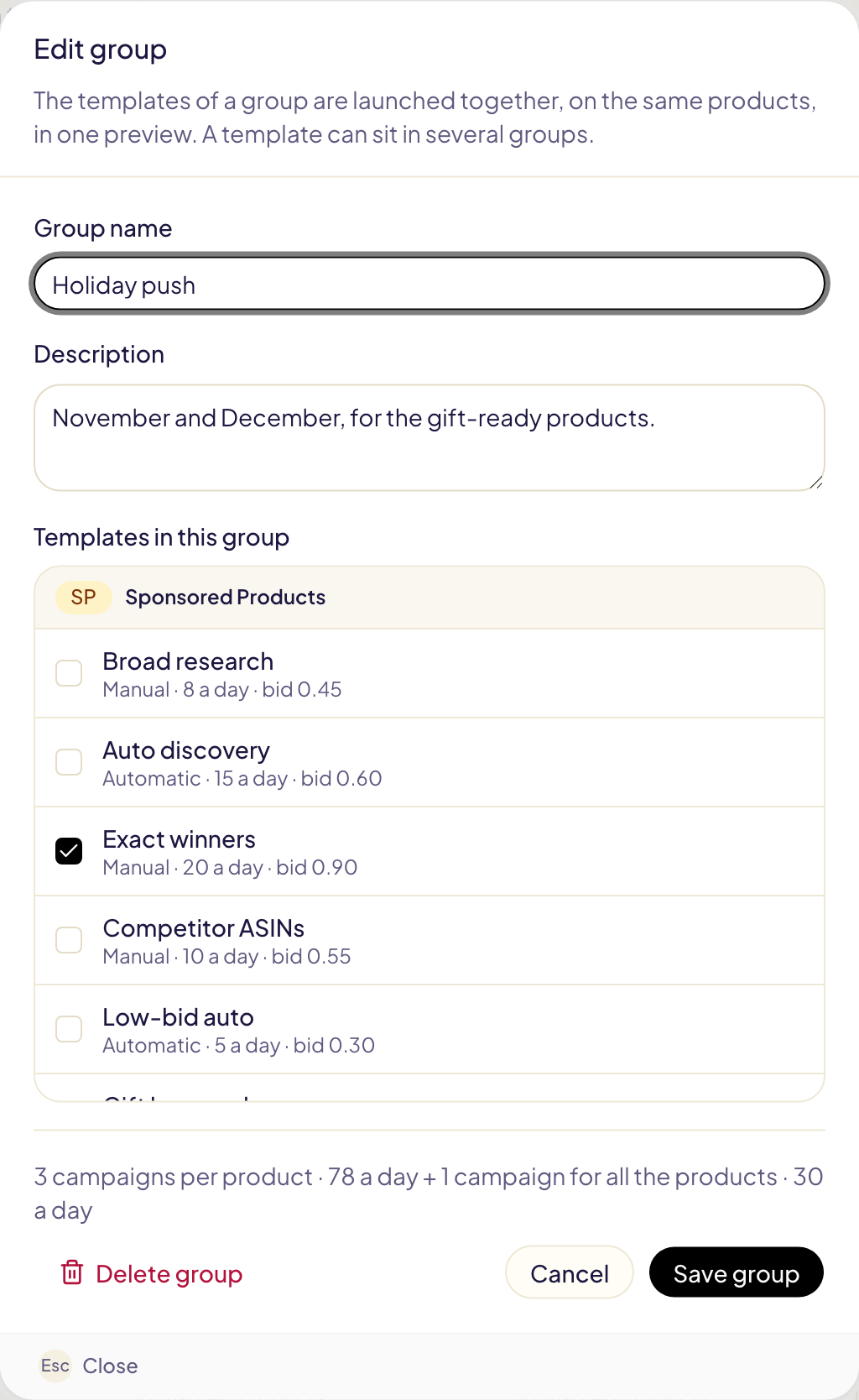
Auf der Seite liest sich jede Gruppe wie eine Summe: ihre Vorlagen, dann, was sie pro Produkt erstellen, und ihr Budget pro Tag. Wenn Sie eine Gruppe löschen, bleiben ihre Vorlagen erhalten. Wenn Sie eine Vorlage löschen, wird sie aus ihren Gruppen entfernt.
Für Produkte starten
Klicken Sie bei einer Gruppe auf Für Produkte starten oder bei einer Vorlage auf Verwenden. Es folgen vier Schritte:
Produkte – wählen Sie den Marktplatz und die Produkte.
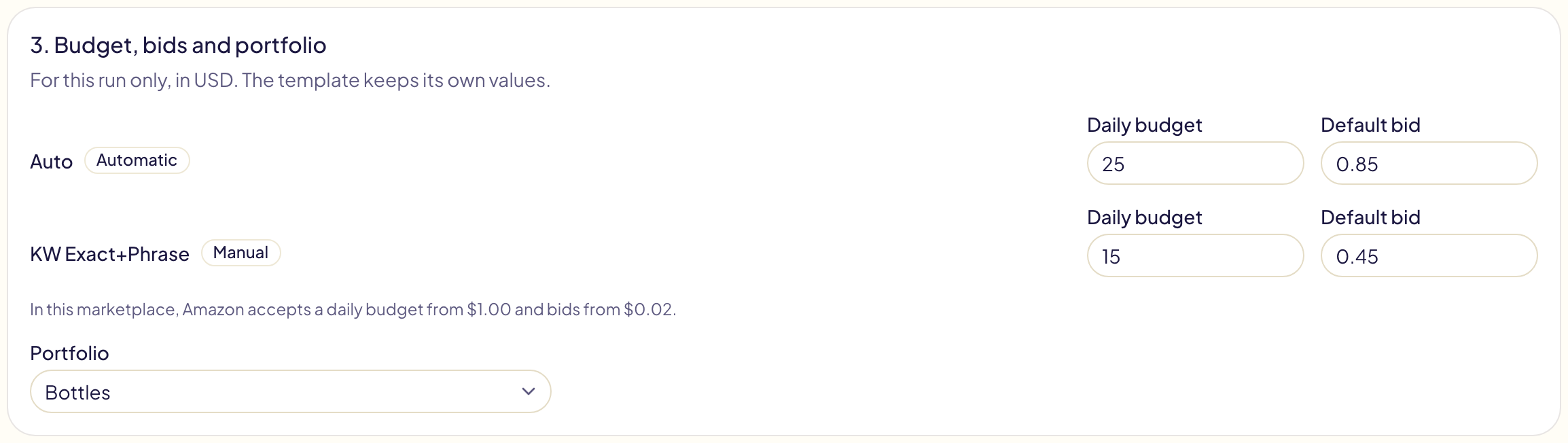
Budgets und Gebote – Budget und Gebot jeder Kampagne für diesen Launch, das Portfolio und ob die Kampagnen aktiv erstellt werden. Die Grenzen von Amazon auf diesem Marktplatz stehen unter den Beträgen.
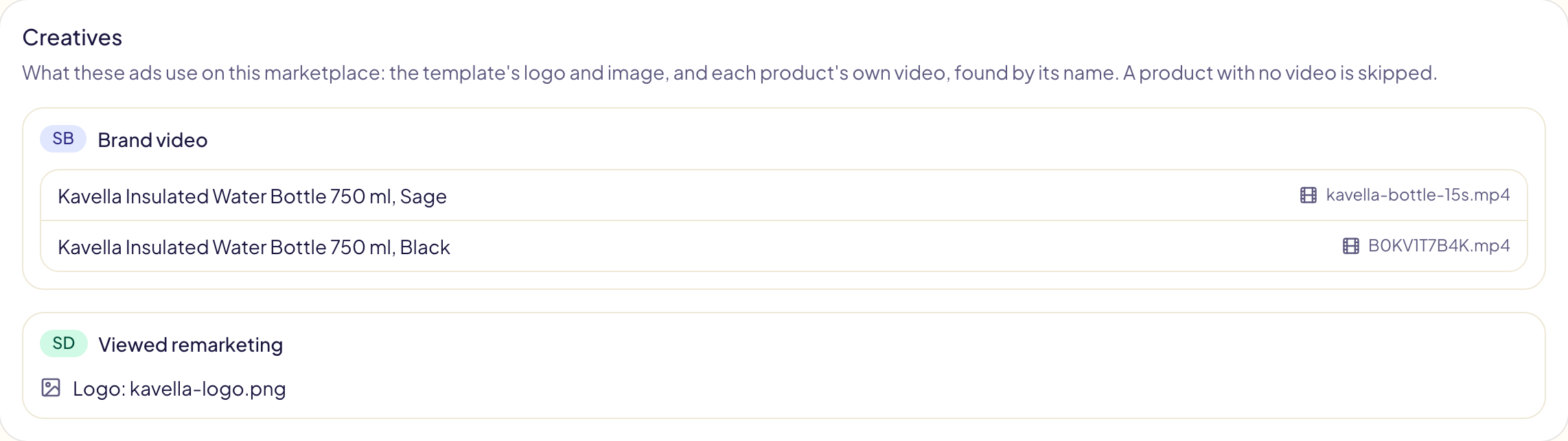
Werbemittel – nur wenn eine Kampagne ein Logo, ein Bild oder ein Video zeigt: was jede davon auf diesem Marktplatz verwendet.
Vorschau – was jedes Produkt erhält, die zu erstellenden Kampagnen, das Tagesbudget insgesamt und alles, was Amazon ablehnen würde. Klicken Sie auf Freigeben und erstellen.
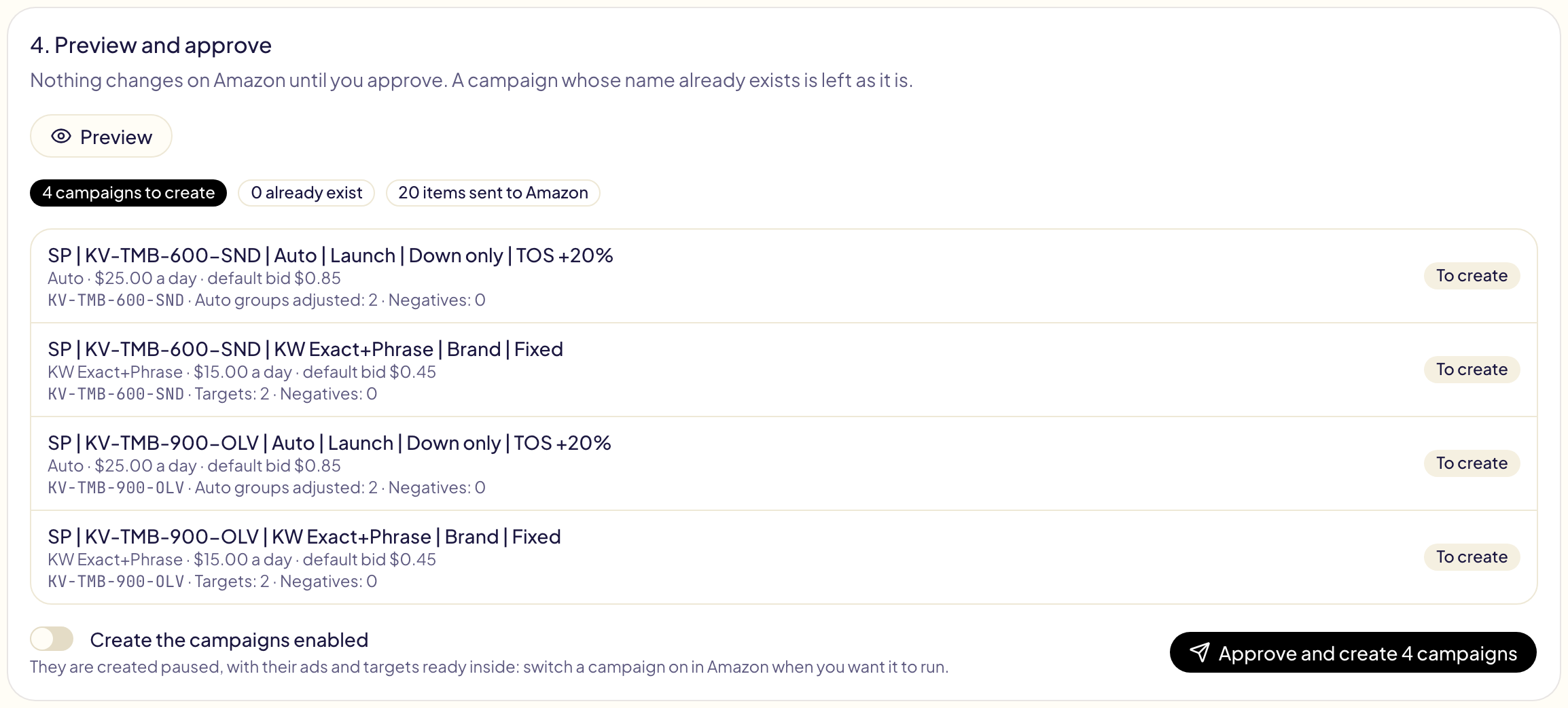
Die Kampagnen werden pausiert erstellt, mit ihren Anzeigen und Targeting-Elementen fertig darin, es sei denn, Sie schalten Kampagnen aktiv erstellen ein. Eine Kampagne, deren Namen es bei Amazon schon gibt, bleibt unverändert: Ein Launch erstellt eine Kampagne nie doppelt. Jede Zeile lässt sich unter Aktivitäten verfolgen.
Ein Launch umfasst bis zu 2.000 Produkte. Ab 5.000 Zeilen wird er in Teilen gesendet, alle 12 Stunden einer, wie im Massen-Launch.
Mit einer Genau-Kampagne und einer automatischen, weitgehenden oder Wortgruppen-Kampagne im selben Launch schließt Neue Kampagnen sauber halten jedes Keyword mit genauer Übereinstimmung aus den anderen Kampagnen desselben Produkts aus, sobald es existiert.
Wie viele Kampagnen eine Vorlage erstellt, hängt von ihrem Typ ab:
| Vorlage | Kampagnen |
|---|---|
| Sponsored-Brands-Kollektion | Eine für alle gewählten Produkte (3 bis 10). |
| Sponsored-Brands-Video, Display-Video, Streaming TV | Eine pro Produkt. |
| Display-Bild, Sponsored Products | Eine pro Produkt oder eine für alle: Das legen Sie in der Vorlage fest. |
Eine Video-Vorlage verwendet das eigene Video jedes Produkts. Gloriads findet
es in der Bibliothek dieses Marktplatzes über seinen Namen (B0XXXXXXXX.mp4),
sonst über die ASIN, die Amazon damit verknüpft hat. Auf dem Bildschirm
Werbemittel können Sie im Menü eines Produkts ein anderes Video auswählen oder
Ihre Videodateien an Amazon senden, wie im
Massen-Launch. Ein
Produkt ohne Video wird übersprungen, und die Vorschau weist darauf hin.
Wird eine Vorlage auf einem anderen Marktplatz gestartet als dem, auf dem sie erstellt wurde, werden ihre ASINs, Kategorien, Display-Zielgruppen, Marke und Logo dort wiedergefunden, durch Amazon oder anhand des Namens. Keywords bleiben, wie sie geschrieben sind. Was keine Entsprechung hat, wird ausgelassen, und die Vorschau listet es auf. Eine Store-Seite und die Orte von Streaming TV gehören zu ihrem Land: Sie werden ebenfalls ausgelassen. Eine Vorlage, deren Typ Amazon auf diesem Marktplatz nicht anbietet, wird beim Launch ausgelassen.
Automatisierung für neue Produkte
Schalten Sie Diese Vorlage für jedes neue Produkt vorschlagen ein und wählen Sie die Marktplätze, die beobachtet werden sollen. Einmal am Tag sieht sich Gloriads Ihren Katalog dort an.
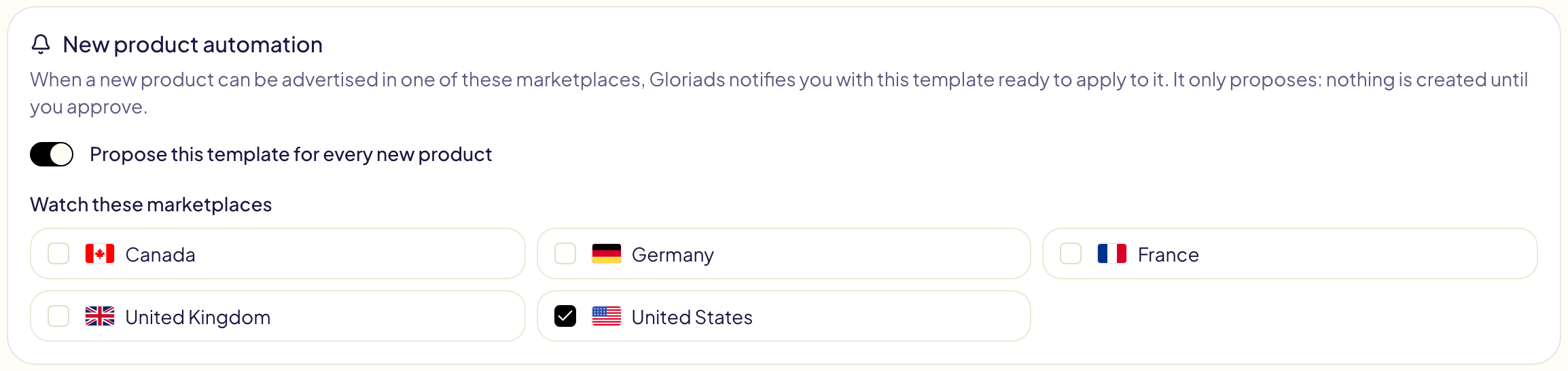
Sobald ein Produkt erscheint, das beworben werden kann, erhalten Sie eine Benachrichtigung, die diese Vorlage startbereit für dieses Produkt öffnet.
Sie schlägt nur vor: Nichts wird erstellt, bevor Sie freigeben. Produkte, die Sie schon vor dem Einschalten hatten, werden nicht vorgeschlagen.
Vorlagen in ein anderes Konto kopieren
Kopieren Sie Vorlagen, Gruppen eingeschlossen, in ein beliebiges anderes Gloriads-Konto, auch eines ohne Verbindung zu Ihrem: das eines Kollegen, eines Kunden, Ihres zweiten Geschäfts.
| Weg | So geht's |
|---|---|
| Datei | Exportieren Sie eine Vorlage oder eine Gruppe (Menü …) oder wählen Sie Alle exportieren. Klicken Sie im anderen Konto auf Importieren und wählen Sie die Datei. |
| Link teilen | Link teilen im selben Menü, dann Link erstellen und senden Sie ihn. Wer ihn öffnet, sieht die Vorlagen, ganz ohne Konto, und importiert dann eine Kopie in sein eigenes Konto. |
Eine Kopie behält die Einstellungen, Keywords, Gebote und Gruppen jeder Vorlage sowie die Bibliothek-Listen, die sie als Negative verknüpft. Sie lässt zurück, was zu Ihrem Amazon-Konto gehört: Marke, Logo, Video, Store-Seite und Landingpage einer Sponsored-Brands-, Display- oder Streaming-TV-Vorlage. Wählen Sie sie im anderen Konto erneut aus. Eine solche Vorlage braucht dort einen Marktplatz im selben Land, sonst wird sie ausgelassen und benannt. Diese Vorlage für jedes neue Produkt vorschlagen ist zunächst ausgeschaltet.
Ein Link teilt die Vorlagen so, wie sie bei seiner Erstellung waren: spätere Änderungen sind nicht enthalten. Teilen beenden beendet ihn jederzeit; bereits importierte Kopien bleiben. Kopien landen beim Werbetreibenden, der in der Seitenleiste gewählt ist.