
İki adımlı doğrulama
Her girişte telefonunuzdan bir kod isteyin, yedek kodlarınızı saklayın ve telefonunuzu kaybederseniz hesabınıza yeniden girin.
İki adımlı doğrulama, her girişe ikinci bir kontrol ekler: şifrenizden veya e-posta kodunuzdan sonra Gloriads, telefonunuzdaki bir uygulamadan 6 haneli bir kod ister. Şifrenizi öğrenen biri yine de giriş yapamaz.
Varsayılan olarak kapalıdır. Ayarlar → Güvenlik bölümünden açarsınız.

Açın
- Telefonunuza bir kimlik doğrulayıcı uygulama kurun: örneğin Google Authenticator, Microsoft Authenticator veya 1Password.
- Ayarlar → Güvenlik bölümünde Aç'a tıklayın, ardından şifrenizi yazın.
- QR kodunu uygulamayla tarayın, ardından uygulamanın gösterdiği 6 haneli kodu yazın.
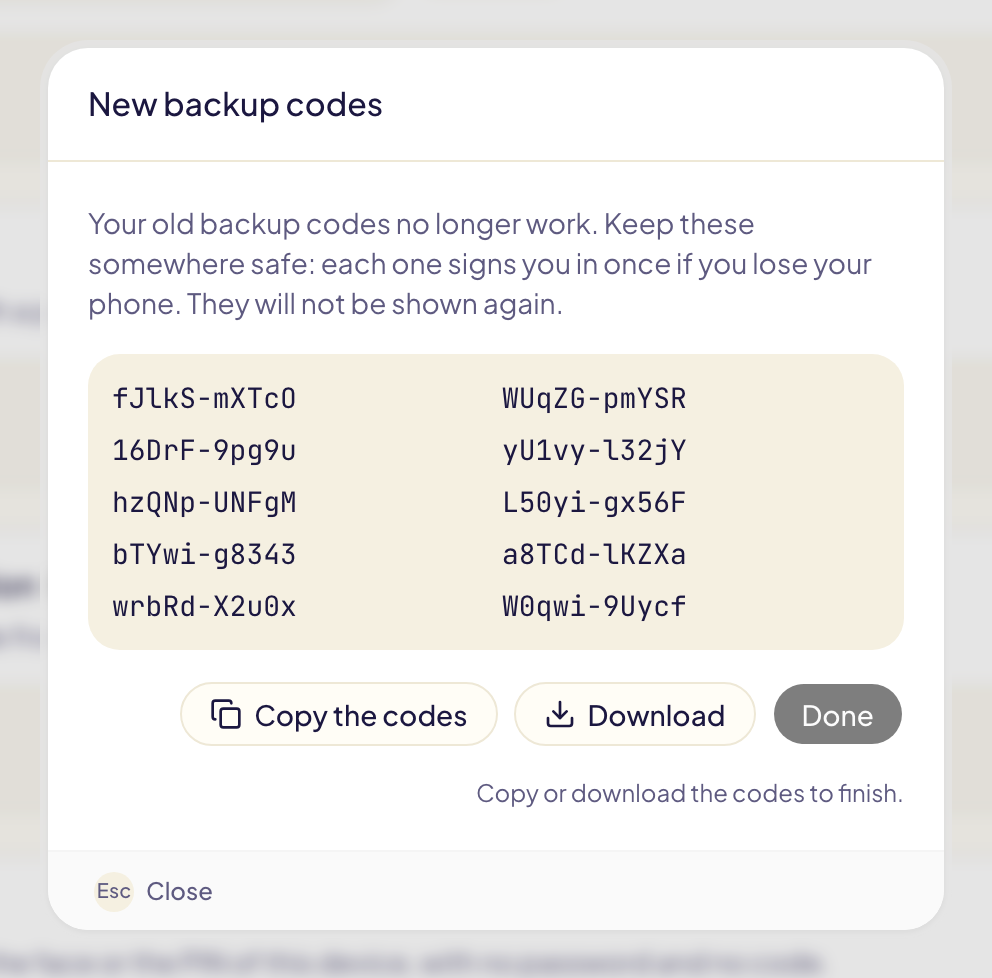
- 10 yedek kodunuzu kaydedin: Kodları kopyala'ya veya İndir'e tıklayın. Telefonunuzu kaybederseniz her kod bir kez giriş yapmanızı sağlar. Yalnızca bu kez gösterilirler.
- Gloriads ardından yedek olarak bir geçiş anahtarı eklemeyi önerir. Geçiş anahtarı, bilgisayarınızın parmak izi, yüz tanıma veya PIN'i ile kod olmadan giriş yapmanızı sağlar. Mümkünse bir tane ekleyin: telefonunuz yanınızda değilse hesabınıza dönmenin en kolay yoludur.
Her girişte Bu tarayıcıya 30 gün boyunca güven kutusunu işaretleyebilirsiniz: o tarayıcı artık kod istemez.
Yeni yedek kodlar
Yedek kodlarınızın çoğunu kullandınız ya da listeyi mi kaybettiniz? Ayarlar → Güvenlik bölümünde Yeni yedek kodlar'a tıklayın ve şifrenizi yazın. 10 yeni kod alırsınız, eskileri geçersiz olur. Kimlik doğrulayıcı uygulamanız olduğu gibi çalışmaya devam eder.
Telefonunuzu kaybettiniz
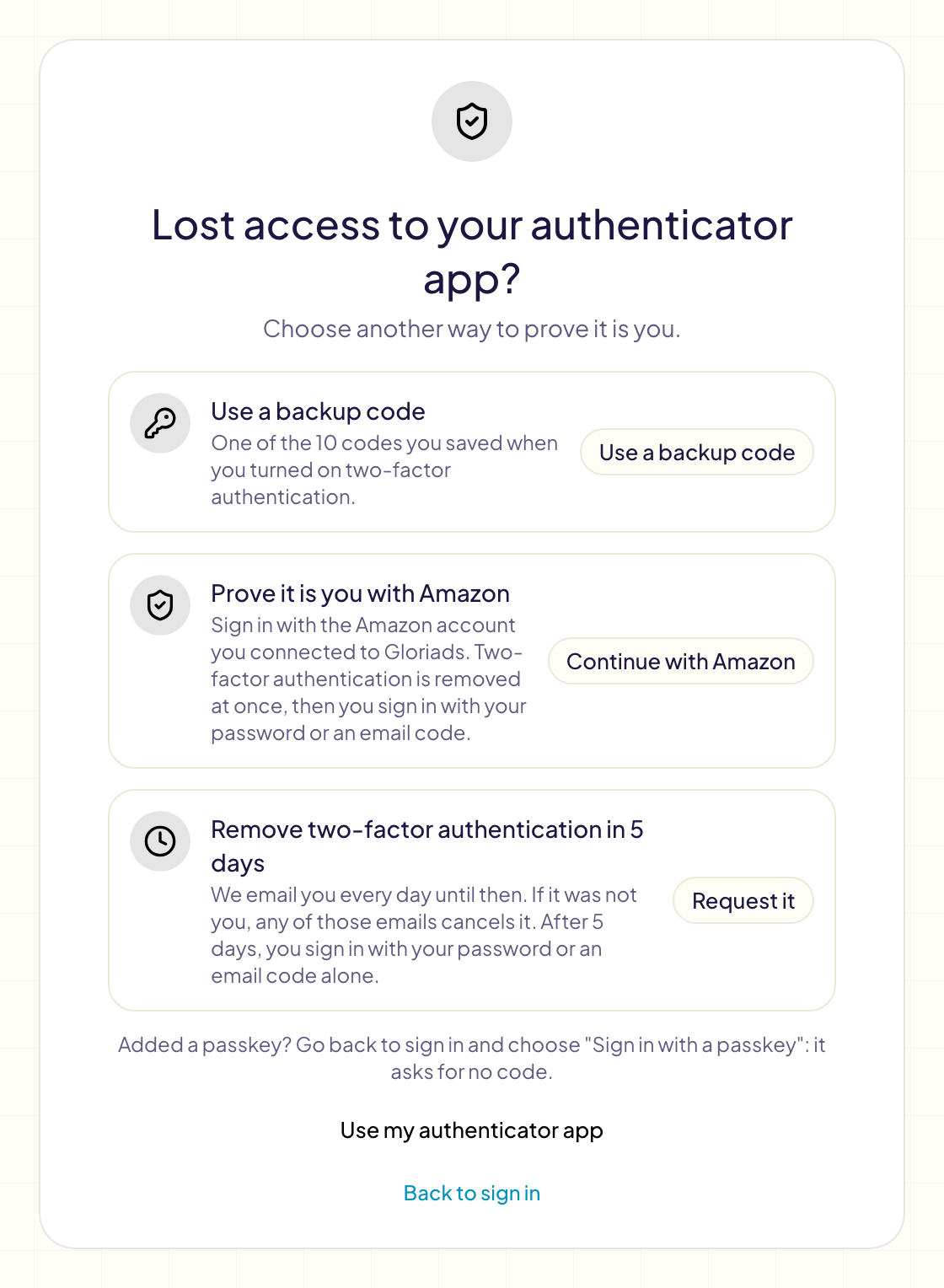
Şifrenizle veya e-posta kodunuzla her zamanki gibi giriş yapın. Kod ekranında Kimlik doğrulayıcı uygulamanıza erişemiyor musunuz? bağlantısına tıklayın ve yollardan birini seçin.
| Yol | Neye ihtiyacınız var | Ne kadar sürer |
|---|---|---|
| Yedek kod kullan | 10 yedek kodunuzdan biri | Hemen |
| Geçiş anahtarıyla giriş yap | Bu cihazda bir geçiş anahtarı | Hemen: girişe dönüp onu seçin |
| Güvenilen bir tarayıcı | "Bu tarayıcıya güven" kutusunu işaretlediğiniz bir tarayıcı | Hemen: ondan giriş yapın |
| Amazon ile kimliğinizi doğrulayın | Gloriads'a bağladığınız Amazon hesabı | Hemen |
| İki adımlı doğrulamayı 5 gün içinde kaldır | Başka bir şey gerekmez | 5 gün |
Amazon ile kimliğinizi doğrulayın yalnızca Amazon Ads hesabınızı Gloriads'a kendiniz bağladıysanız görünür. O Amazon hesabıyla giriş yapın: Gloriads, o hesabın Amazon Ads hesabınıza erişip erişmediğini kontrol eder, sonra iki adımlı doğrulamayı kaldırır. Bu bir geri dönüş yoludur, giriş yöntemi değildir: ardından şifrenizle veya e-posta kodunuzla giriş yaparsınız.
İki adımlı doğrulamayı 5 gün içinde kaldır herkes için çalışır. O zamana kadar size günde bir kez e-posta göndeririz. 5 gün sonra yalnızca şifrenizle veya e-posta kodunuzla giriş yaparsınız.
Hesabınıza döndüğünüzde, Ayarlar → Güvenlik bölümünden iki adımlı doğrulamayı yeni telefonunuzla yeniden açın.
Biri kaldırılmasını istedi
İki adımlı doğrulamanın kaldırılacağını belirten bir e-posta aldınız ve bu siz değildiniz? Biri şifrenizi biliyor.
- E-postadaki Bu talebi iptal et'e tıklayın. Günlük e-postaların herhangi biri talebi iptal eder.
- Ayarlar → Güvenlik bölümünden şifrenizi değiştirin.
Kimlik doğrulayıcı uygulamanızla, bir yedek kodla veya bir geçiş anahtarıyla giriş yapmak da talebi iptal eder. Bir talep beklerken Ayarlar → Güvenlik onu bir Talebi iptal et düğmesiyle gösterir.