
Reklam gruplarına ürün ekleme
Bir veya birden fazla ürünü tek seferde birçok kampanyaya ve reklam grubuna ekleyin; hiçbir şey değişmeden önce bir önizleme görürsünüz.
Bir ürünün reklamını yirmi reklam grubunda yapmak, konsolda yirmi kez aynı yolu izlemek demektir. Burada tek bir işlemdir. Araç seti → Reklam gruplarına ürün ekle sayfasını açın, ardından üstten pazaryerini seçin.
1. Ürünler
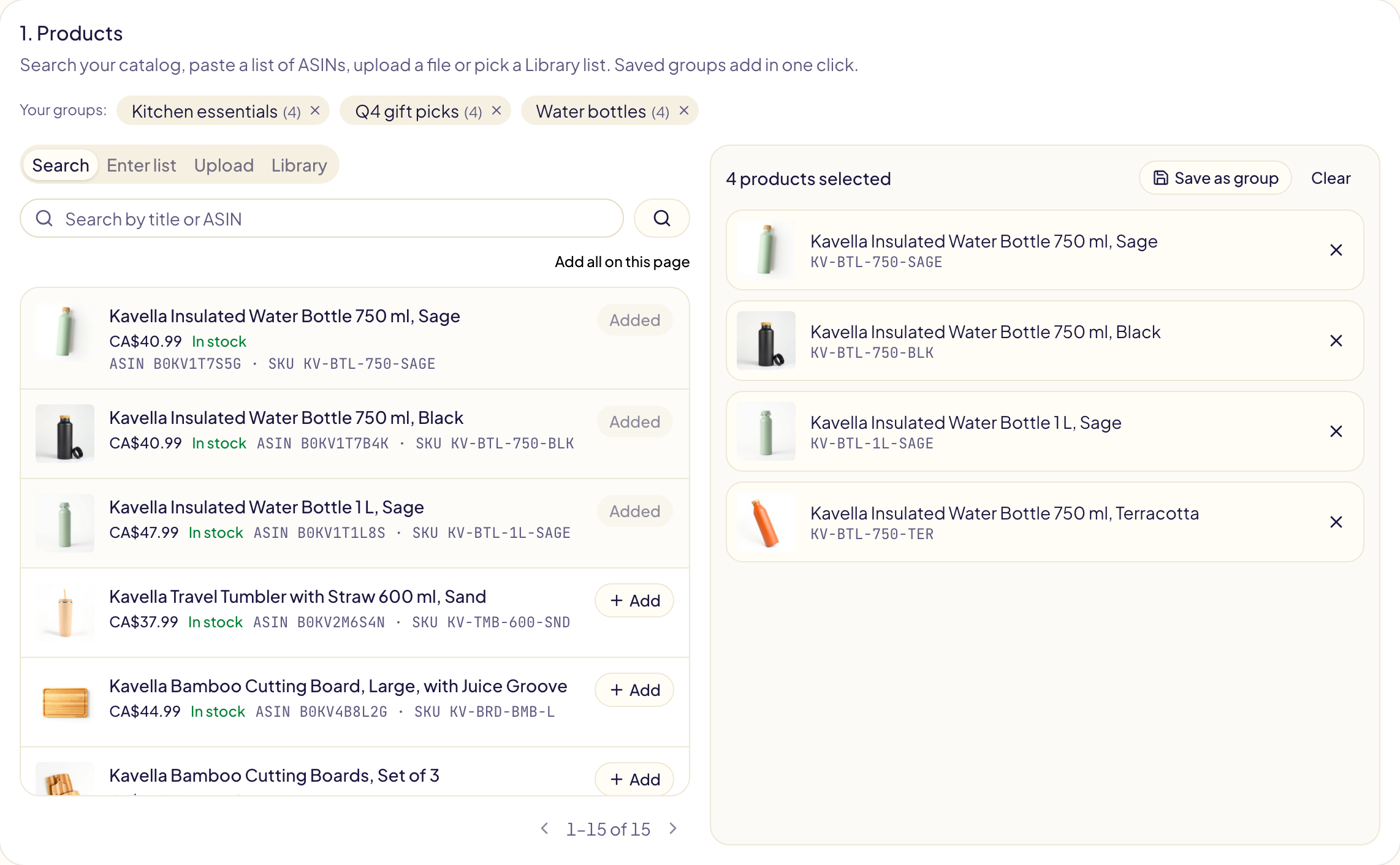
Amazon konsolundaki gibi dört sekme vardır; her biri sağdaki seçime ürün ekler:
| Sekme | Ne yapar |
|---|---|
| Ara | Kataloğunuzda başlığa veya ASIN'e göre arama yapın. Her ürün fotoğrafını, başlığını, biçimini, fiyatını, stokunu ve reklamının yapılıp yapılamayacağını gösterir. Ekle ya da Bu sayfadakilerin tümünü ekle düğmesine tıklayın. |
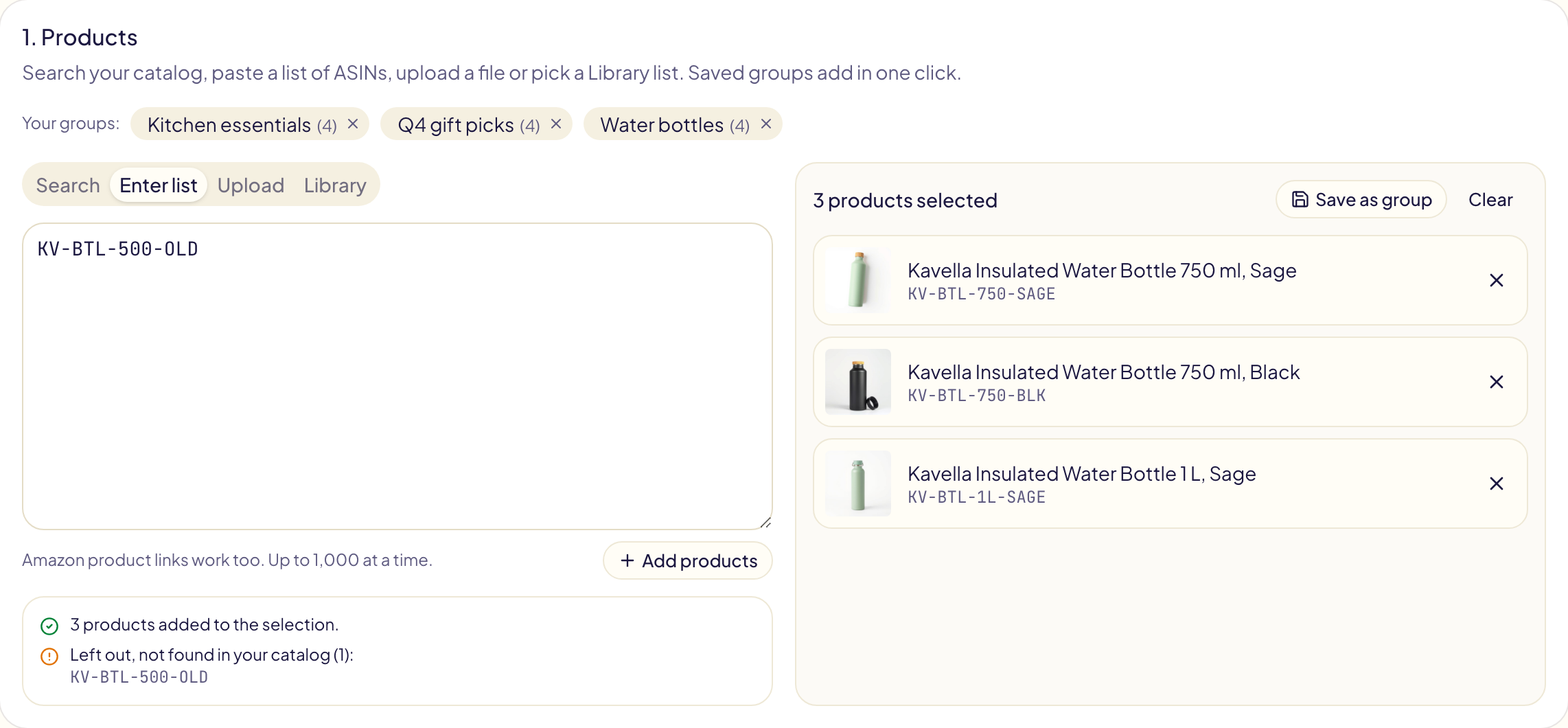
| Liste gir | ASIN'leri her satıra bir tane gelecek şekilde ya da virgülle ayırarak yapıştırın. Amazon ürün bağlantıları da çalışır. Satıcılar SKU yapıştırabilir. |
| Yükle | Her satırda bir ürün bulunan bir .txt, .csv, .tsv veya .xlsx dosyası seçin. Dosya tarayıcınızda okunur, asla yüklenmez. |
| Kütüphane | Kütüphane sayfasında (kenar çubuğunda) kayıtlı ASIN listelerinden birini tek tıkla ekleyin. |
Bir liste tek seferde en fazla 1.000 ürün ekler. Gloriads önce her birini Amazon'a sorar, ardından neyi dışarıda bıraktığını ve nedenini söyler: ASIN değil, Sponsored Products için uygun değil veya kataloğunuzda bulunamadı. Liste gir sekmesinde dışarıda kalanlar, düzeltmeniz veya silmeniz için kutuda kalır.
Merch on Demand. Amazon, Merch on Demand kataloglarını ne kendi konsolunda ne de burada listeler; bu yüzden Ara başlıklarının hiçbirini bulmaz. Ara kutusuna bir ASIN yazıp B0… ekle'ye tıklayın ya da çok sayıda ASIN'i tek seferde Liste gir, Yükle veya Kütüphane ile getirin. Fotoğraf ve başlık olmadan eklenirler; Amazon bunları reklamlar oluşturulurken kontrol eder: reddettikleri işlemin sonucunda görünür.
Aynı ürünleri sık sık ekliyorsanız gruplar zaman kazandırır. Birkaç ürün seçin, Grup olarak kaydet düğmesine tıklayın ve gruba bir ad verin. Bir sonraki sefer, hepsini tek seferde eklemek için grubun adına tıklayın. Bir grubu silmek reklamlarınıza asla dokunmaz.
2. Reklam grupları
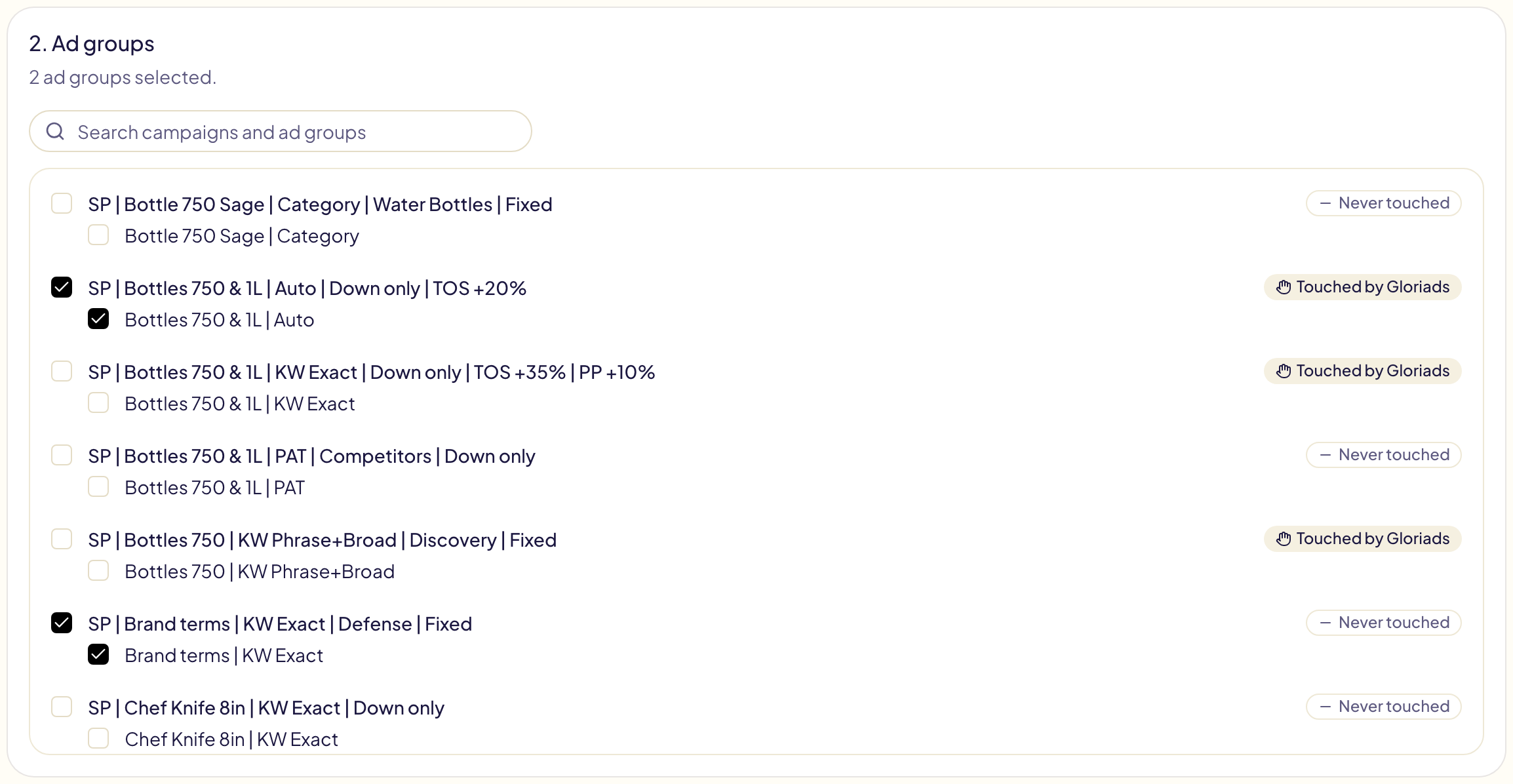
Ürünlerin ekleneceği reklam gruplarını, istediğiniz kadar kampanyadan işaretleyin. Kampanya veya reklam grubu adına göre arayın: Gösterilenlerin tümünü seç, aramanın bıraktığı her reklam grubunu tüm sayfalarda işaretler. Her kampanya, Gloriads'in onu oluşturup oluşturmadığını veya üzerinde değişiklik yapıp yapmadığını gösterir.
3. Önizleyin ve onaylayın
Önizleme düğmesine tıklayın. Kaç reklam oluşturulacağını, kaçının zaten var olduğunu ve olduğu gibi bırakılacağını gösterir: bir reklam grubunda zaten bulunan bir ürün asla iki kez eklenmez.
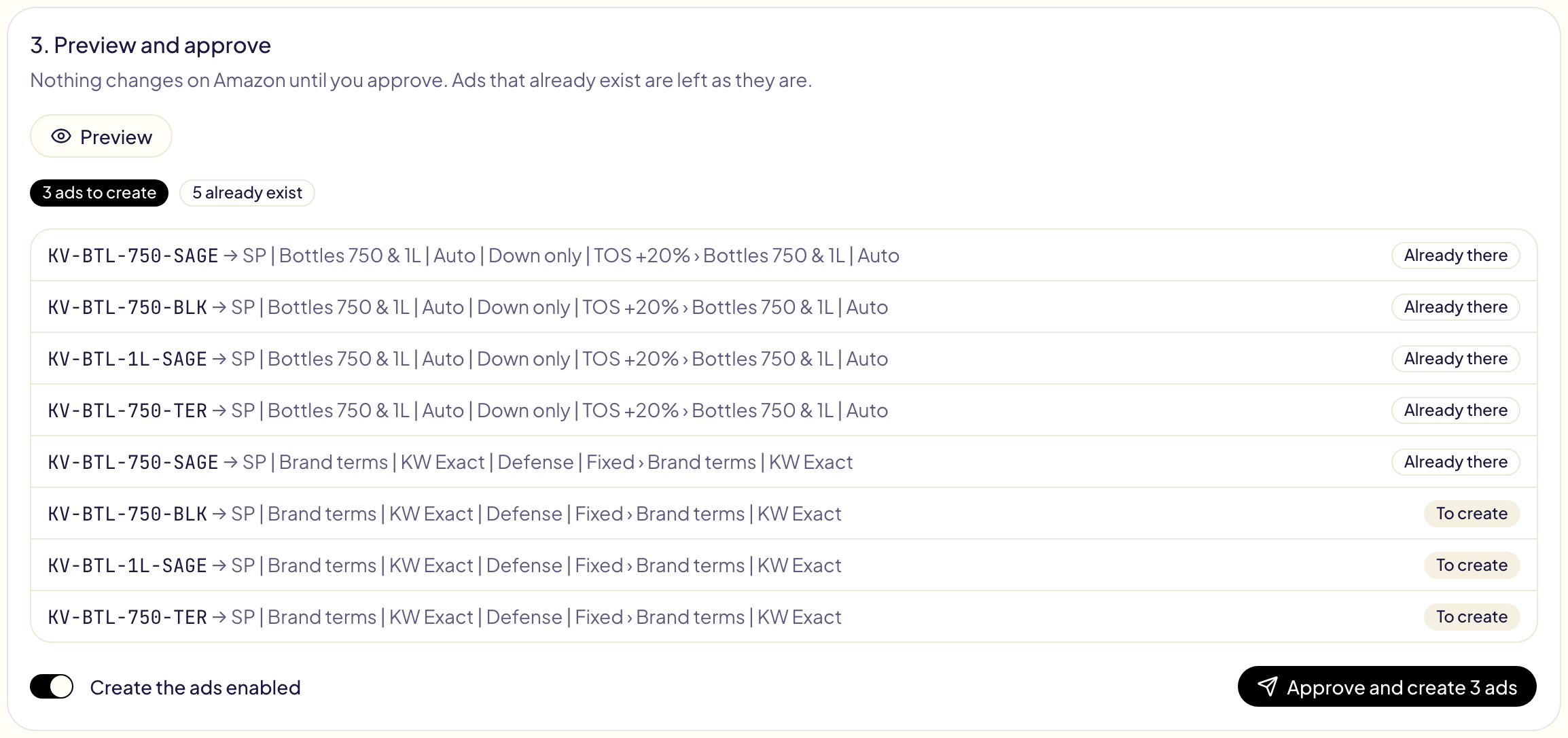
Reklamları etkin olarak oluştur varsayılan olarak açıktır. Reklamları duraklatılmış olarak oluşturmak için kapatın.
Onayla ve oluştur düğmesine tıklayın. Gloriads reklamları oluşturur ve işlemi İşlem geçmişi sayfasında açar; burada her satır, Amazon onayladıkça sonucunu gösterir.
Oluşturulduktan sonra
Amazon her yeni reklamı yayına girmeden önce inceler (konsolda “İnceleme bekleniyor”). Gloriads incelemeyi sizin için takip eder ve bir reklam yayına girmezse size bildirir; böylece Amazon'un e-postalarını takip etmeniz gerekmez.