
Kampanya oluşturun
Sponsored Products, Sponsored Brands, Display veya Streaming TV kampanyası oluşturun, video reklamlar dahil; Amazon'a hiçbir şey gitmeden önce kontrol edilir.
Kenar çubuğunun en üstündeki Kampanya oluştur düğmesine tıklayın. Tek bir sayfayı doldurur, nelerin oluşturulacağını tam olarak görürsünüz; siz onaylamadan Amazon'a hiçbir şey gitmez.
Kampanya türünü seçin
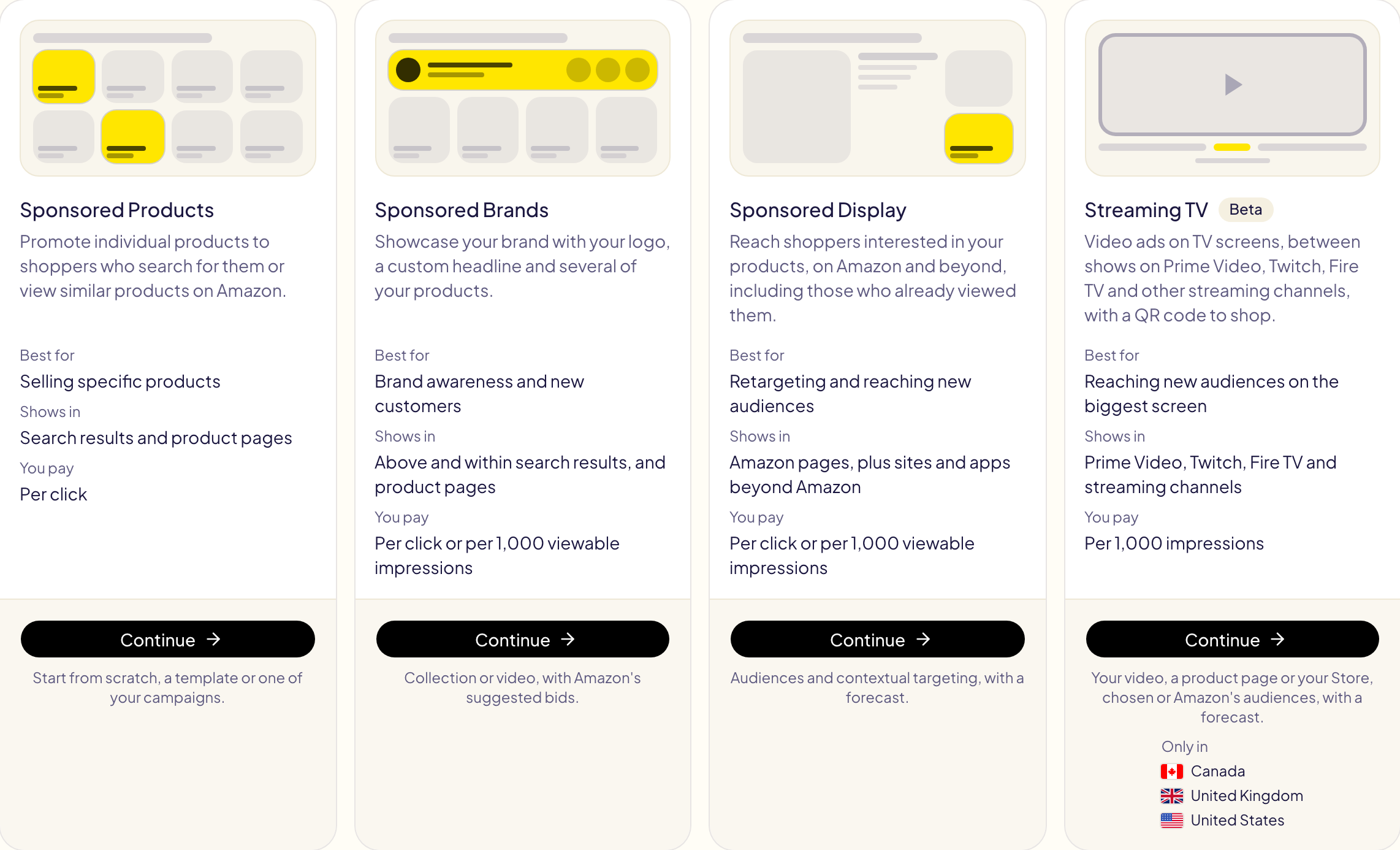
Dört karttan birini seçin, ardından Devam düğmesine tıklayın.
| Tür | Nerede görünür | Ödeme |
|---|---|---|
| Sponsored Products | Arama sonuçları ve ürün sayfaları | Tıklama başına |
| Sponsored Brands | Arama sonuçlarının üstünde ve içinde, ayrıca ürün sayfalarında | Tıklama başına veya 1.000 görüntülenebilir gösterim başına |
| Sponsored Display | Amazon sayfaları, ayrıca Amazon dışındaki site ve uygulamalar | Tıklama başına veya 1.000 görüntülenebilir gösterim başına |
| Streaming TV (beta) | Prime Video, Twitch, Fire TV ve yayın kanalları | 1.000 gösterim başına |
Amazon her türü her hesaba sunmaz. Amazon'un hiçbir yerde sunmadığı bir tür gri görünür ve nedeniyle birlikte Sunulmuyor olarak işaretlenir (örneğin Sponsored Brands için Brand Registry gerekir, Streaming TV ise KDP yazarlarına sunulmaz). Yalnızca bazı pazaryerlerinizde sunulan bir tür, bu pazaryerlerini Yalnızca şu pazaryerlerinde altında listeler.
Adımlar
Her tür aynı sayfayı izler, yukarıdan aşağıya:
- Pazaryeri — kampanyanın oluşturulacağı yer. Amazon'un o türü sunmadığı pazaryeri gri görünür.
- Başlangıç noktası — boş bir kampanya, şablonlarınızdan biri veya kampanyalarınızdan biri (ayarları Amazon'dan okunur, orada hiçbir şey değişmez). Sonra gerekeni değiştirin.
- Ayarlar, reklam grubu, reklam ve hedefleme — Amazon Ads konsolundaki seçeneklerin aynısı; Amazon'un sınırları her tutarın altında gösterilir.
- Önizleme ve oluşturma — Önizleme'ye tıklayın: Gloriads kampanyayı Amazon'un kurallarına göre kontrol eder ve Amazon'un reddedeceği her şeyi listeler. Ardından Kampanya oluştur'a tıklayın (Display ve Streaming TV için Kampanyayı başlat).
Kampanya, reklamları ve hedefleri içinde hazır olarak duraklatılmış oluşturulur; Kampanyayı etkin olarak oluştur'u açmadığınız sürece. Ayarları yeniden kullanmak için Bu ayarları şablon olarak da kaydet'i işaretleyin. Onayladıktan sonra İşlem geçmişi sayfasına geçersiniz; orada oluşturma süreci izlenir ve Amazon'un yanıtı görünür.
Sponsored Products ayrıca aynı kampanyayı diğer pazaryerlerinizde de tek seferde oluşturabilir (Diğer pazaryerlerinde başlat); ürünler eşleştirilir, anahtar kelimeler çevrilir.
Sponsored Products anahtar kelimeleri
Anahtar kelimeleri kendi kutusuna yazın: Tam, İfade, Geniş ve Geniş
eşleşme değiştiricisi; her satıra bir tane, isterseniz virgülden sonra bir teklif.
Geniş eşleşme değiştiricisi anahtar kelimelerini « + » olmadan yazın: Gloriads her
kelimenin önüne bir tane koyar (+kids +shoes), bu yüzden kelimelerin hepsi alışveriş
yapanın aramasında geçmelidir. Amazon geniş eşleşme değiştiricisini yalnızca
Sponsored Brands için belgeler: Sponsored Products'ta, ölçtüğümüz bir hesapta
aramaların yaklaşık 15'te 1'i « + » işaretli kelimelerin hepsi olmadan yine de
eşleşti; sade bir geniş anahtar kelimede bu oran 2'de 1'di. Kampanyalarınızdan
birinden başlamak, geniş eşleşme değiştiricili anahtar kelimelerini korur.
Sponsored Brands anahtar kelimeleri
Eklenecek eşleşme türlerini işaretleyin: Geniş, İfade, Tam ve Amazon'un
Sponsored Brands için belgelediği Geniş eşleşme değiştiricisi. Geniş eşleşme
değiştiricisi, her kelimenin önünde « + » bulunan geniş bir anahtar kelimedir
(+kids +shoes): kelimelerin hepsi, herhangi bir sırada, alışveriş yapanın
aramasında geçmelidir. Önerilen teklifi geniş anahtar kelimenin teklifidir: Amazon
bunun için kendi önerisini sunmaz.
Liste gir veya Dosya yükle bölümünde bir anahtar kelimenin ardına bmm
yazın (kids shoes, bmm, 0.70) ya da « + » işaretini kendiniz yazın
(+kids +shoes). Kampanyalarınızdan birinden başlamak, geniş eşleşme değiştiricili
anahtar kelimelerini olduğu gibi korur.
Video reklamlar
Üç tür video gösterebilir:
| Video reklam | Nerede görünür | Neyi tanıtır |
|---|---|---|
| Sponsored Brands video | Amazon'da arama sonuçlarında | Tek bir ürün; tıklama ürün sayfasını açar |
| Display video | Amazon sayfaları, ayrıca Amazon dışındaki site ve uygulamalar | Otomatik oynatılan bir videoda tek bir ürün |
| Streaming TV | TV ekranlarında, yayın programlarının arasında | QR kod aracılığıyla tek bir ürün sayfası veya Mağazanız |
Sponsored Brands video
- Sponsored Brands'i seçin.
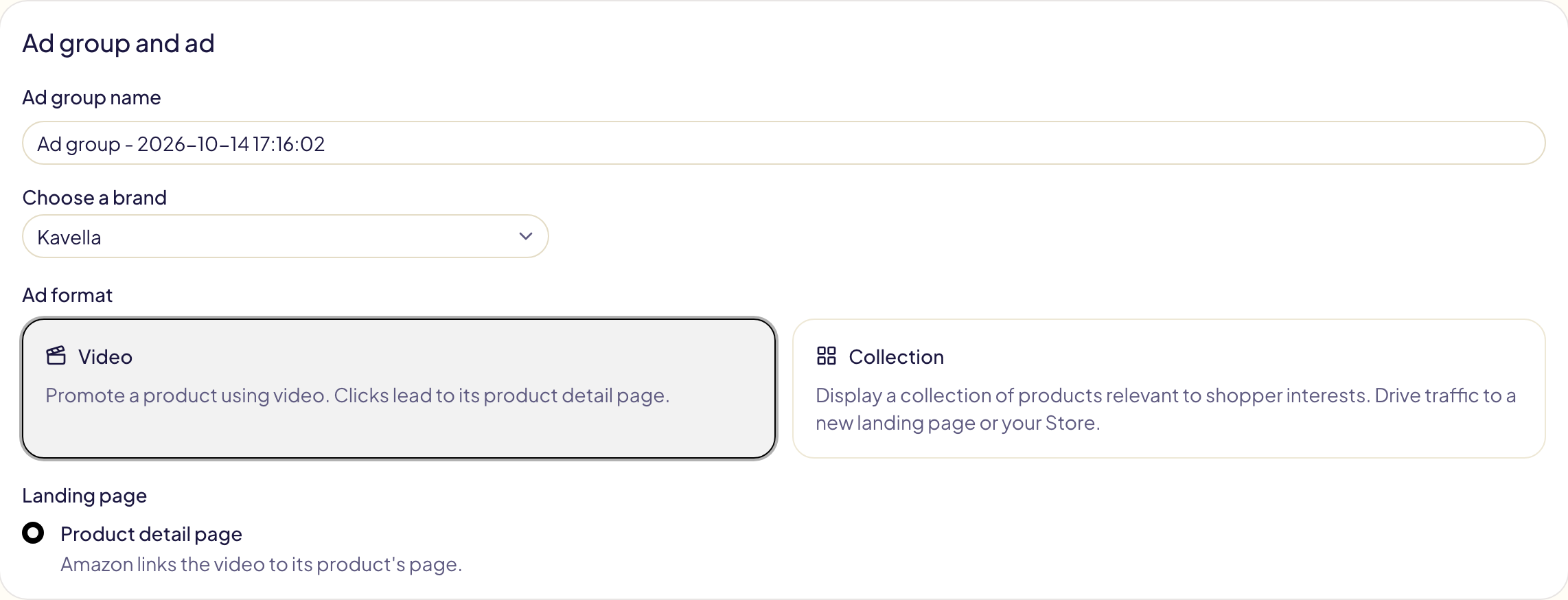
- Reklam grubu ve reklam bölümünde markanızı, ardından Video biçimini seçin. Reklam ürünün sayfasına yönlendirir.
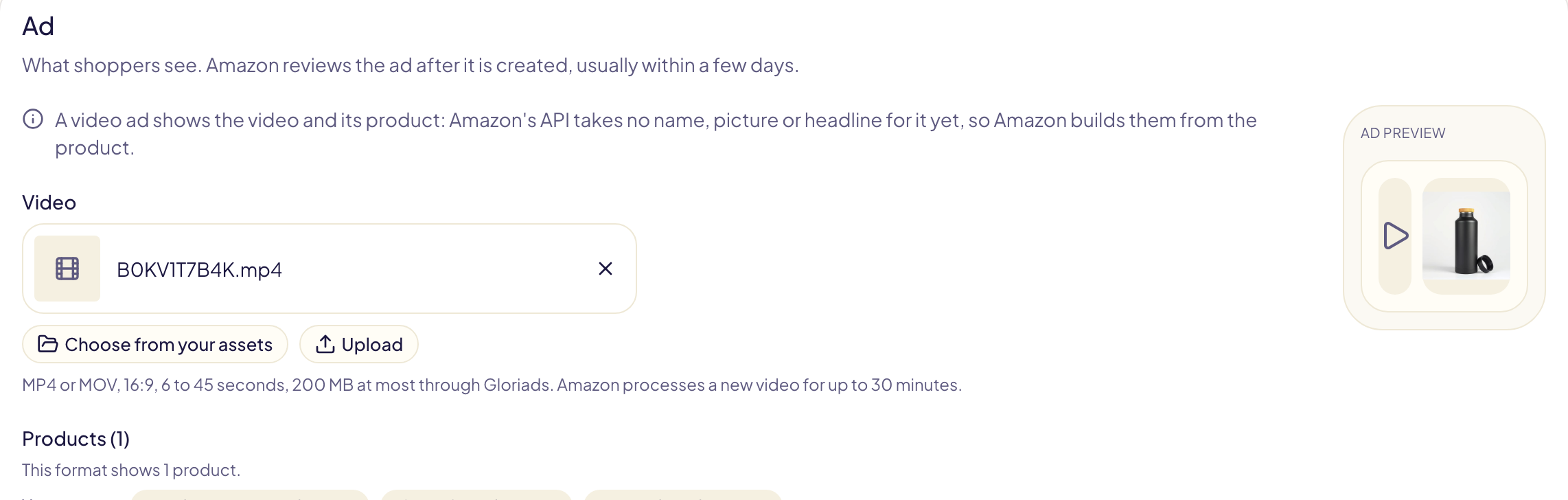
- Reklam bölümünde videoyu seçin (aşağıya bakın) ve tek bir ürün ekleyin.
- Hedeflenecek anahtar kelimelerinizi veya ürünlerinizi seçin, ardından Önizleme ve Kampanya oluştur.
Amazon reklamın adını, görselini ve başlığını üründen oluşturur: API'si video reklam için henüz bunların hiçbirini kabul etmez. Otomatik teklif verme ve yerleşim ayarlamaları video reklamlar için geçerli değildir.
Display video
- Sponsored Display'i seçin.
- Reklam grubu oluştur bölümünde Video biçimini seçin, ardından tek ürün ekleyin.
- Reklam materyali bölümünde videoyu seçin. Başlık (en çok 50 karakter) ve logo isteğe bağlıdır; Başlık öner Amazon'dan fikir ister.
- Optimizasyonu ve hedeflemeyi seçin, ardından Önizleme ve Kampanyayı başlat.
Streaming TV
Streaming TV, videonuzu TV ekranlarında, programların arasında gösterir. Alışveriş yapanlar ekrandaki QR kodu tarar; kodu Amazon kendisi ekler. Amerika Birleşik Devletleri, Kanada, Meksika, Brezilya ve Birleşik Krallık'ta sunulur, Gloriads'ta ise betadadır.
- Streaming TV'yi seçin.
- Günlük bütçeyi belirleyin: Amazon günde 20 $ ile 50.000 $ arasını kabul eder.
- Açılış sayfası: tek bir ürünün sayfası veya Brand Store sayfalarınızdan biri.
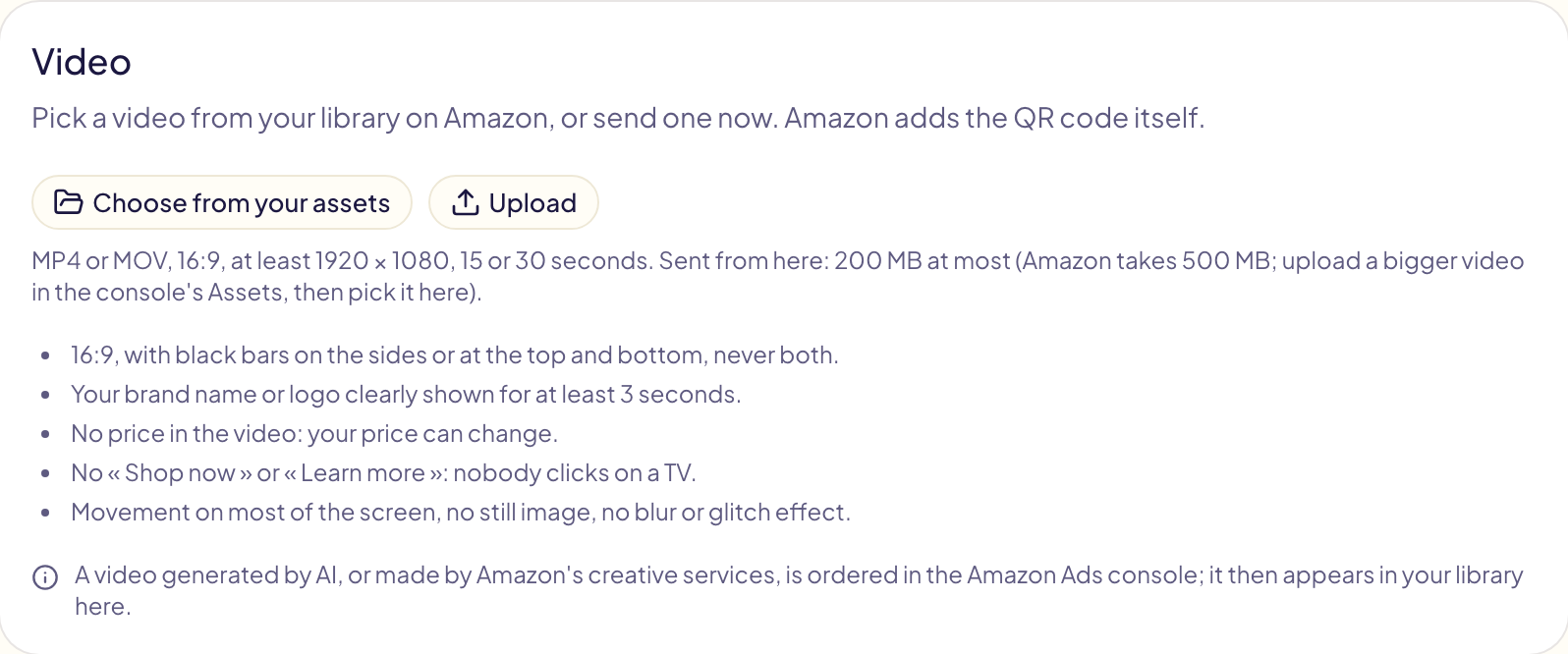
- Video: seçin veya yükleyin. Amazon'un kuralları alanın altında listelenir: 15 veya 30 saniye, en az 1920 × 1080, markanız 3 saniye görünür, fiyat yok, « Şimdi satın al » yok.
- Reklam grubu: 1.000 gösterim başına en yüksek ortalama maliyet (CPM).
- Kitleler: Amazon'un dinamik kitleleri (ilk kampanya için önerilir) veya seçtikleriniz. Konumlar isteğe bağlıdır.
- Önizleme ve Kampanyayı başlat.
Amazon videoyu kampanya oluşturulduktan sonra inceler; çoğunlukla 24 saat içinde, en geç 3 iş günü içinde.
Videoyu seçin veya yükleyin
Video, o pazaryeri için Amazon Ads kütüphanenizden gelir:
- Reklam materyallerinizden seç, kütüphanenizdeki mevcut videoları listeler. Amazon'un hâlâ işlediği bir video İşleniyor olarak görünür ve hazır olduğunda seçilebilir.
- Yükle, bilgisayarınızdan bu kütüphaneye bir video dosyası gönderir: MP4 veya MOV, 16:9, Gloriads üzerinden en çok 200 MB. Amazon yeni bir videoyu 30 dakikaya kadar işler.
| Reklam | Süre | Boyut |
|---|---|---|
| Sponsored Brands video | 6 ile 45 saniye | — |
| Display video | 6 ile 45 saniye (Amazon en çok 15 öneriyor) | En az 1920 × 1080 |
| Streaming TV | 15 veya 30 saniye | En az 1920 × 1080 |
Daha büyük bir dosya Amazon Ads konsolunda (Assets) yüklenir, sonra burada seçilir. Amazon kütüphanenizdeki her videoyu saklar: sonradan silinemez.
Çok sayıda ürün için video reklamlar
Çok sayıda ürünün her birine kendi video kampanyasını vermek için
Toplu lansman
(Sponsored Brands video) veya bir video şablonu
(Sponsored Brands video, Display video, Streaming TV) kullanın. İkisi de her
ürünün videosunu adından (B0XXXXXXXX.mp4) bulur ve dosyalarınızı Amazon'a
gönderebilir.