
Kampanya şablonları
Her standart kampanyayı bir kez kaydedin, birlikte başlattıklarınızı gruplayın ve tek tıkla herhangi bir ürün için oluşturun.
Şablon, bir kez kaydedilmiş standart kampanyalarınızdan biridir. Onu herhangi bir ürün için başlatın; Gloriads o kampanyayı, içinde o ürünle yeniden oluşturur. Her şablon tek türde tek bir kampanya oluşturur: Sponsored Products, Sponsored Brands, Sponsored Display veya Streaming TV. Aynı anda birden fazla kampanya oluşturmak için şablonlarını bir gruba koyun. Araç seti → Kampanya şablonları sayfasını açın.
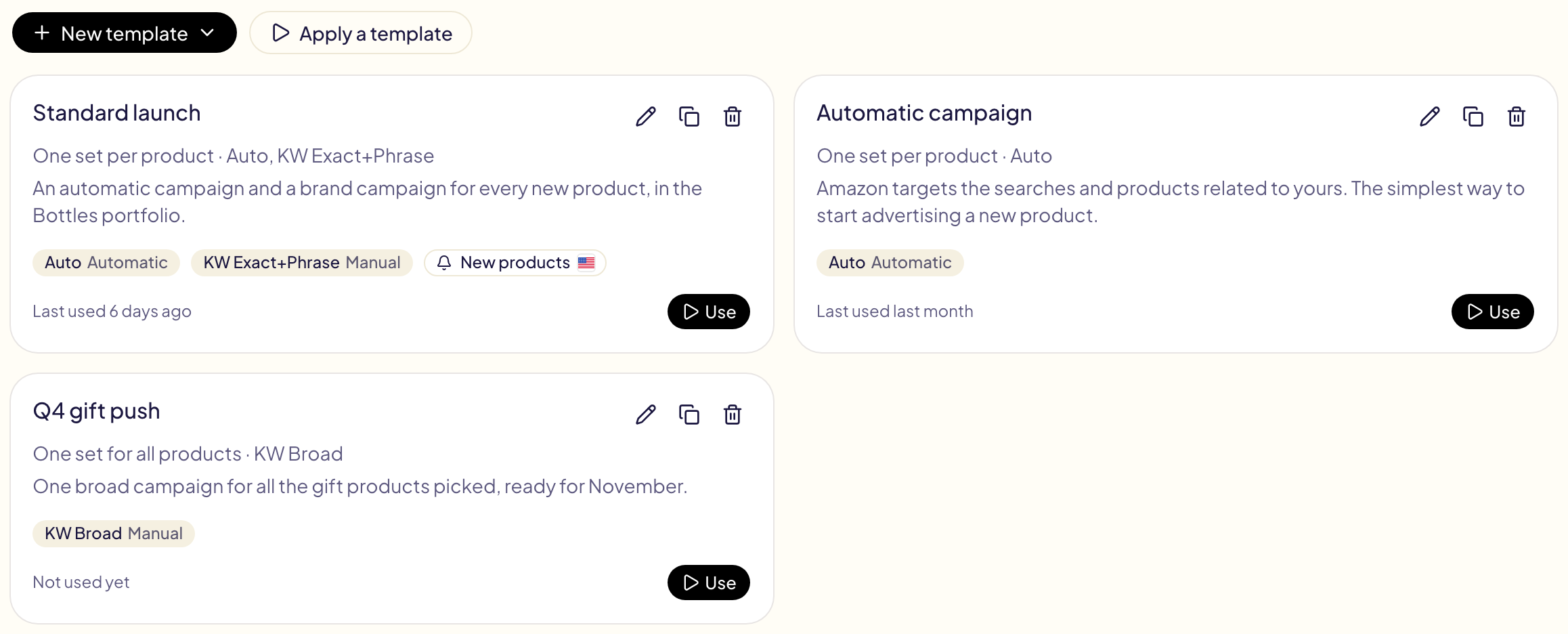
Şablon oluşturun
Yeni şablon düğmesine tıklayın, ardından kampanya türünü seçin.
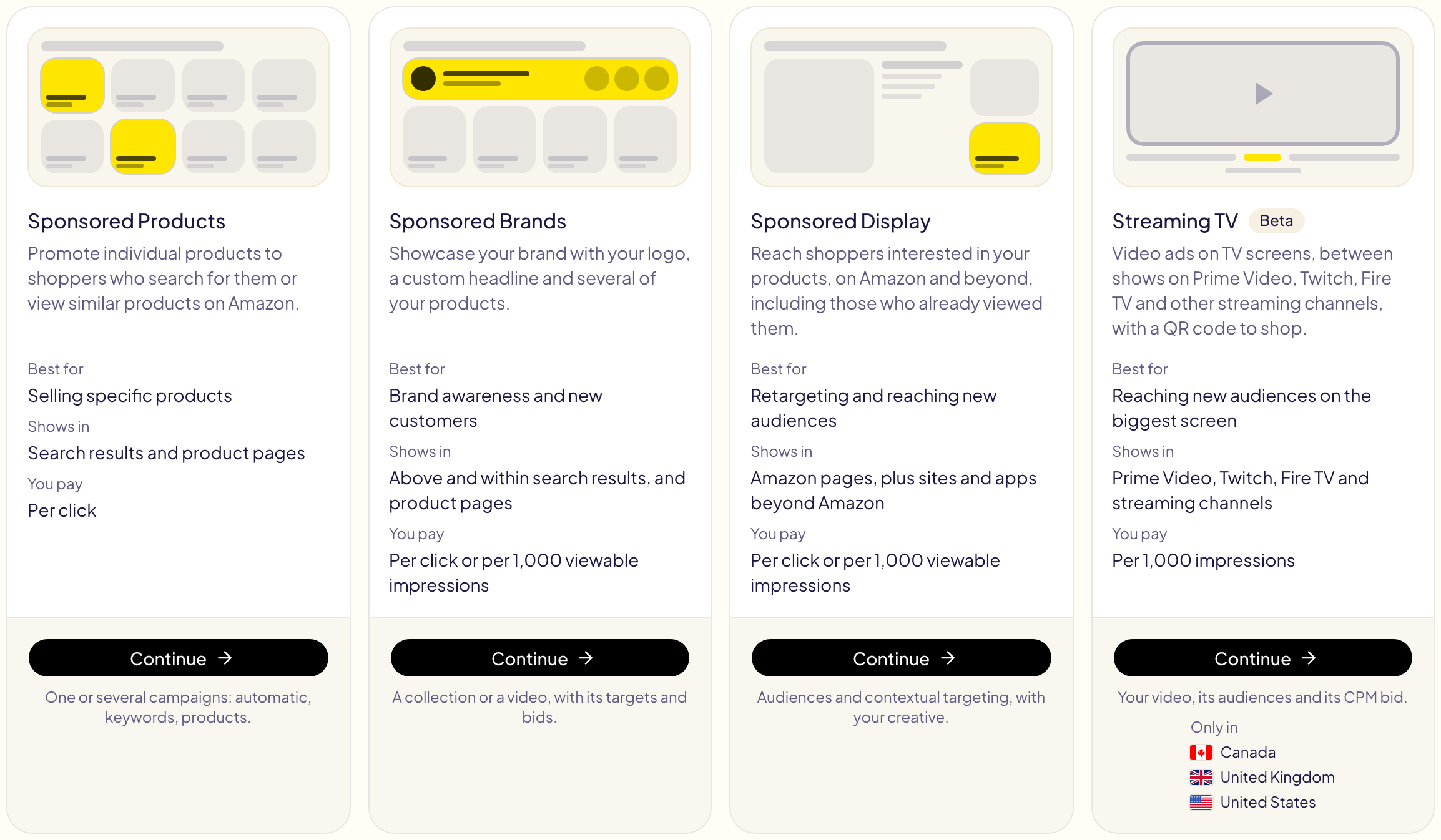
Sponsored Products için dört başlangıç noktasından birini seçin:
| Başlangıç noktası | Ne elde edersiniz |
|---|---|
| Otomatik kampanya | Hedeflenecek aramaları ve ürünleri Amazon seçer. Yeni bir ürün için en basit başlangıç. |
| Anahtar kelime kampanyası | Eşleşme türüne göre anahtar kelimeleriniz. |
| Ürün hedefleme kampanyası | Hedeflediğiniz ASIN'ler ve kategoriler. |
| Kampanyalarınızdan birinden | Mevcut bir kampanyanın ayarlarının, anahtar kelimelerinin ve hedeflerinin bir kopyası. Gloriads onu Amazon'da yalnızca okur. |
Ardından ihtiyacınız olanı ayarlayın:
- Ürün başına kampanyalar: her ürün için bir kampanya ya da seçtiğiniz tüm ürünler için tek bir kampanya.
- Adlar:
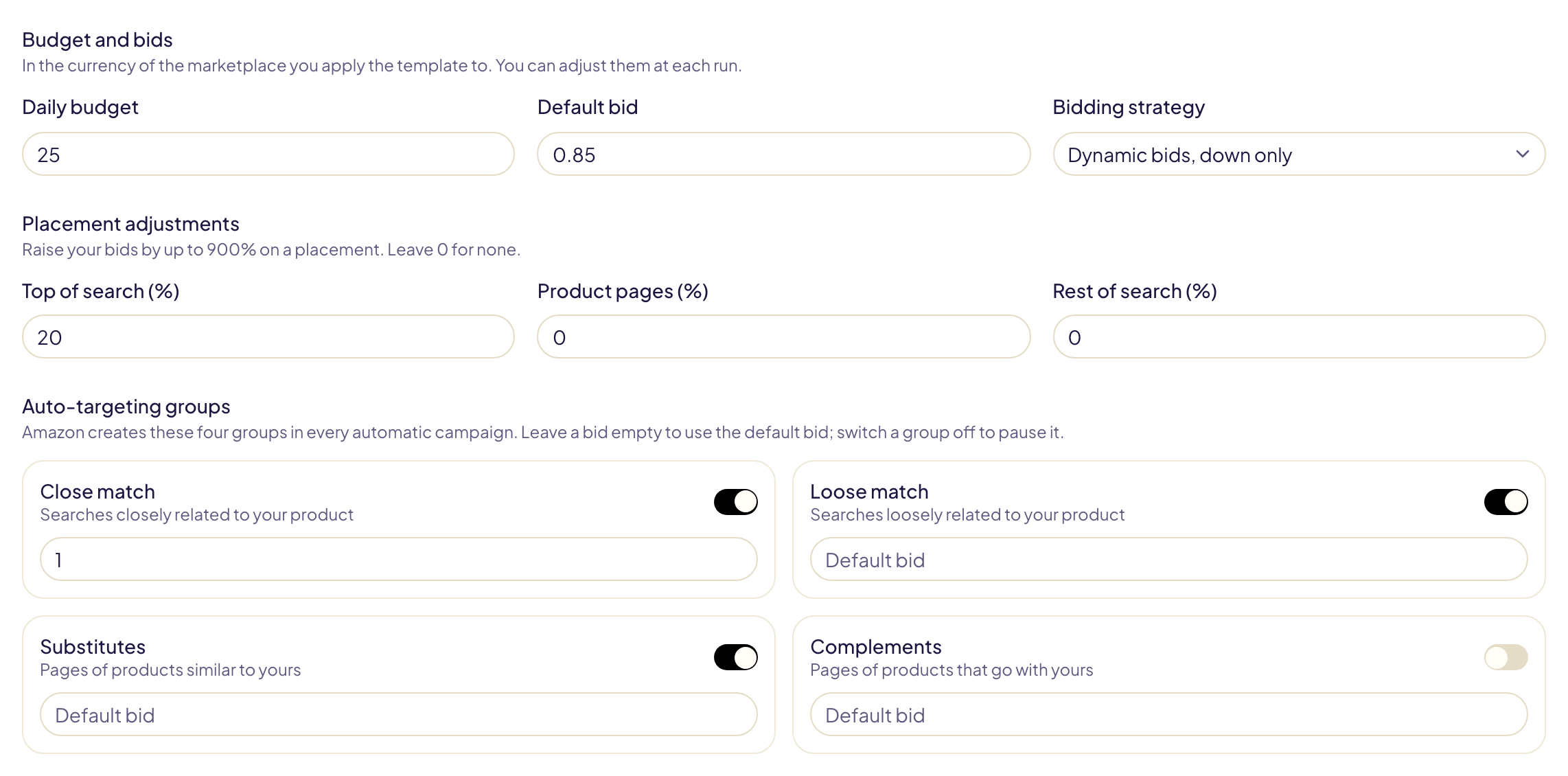
{product} - SP {label}gibi kalıplar.{product},{asin},{sku},{marketplace},{date},{template},{label},{match}ve{n}değişkenleri her lansmanda değiştirilir. Kampanya adı{product},{asin}veya{sku}içermelidir; aksi halde her ürünün kampanyası aynı adı alır. - Bütçe ve teklifler: günlük bütçe, varsayılan teklif, teklif stratejisi ve yerleştirme teklifi ayarlamaları (arama sonuçlarının en üstü, ürün sayfaları, aramanın geri kalanı).
- Otomatik hedefleme grupları: Yakın eşleşme, Uzak eşleşme, Alternatifler ve Tamamlayıcılar için teklif ya da birini duraklatma.
- Anahtar kelimeler, ürün hedefleri ve negatifler: her satıra bir tane, isteğe bağlı olarak virgülden sonra bir teklifle. Karışık liste yapıştır, başlıkları kendi satırında olan (EXACT, PHRASE, BROAD, ASIN, CATEGORY, NEGATIVE EXACT, NEGATIVE PHRASE, NEGATIVE ASIN) tek bir liste alır ve her bölümü kendi kutusuna yerleştirir. Yapıştırılan liste madde işaretlerini, numaralarını ve emojilerini kaybeder; aksanlar korunur.
- Portföy: isteğe bağlı; kampanyalar bu adı taşıyan portföye eklenir.
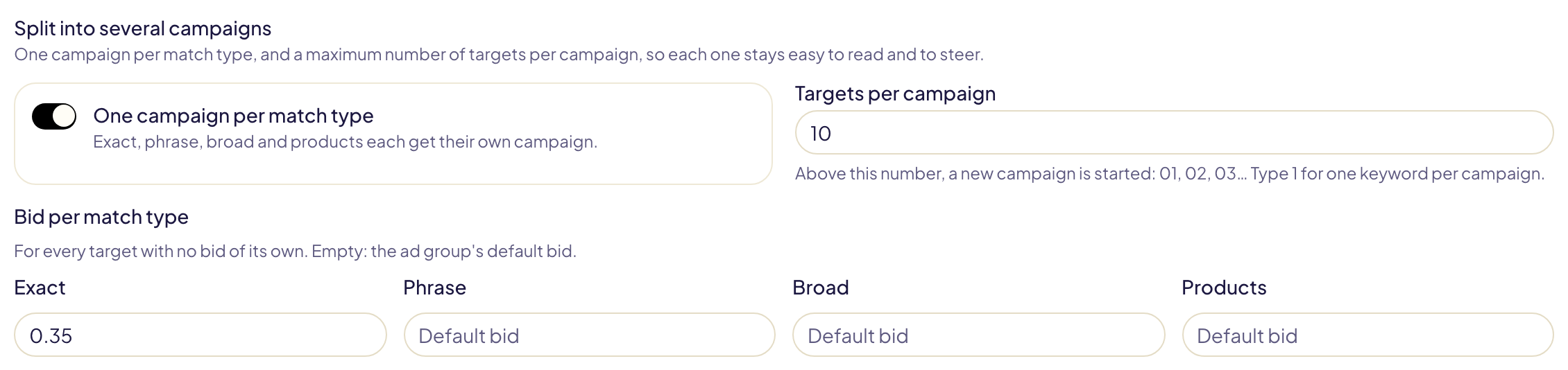
Bir kampanyayı bölün
Manuel bir kampanya birkaç kampanyaya dönüşebilir; böylece her biri kolay okunur ve kolay yönetilir:
- Eşleşme türü başına bir kampanya: tam, ifade, geniş ve ürünler: her biri
kendi kampanyasını alır. Ad
{match}değişkenini içermelidir; bu değişken Exact, Phrase, Broad veya Product olur. - Kampanya başına hedef: bu sayının üzerinde,
{n}ile numaralandırılan yeni bir kampanya başlar: 01, 02, 03… Kampanya başına bir anahtar kelime için 1 yazın. - Eşleşme türü başına teklif: kendi teklifi olmayan her hedefin teklifi. Boş bırakılırsa reklam grubunun varsayılan teklifi kullanılır.
Bir bölmeyi açtığınızda, adda yoksa {match} veya {n} ada eklenir. 23 tam
eşleşme anahtar kelimesi ve kampanya başına 10 hedefle
{product} - SP {match} {n} adı “… - SP Exact 01”, “… - SP Exact 02” ve
“… - SP Exact 03” verir.
Kütüphane listelerini negatif olarak bağlayın
Negatifler altında, Kütüphane listesi bağla işaretlediğiniz Kütüphane listelerini kampanyaya ekler (en fazla 10). Öğeleri her lansmanda negatiflere eklenir: listeyi Kütüphanede düzenlediğinizde sonraki lansmanlar yeni sürümü kullanır. Bir anahtar kelime listesinin öğeleri negatif ifade veya negatif tam eşleşme olur, bir ASIN listesininkiler negatif ASIN. Bir listeyi zaten var olan kampanyalara eklemek için Negatif ekle aracını kullanın.
Henüz listeniz yok mu? Kütüphane içinde Hazır listeler, işinize göre yazılmış negatif listeleri pazaryerinizin dilinde ekler (İngilizce, Almanca, Fransızca, İspanyolca, İtalyanca veya Japonca):
| Liste | Reklamlarınızı şunlardan uzak tutar |
|---|---|
| Merch tişörtler, kapüşonlular, atletler, uzun kollular, telefon kılıfları | Diğer Merch ürünleri: tişört listesi hoodie, mug, sticker… öğelerini hariç tutar, asla T-shirt'ü değil |
| KDP kitapları | pdf, free books, used, summary, study guide… |
| Yeni ürünler | used, refurbished, rental, coupon… |
Her biri Kütüphanenizde normal bir liste olur: düzenleyin, sonra negatif ifade eşleşmesi olarak bağlayın. İyi aramaların içinde de geçen sözcükler (« gluten free » içindeki « free ») bilerek dışarıda bırakılır ve koruma listeleriniz yine geçerlidir.
Sponsored Brands, Display ve Streaming TV şablonları
Şablon sayfası, o türün Kampanya oluştur sayfasıdır: kampanyayı oluştururken yaptığınız gibi ayarlayın. Değişenler:
- Adlar kalıptır.
{product},{asin},{sku},{marketplace},{date}ve{template}değişkenleri her lansmanda değiştirilir. - Tarihler ve ürünler saklanmaz: her lansman kendininkini seçer. Sayfada seçtiğiniz ürünler yalnızca Amazon'un anahtar kelime ve teklif önermesine yardımcı olur.
- Başlangıç noktası: boş bir kampanya, başka bir şablon veya kampanyalarınızdan biri.
- Anahtar kelimeler, Kampanya oluştur sayfasındaki gibi Sponsored Products ve Sponsored Brands'te dördüncü bir eşleşme türü alır: Geniş eşleşme değiştiricisi.
- Şablonu kaydet, Kampanya oluştur düğmesinin yerini alır. Amazon'a hiçbir şey gönderilmez.
Bu türlerden bir kampanya oluştururken, ayarlarını saklamak için Bu ayarları şablon olarak da kaydet seçeneğini işaretleyin.
Gruplar
Bir grup, birkaç şablonu aynı ürünler için tek bir önizlemede birlikte başlatır. “Product launch” grubu bir otomatik kampanya, bir tam eşleşme kampanyası, bir Sponsored Brands video kampanyası ve bir Display yeniden pazarlama kampanyası olabilir: her ürün için 4 kampanya.
Yeni grup düğmesine tıklayın, gruba bir ad verin ve şablonlarını işaretleyin. Şablonlar türe göre listelenir; pencerenin altında bir ürünün ne alacağı yazar. Bir şablon birden fazla grupta yer alabilir. Bir şablonu kendi Gruba ekle menüsünden de ekleyebilirsiniz.
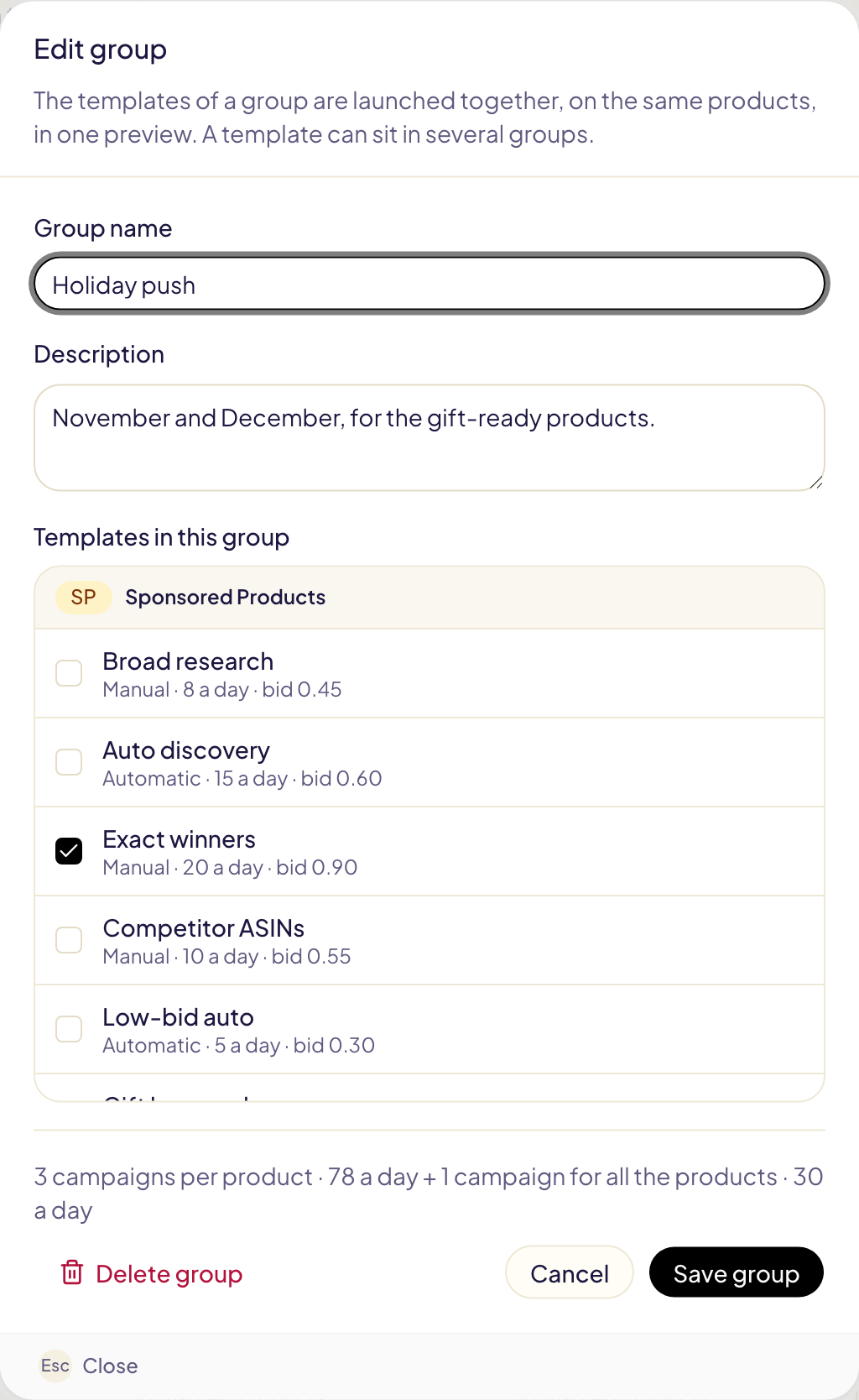
Sayfada her grup bir toplam gibi okunur: şablonları, ardından her ürün için oluşturdukları ve günlük bütçeleri. Bir grubu sildiğinizde şablonları korunur. Bir şablonu sildiğinizde şablon gruplarından çıkarılır.
Ürünler için başlat
Bir grupta Ürünler için başlat düğmesine ya da bir şablonda Kullan düğmesine tıklayın. Ardından dört ekran gelir:
Ürünler: pazaryerini ve ürünleri seçin.
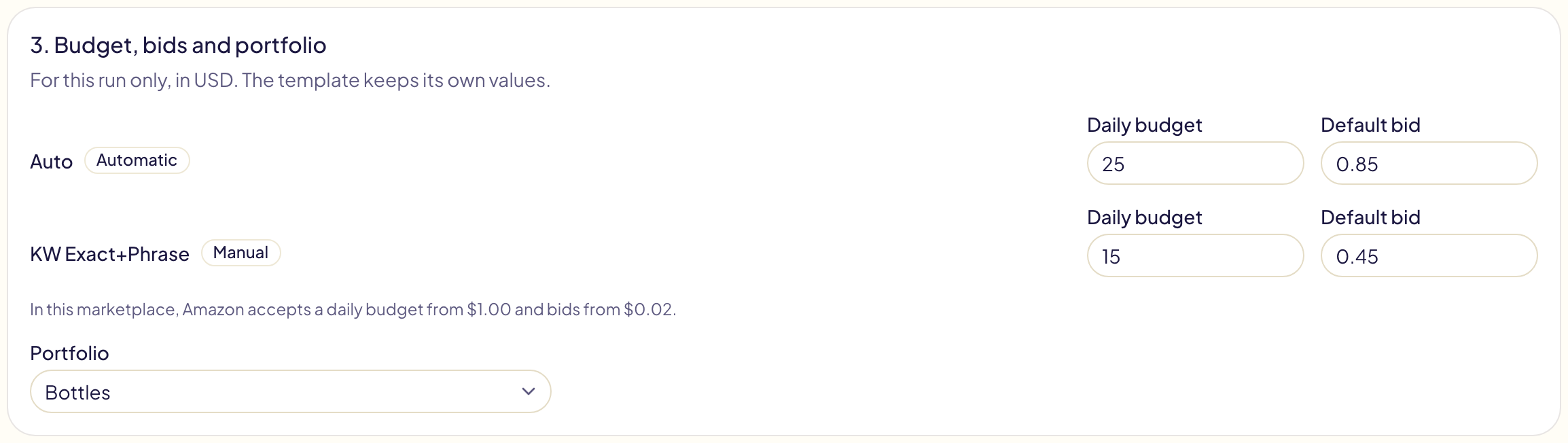
Bütçeler ve teklifler: bu lansman için her kampanyanın bütçesi ve teklifi, portföy ve kampanyaların etkin olarak oluşturulup oluşturulmayacağı. Amazon'un o pazaryerindeki sınırları tutarların altında gösterilir.
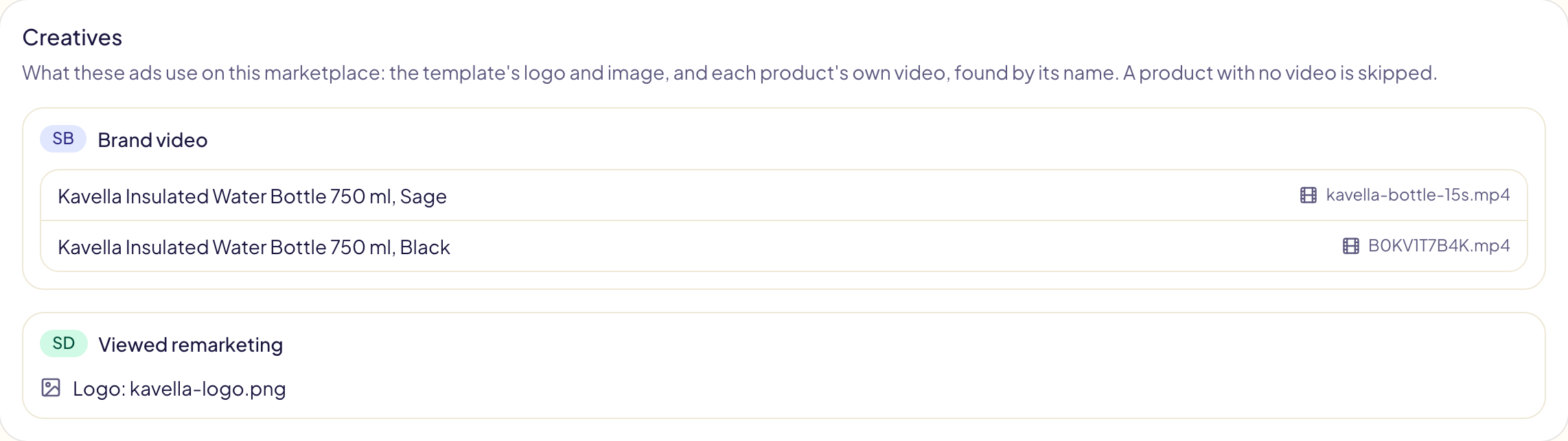
Reklam materyalleri: yalnızca bir kampanya logo, resim veya video gösterdiğinde; her birinin bu pazaryerinde ne kullandığı.
Önizleme: her ürünün ne alacağı, oluşturulacak kampanyalar, günlük toplam bütçe ve Amazon'un reddedeceği her şey. Onayla ve oluştur düğmesine tıklayın.
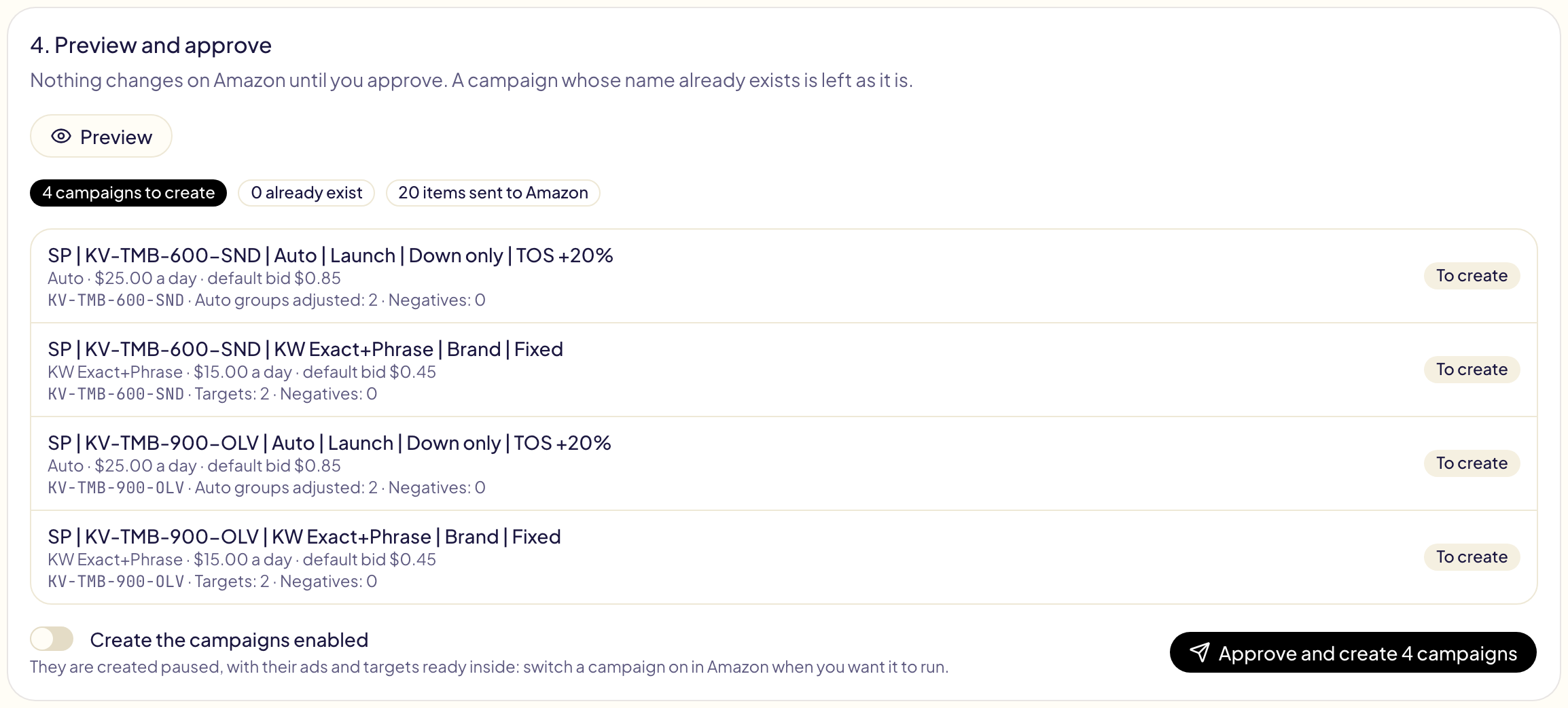
Kampanyaları etkin olarak oluştur seçeneğini açmadığınız sürece kampanyalar, içindeki reklamlar ve hedefler hazır olarak duraklatılmış şekilde oluşturulur. Adı Amazon'da zaten bulunan bir kampanya olduğu gibi bırakılır: bir lansman aynı kampanyayı asla iki kez oluşturmaz. Her satır İşlem geçmişi sayfasında takip edilir.
Bir lansman en fazla 2.000 ürün alır. 5.000 satırı aşarsa Toplu lansman sayfasındaki gibi parçalar halinde, 12 saatte bir gönderilir.
Aynı lansmanda bir tam eşleşme kampanyası ile bir otomatik, geniş veya ifade kampanyası olduğunda Yeni kampanyalardaki çakışmaları otomatik gider, her tam eşleşme anahtar kelimesini oluşturulur oluşturulmaz aynı ürünün diğer kampanyalarından hariç tutar.
Bir şablonun kaç kampanya oluşturduğu türüne bağlıdır:
| Şablon | Kampanyalar |
|---|---|
| Sponsored Brands koleksiyonu | Seçilen tüm ürünler (3 ila 10) için bir tane. |
| Sponsored Brands (video), Display (video), Streaming TV | Ürün başına bir tane. |
| Display (resim), Sponsored Products | Ürün başına bir tane ya da tümü için bir tane: bunu şablonda siz seçersiniz. |
Bir video şablonu her ürünün kendi videosunu kullanır. Gloriads videoyu o
pazaryerindeki Amazon kütüphanenizde adıyla (B0XXXXXXXX.mp4), bulamazsa
Amazon'un ona bağladığı ASIN ile bulur. Reklam materyalleri ekranında bir
ürünün menüsünden başka bir video seçebilir veya video dosyalarınızı
Toplu lansman
sayfasındaki gibi Amazon'a gönderebilirsiniz. Videosu olmayan ürün atlanır ve
önizleme bunu belirtir.
Oluşturulduğu pazaryerinden başka bir pazaryerinde başlatıldığında, şablonun ASIN'leri, kategorileri, Display hedef kitleleri, markası ve logosu orada Amazon tarafından ya da adıyla bulunur. Anahtar kelimeler yazıldığı gibi kalır. Karşılığı olmayanlar dışarıda bırakılır ve önizleme bunları listeler. Brand Store sayfası ve Streaming TV konumları kendi ülkelerine aittir: onlar da dışarıda bırakılır. Türünü Amazon'un o pazaryerinde sunmadığı bir şablon lansmanın dışında bırakılır.
Yeni ürün otomasyonu
Bu şablonu her yeni ürün için öner seçeneğini açın ve izlenecek pazaryerlerini seçin. Gloriads, günde bir kez bu pazaryerlerindeki kataloğunuza bakar.
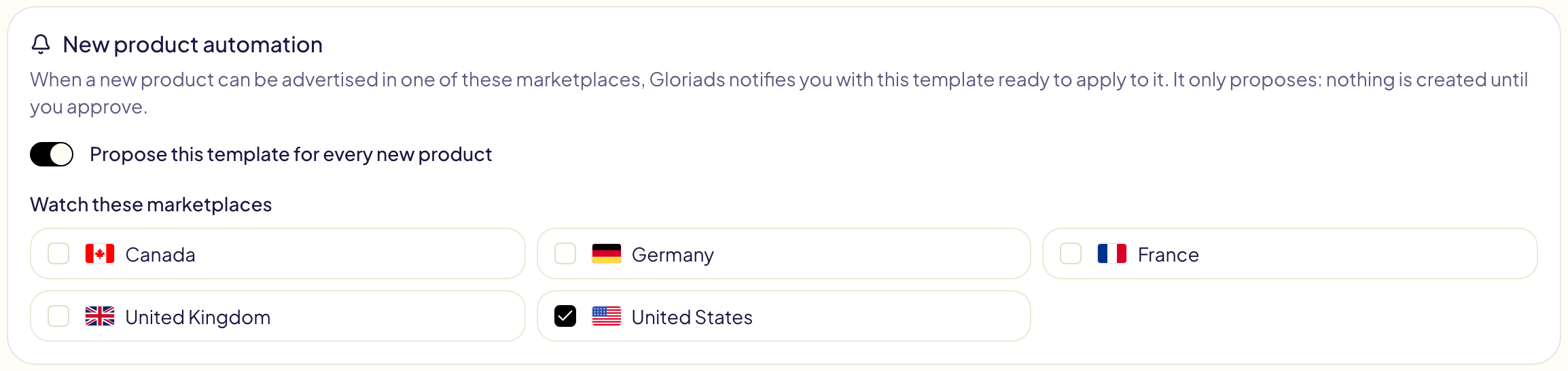
Reklamı yapılabilecek bir ürün göründüğünde, bu şablonu o ürün için başlatılmaya hazır olarak açan bir bildirim alırsınız.
Otomasyon yalnızca önerir: siz onaylayana kadar hiçbir şey oluşturulmaz. Otomasyonu açmadan önce sahip olduğunuz ürünler önerilmez.
Şablonları başka bir hesaba kopyalayın
Şablonları, grupları da dahil, sizinkiyle hiçbir bağlantısı olmayan başka bir Gloriads hesabına kopyalayın: bir meslektaşınızın, bir müşterinizin, ikinci işletmenizin hesabına.
| Yol | Nasıl |
|---|---|
| Dosya | Bir şablonu veya grubu Dışa aktar ile indirin (… menüsü) ya da Tümünü dışa aktar'ı kullanın. Diğer hesapta İçe aktar'a tıklayıp dosyayı seçin. |
| Paylaşım bağlantısı | Aynı menüde Paylaşım bağlantısı, ardından Bağlantıyı oluştur ve bağlantıyı gönderin. Bağlantıyı açan kişi, hesabı olmadan şablonları görür, sonra kendi hesabına bir kopya aktarır. |
Kopya, her şablonun ayarlarını, anahtar kelimelerini, tekliflerini ve gruplarını, ayrıca negatif olarak bağladığı Kütüphane listelerini korur. Amazon hesabınıza ait olanları geride bırakır: bir Sponsored Brands, Display veya Streaming TV şablonunun markası, logosu, videosu, Store sayfası ve açılış sayfası. Bunları diğer hesapta yeniden seçin. Böyle bir şablon için orada aynı ülkede bir pazaryeri gerekir, aksi halde dışarıda bırakılır ve adı belirtilir. Bu şablonu her yeni ürün için öner kapalı başlar.
Bir bağlantı, şablonları siz oluşturduğunuz andaki haliyle paylaşır: sonraki değişiklikler içinde olmaz. Paylaşımı durdur bağlantıyı istediğiniz zaman sonlandırır; zaten içe aktarılmış kopyalar kalır. Kopyalar, kenar çubuğunda seçili reklamverene gelir.