
Keyword & ASIN Finder
Finden Sie die Suchanfragen, die Käufer bei Amazon eingeben, und die Produkte, die Amazon dazu zeigt, und speichern Sie sie als Bibliotheksliste oder fügen Sie sie Ihren Anzeigengruppen hinzu.
Der Keyword & ASIN Finder hat zwei Tabs. Keywords listet die Suchanfragen auf, die Käufer wirklich bei Amazon eingeben. ASINs listet die Produkte auf, die Amazon zu diesen Suchen zeigt, organisch oder gesponsert. Beide gehen direkt in Ihre Kampagnen.
Woher die Keywords kommen
Aus der Suchleiste von Amazon: die Liste, die sich öffnet, während ein Käufer tippt, die meistgesuchten zuerst. Die Keywords werden bei der Suche live erfasst, nie aus einer vorab erstellten Liste, und sind daher so aktuell wie die Vorschläge von Amazon selbst.
| Was Sie anhaken | Was das Tool nach „yoga mat“ tippt |
|---|---|
| Buchstaben von A bis Z (standardmäßig an) | yoga mat a, yoga mat b … im Alphabet Ihres Keywords |
| Ziffern von 0 bis 9 | yoga mat 0 … yoga mat 9 |
| Fragen | wie yoga mat, welche yoga mat … in der Sprache Ihres Keywords |
| Präpositionen | yoga mat für, yoga mat mit, beste yoga mat … |
Setzen Sie ein * an die Stelle der Buchstaben: „best * for dogs“ tippt „best a for
dogs“, „best b for dogs“ …
Eine Keyword-Suche starten
- Öffnen Sie Keyword & ASIN Finder im Menü links, Tab Keywords.
- Geben Sie Ihre Keywords ein, eines pro Zeile (höchstens 50).
- Wählen Sie den Marktplatz in der Liste: Tippen Sie seinen Namen oder seinen Shop (« amazon.de »), um ihn zu finden. Die Marktplätze Ihres Kontos stehen zuerst, alle 23 Amazon-Ads-Marktplätze sind vorhanden. Eine Suche läuft auf einem Marktplatz: Um einen anderen zu vergleichen, wählen Sie ihn und suchen erneut.
- Haken Sie an, was nach jedem Keyword getippt werden soll, und klicken Sie dann auf Bei Amazon suchen.
Amazon schlägt in der Sprache vor, in der Sie tippen. Wo Käufer in zwei Sprachen tippen (USA, Kanada, Belgien), gibt Sprache Ihrer Keywords an, in welcher Ihre stehen, damit Buchstaben, Fragen und Präpositionen passen. Keywords auf Arabisch, Hindi, Japanisch und Chinesisch werden von selbst erkannt.
Unter der Schaltfläche steht, wie viele Suchen das Tool an Amazon sendet. Eine neue Suche fügt ihre Keywords den vorhandenen Ergebnissen hinzu. Ein Keyword, das bereits auf demselben Marktplatz mit denselben Optionen gesucht wurde und dessen Keywords alle noch da sind, wird übersprungen. Leeren unter den Keywords leert diese; Leeren über den Ergebnissen leert die Ergebnisse. Das eine berührt nie das andere.
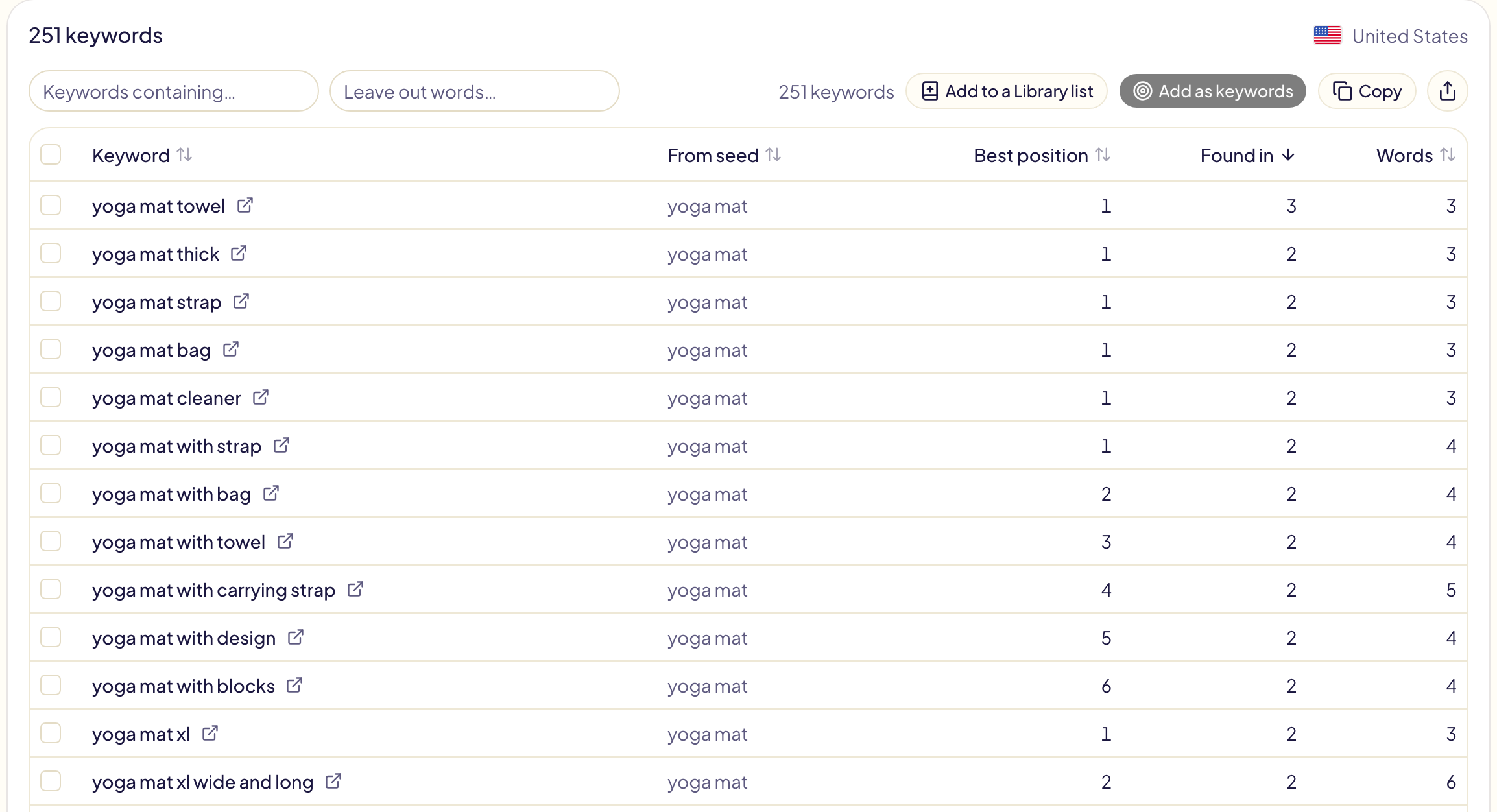
Die Keyword-Ergebnisse lesen
| Spalte | Bedeutung |
|---|---|
| Keyword | Eine Suche, die Amazon vorschlägt. Der Pfeil daneben öffnet sie bei Amazon. |
| Ausgangs-Keyword | Die getippten Suchen, die sie hervorgebracht haben: « yoga mat a », « yoga mat b » … |
| Beste Position | Der beste Platz in der Liste von Amazon, 1 ist der erste. Amazon setzt die meistgesuchten zuerst. |
| Gefunden in | Wie viele der Suchen des Tools sie hervorgebracht haben. Hoch = Käufer erreichen sie auf vielen Wegen. |
| Wörter | Ein oder zwei Wörter sind eine breite Suche; vier oder mehr sind der Long Tail, günstiger und näher am Kauf. |
Klicken Sie auf den Namen einer Spalte, um danach zu sortieren. Keywords, die … enthalten behält nur die Keywords mit diesen Wörtern; Wörter ausschließen … entfernt sie.
Die Keywords verwenden
Haken Sie Keywords an (Kästchen drücken und über die Zeilen ziehen, um viele anzuhaken) oder keines, um alle Keywords zu verwenden, die die Filter übrig lassen. Dann:
| Schaltfläche | Was sie tut |
|---|---|
| Deren ASINs finden | Sendet sie (höchstens 50) an den Tab ASINs, um die Produkte aufzulisten, die Amazon zu jedem zeigt. |
| Zu einer Liste der Bibliothek hinzufügen | Öffnet eine neue Keyword-Liste in der Bibliothek, benannt nach Ihrem Keyword, in der Sprache des Marktplatzes. Dort speichern Sie sie. |
| Als Keywords hinzufügen | Öffnet Targets hinzufügen für Sponsored Products mit diesen Keywords als genau passende Keywords: Sie wählen die Anzeigengruppen und geben frei. |
| Entfernen | Nimmt die angehakten Keywords aus den Ergebnissen. |
| Kopieren | Kopiert die Keywords, eines pro Zeile. |
| Exportieren | Lädt sie als CSV oder Excel herunter, einschließlich des Marktplatzes. |
Als Keywords hinzufügen ist ausgegraut, wenn der im Menü gewählte Werbetreibende auf dem Marktplatz der Ergebnisse kein Profil hat.
Grenzen
- Suchen pro Stunde: 5.400 Amazon-Suchen pro Stunde, etwa 200 Keywords mit den Buchstaben A bis Z. Mit der kostenlosen Gloriads-Erweiterung für Chrome, installiert und aktiviert, gibt es keine Grenze. Das Tool findet die Erweiterung selbst.
- Kein Suchvolumen: Die Suchleiste von Amazon liefert keines, also zeigt das Tool keines. Die echten Zahlen kommen, sobald Ihre Anzeigen laufen, unter Suchbegriffe.
- Das Keyword-Tool gibt es kostenlos und öffentlich, ohne Konto, unter gloriads.com/free-tools/amazon-keyword-tool, mit einer niedrigeren Grenze.
Die ASINs Ihrer Keywords finden
Der Tab ASINs braucht die kostenlose Gloriads-Erweiterung für Chrome: Sie liest die Ergebnisseiten von Amazon in Ihrem eigenen Browser. Ohne sie bietet der Tab die Installation an.
- Geben Sie Ihre Keywords ein, eines pro Zeile (höchstens 50), oder klicken Sie im Tab Keywords auf Deren ASINs finden.
- Wählen Sie den Marktplatz und die Ergebnisseiten pro Keyword, 1 bis 5. Eine Seite enthält etwa 48 Produkte.
- Klicken Sie auf ASINs finden.
Die Erweiterung liest die Seiten im Hintergrund, ohne etwas zu öffnen, im Tempo eines Käufers: einige Sekunden zwischen den Seiten, länger zwischen den Keywords, ab und zu eine kurze Pause. Unter der Schaltfläche nennt das Tool die Dauer: etwa 9 Minuten für 10 Keywords mit je 2 Seiten. Sie können währenddessen in einem anderen Tab arbeiten, und Stopp beendet die Suche.
Will Amazon den Browser prüfen, stoppt die Suche sofort und sagt es. Öffnen Sie den Shop in einem Tab (lösen Sie die Prüfung, falls eine erscheint) und klicken Sie dann erneut auf ASINs finden: Die bereits gelesenen Keywords werden übersprungen.
| Spalte | Bedeutung |
|---|---|
| Produkt | Sein Titel, seine ASIN und ein Pfeil, der es bei Amazon öffnet. |
| Platzierung | Organisch, Gesponsert oder beides, nach den eigenen Markierungen von Amazon auf der Seite. Gesponserte Karussells zählen als gesponsert. |
| Beste Position | Sein bester organischer Platz bei Ihren Suchen, wobei Seite 2 Seite 1 fortsetzt. Leer bei einem Produkt, das nur in bezahlten Plätzen gesehen wurde. |
| Gefunden in | Wie viele Ihrer Keywords es zeigen. Hoch = Ihr engster Konkurrent. Amazon-Seite = aus dem Panel der Erweiterung gesendet. |
ASINs auf Amazon auswählen
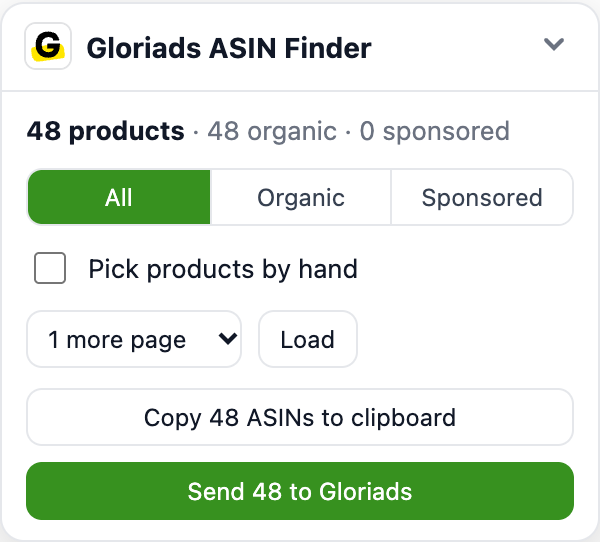
Mit der Erweiterung zeigt jede Amazon-Ergebnisseite und jede Bestsellerliste unten rechts das Panel Gloriads ASIN Finder.
- Jedes Produkt zeigt seine ASIN in einem Kasten unter dem Bild: Ein Klick darauf kopiert diese ASIN.
- Alle / Organisch / Gesponsert wählt, welche Produkte die Schaltflächen verwenden.
- Produkte von Hand auswählen setzt ein Kästchen auf jedes Produkt: Klicken wählt es aus, Umschalt + Klick wählt einen Bereich. Klicken wählt aus; es öffnet nie das Produkt.
- Laden hängt die nächsten 1 bis 4 Seiten unter die sichtbaren an, Ihre Filter und Sortierung bleiben erhalten, im Abstand weniger Sekunden.
- Kopieren legt die ASINs in Ihre Zwischenablage, eine pro Zeile.
- An Gloriads senden fügt sie dem Tab ASINs hinzu, auch wenn er schon in einem anderen Tab offen ist. Ohne Anmeldung bei Gloriads ist es ausgegraut: Melden Sie sich an oder testen Sie Gloriads kostenlos, über die Links darunter. Kopieren funktioniert ohne Konto.
Auf einer Bestsellerliste übernimmt das Panel die 50 Ränge der Seite auf einmal und verlinkt die nächste Seite für die Ränge 51 bis 100.
Ziehen Sie das Panel an seiner Kopfzeile, um es aus dem Weg zu schieben; ein Doppelklick auf die Kopfzeile setzt es zurück. Das Popup der Erweiterung (ihr Symbol in der Chrome-Symbolleiste) schaltet das Panel mit Kostenloses ASIN-Tool aus oder ein, und Panel wieder unten rechts platzieren holt ein aus dem Blick geschobenes Panel zurück.
Die Erweiterung klickt nie von selbst auf eine Anzeige: Auswählen öffnet nie ein Produkt, und die Seiten, die sie lädt, werden ohne ihre Anzeigenlinks gezeigt, sodass kein Werbetreibender wegen ihr für einen Klick zahlt.
Die ASINs verwenden
Haken Sie Produkte an oder keines, um alle Produkte zu verwenden, die die Filter übrig lassen. Dann:
| Schaltfläche | Was sie tut |
|---|---|
| Zu einer Liste der Bibliothek hinzufügen | Öffnet eine neue ASIN-Liste in der Bibliothek. Dort speichern Sie sie. |
| Als Produkt-Targets hinzufügen | Öffnet Targets hinzufügen für Sponsored Products mit diesen ASINs: Sie wählen die Anzeigengruppen und geben frei. |
| Entfernen | Nimmt die angehakten Produkte aus den Ergebnissen. |
| ASINs in die Zwischenablage kopieren | Kopiert die ASINs, eine pro Zeile: das Format des Felds „Liste eingeben“ von Amazon Ads. |
| Exportieren | Lädt sie als CSV oder Excel herunter, mit den Keywords, die jede gefunden haben. |
Der ASIN-Grabber der Erweiterung wird ohne Konto vorgestellt unter gloriads.com/free-tools/amazon-asin-grabber.