
チームと複数のAmazonアカウント
一緒に働く人を招待し、それぞれの権限を決めて、1つのGloriadsアカウントで複数のAmazon Adsアカウントを運用します。
1つのGloriadsアカウントには、メンバーを何人でも追加できます。追加料金はかかりません。料金は広告費だけに連動します。
招待する
- 設定 → チームを開き、招待をクリックします。
- メールアドレスを入力し、ロールを選びます。
- 相手にリンク付きのメールが届きます。ログインするか、そのアドレスで無料のログインを作成してから、招待を承諾をクリックします。
招待の有効期間は7日間です。同じページから再送またはキャンセルができます。招待で参加した人には、自分専用のアカウントや無料トライアルは付きません。あなたのアカウントで作業します。
ロール
| ロール | できること |
|---|---|
| オーナー | 請求、Amazonとの接続、アカウントの削除を含め、すべて。オーナーは1人だけで、アカウントを作成した人です。 |
| 管理者 | 請求、Amazonとの接続、アカウントの削除を除くすべて。チーム、APIキー、設定を管理します。 |
| 編集者 | キャンペーン、ルール、リスト、テンプレートの作成と変更。チームと請求は管理できません。 |
| 閲覧者 | すべてを見られますが、何も変更できません。パートナー、会計担当、クライアントに向いています。 |
アクティビティの変更には、すべて承認した人が表示されます。
一部の広告主だけに制限する
Amazonのログインで複数の広告主にアクセスできる場合、編集者や閲覧者を一部の広告主だけに制限できます。たとえば、代理店の社員には担当クライアントだけ、クライアントには自社ブランドだけを見せられます。設定 → チームでメンバーのメニューを開き、ロールと広告主を編集、この広告主のみの順に選びます。
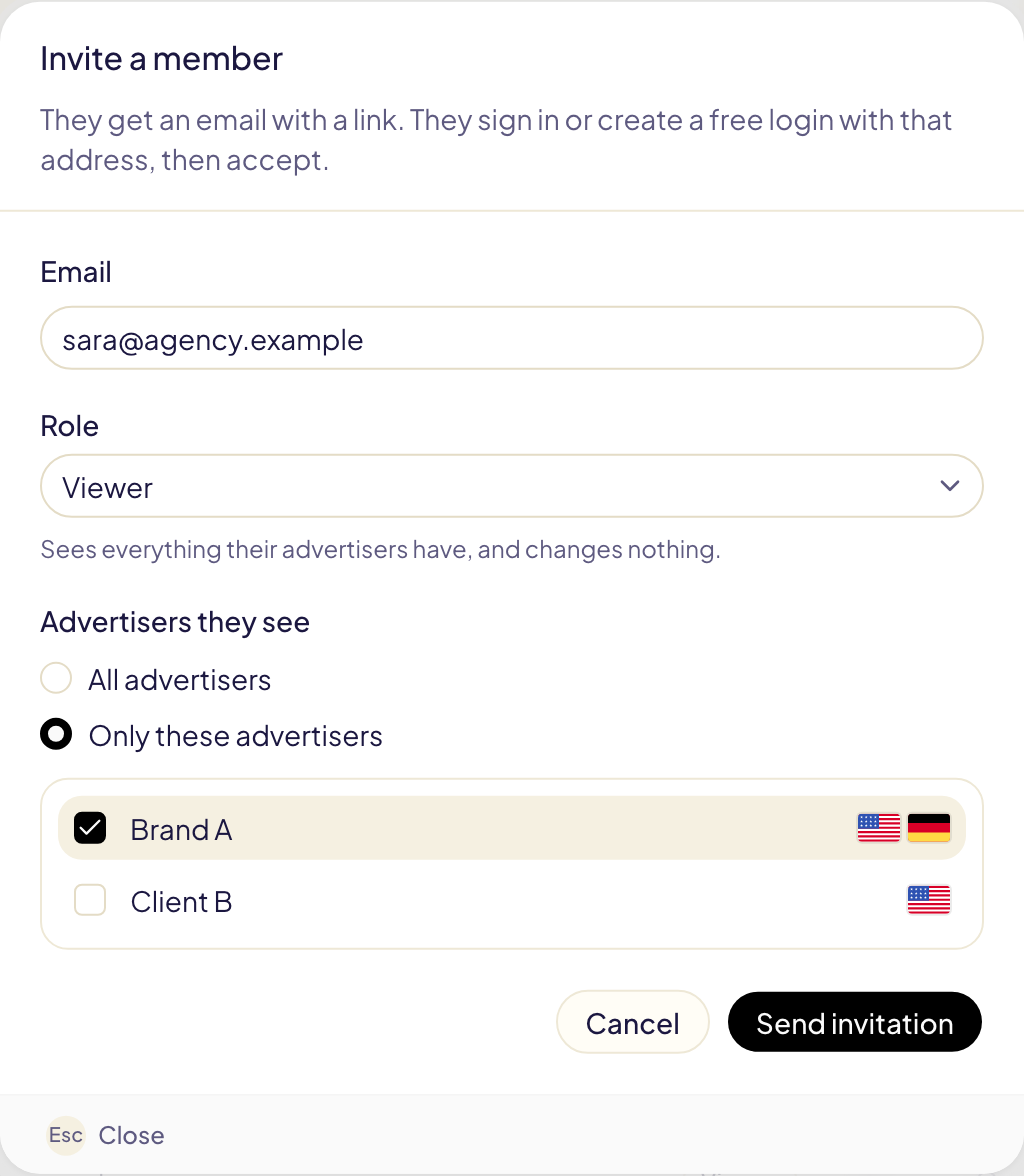
制限された人には、その広告主のマーケットプレイス、キャンペーン、ルール、リスト、テンプレート、アクティビティ、数値だけが表示されます。
複数のAmazon Adsアカウント
1つのGloriadsアカウントで接続できるAmazonのログインは1つです。複数のAmazon Adsアカウントを運用するには、先にAmazon側で1つのログインにまとめます。
- Amazon Adsのコンソールでマネージャーアカウントを作成します(管理 → アカウントのアクセスと設定 → アカウント → アカウントを追加)。
- 各広告アカウントを、編集者権限でそのアカウントにひも付けます。ひも付けできるのは、アカウントの管理者だけです。
- Gloriadsで、そのマネージャーアカウントに所属するログインで接続します。すでに接続している場合は、マーケットプレイスを更新をクリックします。
すると、Gloriadsにすべての広告主が表示されます。マーケットプレイスの選択では広告主名ごとにまとまります。料金は、すべての広告主を合わせた広告費に連動します。
閲覧者権限でひも付けたアカウントは表示されず、Gloriadsからは何も変更できません。編集者権限でひも付けてください。
Amazon自身のルールは、お使いのアカウントにも引き続き適用されます。たとえばKDPとMerch on Demandは、1人につき1アカウントまでです。
広告主を1社ずつ表示する
ログインで2社以上の広告主にアクセスできる場合、サイドバーの上部に広告主の選択メニューが表示されます。Gloriadsは、それぞれが独自のアカウントを持つかのように、一度に1社の広告主を扱います。ダッシュボード、キャンペーン、商品、ルール、予算、アクティビティ、通知、各マーケットプレイスの選択メニューには、選んだ広告主だけが表示され、ほかの広告主の情報は表示されません。ルールは1社の広告主のマーケットプレイスにのみ適用されます。
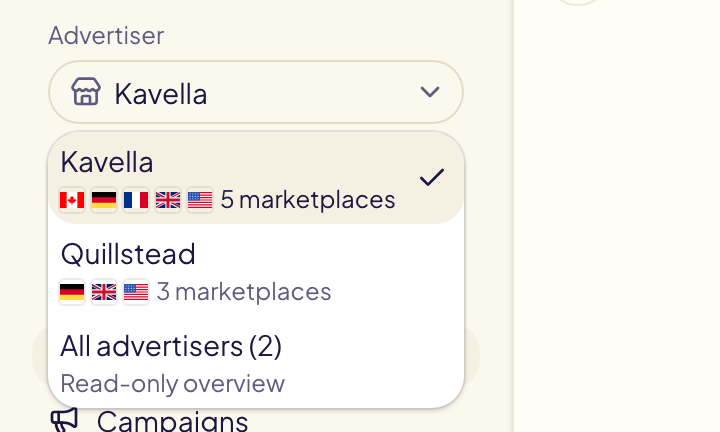
すべての広告主は、オーナーと管理者向けの閲覧専用の概要です。下記の代理店向けダッシュボードと、設定を表示します。何かを変更するには、広告主を選んでください。
Gloriadsは、アカウントごとの選択をこのブラウザーに記憶します。
代理店向けダッシュボード
すべての広告主を選ぶと、ダッシュボードにはGloriadsがすでに保持している数値から、代理店が対応すべき内容がクライアントごとに表示されます。
| ブロック | 表示内容 |
|---|---|
| 要確認 | 過去7日間の、確認が必要または失敗した操作、失敗したルールの実行、Amazonに拒否された広告、読み取れなかったマーケットプレイス、まもなく終了するAmazonのアクセス権。開くを押すと、そのクライアントの該当ページに直接移動します。 |
| クライアント | クライアントごとの広告費、広告費の割合、売上、目標ACOSに対するACOS、購入数、オンと一時停止中のキャンペーン数、Gloriadsが作成または変更したキャンペーン数。列をクリックして並べ替え、矢印でマーケットプレイスを表示し、クライアントをクリックしてそのダッシュボードを開きます。CSVをエクスポートで、期間内の表をダウンロードできます。 |
| クライアント別の推移 | クライアントごとに1本の線で、広告費または売上を表示します。 |
| 月間予算 | 当月の各予算について、現在までの消化額と、このペースでの月末の見込み。クライアントに予算がある場合に表示されます。 |
| ルール | クライアントごとの、オンのルール、過去7日間にルールが行った変更、失敗した実行。 |
上部の合計は、すべてのクライアントの合計です。
広告主ごとに専用のリストがある
手作業で作ったものは、作成時に選んでいた広告主のものになります。まるで広告主ごとに専用のアカウントがあるかのようです。
- ライブラリ:リスト、フォルダー、2つの除外禁止リスト
- キャンペーンテンプレートとそのグループ
- 商品グループ、翻訳しない単語、ルールテンプレート、保存したフィルター
別の広告主を選ぶと、その広告主のものが表示されます。ルール、テンプレート、コピーは、対象のマーケットプレイスを持つ広告主のリストを参照します。ブランドAの除外禁止リストが守るのはブランドAの検索であり、ブランドBの検索は守りません。
リストを別の広告主で再利用するには、ライブラリでそのリストをエクスポートし、別の広告主を選んでから、ファイルをインポートします。広告主ごとに専用のリストを持つようになる前に作ったものは、選択メニューの先頭の広告主のものになります。
複数のGloriadsアカウントに所属する
代理店はクライアントそれぞれのGloriadsアカウントに招待でき、クライアントも代理店を招待できます。2つ以上のアカウントに所属していると、サイドバーの上部にアカウントの選択メニューが表示されます。
招待されたアカウントから抜けるには、設定 → チームを開き、退出をクリックします。オーナーは退出できません。代わりにアカウントを削除します。