
キャンペーン名を一括変更
商品、広告タイプ、ターゲティングをもとに、多数のキャンペーンに同じ命名規則の名前を付けます。変更前にプレビューを確認できます。
「B0X123 - SP - Exact」のように同じ規則に沿った名前にすると、コンソールやレポート、ルールが読みやすくなります。ツールキット → キャンペーン名を一括変更を開き、上部でマーケットプレイスを選びます。
1. 命名規則
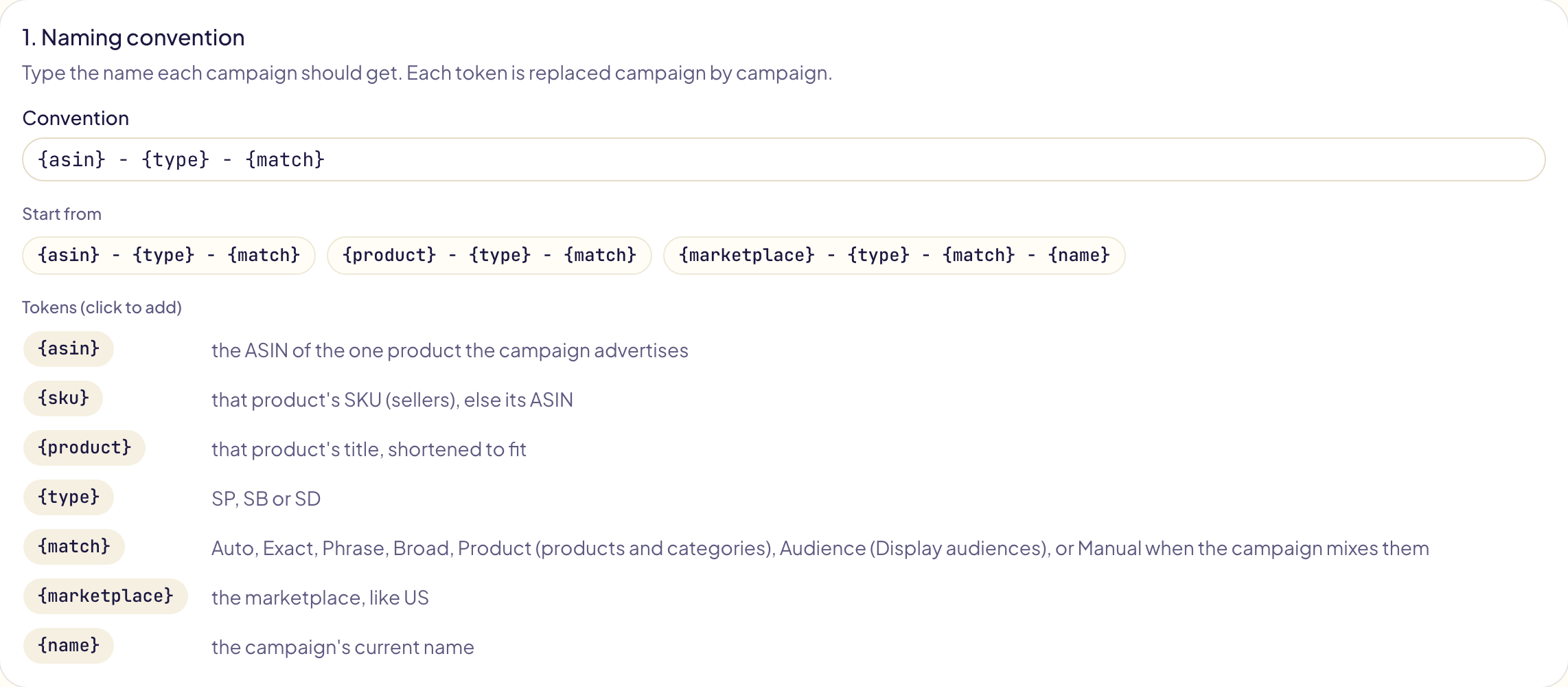
各キャンペーンに付ける名前を入力するか、例から始めます。トークンはキャンペーンごとに置き換えられ、それ以外の文字はそのまま書き込まれます。
| トークン | 置き換わる内容 |
|---|---|
{asin} | キャンペーンが広告する唯一の商品のASIN |
{sku} | 出品者の場合はその商品のSKU、それ以外はASIN |
{product} | その商品のタイトル(収まるように短縮) |
{type} | SP、SB、SD |
{match} | Auto、Exact、Phrase、Broad、Product(商品とカテゴリー)、Audience(ディスプレイのオーディエンス)。複数が混在するキャンペーンはManual |
{marketplace} | マーケットプレイス(例:US) |
{name} | キャンペーンの現在の名前 |
これらの値はどの言語でも同じです。Amazon上の名前にそのまま書き込まれます。
2. キャンペーン
名前を変更するキャンペーンにチェックを入れます(一度に最大1,000件)。対象は、このマーケットプレイスのスポンサープロダクト、スポンサーブランド、ディスプレイのキャンペーンです。名前で検索し、種類で絞り込めます。グローバルキャンペーンとストリーミングTVのキャンペーンは、Amazon広告コンソールで名前を変更します。
3. プレビューと承認
プレビューをクリックします。命名規則で{asin}、{sku}、{product}、{match}を使う場合、Gloriadsはまずキャンペーンの広告やターゲットをAmazonから読み込みます(数秒から数分)。その後、各キャンペーンの現在の名前と新しい名前が表示され、命名規則を編集すると一覧も追従します。
- ほかのキャンペーンがすでに使っている名前には、末尾に番号が付きます(「… 2」「… 3」)。名前はスポンサープロダクト、スポンサーブランド、ディスプレイの間で重複しません。
- 命名規則が商品を指していて、キャンペーンが複数の商品を広告している(または商品がない)場合や、グローバルキャンペーンの場合は、名前は変わりません。
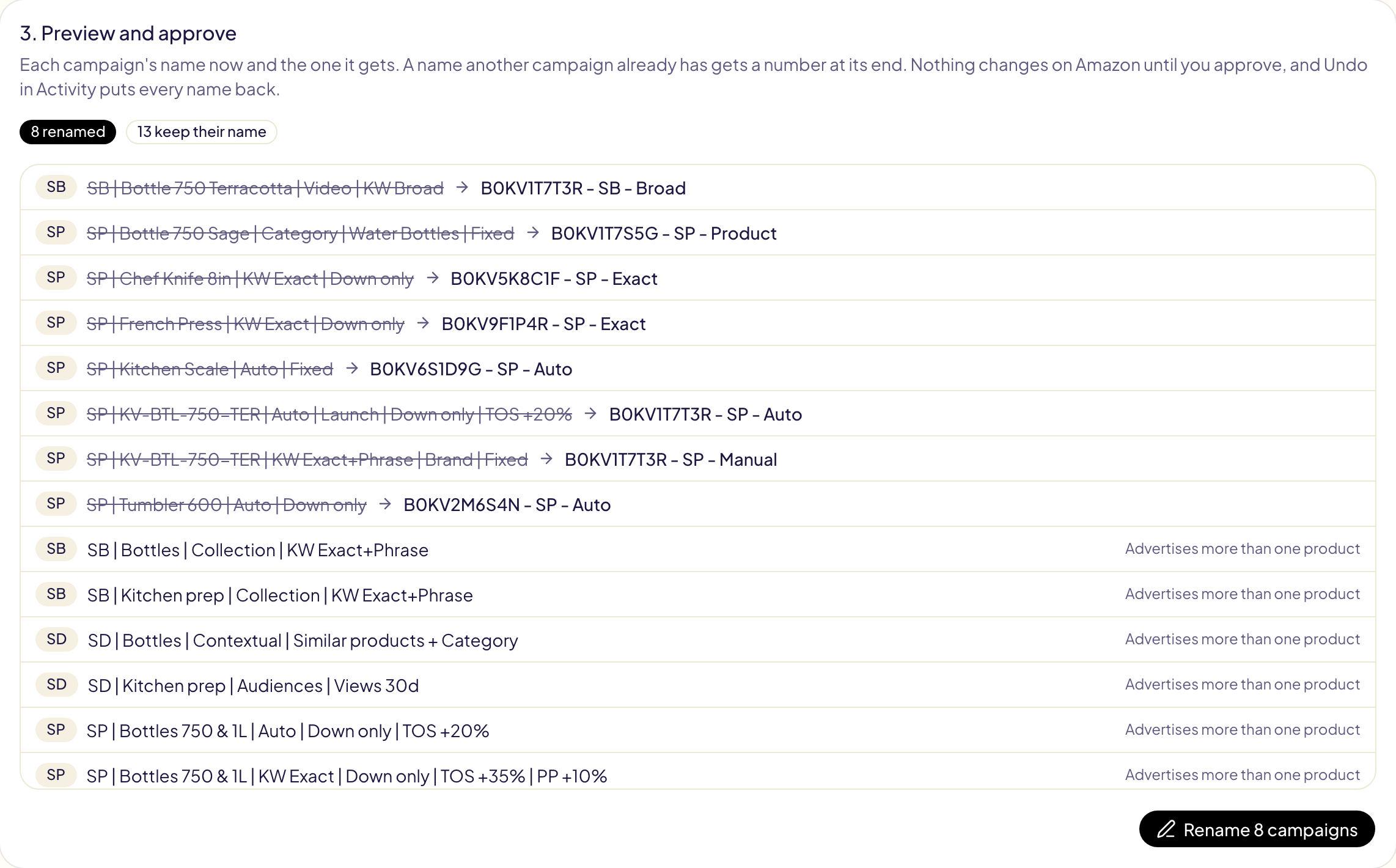
キャンペーン名を変更をクリックします。名前はAmazon上で1回の操作で変わり、その操作はアクティビティで開きます。そこで元に戻すを押すと、すべての名前が元に戻ります。