
広告グループに商品を追加
1つまたは複数の商品を、多数のキャンペーンと広告グループに一括で追加します。変更の前にプレビューで確認できます。
1つの商品を20の広告グループで広告するには、広告コンソールで20回の操作が必要です。ここでは1回の操作で済みます。ツールキット → 広告グループに商品を追加を開き、上部でマーケットプレイスを選びます。
1. 商品
Amazonのコンソールと同じく4つのタブがあり、どのタブからでも右側の選択リストに追加できます。
| タブ | できること |
|---|---|
| 検索 | タイトルまたはASINでカタログを検索します。各商品には写真、タイトル、フォーマット、価格、在庫と、広告できるかどうかが表示されます。追加またはこのページをすべて追加をクリックします。 |
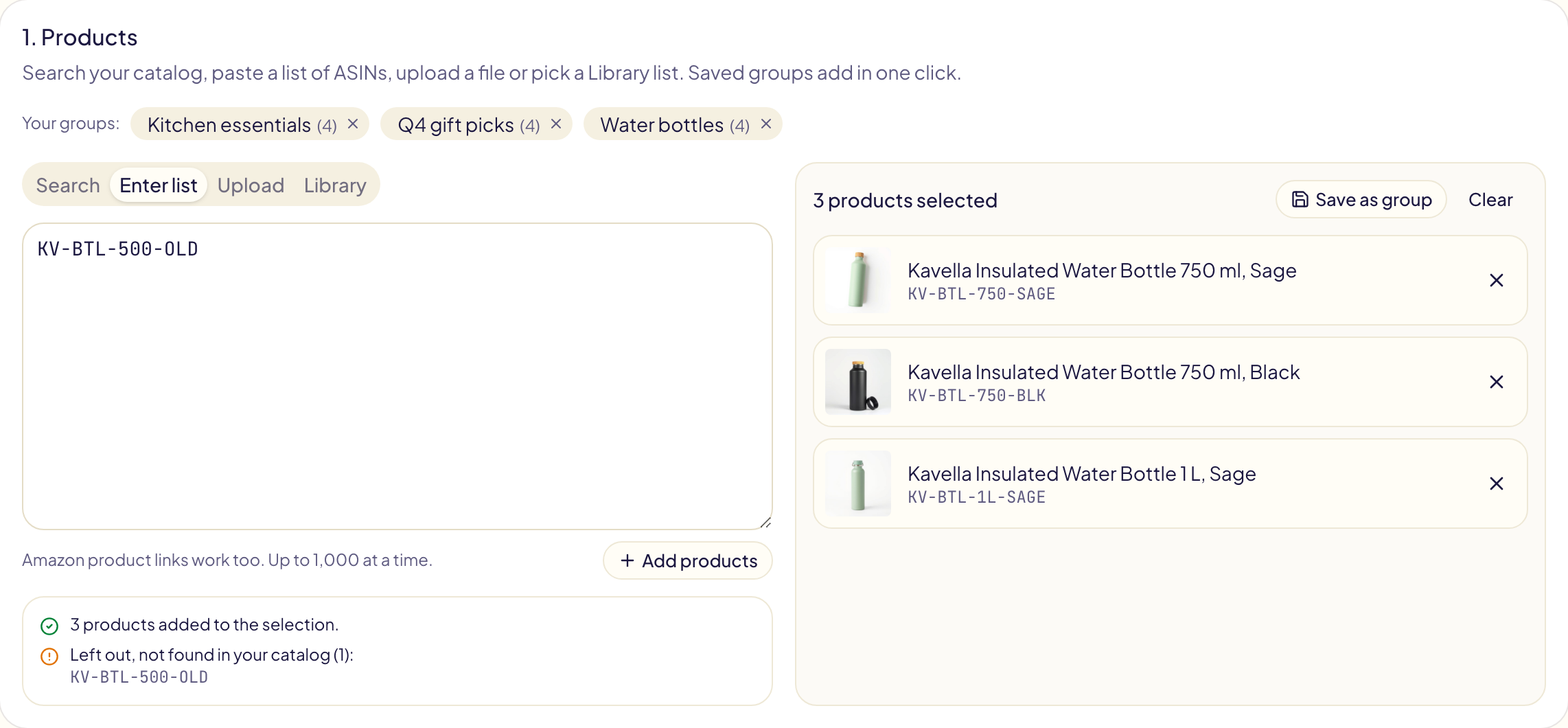
| リストを入力 | ASINを1行に1つ、またはカンマ区切りで貼り付けます。Amazonの商品リンクも使えます。出品者はSKUも貼り付けられます。 |
| アップロード | 1行に1商品を記載した.txt、.csv、.tsv、.xlsxファイルを選びます。ファイルはブラウザ内で読み込まれ、アップロードされることはありません。 |
| ライブラリ | ライブラリ(サイドバー)に保存したASINリストを、ワンクリックで追加します。 |
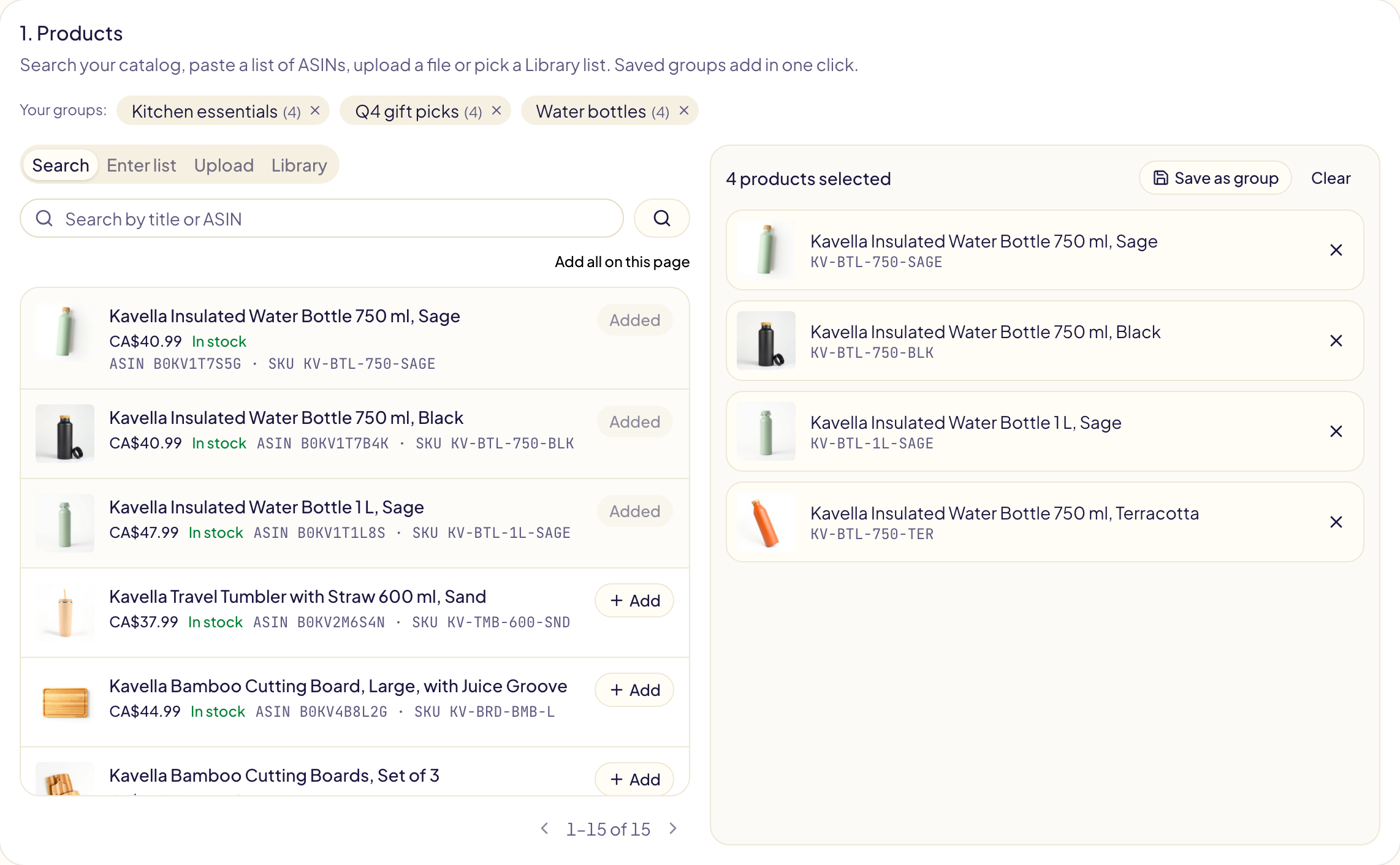
1つのリストで一度に追加できるのは最大1,000商品です。Gloriadsはまず各商品をAmazonで確認し、対象外にした商品とその理由(ASINではない、スポンサープロダクト広告の対象外、カタログに見つからない)を表示します。リストを入力では、対象外になった項目がボックスに残るので、修正または削除できます。
Merch on Demand:AmazonはMerch on Demandのカタログを、コンソールでもここでも公開していないため、検索ではそのタイトルは見つかりません。検索にASINを入力してB0… を追加をクリックするか、リストを入力、アップロード、ライブラリでまとめて取り込んでください。写真とタイトルなしで追加され、広告の作成時にAmazonが確認します。Amazonが拒否したものは、操作の結果に表示されます。
同じ商品を頻繁に追加するなら、グループが便利です。商品をいくつか選び、グループとして保存をクリックして名前を付けます。次回からは、グループ名をクリックするだけで、すべての商品をまとめて追加できます。グループを削除しても、広告には一切影響しません。
2. 広告グループ
商品を追加する広告グループを、必要なだけのキャンペーンにまたがってチェックします。キャンペーン名や広告グループ名で検索できます。表示中をすべて選択をクリックすると、検索に該当するすべての広告グループが、すべてのページでチェックされます。各キャンペーンには、Gloriadsが作成または変更したかどうかが表示されます。
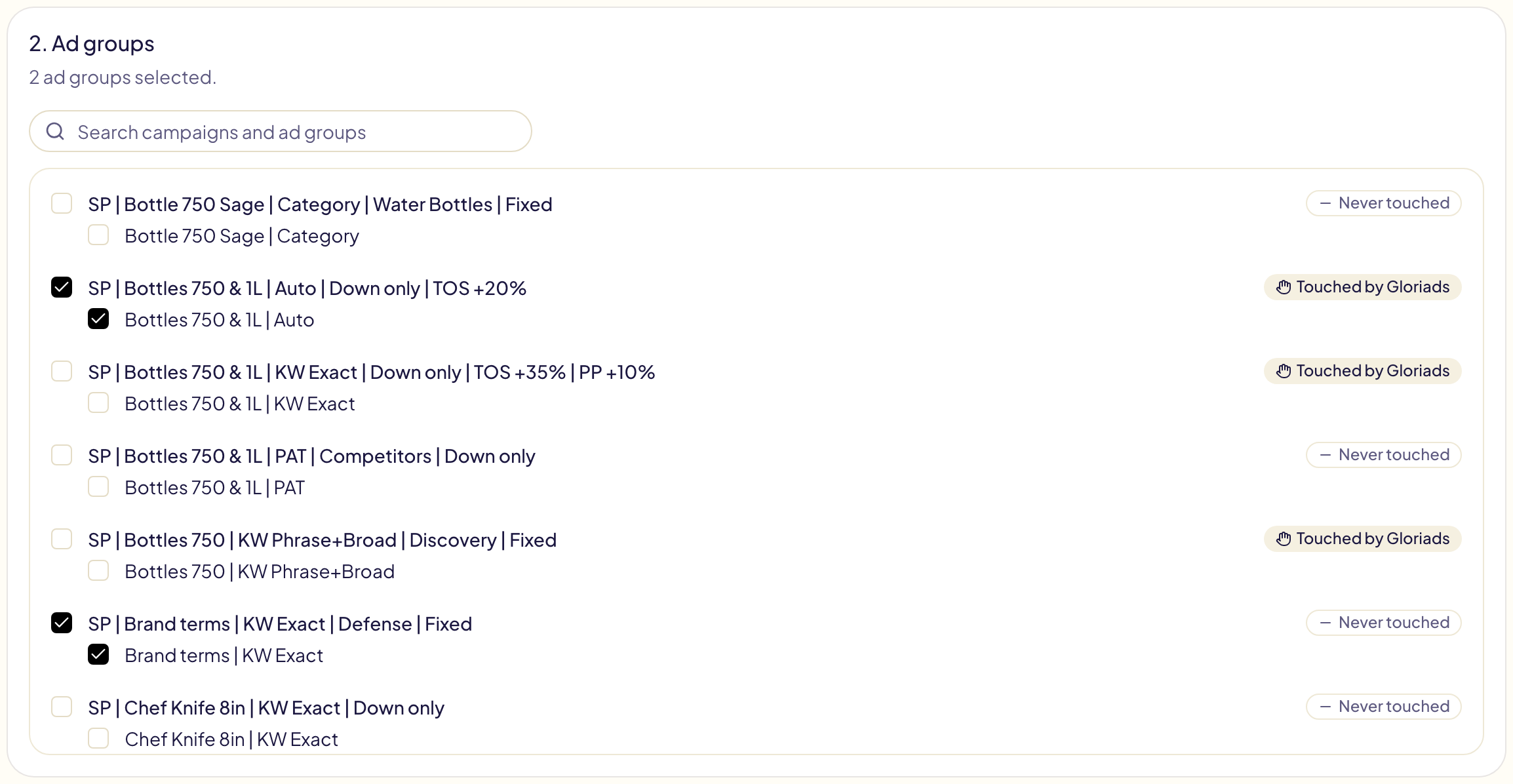
3. プレビューと承認
プレビューをクリックします。作成される広告の件数と、すでに存在するためそのままにする広告の件数が表示されます。すでに広告グループにある商品が二重に追加されることはありません。
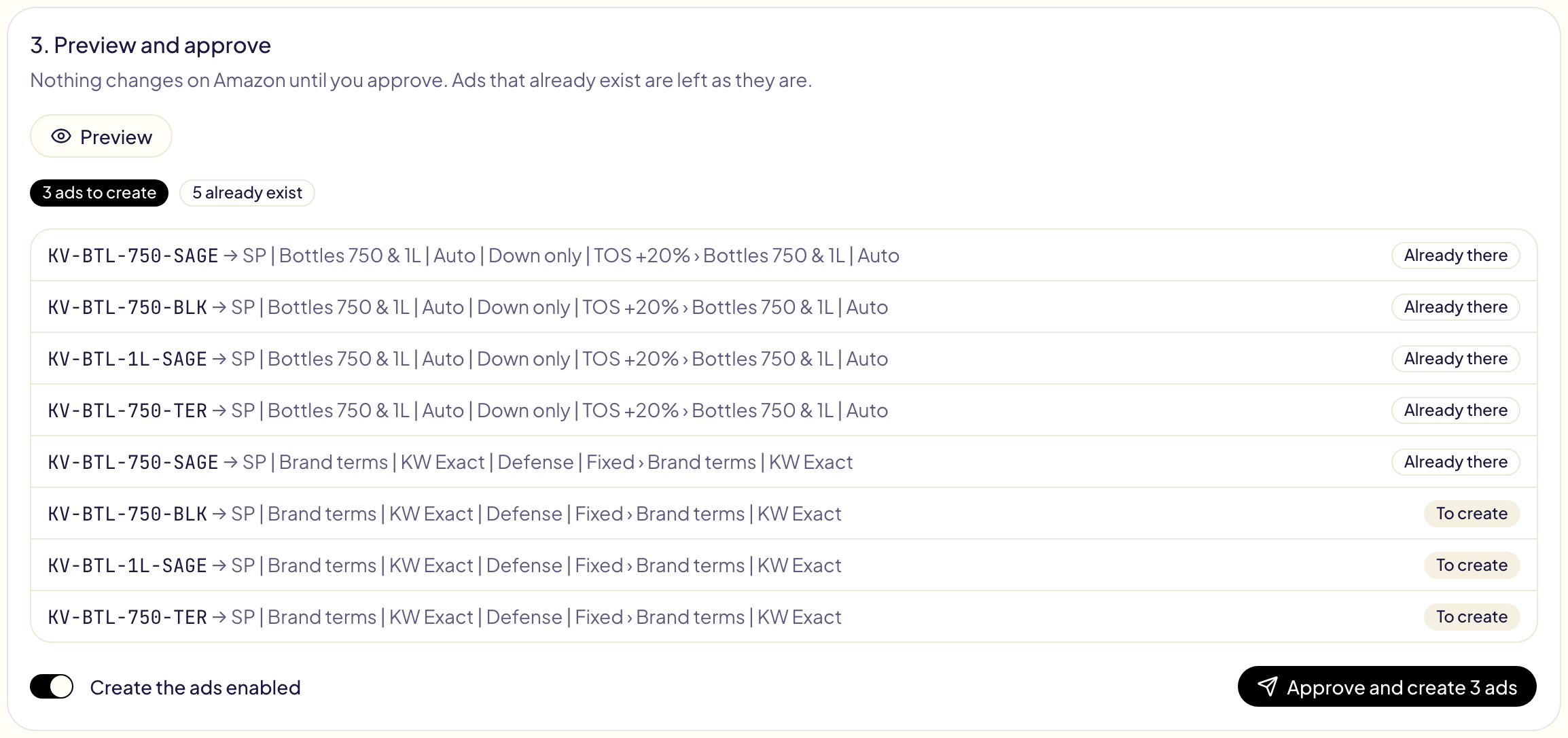
広告を有効な状態で作成は、初期設定でオンです。オフにすると、一時停止の状態で作成されます。
承認して作成をクリックします。Gloriadsが広告を作成し、アクティビティでその操作を開きます。各行には、Amazonが確認した時点で結果が表示されます。
作成後
Amazonは、すべての新しい広告を表示前に審査します(コンソールでは「審査待ち」)。Gloriadsが代わりに審査を確認し、配信されない広告があれば通知するので、Amazonからのメールを見張る必要はありません。