
二要素認証
ログインのたびにスマートフォンのコードを要求し、バックアップコードを保管し、スマートフォンを紛失しても再びログインできるようにします。
二要素認証は、ログインのたびに2つ目の確認を加えます。パスワードまたはメールのコードの後で、Gloriadsがスマートフォンのアプリに表示される6桁のコードを求めます。パスワードを知られても、ログインされることはありません。
初期状態ではオフです。設定 → セキュリティでオンにします。

オンにする
- スマートフォンに認証アプリをインストールします(Google Authenticator、Microsoft Authenticator、1Passwordなど)。
- 設定 → セキュリティでオンにするをクリックし、パスワードを入力します。
- アプリでQRコードをスキャンし、表示された6桁のコードを入力します。
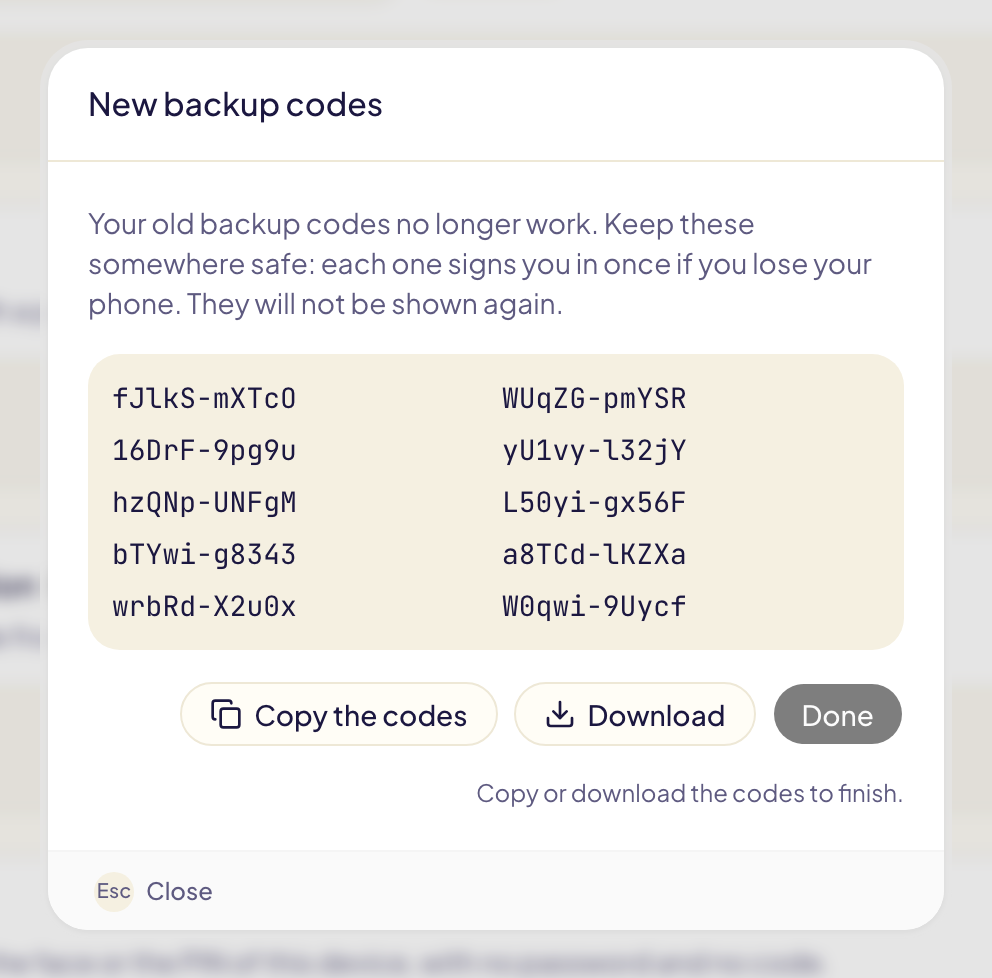
- 10個のバックアップコードを保存します。コードをコピーまたはダウンロードをクリックしてください。スマートフォンを紛失した場合、各コードで1回だけログインできます。表示されるのはこの1回だけです。
- 続いてGloriadsがバックアップとしてパスキーを追加するよう案内します。パスキーを使うと、コードなしで、パソコンの指紋・顔・PINでログインできます。可能であれば追加してください。スマートフォンがなくなったときに、最も簡単に戻れる方法です。
ログインのたびにこのブラウザーを30日間信頼するにチェックを入れられます。そのブラウザーでは、コードを求められなくなります。
新しいバックアップコード
バックアップコードをほぼ使い切った、または一覧をなくしましたか?設定 → セキュリティで新しいバックアップコードをクリックし、パスワードを入力します。新しいコードが10個発行され、古いコードは使えなくなります。認証アプリはそのまま使えます。
スマートフォンを紛失したとき
いつもどおり、パスワードまたはメールのコードでログインします。コードの画面で**認証アプリにアクセスできなくなりましたか?**をクリックし、いずれかの方法を選びます。
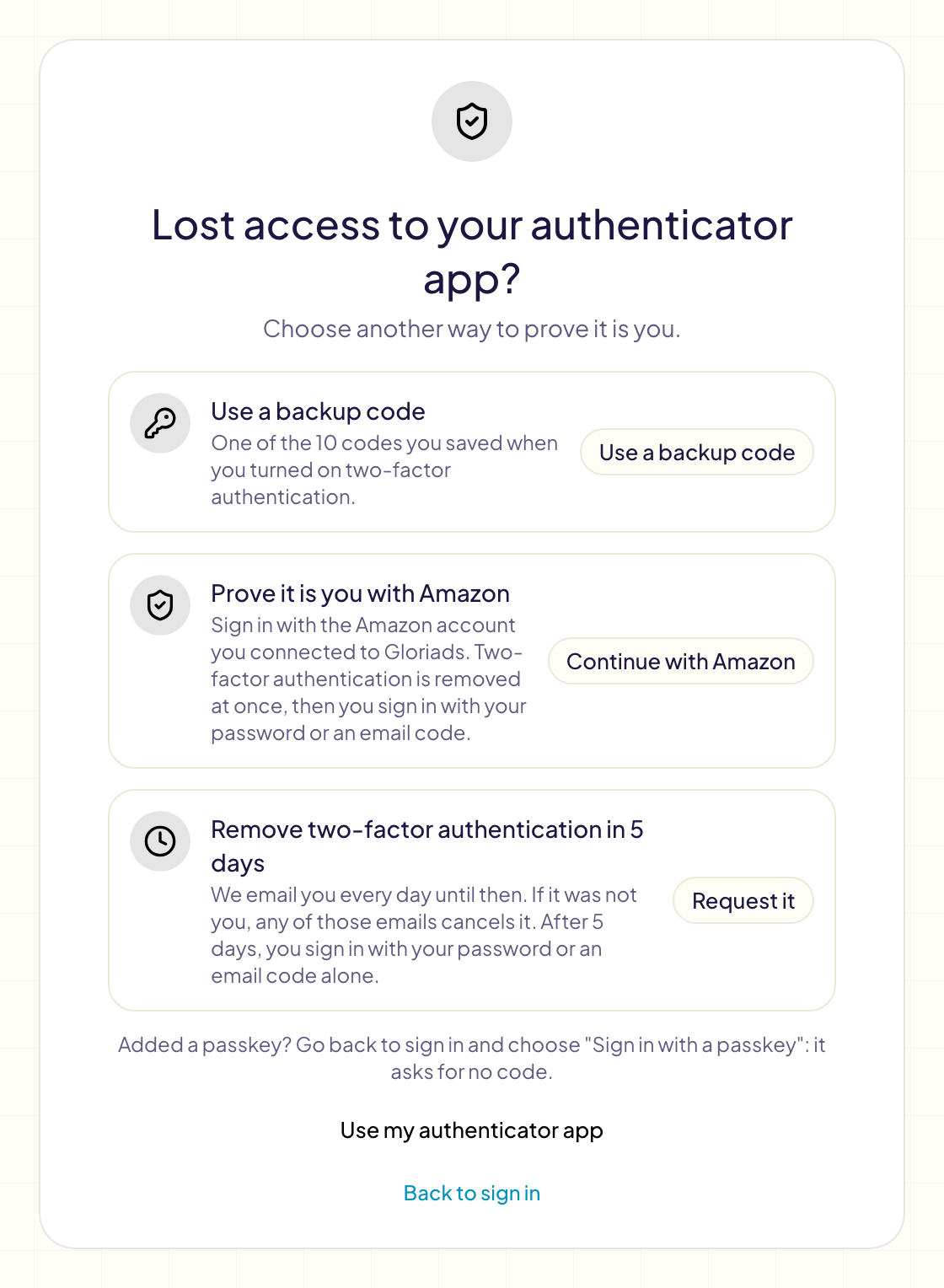
| 方法 | 必要なもの | 所要時間 |
|---|---|---|
| バックアップコードを使う | 10個のバックアップコードのうち1つ | すぐ |
| パスキーでログイン | このデバイス上のパスキー | すぐ:ログイン画面に戻って選びます |
| 信頼済みのブラウザー | 「このブラウザーを信頼する」にチェックを入れたブラウザー | すぐ:そのブラウザーからログインします |
| Amazonで本人確認する | Gloriadsに接続したAmazonアカウント | すぐ |
| 5日後に二要素認証を削除 | 不要 | 5日 |
Amazonで本人確認するは、ご自身でAmazon広告アカウントをGloriadsに接続している場合にのみ表示されます。そのAmazonアカウントでログインすると、GloriadsがそのアカウントからAmazon広告アカウントにアクセスできることを確認し、二要素認証を解除します。これは戻るための方法であり、ログイン方法ではありません。その後は、パスワードまたはメールのコードでログインします。
5日後に二要素認証を削除は、どなたでも利用できます。それまでの間、1日に1通メールをお送りします。5日たつと、パスワードまたはメールのコードだけでログインできます。
ログインできたら、設定 → セキュリティで、新しいスマートフォンを使って二要素認証をもう一度オンにしてください。
解除をリクエストされたとき
二要素認証が解除されるというメールが届いたものの、心当たりがありませんか? 誰かがパスワードを知っています。
- メールのこのリクエストをキャンセルをクリックします。毎日届くメールのどれからでもキャンセルできます。
- 設定 → セキュリティでパスワードを変更します。
認証アプリ、バックアップコード、パスキーのいずれかでログインした場合も、リクエストはキャンセルされます。リクエストが保留中の間、設定 → セキュリティにはリクエストをキャンセルボタンとともに表示されます。