
キャンペーンを作成する
スポンサープロダクト広告、スポンサーブランド広告、ディスプレイ広告、ストリーミングTV広告のキャンペーンを、動画広告も含めて作成します。Amazonに何かが届く前に、内容がチェックされます。
サイドバーの上部にあるキャンペーンを作成をクリックします。入力するのは1ページだけです。作成される内容がそのまま表示され、承認するまでAmazonには何も送信されません。
キャンペーンの種類を選ぶ
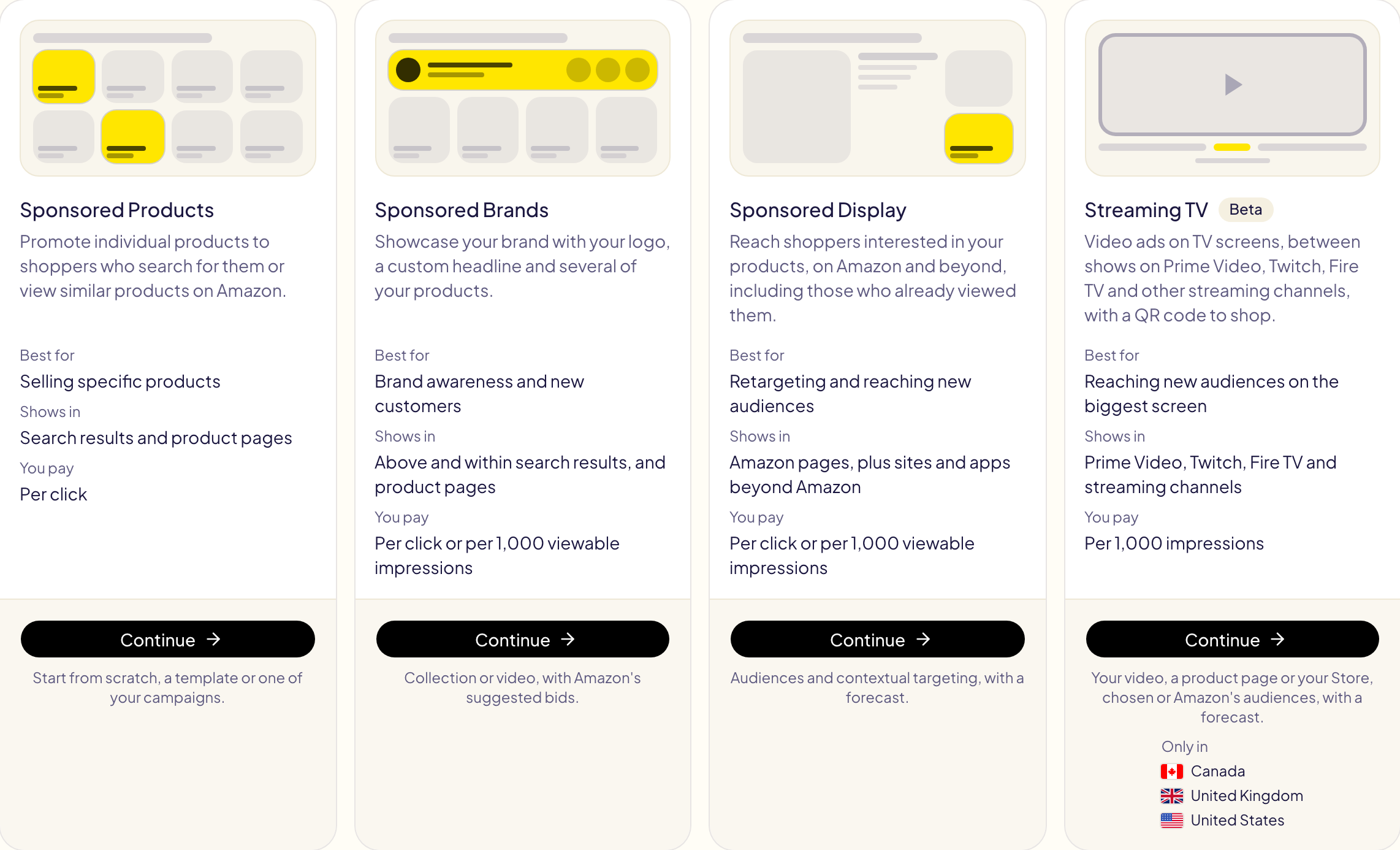
4つのカードから1つを選び、続けるをクリックします。
| 種類 | 表示される場所 | 課金 |
|---|---|---|
| スポンサープロダクト広告 | 検索結果と商品ページ | クリックごと |
| スポンサーブランド広告 | 検索結果の上部と内部、商品ページ | クリックごと、または1,000回の視認可能なインプレッションごと |
| スポンサーディスプレイ広告 | Amazonのページ、およびAmazon外のサイトとアプリ | クリックごと、または1,000回の視認可能なインプレッションごと |
| ストリーミングTV広告(ベータ) | Prime Video、Twitch、Fire TV、ストリーミングチャンネル | 1,000インプレッションごと |
Amazonはすべてのアカウントにすべての種類を提供しているわけではありません。どこでも利用できない種類はグレー表示になり、利用不可と理由が示されます(例:スポンサーブランド広告にはブランド登録が必要で、ストリーミングTV広告はKDP著者には提供されません)。一部のマーケットプレイスでのみ利用できる種類には、**次の国のみ:**の下にそのマーケットプレイスが表示されます。
作成の流れ
どの種類も、同じページを上から順に進めます。
- マーケットプレイス — キャンペーンを作成する場所。Amazonがその種類を提供していないマーケットプレイスはグレー表示になります。
- 作成方法 — 空のキャンペーン、テンプレートのいずれか、または既存のキャンペーンのいずれかを選びます(設定はAmazonから読み取るだけで、Amazon側は何も変わりません)。そのあと、必要な部分を変更します。
- 設定、広告グループ、広告、ターゲット — Amazon広告コンソールと同じ選択項目です。各金額の下にAmazonの上限・下限が表示されます。
- プレビューと作成 — プレビューをクリックすると、GloriadsがAmazonのルールに照らしてキャンペーンを確認し、Amazonに拒否される箇所を一覧表示します。そのあとキャンペーンを作成をクリックします(ディスプレイ広告とストリーミングTV広告ではキャンペーンを開始)。
キャンペーンは、広告とターゲットを含めた状態で一時停止で作成されます。ただし、キャンペーンを有効な状態で作成をオンにした場合は有効で作成されます。この設定をテンプレートとしても保存にチェックを入れると、同じ設定を再利用できます。承認するとアクティビティに移動し、作成の進行状況とAmazonからの応答を確認できます。
スポンサープロダクト広告では、同じキャンペーンをほかのマーケットプレイスにもまとめて作成できます(他のマーケットプレイスでも開始)。商品は自動で対応づけられ、キーワードは翻訳されます。
スポンサープロダクト広告のキーワード
キーワードは、それぞれのボックスに入力します。完全一致、フレーズ一致、部分一致、部分一致修飾子で、1行に1つ、必要なら入札額をカンマの後ろに書きます。部分一致修飾子のキーワードは「+」を付けずに入力してください。Gloriadsが各単語の前に「+」を付けるので(+kids +shoes)、すべての単語がユーザーの検索に含まれているのが前提です。Amazonが部分一致修飾子をドキュメントで説明しているのはスポンサーブランド広告のみです。計測したアカウントでは、スポンサープロダクト広告で「+」の付いた単語がそろっていない検索にも約15件に1件が一致しました(通常の部分一致キーワードでは2件に1件)。既存のキャンペーンから始めた場合、その部分一致修飾子のキーワードは引き継がれます。
スポンサーブランド広告のキーワード
追加するマッチタイプにチェックを入れます。部分一致、フレーズ一致、完全一致、そしてAmazonがスポンサーブランド広告向けにドキュメントで説明している部分一致修飾子です。部分一致修飾子は、各単語の前に「+」を付けた部分一致キーワードです(+kids +shoes)。ユーザーの検索にすべての単語が、順序を問わず含まれている必要があります。推奨入札額は部分一致キーワードのものです。Amazonは修飾子専用の推奨額を提示しません。
リストを入力またはファイルをアップロードでは、キーワードの後ろにbmmを書く(kids shoes, bmm, 0.70)か、「+」を直接入力します(+kids +shoes)。既存のキャンペーンから始めた場合、その部分一致修飾子のキーワードはそのまま引き継がれます。
動画広告
動画を表示できるのは3種類です。
| 動画広告 | 表示される場所 | 宣伝する対象 |
|---|---|---|
| スポンサーブランド広告の動画 | Amazonの検索結果 | 1つの商品。クリックすると商品ページが開く |
| ディスプレイ広告の動画 | Amazonのページ、およびAmazon外のサイトとアプリ | 1つの商品。自動再生の動画 |
| ストリーミングTV広告 | ストリーミング番組の合間のテレビ画面 | 1つの商品ページまたはストア。QRコード経由 |
スポンサーブランド広告の動画
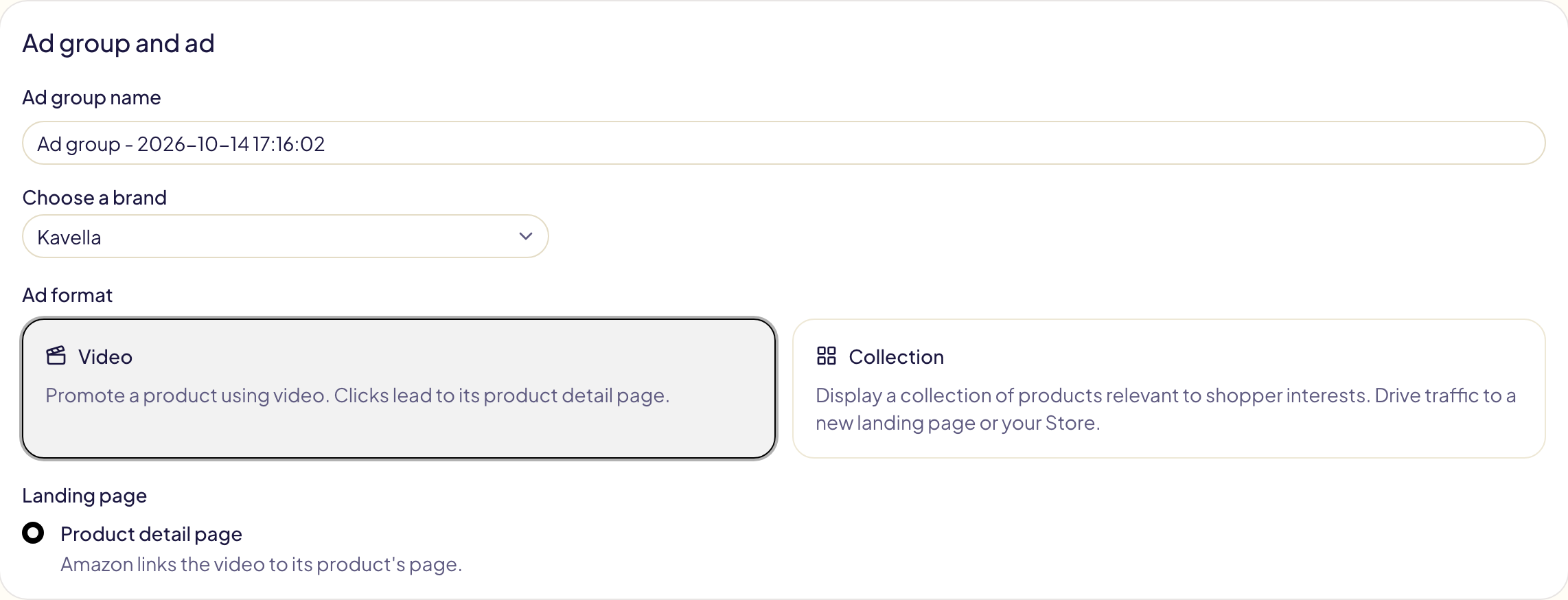
- スポンサーブランド広告を選びます。
- 広告グループと広告で、ブランドを選び、動画フォーマットを選びます。広告は商品ページに誘導します。
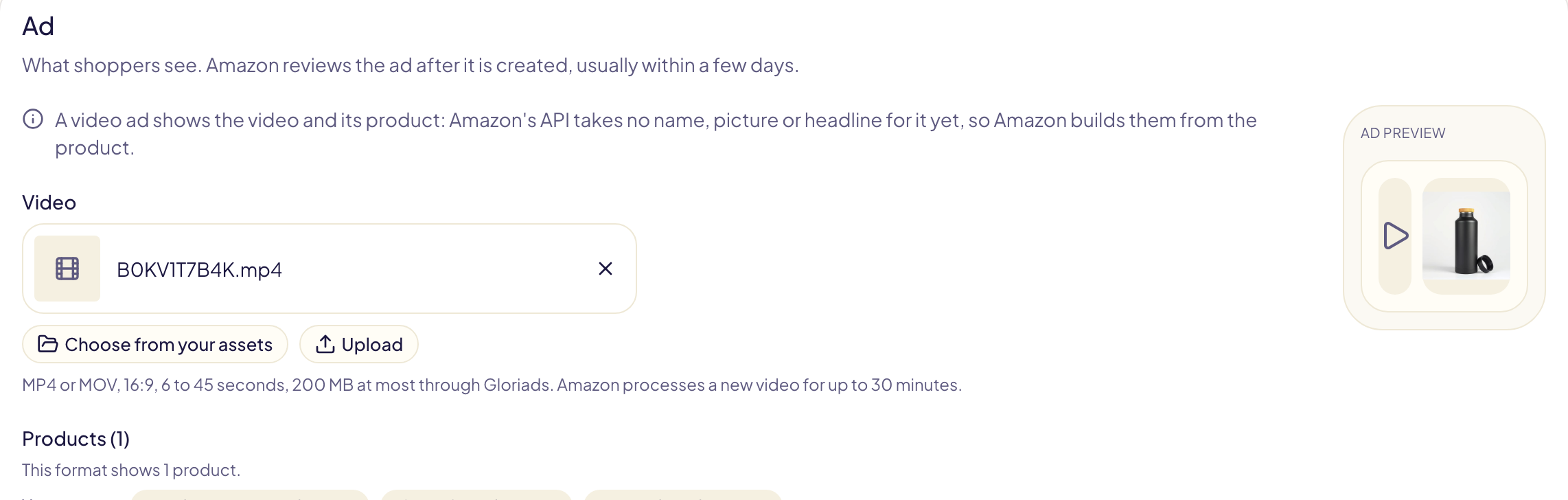
- 広告で動画を選び(下記を参照)、商品を1つ追加します。
- ターゲットにするキーワードまたは商品を選び、プレビュー、キャンペーンを作成の順に進みます。
広告名、画像、見出しはAmazonが商品から自動で作成します。動画広告では、Amazon APIがまだこれらを受け付けていません。自動入札と掲載位置の調整は動画広告には適用されません。
ディスプレイ広告の動画
- スポンサーディスプレイ広告を選びます。
- 広告グループを作成で動画フォーマットを選び、商品を1つ追加します。
- クリエイティブで動画を選びます。見出し(50文字以内)とロゴは任意です。見出しの候補を表示を押すと、Amazonがアイデアを提案します。
- 最適化とターゲットを選び、プレビュー、キャンペーンを開始の順に進みます。
ストリーミングTV広告
ストリーミングTV広告は、番組の合間にテレビ画面で動画を表示します。視聴者は、Amazonが自動で追加する画面上のQRコードをスキャンします。米国、カナダ、メキシコ、ブラジル、英国で提供されており、Gloriadsではベータ版です。
- ストリーミングTV広告を選びます。
- 1日の予算を設定します。Amazonが受け付けるのは1日20~50,000ドルです。
- ランディングページ:1つの商品のページ、またはブランドストアのページ。
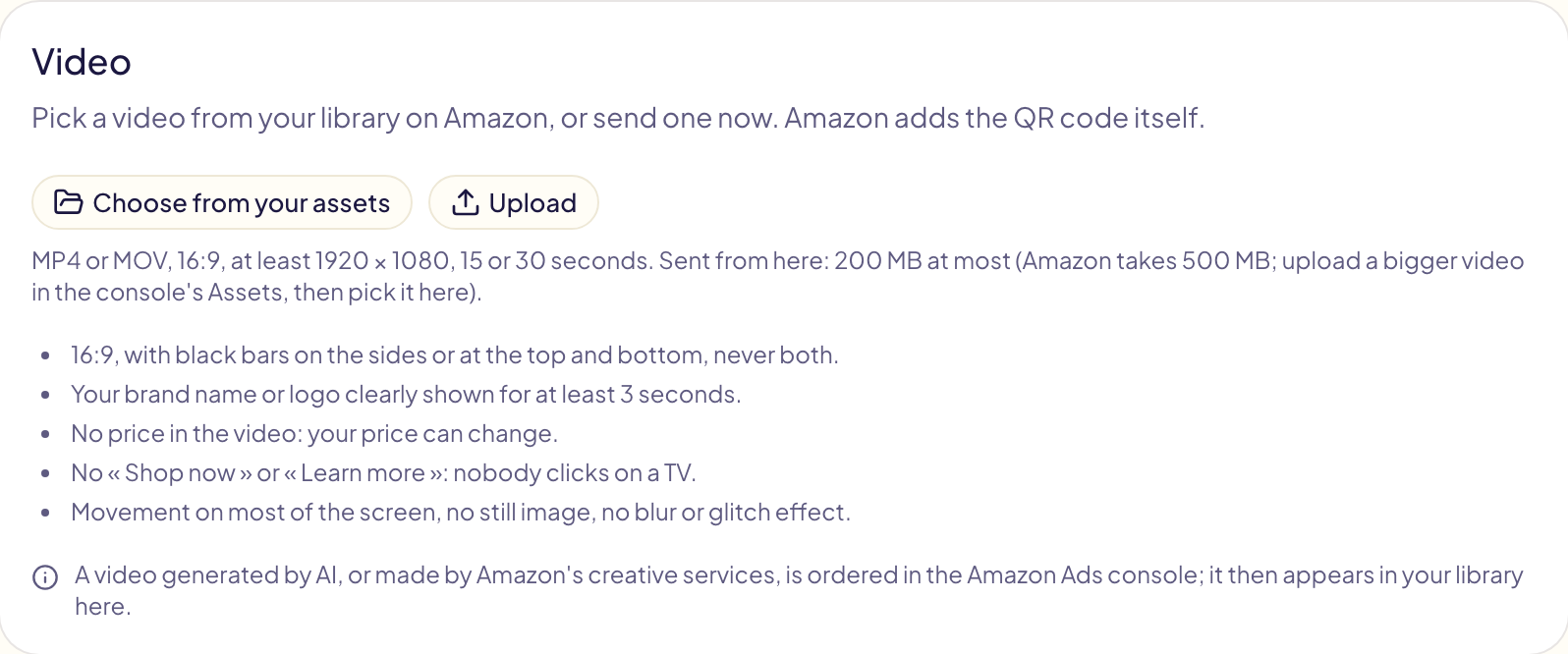
- 動画:選ぶかアップロードします。Amazonのルールがフィールドの下に表示されます。15秒または30秒、1920 × 1080以上、ブランドを3秒間表示、価格なし、「今すぐ購入」なし。
- 広告グループ:1,000インプレッションあたりの平均コスト(CPM)の上限。
- オーディエンス:Amazonのダイナミックオーディエンス(最初のキャンペーンにおすすめ)、または自分で選んだオーディエンス。地域は任意です。
- プレビュー、キャンペーンを開始の順に進みます。
Amazonは、キャンペーンの作成後に動画を審査します。多くは24時間以内、遅くても3営業日以内に完了します。
動画を選ぶ・アップロードする
動画は、そのマーケットプレイス用のAmazon広告ライブラリから選びます。
- アセットから選択には、ライブラリにある動画が一覧表示されます。Amazonが処理中の動画には処理中と表示され、準備ができてから選べます。
- アップロードは、お使いのコンピューターの動画ファイルをそのライブラリに送信します。形式はMP4またはMOV、16:9、Gloriads経由では200 MBまで。新しい動画の処理には、Amazon側で最大30分かかります。
| 広告 | 長さ | サイズ |
|---|---|---|
| スポンサーブランド広告の動画 | 6~45秒 | — |
| ディスプレイ広告の動画 | 6~45秒(Amazonは15秒以内を推奨) | 1920 × 1080以上 |
| ストリーミングTV広告 | 15秒または30秒 | 1920 × 1080以上 |
これより大きいファイルは、Amazon広告コンソール(アセット)でアップロードしてから、ここで選びます。Amazonはライブラリのすべての動画を保管するため、あとから削除することはできません。
多数の商品への動画広告
多数の商品それぞれに専用の動画キャンペーンを作成するには、一括作成(スポンサーブランド広告の動画)か、動画のテンプレート(スポンサーブランド広告の動画、ディスプレイ広告の動画、ストリーミングTV広告)を使います。どちらも、各商品の動画をファイル名(B0XXXXXXXX.mp4)から探し出し、ファイルをAmazonに送信することもできます。