
Autenticação em dois fatores
Peça um código do celular a cada login, guarde códigos de backup e volte a entrar se perder o celular.
A autenticação em dois fatores acrescenta uma segunda verificação a cada login: depois da sua senha ou do código por e-mail, o Gloriads pede um código de 6 dígitos de um app no seu celular. Quem descobrir sua senha continua sem conseguir entrar.
Ela vem desativada. Você a ativa em Configurações → Segurança.

Ativar
- Instale um app autenticador no celular: Google Authenticator, Microsoft Authenticator ou 1Password, por exemplo.
- Em Configurações → Segurança, clique em Ativar e digite sua senha.
- Escaneie o QR code com o app e digite o código de 6 dígitos que ele mostra.
- Guarde seus 10 códigos de backup: clique em Copiar os códigos ou em Baixar. Cada código permite entrar uma única vez se você perder o celular. Eles são exibidos só desta vez.
- O Gloriads então oferece adicionar uma chave de acesso como backup. Uma chave de acesso faz o login com a impressão digital, o rosto ou o PIN do seu computador, sem código. Adicione uma se puder: é o jeito mais fácil de voltar a entrar se o celular sumir.
A cada login, você pode marcar Confiar neste navegador por 30 dias: esse navegador deixa de pedir o código.
Novos códigos de backup
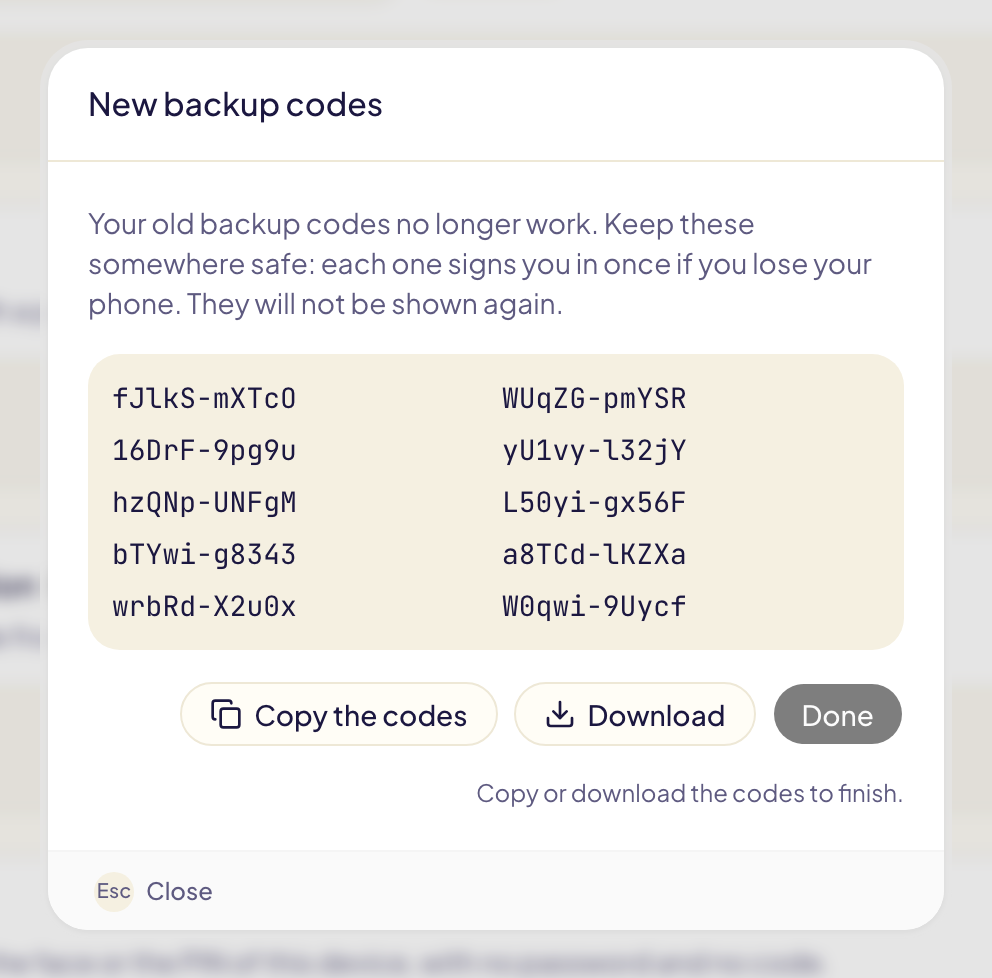
Usou quase todos os códigos de backup ou perdeu a lista? Em Configurações → Segurança, clique em Novos códigos de backup e digite sua senha. Você recebe 10 códigos novos, e os antigos deixam de funcionar. Seu app autenticador continua funcionando como está.
Perdeu o celular
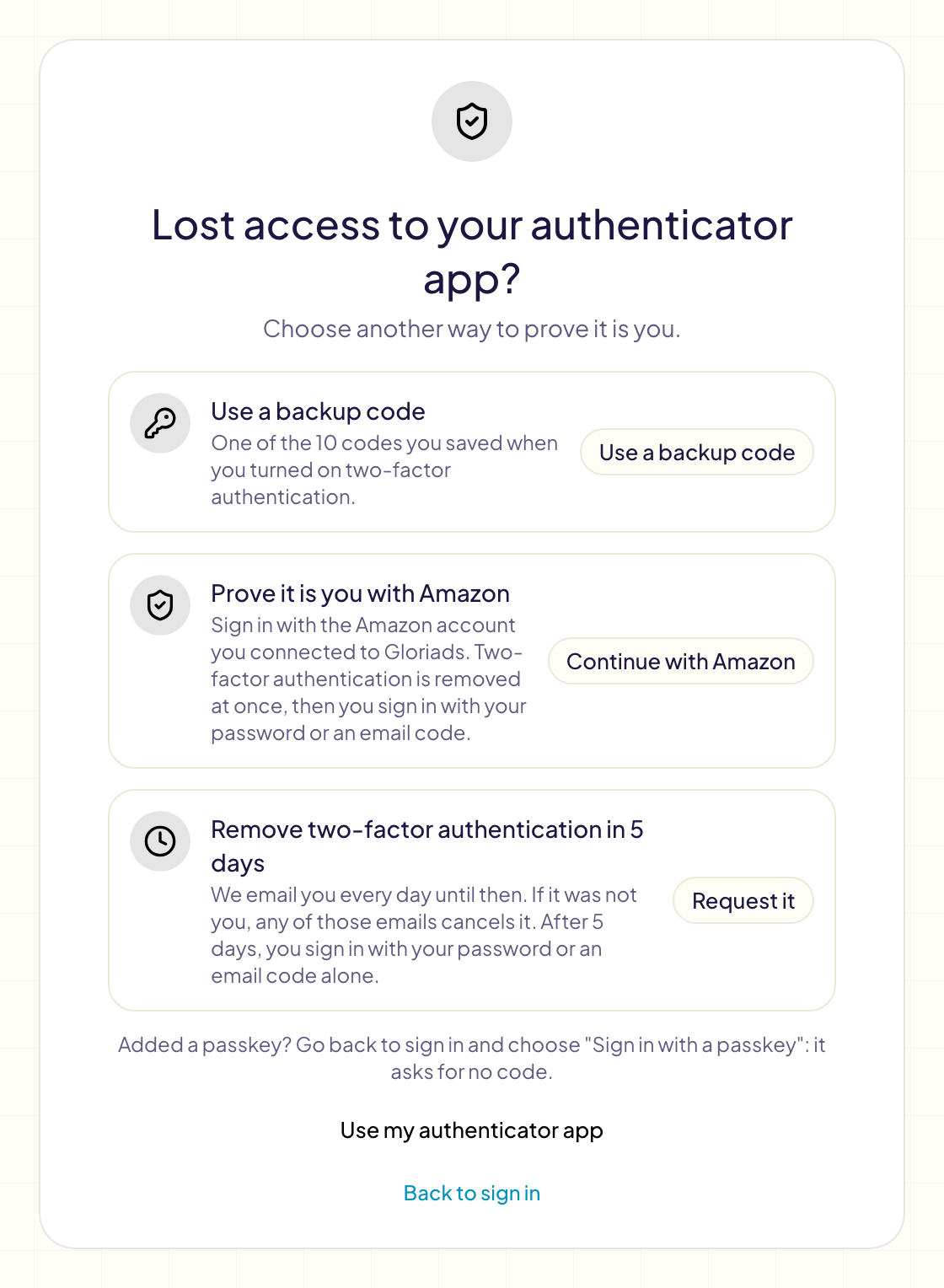
Entre com sua senha ou com o código por e-mail, como de costume. Na tela do código, clique em Perdeu o acesso ao seu app autenticador? e escolha uma das saídas.
| Caminho | O que você precisa | Quanto tempo |
|---|---|---|
| Usar um código de backup | Um dos seus 10 códigos de backup | Na hora |
| Entrar com uma chave de acesso | Uma chave de acesso neste dispositivo | Na hora: volte ao login e escolha-a |
| Um navegador confiável | Um navegador em que você marcou "Confiar neste navegador" | Na hora: entre por ele |
| Comprove que é você com a Amazon | A conta da Amazon que você conectou ao Gloriads | Na hora |
| Remover a autenticação em dois fatores em 5 dias | Nada mais | 5 dias |
Comprove que é você com a Amazon só aparece se você mesmo conectou sua conta do Amazon Ads ao Gloriads. Entre com essa conta da Amazon: o Gloriads verifica que ela dá acesso à sua conta do Amazon Ads e, em seguida, remove a autenticação em dois fatores. É um caminho de volta, nunca uma forma de fazer login: depois você entra com sua senha ou com o código por e-mail.
Remover a autenticação em dois fatores em 5 dias vale para todos. Enviamos um e-mail por dia até lá. Passados os 5 dias, você entra apenas com a senha ou com o código por e-mail.
De volta à conta, ative de novo a autenticação em dois fatores com o celular novo, em Configurações → Segurança.
Alguém pediu para removê-la
Você recebeu um e-mail dizendo que a autenticação em dois fatores será removida, e não foi você? Alguém sabe a sua senha.
- Clique em Cancelar esta solicitação no e-mail. Qualquer um dos e-mails diários a cancela.
- Altere sua senha em Configurações → Segurança.
Entrar com seu app autenticador, um código de backup ou uma chave de acesso também cancela a solicitação. Enquanto houver uma pendente, Configurações → Segurança a mostra com um botão Cancelar a solicitação.