
Painel
Seu gasto, suas vendas e seu ACOS no Amazon Ads em qualquer período, com todos os marketplaces juntos, o que se moveu, o dinheiro gasto em segmentações que nunca vendem, seus orçamentos mensais e cartões que você organiza como quiser.
O painel soma o desempenho de todos os marketplaces da sua conta no período que você escolher, e mostra o que precisa da sua atenção, o que se moveu e onde o dinheiro vaza. Ele é feito de cartões: fique com os que você usa, na ordem que quiser.
Organize seu painel
Personalizar, no canto superior direito, lista todos os cartões.
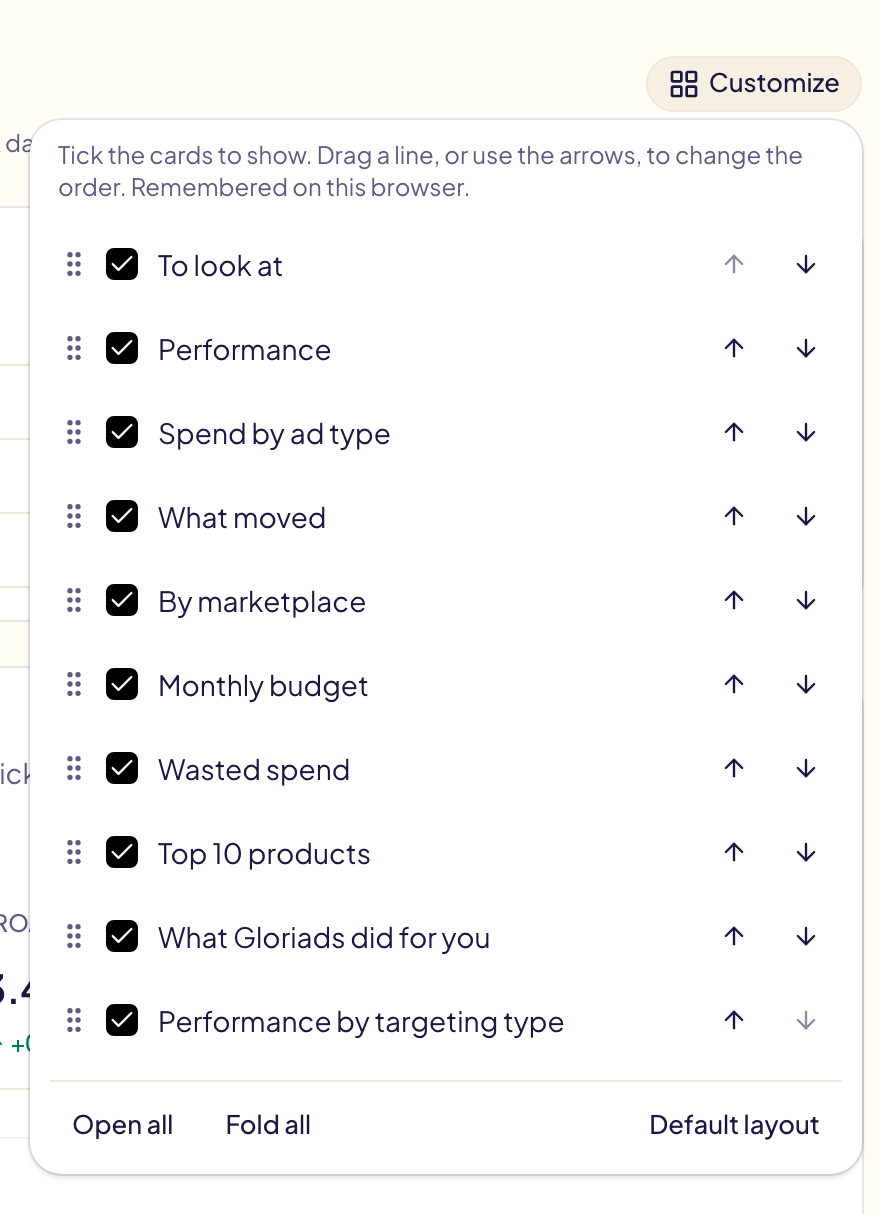
- Mostrar ou ocultar um cartão: marque ou desmarque.
- Mudar a ordem: arraste uma linha pela alça, ou use as setas dela.
- Abrir tudo e Recolher tudo abrem ou recolhem todos os cartões. Layout padrão coloca tudo de volta.
- Recolher um cartão: clique no título dele ou na seta no canto superior direito. Um cartão recolhido mantém só o título e não carrega nada até você abri-lo.
- O menu « … » de um cartão o move para cima ou para baixo, ou o oculta.
O Gloriads lembra seu layout neste navegador. Desempenho por tipo de segmentação fica oculto até você marcá-lo em Personalizar e então começa recolhido. Kindle Unlimited existe só para autores do KDP. Com Todos os anunciantes escolhido na barra lateral, o painel mantém o layout fixo.
Para conferir
O que precisa de você agora, nos últimos 7 dias, cada linha com um link para a página certa: seu acesso à Amazon perdido ou prestes a terminar, um marketplace sem forma de pagamento na Amazon, operações para revisar ou que falharam, um orçamento mensal atingido ou gastando mais rápido que o mês, e notificações não lidas que pedem uma ação (um anúncio recusado pela Amazon, uma regra que parou). Vermelho pede ação; âmbar merece uma olhada. Sem nada a avisar, o cartão diz isso.
Assim que você clica em Abrir em uma linha de operações ou de notificação, essa linha some. O X no fim da linha faz o mesmo sem abrir nada. Uma linha de operações só volta quando uma nova operação precisa de você, e então conta só as novas. As linhas sobre seu acesso à Amazon, um meio de pagamento ou um orçamento ficam até o problema ser resolvido. As linhas de operações já vistas ficam guardadas neste navegador.

Desempenho
Cinco números do período, cada um com sua variação, acima de um gráfico que os mostra dia a dia (mês a mês nos períodos longos). Todos os valores são convertidos em dólares americanos pelas taxas diárias da própria Amazon e cobrem Sponsored Products, Sponsored Brands e Sponsored Display.
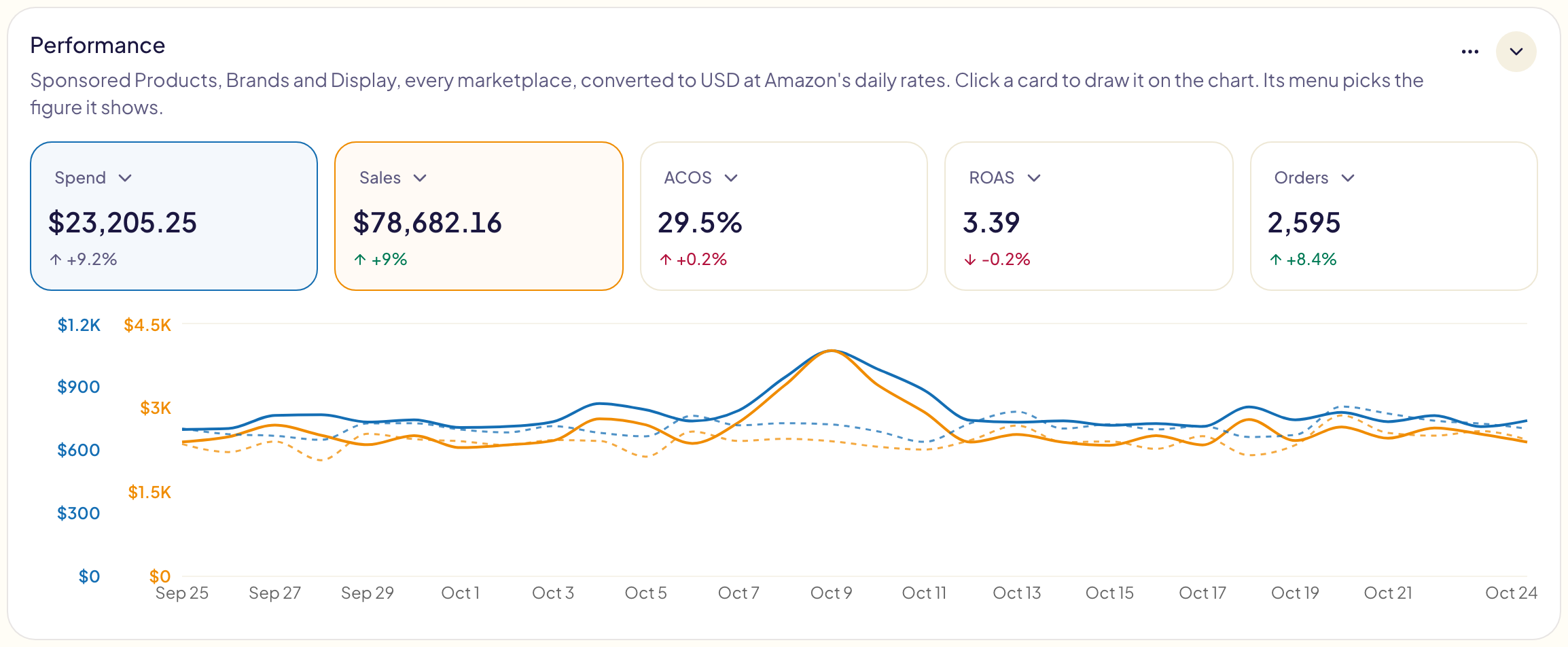
- Escolher um número: abra o menu de um cartão.
- Desenhá-lo: clique no cartão; clique de novo para tirá-lo do gráfico.
- Linha ou barras: os dois botões no canto de um cartão. Impressões são sempre barras e o ACOS sempre uma linha.
- Com Comparar com ativado, cada número é uma linha, ao lado do período comparado tracejado na mesma cor. No máximo 2 números são desenhados: um terceiro tira o que foi desenhado primeiro. Passe o mouse sobre um dia para ver as duas datas e seus números.
| Número | O que significa |
|---|---|
| Gasto | O que a Amazon cobrou pelos seus anúncios. |
| Vendas | As vendas que a Amazon atribui aos seus anúncios, não as suas vendas orgânicas. |
| ACOS | Custo de publicidade das vendas: gasto ÷ vendas. 25% significa US$ 25 em anúncios para US$ 100 em vendas. Fica em branco quando não houve vendas. |
| ROAS | Vendas ÷ gasto: 4 significa US$ 4 de vendas para US$ 1 em anúncios. |
| Pedidos | Pedidos atribuídos aos seus anúncios (pedidos, não unidades). |
| Impressões, Cliques | Quantas vezes seus anúncios foram exibidos e clicados. |
| CTR | Cliques ÷ impressões. |
| CPC | O custo médio de um clique. |
| Taxa de conv. | Pedidos ÷ cliques. |
O Gloriads lembra seus números neste navegador, à parte os da página Campanhas.
Escolha um período
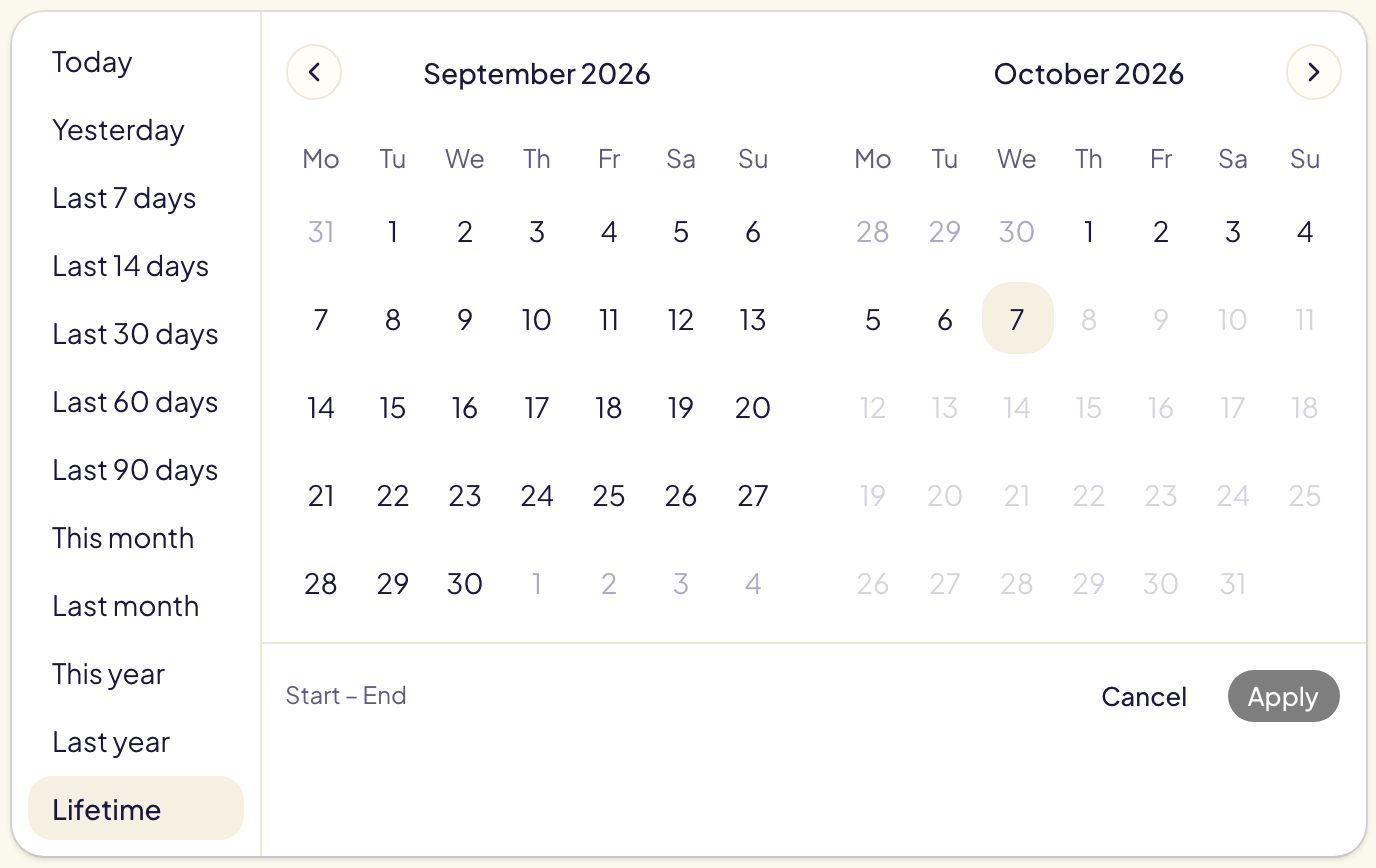
Clique no botão de período. Escolha uma opção pronta, ou dois dias no calendário e depois Aplicar. O Gloriads lembra sua escolha neste navegador.
- Hoje vai sendo preenchido ao longo do dia: a Amazon envia os relatórios com atraso.
- Este ano, Ano passado e Todo o período mostram um ponto por mês no gráfico; os períodos mais curtos mostram um ponto por dia.
- Todo o período começa no primeiro mês em que sua conta teve gasto com anúncios. A linha abaixo dos números indica qual.
Comparar com outro período
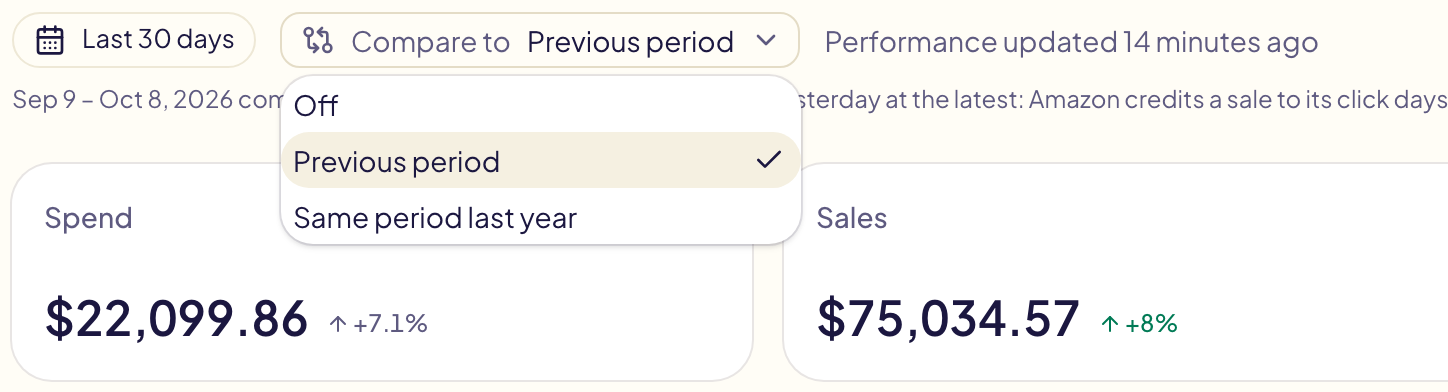
Comparar com, ao lado do botão de período, mostra a variação de cada número ao lado dele: +18%. A comparação vem ativada desde o início, em Período anterior, e o Gloriads lembra sua escolha neste navegador.
| Opção | Comparado com |
|---|---|
| Período anterior | O mesmo número de dias logo antes. Os períodos de calendário se comparam com o anterior: este mês até hoje com os mesmos dias do mês passado, o mês passado com o mês anterior, este ano até hoje com os mesmos dias do ano passado. |
| Mesmo período do ano passado | As mesmas datas um ano antes: separa uma mudança real do efeito da época do ano (Prime Day, festas de fim de ano). |
| Sem comparação | Nada: só os números. |
- Os dois períodos terminam ontem. A Amazon atribui uma venda ao clique dias depois, então o dia de hoje nunca está completo e pareceria uma queda. A linha abaixo dos botões mostra as datas dos dois períodos.
- A cor indica se a variação é uma boa notícia. Verde: mais vendas, pedidos, impressões ou cliques, ou um ACOS ou CPC mais baixo. Vermelho: o contrário. Cinza: o gasto, que você pode ter aumentado de propósito.
- Passe o mouse sobre uma variação para ver as datas do período comparado e o número dele.
- Novo significa que o número era zero antes. — significa que não há o que comparar: ACOS sem vendas, ou nenhum histórico para esse período.
- Hoje não tem comparação: hoje ainda não está completo. Em Todo o período, o botão Comparar com desaparece: não há nada antes.
- Histórico insuficiente: o Gloriads guarda seus números dia a dia nos últimos 14 meses e mês a mês antes disso. Um período curto mais antigo que isso, como os últimos 90 dias comparados com o ano passado, mostra — e uma linha explicando o motivo.
Gasto por tipo de anúncio
Uma barra dividida entre Sponsored Products, Sponsored Brands e Sponsored Display, com a participação de cada tipo no gasto e a variação dela. Passe o mouse sobre um tipo para ver os números dele, cada um com sua variação.

O que mudou
As campanhas, palavras-chave e segmentações cujo gasto mais se moveu.
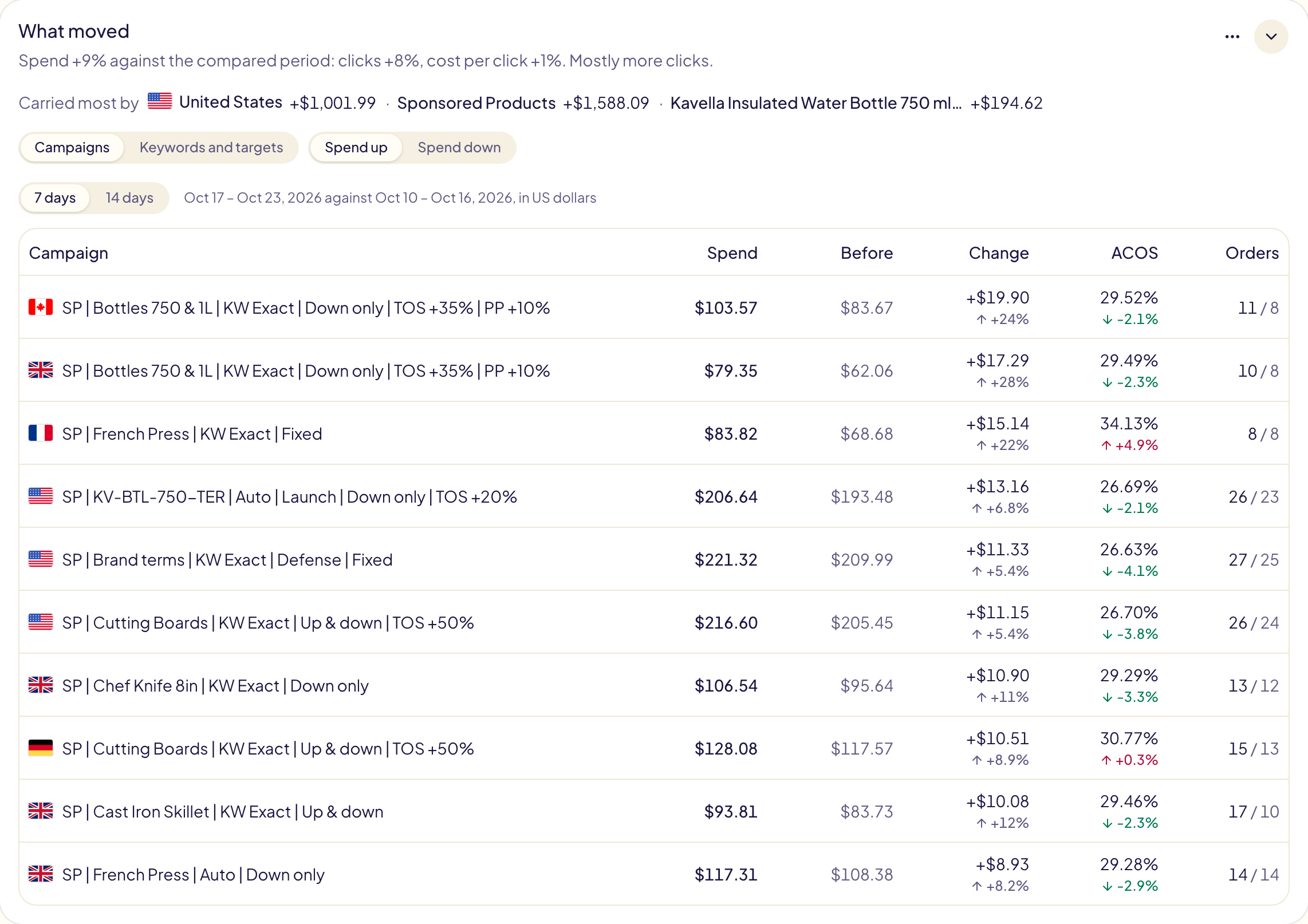
- Por que seu gasto se moveu, com Comparar com ativado: a primeira linha divide a mudança em cliques e custo por clique (“Gasto +9% frente ao período comparado: cliques +8%, custo por clique +1%”) e depois diz qual dos dois pesa mais. Quem mais contribuiu nomeia o marketplace, o tipo de anúncio e o produto que mais se moveram, com o valor de cada um.
- Gasto em alta ou Gasto em queda escolhe as altas ou as quedas, nas duas abas.
- Campanhas: as dez campanhas cujo gasto mais se moveu nos últimos 7 dias ou 14 dias, em relação ao mesmo número de dias logo antes, com o ACOS e os pedidos delas. Em dólares americanos. Esta aba não segue o período que você escolheu.
- Palavras-chave e segmentações: Encontrar as palavras-chave e segmentações pede à Amazon os números dos dois períodos (alguns minutos). Depois escolha um marketplace: cada palavra-chave ou segmentação mostra sua campanha, a mudança de gasto e quanto veio dos cliques e quanto do custo por clique. Os valores estão na moeda do marketplace. Exige Comparar com, e a Amazon guarda esses números por cerca de 6 anos: um período comparado mais antigo não tem palavras-chave.
- Nas duas abas, clique no nome de uma campanha para abri-la no console do Amazon Ads, em uma nova aba.
Por marketplace
Uma linha por marketplace: gasto, vendas, ACOS, o ACOS desejado dele, impressões, CPC médio e compras, com a variação de cada um, e quantas campanhas, grupos de anúncios e anúncios ele tem ativos. O ACOS fica verde se estiver igual ou abaixo do desejado do marketplace e vermelho se estiver acima. Defina o ACOS desejado de cada marketplace na página Regras; sem um, o ACOS fica sem cor.
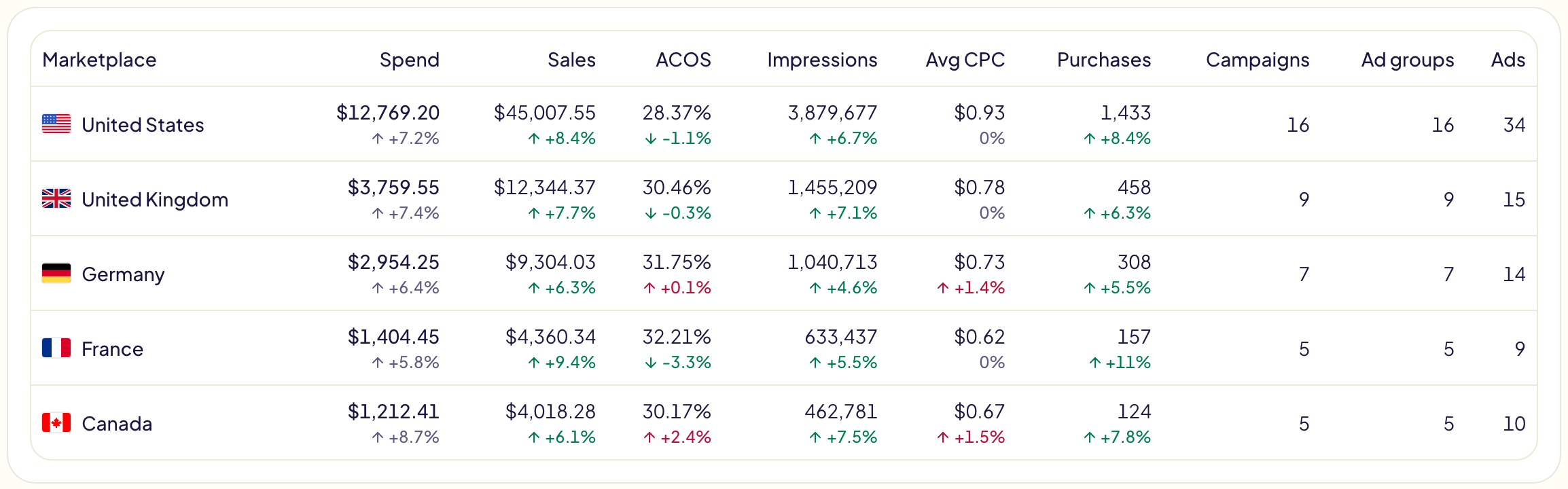
Com um só marketplace na sua conta, o cartão fica oculto. Marque-o em Personalizar para mostrá-lo.
Orçamento mensal
Este mês em cada marketplace que tem um orçamento mensal: o que gastou até agora, o orçamento e onde o mês termina neste ritmo.
| Selo | O que significa |
|---|---|
| No ritmo | O mês termina perto do orçamento. |
| Acima do orçamento | Gastando mais rápido que o mês: o orçamento acaba antes do fim. |
| Abaixo do orçamento | Gastando mais devagar que o mês: vai sobrar parte do orçamento. |
| Orçamento atingido | O orçamento foi gasto. |
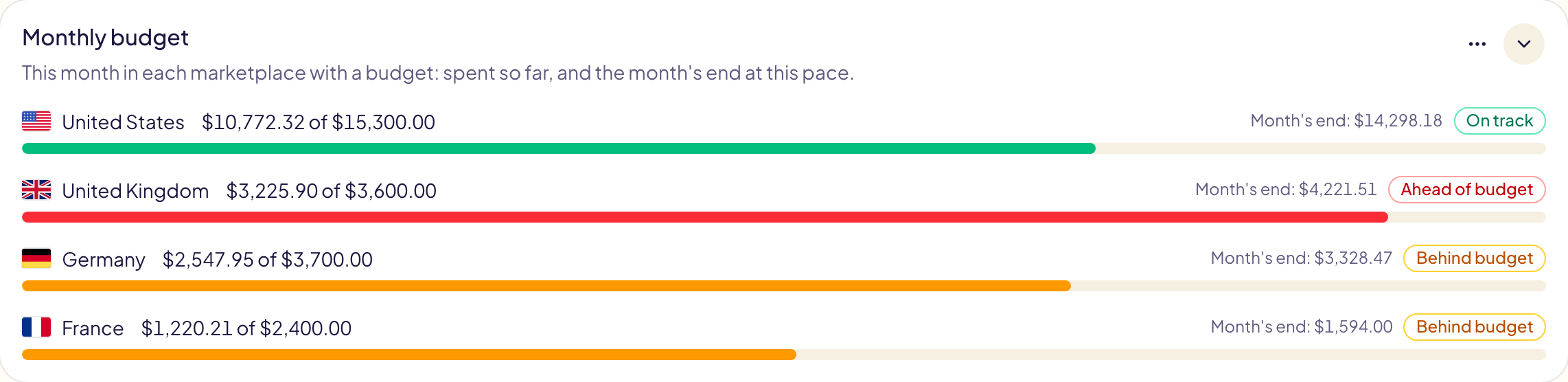
Enquanto nenhum marketplace tiver um orçamento mensal, o cartão fica oculto. Marque-o em Personalizar para exibi-lo: o botão Definir um orçamento abre a página Orçamentos.
Gasto desperdiçado
As segmentações que receberam cliques e nenhuma venda: quanto custam juntas, quantas são, a participação delas no seu gasto e as maiores.
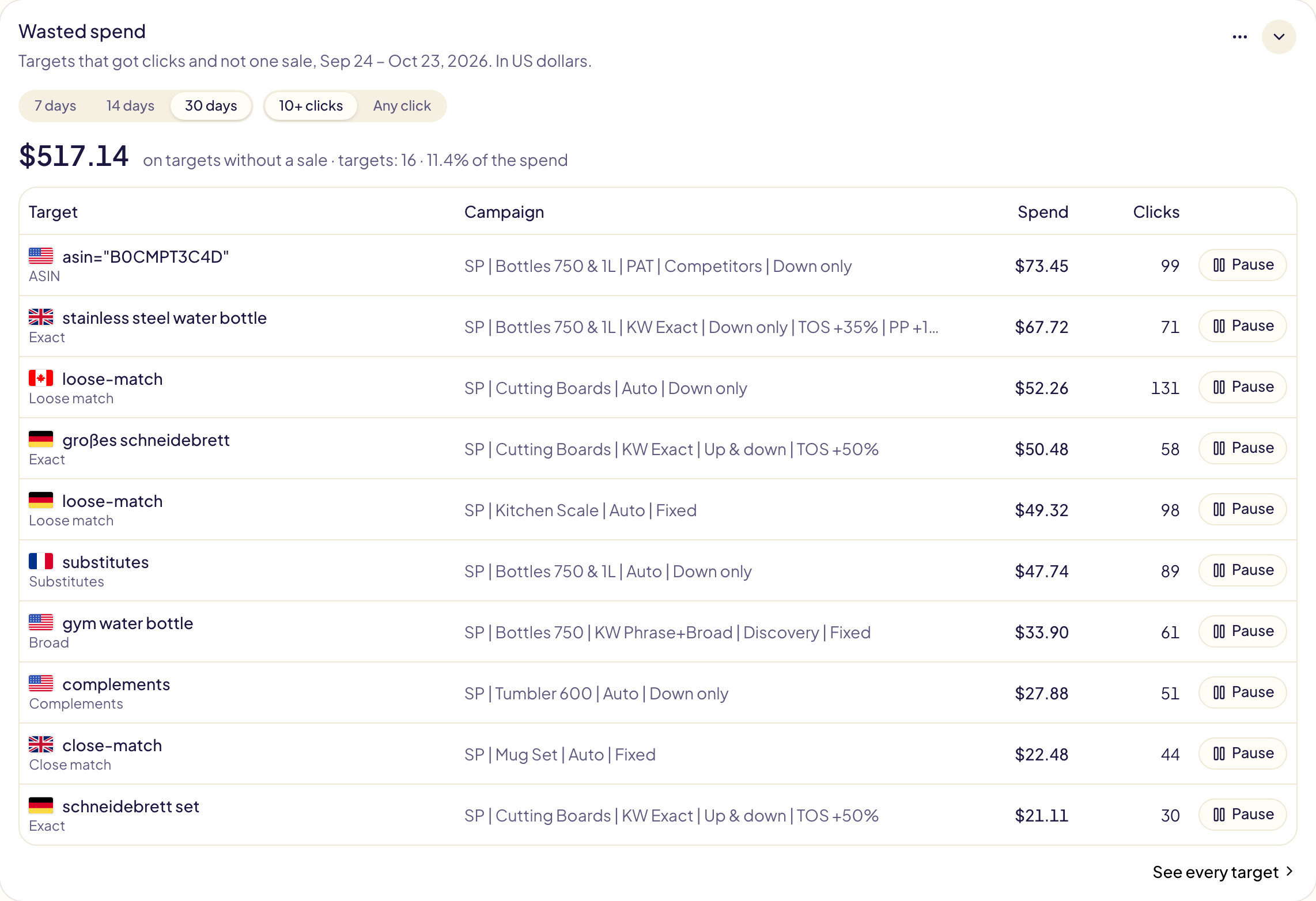
- 7 dias, 14 dias, 30 dias: os últimos dias contados. Este cartão não segue o período que você escolheu.
- 10+ cliques mantém as segmentações com cliques suficientes para avaliar; Qualquer clique mostra todas.
- Pausar mostra o que vai mudar e pausa a segmentação na Amazon depois que você confirma. A mudança vai para Atividade, onde pode ser desfeita.
- Ver todas as segmentações abre todas as suas segmentações, com os números delas.
- Os valores estão em dólares americanos. Os números são atualizados uma vez por dia, desde que você abra o painel pelo menos a cada duas semanas.
- Clique no nome de uma campanha para abri-la no console do Amazon Ads, em uma nova aba.
A aba Palavras de pesquisa mostra, para um marketplace, as palavras do que os compradores digitaram que mais custaram nos últimos 30 dias sem nenhuma venda, na moeda desse marketplace. Ela se preenche sozinha quando você abre Termos de pesquisa e fica por 14 dias.
Top 10 produtos
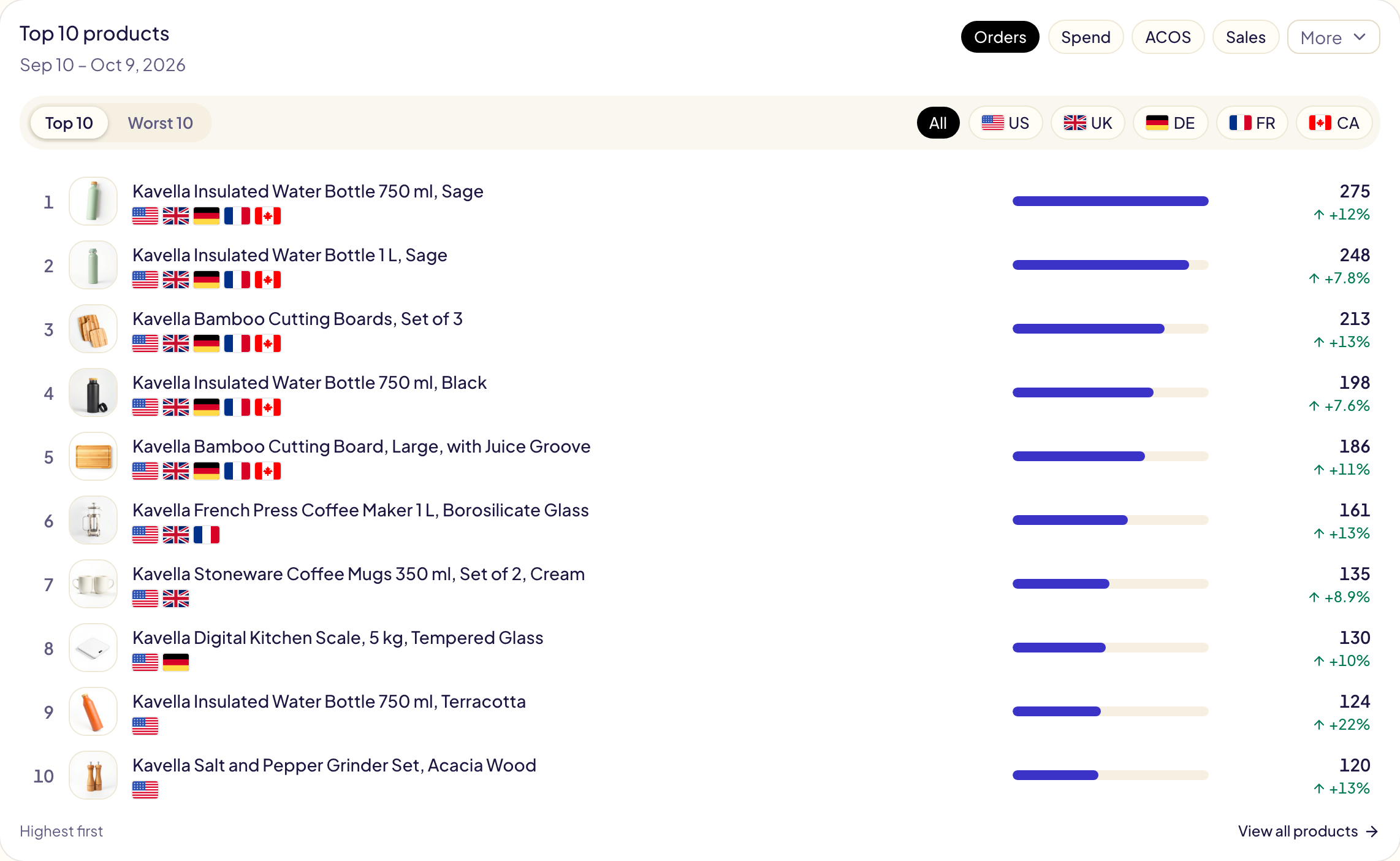
Os dez produtos que mais importam no período, cada um somado em todos os seus marketplaces. Clique em um produto para abrir a página dele, ou em uma das bandeiras para abri-lo na Amazon daquele marketplace. Ver todos os produtos abre a página Produtos.
| Opção | O que faz |
|---|---|
| Pedidos, Gasto, ACOS, Vendas | O critério de classificação dos produtos, Pedidos primeiro. Mais adiciona ROAS, cliques, impressões, CPC, CTR e a taxa de conversão. |
| Top 10 | Os melhores primeiro: mais pedidos ou vendas, o ACOS ou o CPC mais baixo, o maior gasto. |
| Piores 10 | O outro extremo. Para o ACOS, os produtos que gastaram sem nenhum pedido vêm primeiro, marcados com Sem pedidos e o valor gasto, do maior gasto para o menor. |
| Pelo menos 1 pedido | Deixa de fora todos os produtos sem pedido, tanto em Top 10 quanto em Piores 10. Marque esta caixa para ver o pior ACOS entre os produtos que vendem. |
| Todos, ou um marketplace | Todos os marketplaces juntos, ou só os números de um marketplace. Os marketplaces seguem a ordem da tabela por marketplace: o maior gasto no período primeiro. |
- Só entram no ranking os produtos que tiveram gasto no período. Um ranking por ACOS deixa de fora os produtos sem pedido, exceto em Piores 10 quando Pelo menos 1 pedido não está marcada.
- Abaixo do seu número, cada produto mostra outros dois que o colocam em contexto, sempre com o seu gasto (com os seus pedidos, em um ranking por Gasto). Abaixo de uma porcentagem (ACOS, CTR, taxa de conversão), são os seus pedidos e o seu gasto: um ACOS baixo com um pedido diz menos do que com cinquenta.
- Dois produtos com o mesmo número exibido: o que gastou mais fica pior colocado. Em um ranking por Gasto, o que tem mais pedidos vem primeiro.
- Com Comparar com ativado, cada número mostra sua variação.
- O gasto de Sponsored Brands conta para um produto só por meio dos vídeos de produto. As coleções e os Store spotlights não pertencem a nenhum produto, então estes dez produtos não somam os totais acima.
- Os números por produto são atualizados uma vez por dia. Na primeira vez, eles levam alguns minutos, e depois vem o seu histórico mais antigo.
O que o Gloriads fez por você
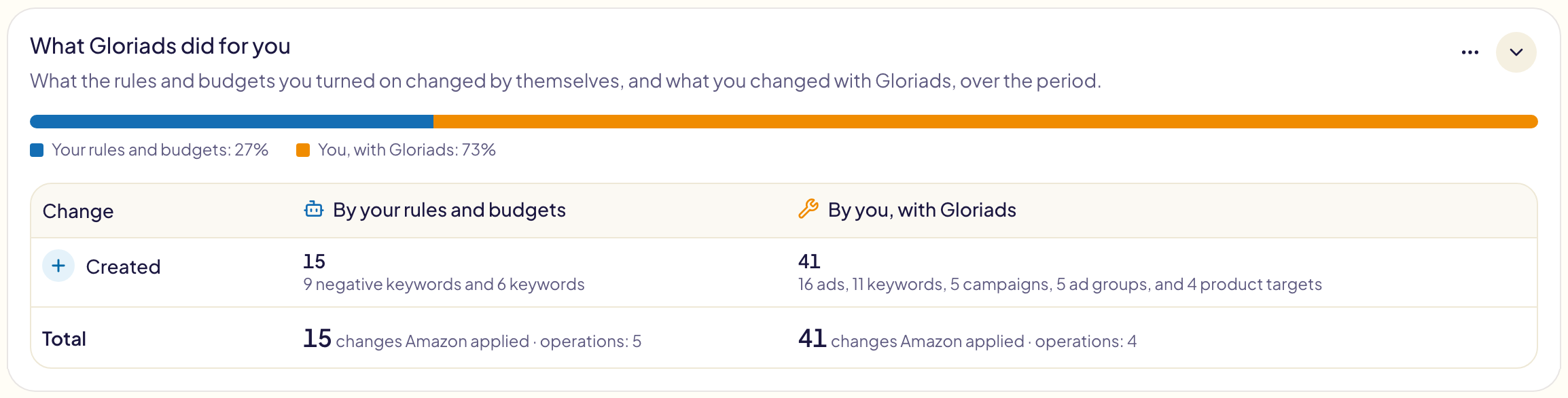
O que mudou nos seus anúncios por meio do Gloriads no período, em duas partes:
- Por suas regras e orçamentos: o que as regras e os orçamentos mensais que você ativou mudaram por conta própria.
- Por você, com o Gloriads: o que você criou ou mudou com as ferramentas do Gloriads.
A barra de cima mostra a parte de cada lado nas mudanças. A tabela abaixo tem uma linha por tipo de mudança (lance aumentado, criado, pausado…): para cada lado, quantas e em quê. A última linha dá o total de cada lado e as operações.
Kindle Unlimited
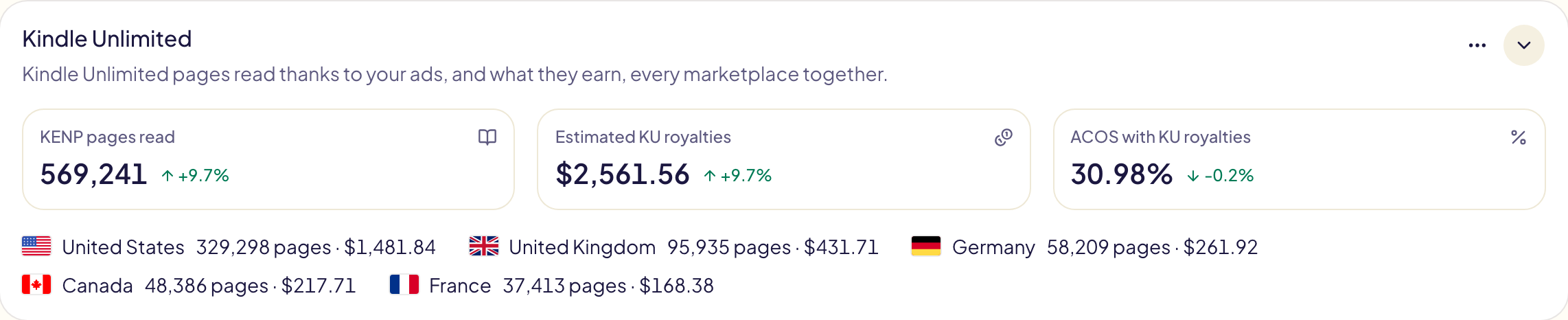
Só para autores do KDP: as páginas do Kindle Unlimited lidas graças aos seus anúncios e o que elas rendem, com todos os marketplaces juntos.
| Número | O que significa |
|---|---|
| Páginas KENP lidas | Páginas do Kindle Unlimited lidas em até 14 dias após um clique no seu anúncio. |
| Royalties do KU estimados | O que a Amazon estima que essas páginas rendem a você, em dólares americanos. |
| ACOS com royalties do KU | Gasto ÷ (vendas + royalties do KU estimados): seu ACOS real quando as páginas lidas contam. |
- Abaixo, cada marketplace com suas páginas e royalties.
- Todo o período não tem números do Kindle: escolha outro período.
- Na primeira vez, levam alguns minutos. São atualizados uma vez por dia, desde que você abra o painel pelo menos a cada duas semanas. O cartão diz a partir de que dia eles estão guardados.
Desempenho por hora
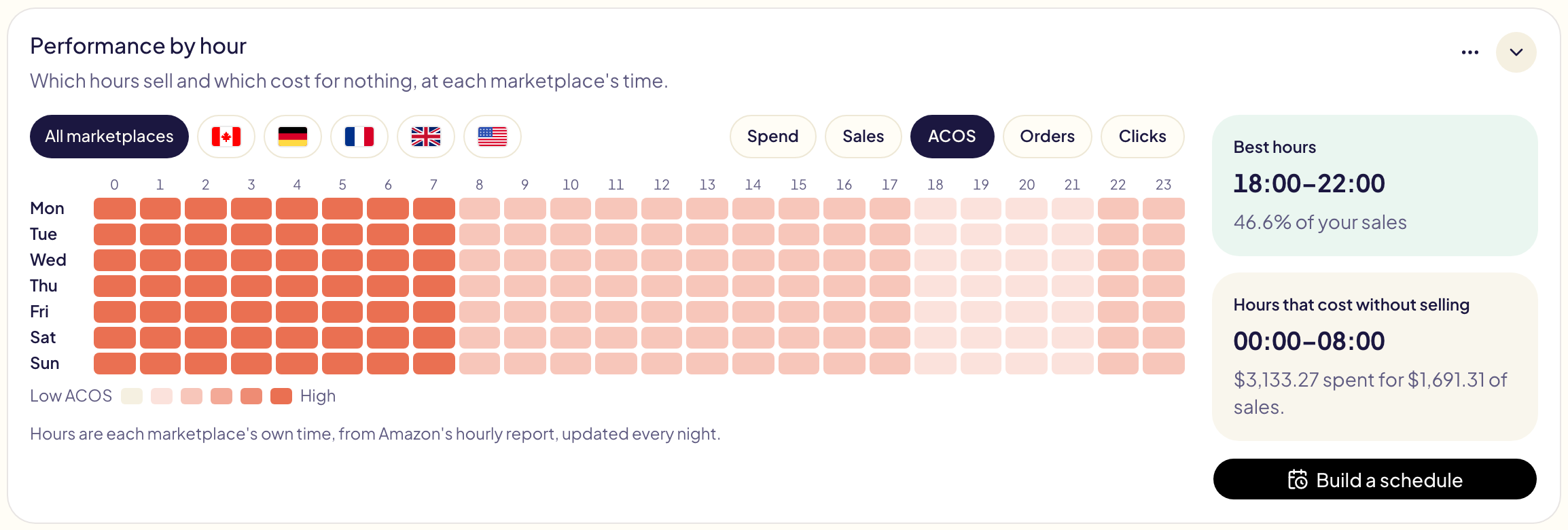
Uma semana de horas, cada uma colorida pelo que fez no período: quais horas vendem e quais custam à toa, no horário de cada marketplace. Escolha um marketplace e um número; à direita, suas melhores horas e as horas que custam sem vender. Criar uma programação abre o dayparting. O cartão fica recolhido até você abri-lo: a partir daí, seus números por hora são lidos toda noite.
Desempenho por tipo de segmentação
Gasto, compras, ACOS, cliques e CPC médio de cada tipo de segmentação, com todos os marketplaces juntos, agrupados como na Amazon: Segmentação por palavra-chave (Exata, Frase, Ampla), Segmentação por produto (ASIN, Categoria), Segmentação automática (Correspondência aproximada, Correspondência vaga, Substitutos, Complementos) e Segmentação por público-alvo do Display. Cada grupo mostra seu total: clique nele para ver seus tipos e, depois, clique em um tipo com + para ver cada tipo de anúncio em que ele roda. A linha Total soma tudo.
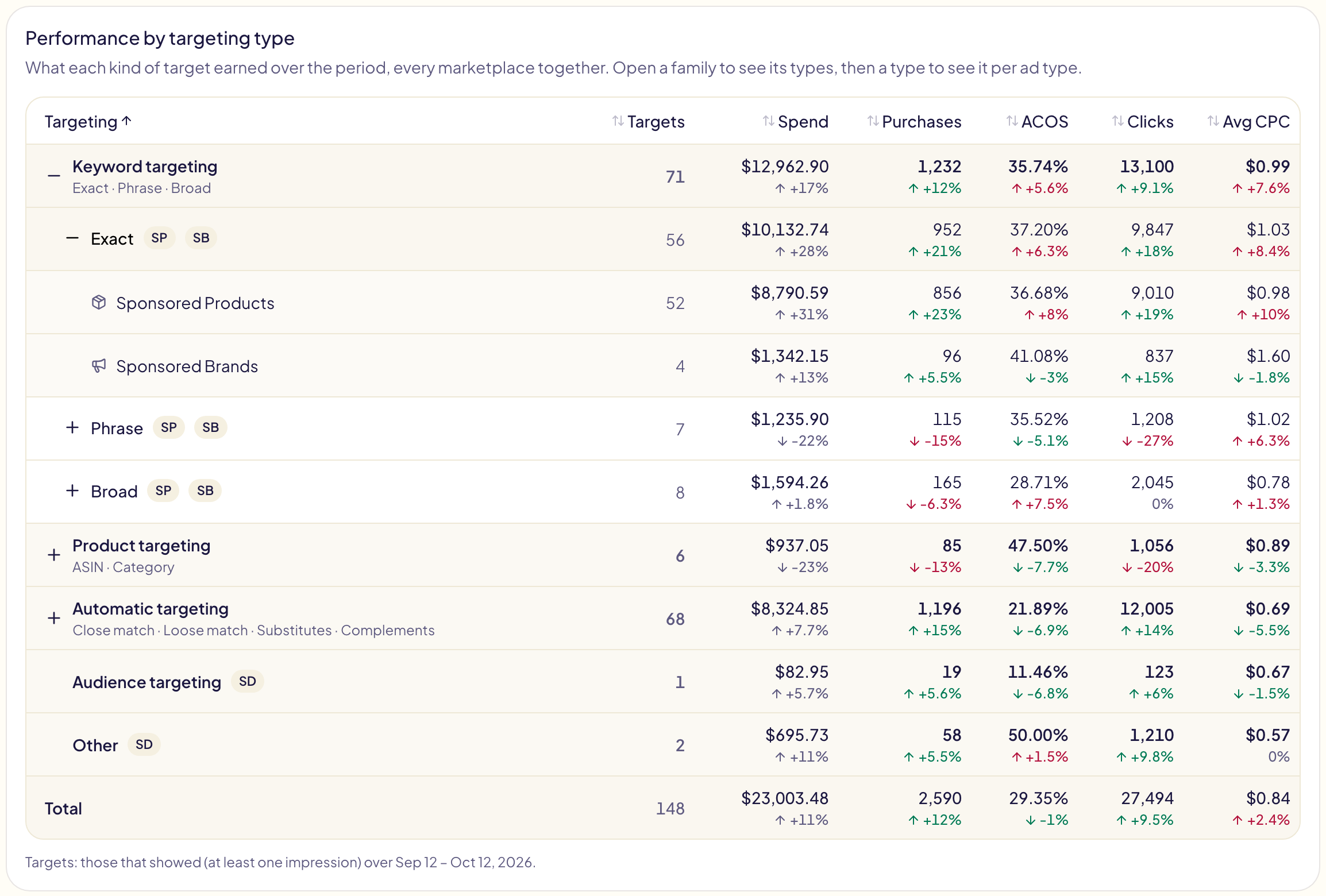
- O cartão fica oculto até você marcá-lo em Personalizar e então começa recolhido: abra-o com a seta dele.
- Segmentações conta as segmentações de um tipo que apareceram pelo menos uma vez nos últimos 31 dias, qualquer que seja o período escolhido.
- Clique no nome de uma coluna para ordenar a tabela.
- Com Comparar com ativado, cada número mostra sua variação.
- Outro reúne as segmentações que o Gloriads não consegue classificar em um tipo.
- Os números são atualizados uma vez por dia, desde que o cartão esteja aberto e você abra o painel pelo menos a cada duas semanas. Na primeira vez, levam alguns minutos, e depois vêm os últimos 14 meses. Um período mais antigo mostra seus números a partir do primeiro dia guardado.
Quantas campanhas, grupos de anúncios e anúncios você tem, e quantos o Gloriads criou ou alterou, agora estão na linha Total da página Campanhas.
Quando os números são atualizados
- O Gloriads atualiza tudo uma vez por dia. Atualizar faz isso agora (no máximo uma vez a cada 5 minutos); o desempenho leva um ou dois minutos.
- Logo depois da conexão, o Gloriads busca primeiro os seus últimos 90 dias, para que você possa começar na hora, e depois o restante do seu histórico em segundo plano.
- O histórico vai até cerca de 6 anos atrás: dia a dia nos últimos 14 meses, mês a mês antes disso. É o que a Amazon guarda.
- Seus totais podem diferir dos do console em cerca de 1%. A Amazon converte as moedas pelas próprias taxas diárias e continua ajustando as últimas semanas (cliques inválidos, vendas tardias).