
Keyword & ASIN Finder
買い物客がAmazonで入力する検索と、その検索に対してAmazonが表示する商品を見つけ、ライブラリのリストとして保存したり、広告グループに追加したりできます。
Keyword & ASIN Finderにはタブが2つあります。キーワードは、買い物客がAmazonで実際に入力している検索を一覧にします。ASINは、それらの検索に対してAmazonが表示する商品を、オーガニックもスポンサーも一覧にします。どちらもそのままキャンペーンに使えます。
キーワードの取得元
Amazonの検索バーからです。買い物客が入力している間に表示されるリストで、検索回数の多いものが先頭に並びます。キーワードは検索するたびにリアルタイムで収集されます。事前に作成したリストは使わないため、Amazon自身のサジェストと同じ鮮度です。
| チェックする項目 | 「yoga mat」の後にツールが入力するもの |
|---|---|
| A〜Zの文字(デフォルトでオン) | yoga mat a、yoga mat b … キーワードの文字で |
| 0〜9の数字 | yoga mat 0 … yoga mat 9 |
| 疑問詞 | how to yoga mat、which yoga mat … キーワードの言語で |
| 前置詞 | yoga mat for、yoga mat with、best yoga mat … |
文字が入る位置に * を置きます。「best * for dogs」は「best a for dogs」「best b for dogs」…と入力されます。
キーワード検索を実行する
- 左のメニューでKeyword & ASIN Finderを開き、タブキーワードを選びます。
- キーワードを1行に1つずつ入力します(最大50件)。
- リストからマーケットプレイスを選びます。名前やストア(「amazon.de」)を入力すると見つかります。アカウントのマーケットプレイスが先頭に表示され、Amazon広告の23のマーケットプレイスがすべて選べます。検索は1つのマーケットプレイスで実行されます。別のマーケットプレイスと比較するには、それを選んでもう一度検索します。
- 各キーワードの後に入力する項目をチェックし、Amazonで検索をクリックします。
Amazonは入力された言語でサジェストします。購入者が2つの言語で入力するマーケットプレイス(アメリカ、カナダ、ベルギー)では、キーワードの言語でキーワードの言語を選ぶと、文字・疑問詞・前置詞がその言語に合います。アラビア語、ヒンディー語、日本語、中国語のキーワードは自動で判別されます。
ボタンの下に、Amazonに送信する検索の回数が表示されます。新しい検索のキーワードは、表示中の結果に追加されます。同じマーケットプレイス・同じオプションで検索済みで、そのキーワードがすべて残っているものはスキップされます。 キーワードの下のクリアはキーワードを、結果の上のクリアは結果を空にします。互いに影響しません。
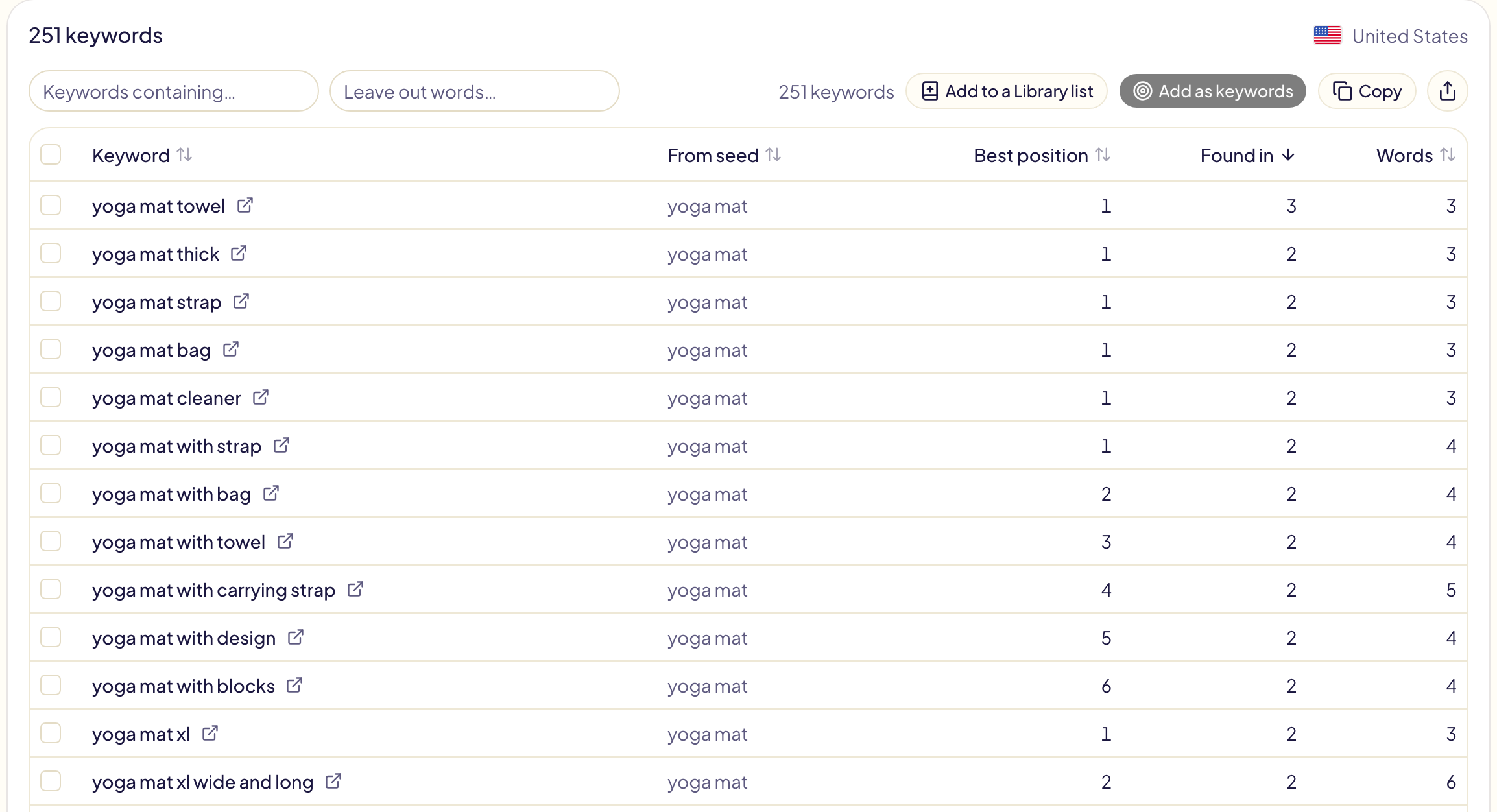
キーワードの結果の見方
| 列 | 意味 |
|---|---|
| キーワード | Amazonが提案する検索です。横の矢印でAmazonで開きます。 |
| 元のキーワード | そのキーワードを表示させた実際の検索語です(「yoga mat a」「yoga mat b」…)。 |
| 最高順位 | Amazonのリストでの最高の位置で、1が先頭です。Amazonは検索回数の多いものを先に表示します。 |
| 検出回数 | ツールの検索のうち、そのキーワードが表示された回数です。多いほど、買い物客がさまざまな経路でたどり着くキーワードです。 |
| 語数 | 1〜2語は広い検索、4語以上はロングテールで、単価が安く、購入に近い検索です。 |
列名をクリックすると、その列で並べ替えられます。**次を含むキーワード…**は、その語を含むキーワードだけを残し、**除外する語…**はそれらを取り除きます。
キーワードを使う
キーワードをチェックします(ボックスを押したまま行の上をドラッグすると、まとめてチェックできます)。何もチェックしなければ、フィルタで残ったすべてのキーワードが対象です。そのうえで次のボタンを使います。
| ボタン | 動作 |
|---|---|
| ASINを探す | キーワード(最大50件)をASINタブに送り、それぞれのキーワードに対してAmazonが表示する商品を一覧にします。 |
| ライブラリのリストに追加 | キーワードにちなんだ名前の新しいキーワードリストを、マーケットプレイスの言語でライブラリに開きます。保存はそこで行います。 |
| キーワードとして追加 | これらのキーワードを完全一致のキーワードとして入力した状態で、スポンサープロダクト広告のターゲットを追加を開きます。広告グループを選び、承認します。 |
| 削除 | チェックしたキーワードを結果から取り除きます。 |
| コピー | キーワードを1行に1つずつコピーします。 |
| エクスポート | マーケットプレイスを含めて、CSVまたはExcelでダウンロードします。 |
メニューで選んだ広告主に、結果のマーケットプレイスのプロファイルがない場合、キーワードとして追加はグレーになります。
上限
- 1時間あたりの検索数:Amazonの検索は1時間に5,400回までで、A〜Zの文字を使うと約200キーワードに相当します。無料のGloriads Chrome拡張機能をインストールしてオンにしている場合、上限はありません。ツールが拡張機能を自動で見つけます。
- 検索ボリュームなし:Amazonの検索バーはボリュームを返さないため、ツールにも表示されません。実際の数値は、広告が配信されてから検索用語で確認できます。
- キーワードツールは、アカウント不要で無料・公開されています:gloriads.com/free-tools/amazon-keyword-tool。ただし上限は低くなります。
キーワードのASINを探す
ASINタブには、無料のGloriads Chrome拡張機能が必要です。Amazonの検索結果ページを、お使いのブラウザーから読み取るためです。拡張機能がない場合、タブにインストールの案内が表示されます。
- キーワードを1行に1つずつ入力するか(最大50件)、キーワードタブでASINを探すをクリックします。
- マーケットプレイスと、キーワードごとの結果ページ数(1〜5)を選びます。1ページには約48商品が並びます。
- ASINを探すをクリックします。
拡張機能は、何も開かずにバックグラウンドでページを読み取ります。買い物客のペースで、ページの間は数秒、キーワードの間はもっと長く、ときどき短い休憩を入れます。ボタンの下に所要時間が表示されます。10キーワード・各2ページで約9分です。その間は別のタブで作業でき、停止で中断できます。
Amazonがブラウザーの確認を求めた場合、検索はすぐに止まり、その旨が表示されます。ストアを別のタブで開き(確認が表示されたら解きます)、もう一度ASINを探すをクリックしてください。読み取り済みのキーワードはスキップされます。
| 列 | 意味 |
|---|---|
| 商品 | タイトル、ASIN、Amazonで開く矢印です。 |
| 掲載枠 | オーガニック、スポンサー、またはその両方です。ページ上のAmazon自身の表示から判定します。スポンサーのカルーセルはスポンサーとして数えます。 |
| 最高順位 | 検索でのオーガニックの最高の位置です(2ページ目は1ページ目の続き)。有料枠でしか表示されなかった商品は空欄です。 |
| 検出回数 | その商品が表示されたキーワードの数です。多いほど、最も近い競合です。Amazonのページは、拡張機能のパネルから送られたものです。 |
AmazonでASINを選ぶ
拡張機能を使うと、Amazonの検索結果ページとベストセラーのリストすべてに、右下にGloriads ASIN Finderパネルが表示されます。
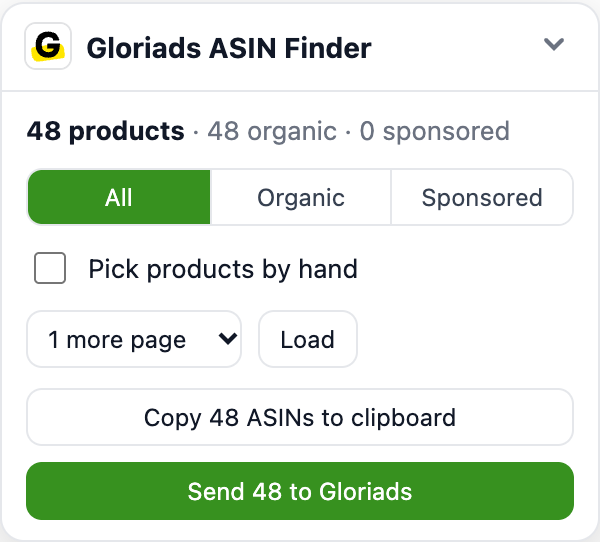
- 各商品の画像の下にボックス入りのASINが表示されます。クリックするとそのASINをコピーできます。
- すべて / オーガニック / スポンサーで、ボタンの対象にする商品を選びます。
- 商品を手動で選択は、各商品にボックスを表示します。クリックで選択、Shift + クリックで範囲選択です。クリックは選択だけで、商品を開くことはありません。
- 読み込むは、表示中のページの下に次の1〜4ページを追加します。フィルタと並べ替えは保たれ、ページの間は数秒あきます。
- コピーは、ASINを1行に1つずつクリップボードに入れます。
- Gloriadsに送るは、ASINをASINタブに追加します。別のタブで開いていても反映されます。Gloriadsからログアウトしている場合はグレーになります。その下のリンクから、ログインするか、Gloriadsを無料で試してください。コピーはアカウントなしで使えます。
ベストセラーのリストでは、パネルがそのページの50位分をまとめて取り込み、51〜100位の次のページへのリンクを表示します。
パネルは、ヘッダーをドラッグして邪魔にならない場所へ動かせます。ヘッダーをダブルクリックすると元の位置に戻ります。拡張機能のポップアップ(Chromeのツールバーにあるアイコン)で、無料のASINツールによりパネルをオン・オフでき、パネルを右下に戻すで、見えない場所に動かしてしまったパネルを戻せます。
拡張機能が自分で広告をクリックすることはありません。選択しても商品は開かず、読み込まれるページは広告リンクなしで表示されるため、拡張機能が原因で広告主にクリック課金が発生することはありません。
ASINを使う
商品をチェックします。何もチェックしなければ、フィルタで残ったすべての商品が対象です。そのうえで次のボタンを使います。
| ボタン | 動作 |
|---|---|
| ライブラリのリストに追加 | 新しいASINリストをライブラリに開きます。保存はそこで行います。 |
| 商品ターゲットとして追加 | これらのASINを入力した状態で、スポンサープロダクト広告のターゲットを追加を開きます。広告グループを選び、承認します。 |
| 削除 | チェックした商品を結果から取り除きます。 |
| ASINをコピー | ASINを1行に1つずつコピーします。Amazon広告の「リストを入力」ボックスの形式です。 |
| エクスポート | 各ASINを見つけたキーワードを含めて、CSVまたはExcelでダウンロードします。 |
拡張機能のASIN抽出ツールは、アカウント不要の紹介ページがあります:gloriads.com/free-tools/amazon-asin-grabber。