
双重验证
每次登录都要求输入手机上的验证码,保存备用验证码,并在丢失手机后重新登录。
双重验证会在每次登录时增加第二道验证:输入密码或邮箱验证码之后,Gloriads 还会要求输入手机应用中的 6 位验证码。即使别人知道了您的密码,也无法登录。
它默认关闭。您可以在 设置 → 安全 中开启。

开启
- 在手机上安装验证器应用,例如 Google Authenticator、Microsoft Authenticator 或 1Password。
- 在 设置 → 安全 中点击 开启,然后输入您的密码。
- 用应用扫描二维码,然后输入它显示的 6 位验证码。
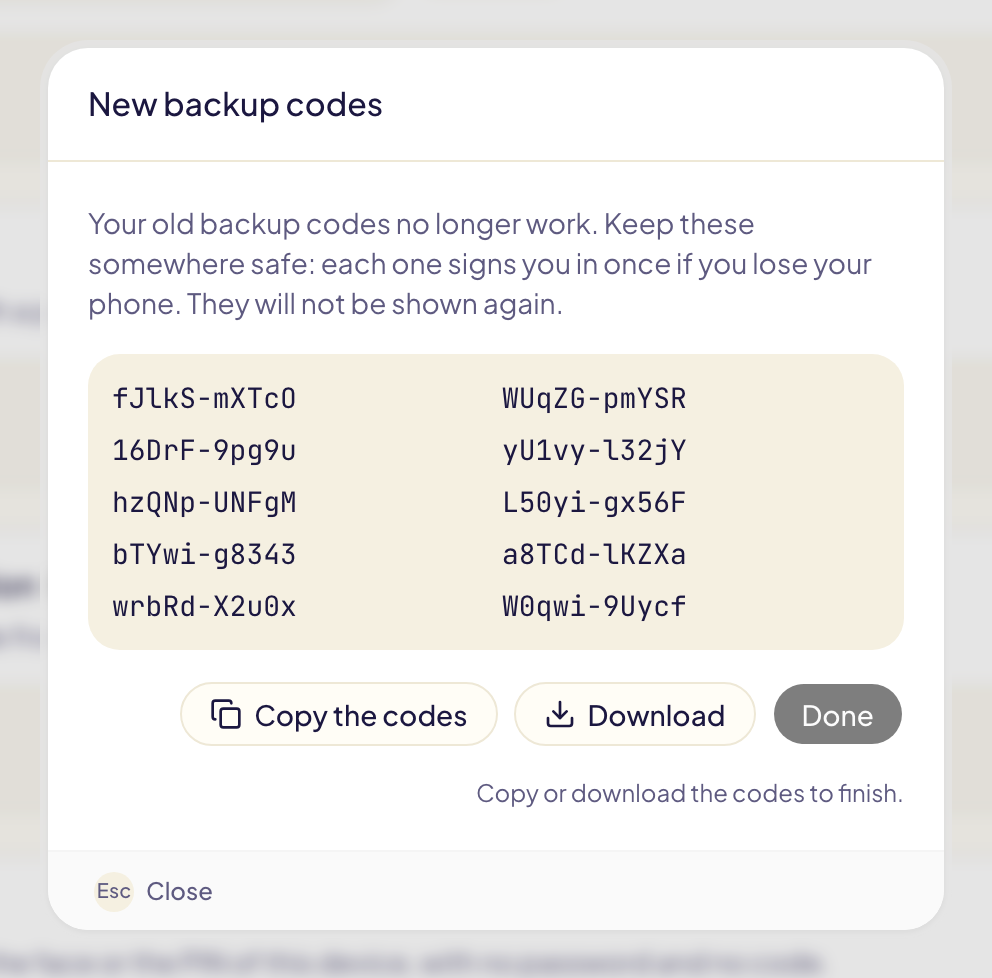
- 保存您的 10 个 备用验证码:点击 复制验证码 或 下载。如果您丢失了手机,每个验证码可用于登录一次。它们只会显示这一次。
- 之后,Gloriads 会建议您 添加通行密钥作为备用。通行密钥通过电脑的指纹、人脸或 PIN 码登录,无需输入验证码。建议尽量添加:手机丢失时,这是最简单的找回方式。
每次登录时,您都可以勾选 在此浏览器上信任 30 天:该浏览器之后不再要求输入验证码。
新的备用验证码
备用验证码快用完了,或者丢了列表?在 设置 → 安全 中点击 新的备用验证码,然后输入您的密码。您会得到 10 个新验证码,旧的验证码随即失效。您的验证器应用不受影响,照常使用。
丢失手机
照常用密码或邮箱验证码登录。在验证码页面,点击 无法访问您的身份验证器应用?,然后选择一种方式。
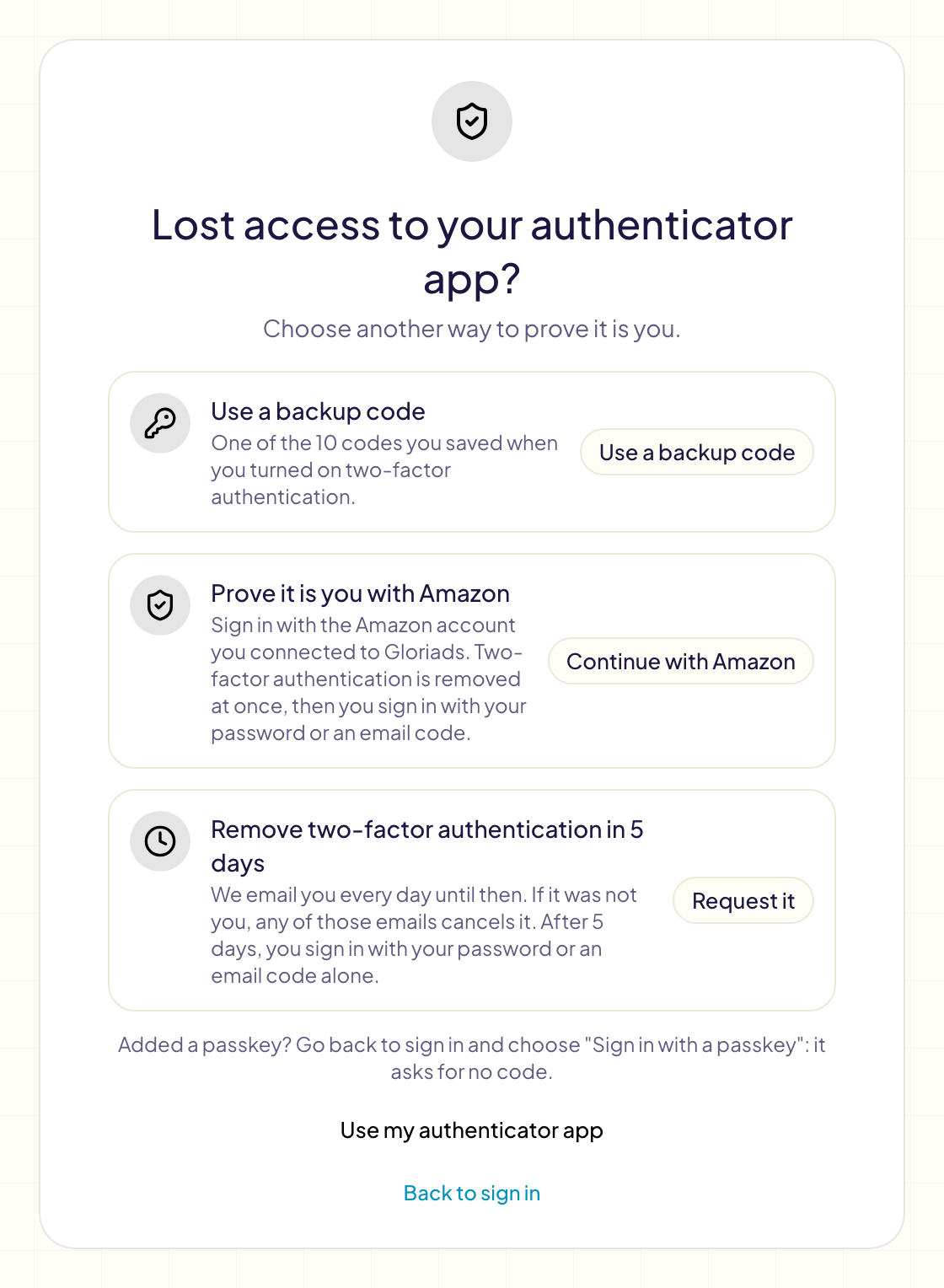
| 方式 | 您需要什么 | 耗时 |
|---|---|---|
| 使用备用验证码 | 10 个备用验证码中的一个 | 立即 |
| 使用通行密钥登录 | 此设备上的通行密钥 | 立即:返回登录页面并选择它 |
| 受信任的浏览器 | 您勾选过“在此浏览器上信任”的浏览器 | 立即:从该浏览器登录 |
| 通过 Amazon 验证您的身份 | 您已连接到 Gloriads 的 Amazon 账户 | 立即 |
| 5 天后移除双重验证 | 不需要其他任何东西 | 5 天 |
通过 Amazon 验证您的身份 仅在您自己把 Amazon Ads 账户连接到 Gloriads 时才会出现。请用该 Amazon 账户登录:Gloriads 会确认它能访问您的 Amazon Ads 账户,然后移除双重验证。这只是找回账户的方式,不是登录方式:之后您仍用密码或邮箱验证码登录。
5 天后移除双重验证 适用于所有人。在此之前,我们每天给您发一封邮件。5 天后,您只需密码或邮箱验证码即可登录。
重新登录后,请在 设置 → 安全 中用新手机再次开启双重验证。
有人申请移除
您收到一封邮件,说双重验证将被移除,但不是您操作的?说明有人知道您的密码。
- 点击邮件中的 取消此请求。每日邮件中的任何一封都可以取消。
- 在 设置 → 安全 中修改密码。
使用验证器应用、备用验证码或通行密钥登录,也会取消该请求。请求等待期间,设置 → 安全 会显示它,并带有 取消请求 按钮。