
批量将商品添加到广告组
一次把一个或多个商品添加到多个广告活动和广告组,任何更改生效前都可以先预览。
在二十个广告组中推广一个商品,在后台要来回操作二十次。在这里只需一次操作。打开工具箱 → 将商品添加到广告组,然后在顶部选择站点。
1. 商品
共有四个标签页,与亚马逊广告后台一致,每个都会把商品添加到右侧的已选列表:
| 标签页 | 作用 |
|---|---|
| 搜索 | 按标题或 ASIN 搜索您的商品目录。每个商品显示图片、标题、类型、价格和库存,以及能否推广。点击添加,或添加本页全部。 |
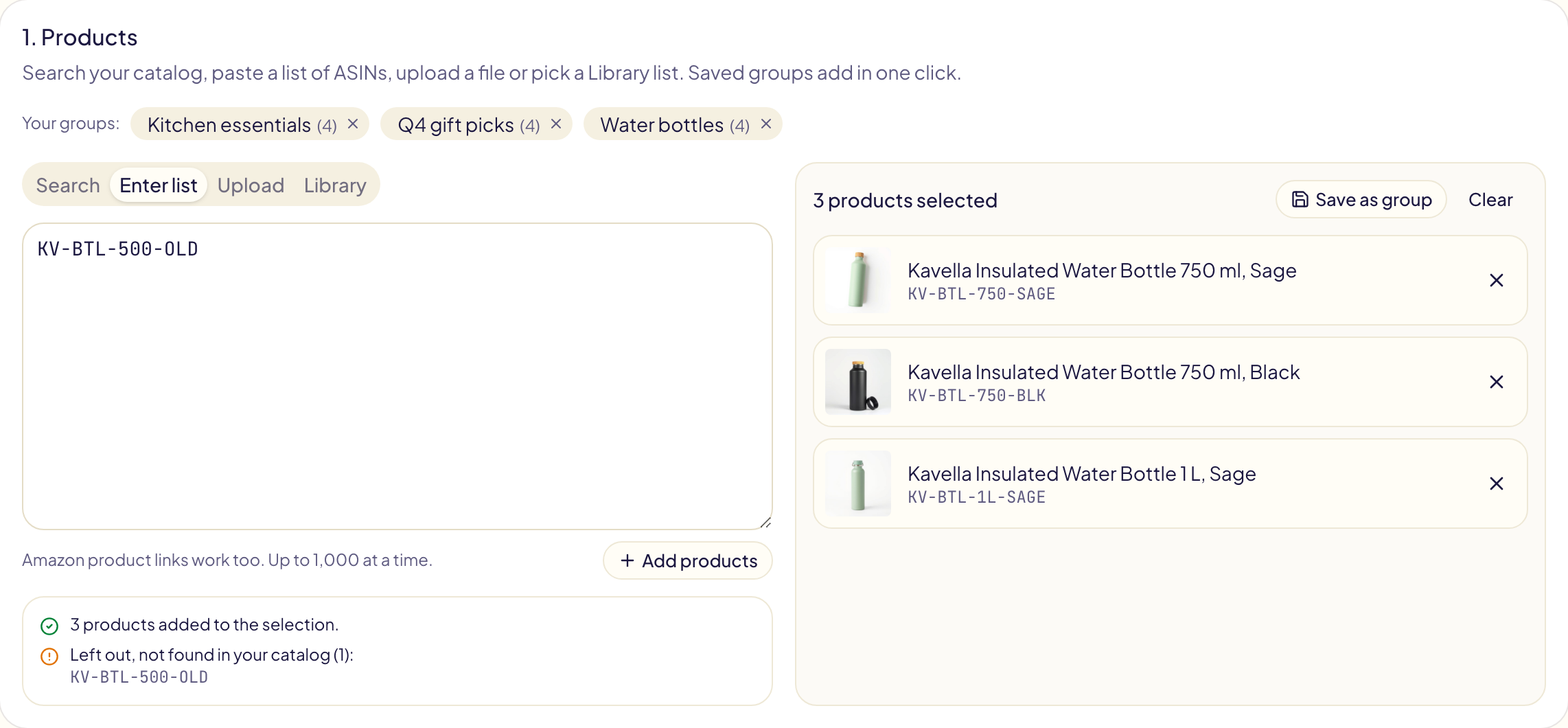
| 输入列表 | 粘贴 ASIN,每行一个,或用逗号分隔。亚马逊商品链接也可以。卖家可以粘贴 SKU。 |
| 上传 | 选择一个 .txt、.csv、.tsv 或 .xlsx 文件,每行一个商品。文件只在您的浏览器中读取,不会上传。 |
| 列表库 | 一键添加保存在列表库(侧边栏中)的某个 ASIN 列表。 |
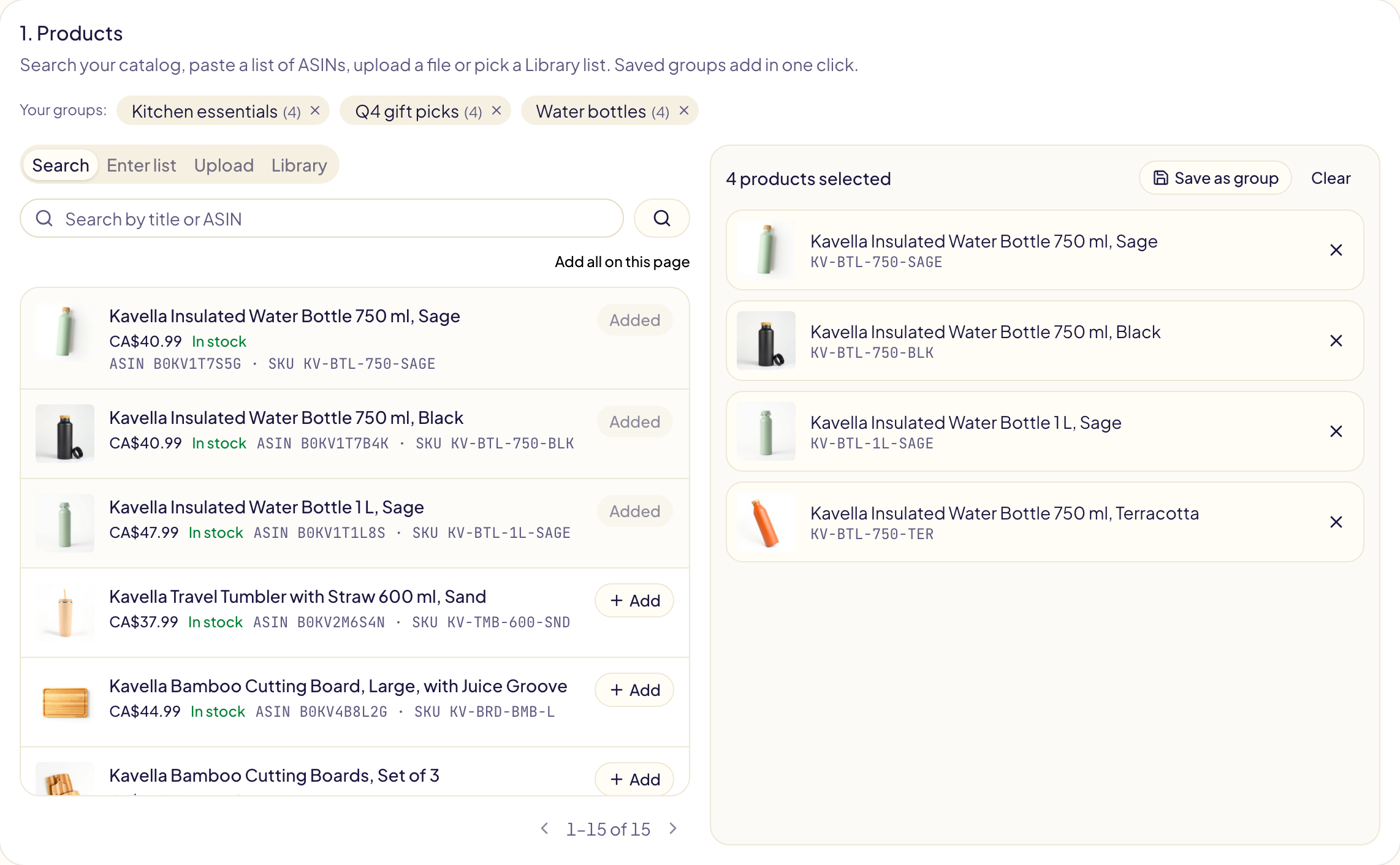
每个列表一次最多添加 1,000 个商品。Gloriads 会先逐一向亚马逊核验,然后说明排除了哪些商品以及原因:不是 ASIN、不符合商品推广条件,或在您的商品目录中找不到。在输入列表中,被排除的内容会留在输入框里,方便修改或删除。
Merch on Demand。 亚马逊不提供 Merch on Demand 的商品目录,无论在其后台还是这里,所以搜索找不到其中任何标题。请在搜索中输入 ASIN 并点击添加 B0…,或通过输入列表、上传或列表库一次添加多个。它们会在没有图片和标题的情况下添加,亚马逊在创建广告时核验:被拒绝的商品会显示在该操作的结果中。
经常添加相同商品时,分组能节省时间。选几个商品,点击保存为分组并命名。下次点击分组名称,即可一次添加全部商品。删除分组不会影响您的广告。
2. 广告组
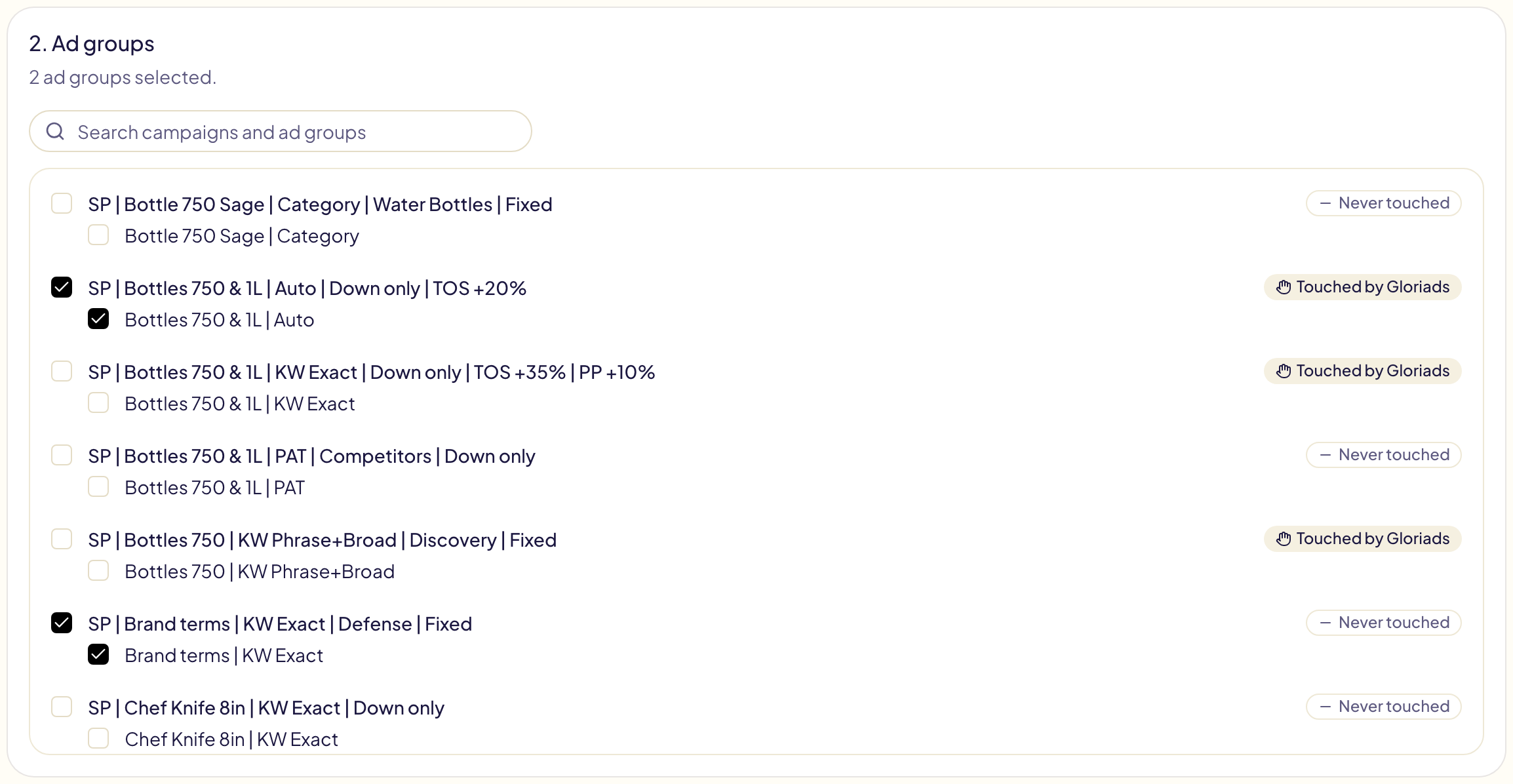
勾选要添加商品的广告组,可以跨任意多个广告活动。可按广告活动或广告组名称搜索:全选所显示项会勾选搜索结果中的所有广告组,涵盖每一页。每个广告活动都会显示是否由 Gloriads 创建或修改过。
3. 预览并批准
点击预览。预览会显示将创建多少条广告,以及有多少条已存在、保持不变:已在某个广告组中的商品永远不会重复添加。
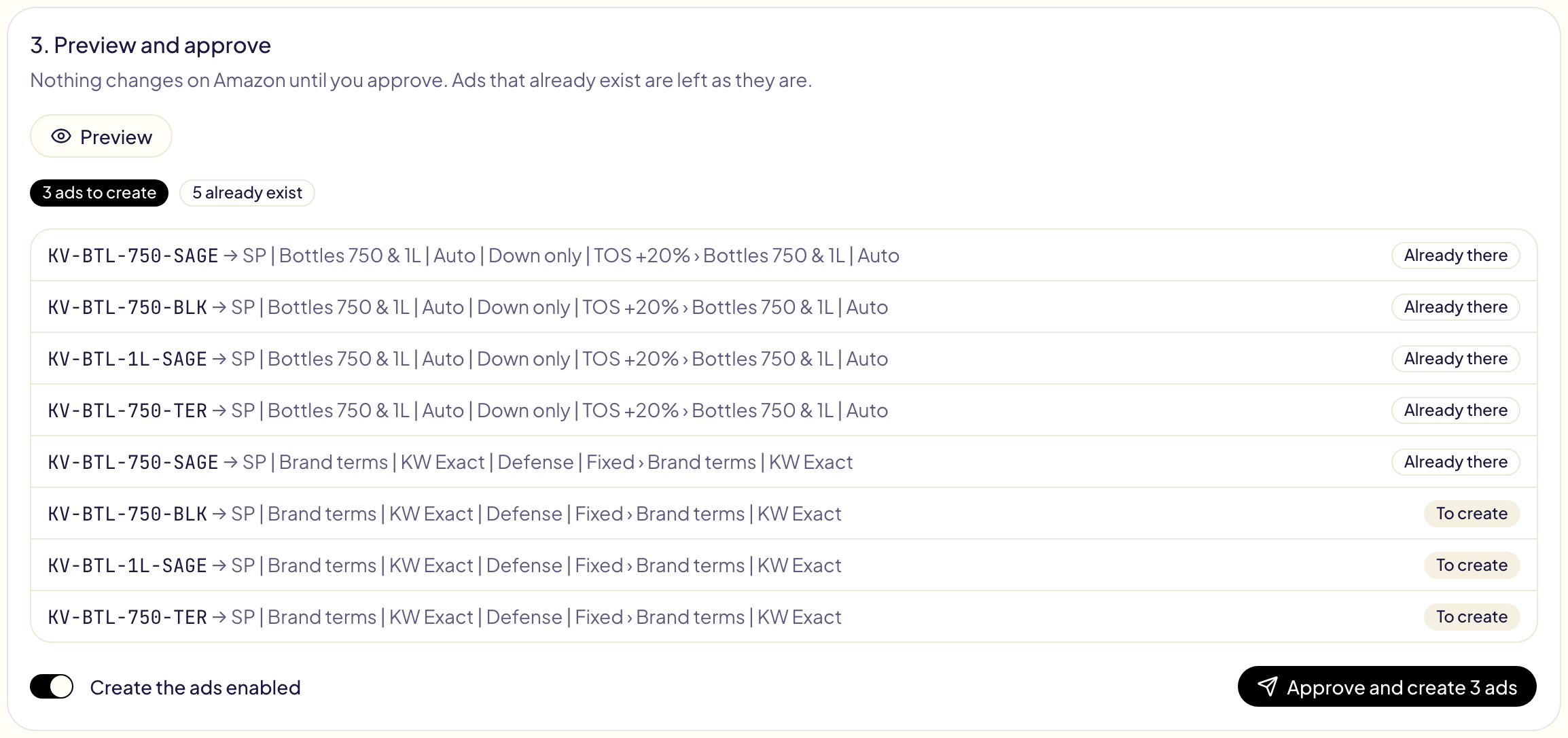
创建后立即启用广告默认开启。关闭后,广告会以暂停状态创建。
点击批准并创建。Gloriads 会创建广告,并在操作日志中打开这次操作,每一行会在亚马逊确认后显示结果。
创建之后
每条新广告都要先通过亚马逊审核才会展示(后台显示“审核中”)。Gloriads 会替您跟进审核结果,如果有广告无法投放,会通知您,您不用再盯着亚马逊的邮件。