批量创建广告活动
粘贴包含商品和关键词的方案,一次性创建其中全部亚马逊广告活动,默认为暂停状态。
在后台为 40 款设计逐一搭建带关键词的广告,要花上一整个下午。在这里,您把整批创建写成一份方案,检查预览,一次批准即可完成。打开工具箱 → 批量创建广告活动,选择广告活动类型,再在顶部选择站点。
| 类型 | 每个商品会得到什么 |
|---|---|
| 商品推广 | 按您的设置创建的广告活动:一个自动广告活动,以及使用方案中关键词和 ASIN 的手动广告活动。 |
| 品牌推广 | 每个商品一个视频广告活动,使用该商品的视频。 |
1. 方案
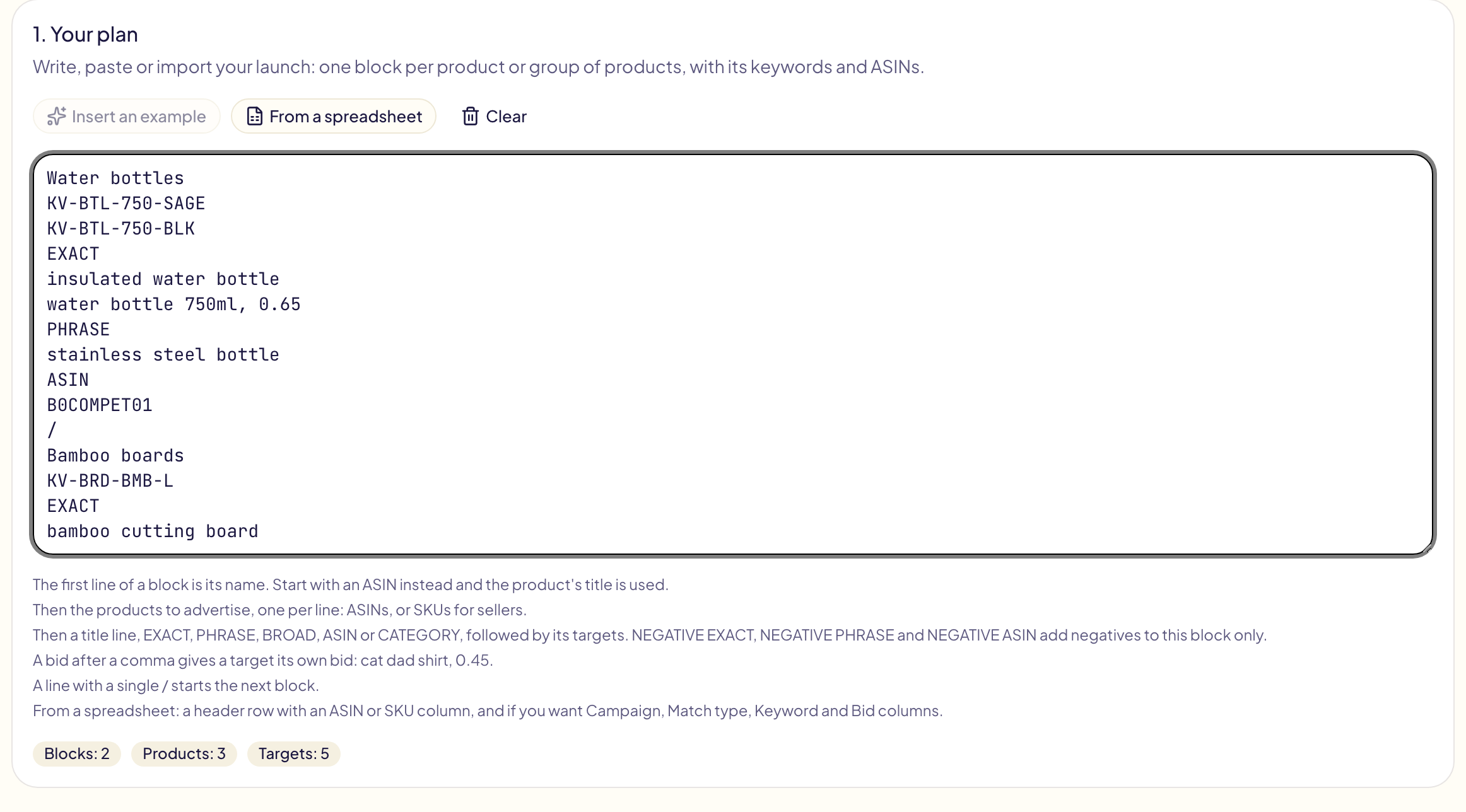
方案由区块组成,每个商品或每组商品一个区块:
搞笑猫咪 T 恤
B0AAAAAAAA
B0BBBBBBBB
EXACT
cat dad shirt
funny cat shirt, 0.45
PHRASE
cat lover gift
ASIN
B0CCCCCCCC
/
爱狗人士 T 恤
B0DDDDDDDD- 第一行是区块名称。如果第一行直接写 ASIN,则使用商品标题。
- 接着是要推广的商品,每行一个:ASIN,卖家也可用 SKU。亚马逊商品链接也可以。
- 然后是投放,写在一行标题下,标题保持英文:
EXACT(精准)、PHRASE(词组)、BROAD(广泛)、ASIN或CATEGORY(品类)。NEGATIVE EXACT、NEGATIVE PHRASE和NEGATIVE ASIN只为此区块添加否定项。 - 在逗号后写竞价,即可为该投放单独设置竞价。
- 品牌推广:
VIDEO:行,例如VIDEO: cat-film.mp4,为该区块的商品指定您亚马逊素材库中的这个视频。 BROAD MODIFIER标题(或BMM)会把其下的关键词添加为广泛匹配修饰符:cat dad会变成+cat +dad,每个词都应出现在买家的搜索中。亚马逊在品牌推广中记载了它;在商品推广中,少数未包含全部词的搜索仍可能匹配。- 只有一个
/的行表示开始下一个区块。
重音符号和各种语言的文字都会按原样保留。亚马逊会拒绝的每一行,都会在发送任何内容之前,连同行号列在方案下方。
从电子表格导入会在您的浏览器中读取 .csv、.tsv、.txt 或 .xlsx 文件,并转换为可编辑的方案。文件需要一行表头,其中有 ASIN 或 SKU 列。如果有 Campaign、Match type、Keyword、Bid 和 Video 列,也会一并读取(表头需用英文);匹配类型为 bmm 或 broad modifier 的行是广泛匹配修饰符。Productor 导出的文件(Title 和 ASIN)会为每款设计生成一个区块。
2. 设置
设置就是每个区块要创建的广告活动,设置方式与模板中的广告活动相同。选择从模板开始可载入您的某个模板:包括其广告活动、名称、预算、竞价、广告位竞价调整和否定项。模板自带的关键词不会载入,因为关键词来自您的方案。点击添加广告活动可添加更多广告活动。
- 每个商品的广告活动:每个商品单独一组广告活动,或同一区块的商品共用。
- 自动广告活动:每个区块都会创建。
- 手动广告活动:使用区块中的关键词、ASIN 和品类。没有投放目标的区块不会创建手动广告活动。
- 拆分为多个广告活动:每种匹配类型一个广告活动,并限制每个广告活动的投放数。23 个精准关键词、每个广告活动 10 个时,会得到 Exact 01、Exact 02 和 Exact 03。
- 各匹配类型的竞价:所有未单独设置竞价的投放所用的竞价。
名称可使用模板的变量,外加表示区块名称的 {name}。默认名称 {name} {asin} - SP {match} {n} 会生成“搞笑猫咪 T 恤 B0AAAAAAAA - SP Exact 01”。
3. 预览并创建
如有需要,选择一个广告组合,然后点击预览。预览会列出每个广告活动及其商品、预算和投放。亚马逊上已存在的广告活动名称会标为已存在,并保持不变。
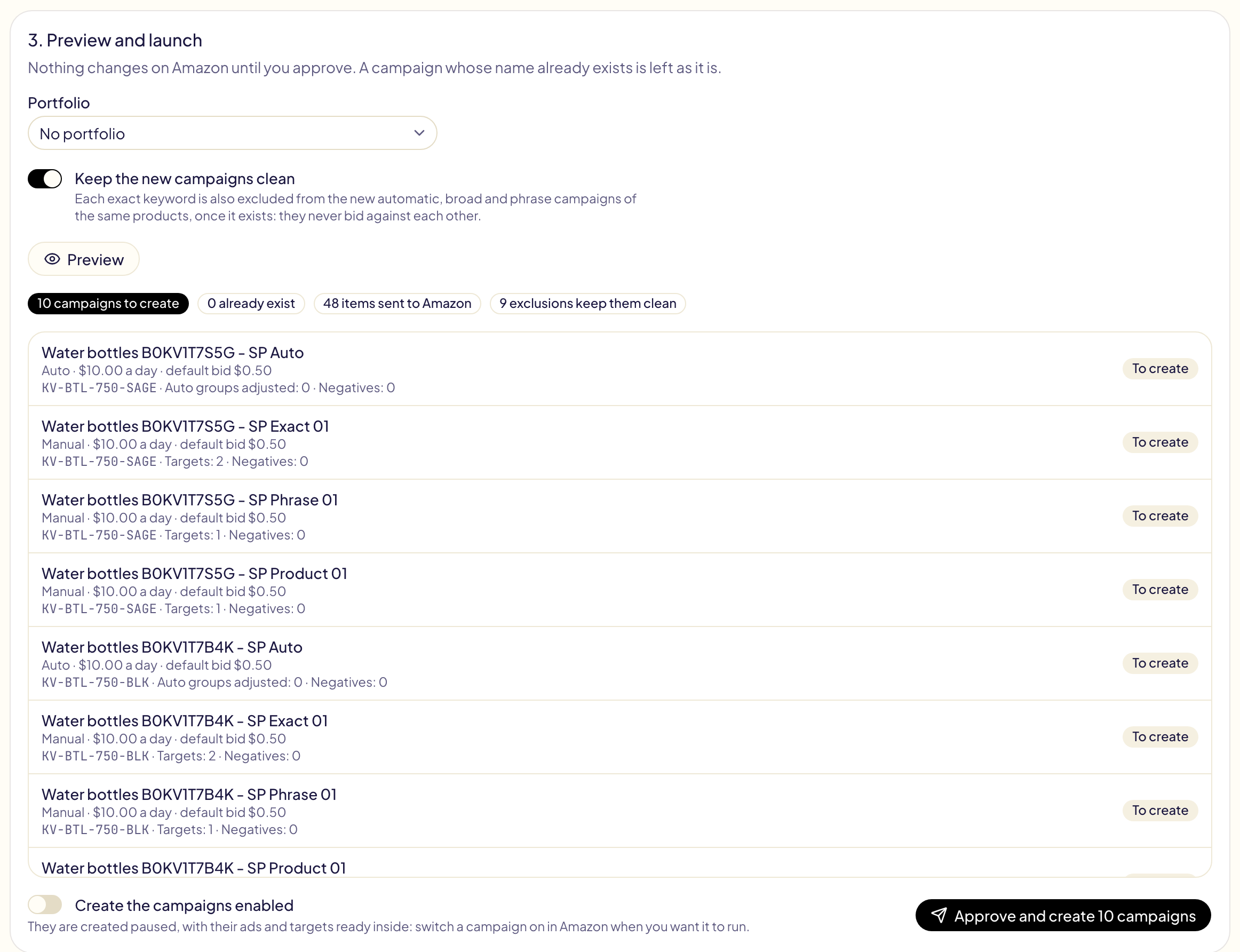
广告活动默认以暂停状态创建,除非您打开创建后立即启用广告活动。点击批准并创建:整批创建是操作日志中的一次操作,在那里点击撤销即可将其归档。
预览还会统计该站点上已启用或已暂停的广告活动数量,包括创建前和创建后的数量。亚马逊的广告活动数量上限就按这些计算,已归档的广告活动不计入。
超大批量创建
一次操作最多处理 5,000 行:一个广告活动、一个广告组、一个广告或一个关键词各占一行。更大的创建会拆分成最多 5,000 行的批次,每 12 小时发送一批,因此亚马逊不会一次收到成千上万个广告活动。预览会列出每一批及其开始时间。同一商品的广告活动始终在同一批。
| 上限 | |
|---|---|
| 一次创建的商品数 | 2,000 |
| 批次 | 10,即 50,000 行 |
每一批在操作日志中各占一行,并有各自的撤销。打开其中任意一批,即可看到整个创建的操作:
- 停止创建:尚未开始的批次不会发送。之前的批次所创建的内容会保留。
- 撤销整个创建:已开始的每一批都会被撤销,其余批次不会发送。
如果亚马逊因您的账户广告活动过多而拒绝创建,尚未开始的批次将不会发送,并由通知告知您。请归档不再使用的广告活动,或请 Amazon Ads 客服提高您的上限。
品牌推广视频
每个商品按投放类型各创建一个视频广告活动。品牌推广广告活动只能投放关键词或商品,不能同时投放两者,因此一个区块的关键词和 ASIN 总是进入不同的广告活动。
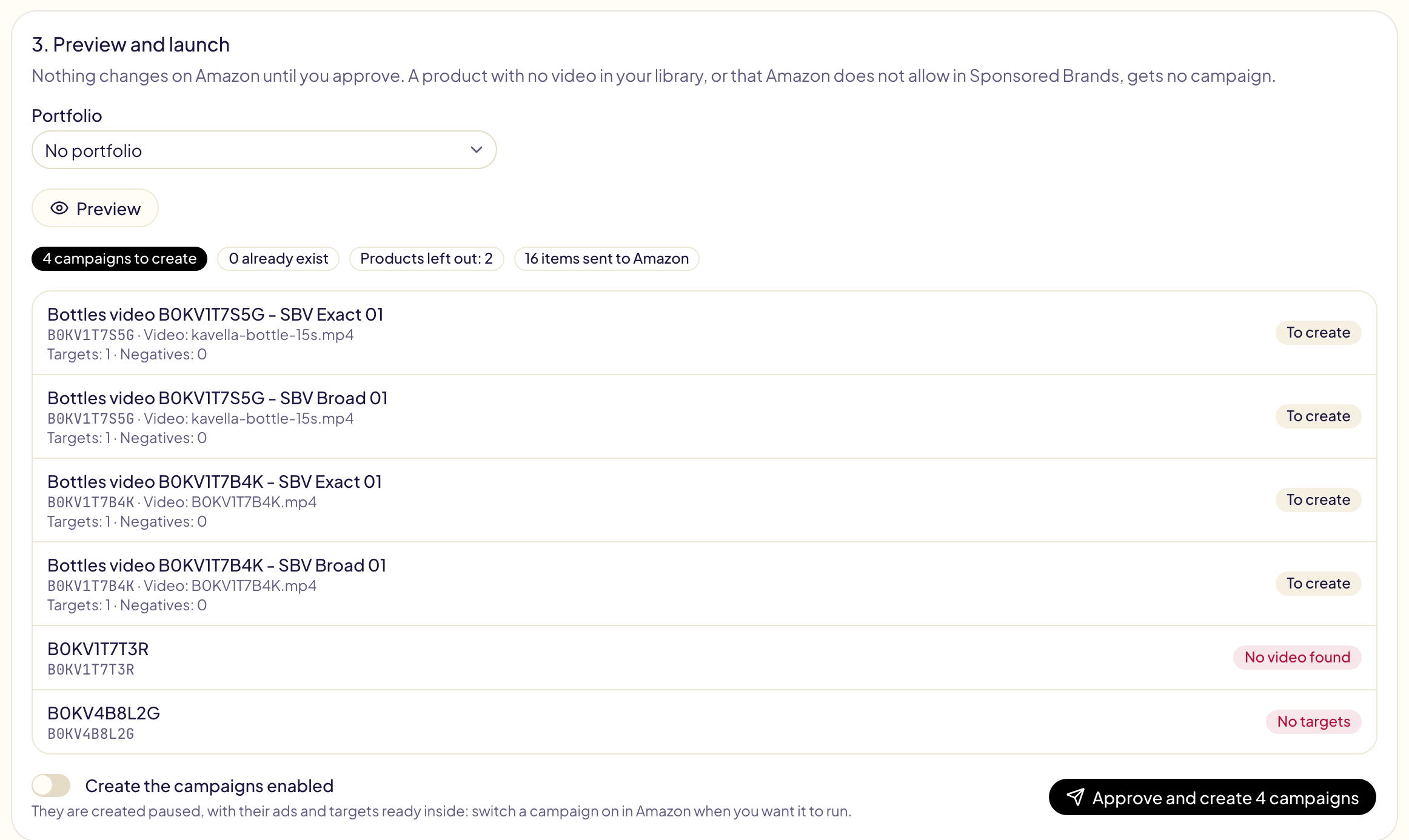
没有视频的商品,或亚马逊不允许投放品牌推广的商品,不会创建广告活动:预览会说明原因。
选择每个商品的视频
视频来自该站点的亚马逊素材库,按以下顺序确定:
- 您在预览中通过商品菜单选择的视频;
- 区块的
VIDEO:行指定的视频; - 以商品 ASIN 命名的视频,例如
B0AAAAAAAA.mp4或B0AAAAAAAA - 15s.mp4; - 亚马逊已关联到该商品的视频。
预览的每一行都会说明使用哪个视频以及是如何找到的。您选择或指定的视频如果不在素材库中,则不会创建广告活动,也不会换成别的视频。菜单顶部的自动会回到第 2 至 4 步。
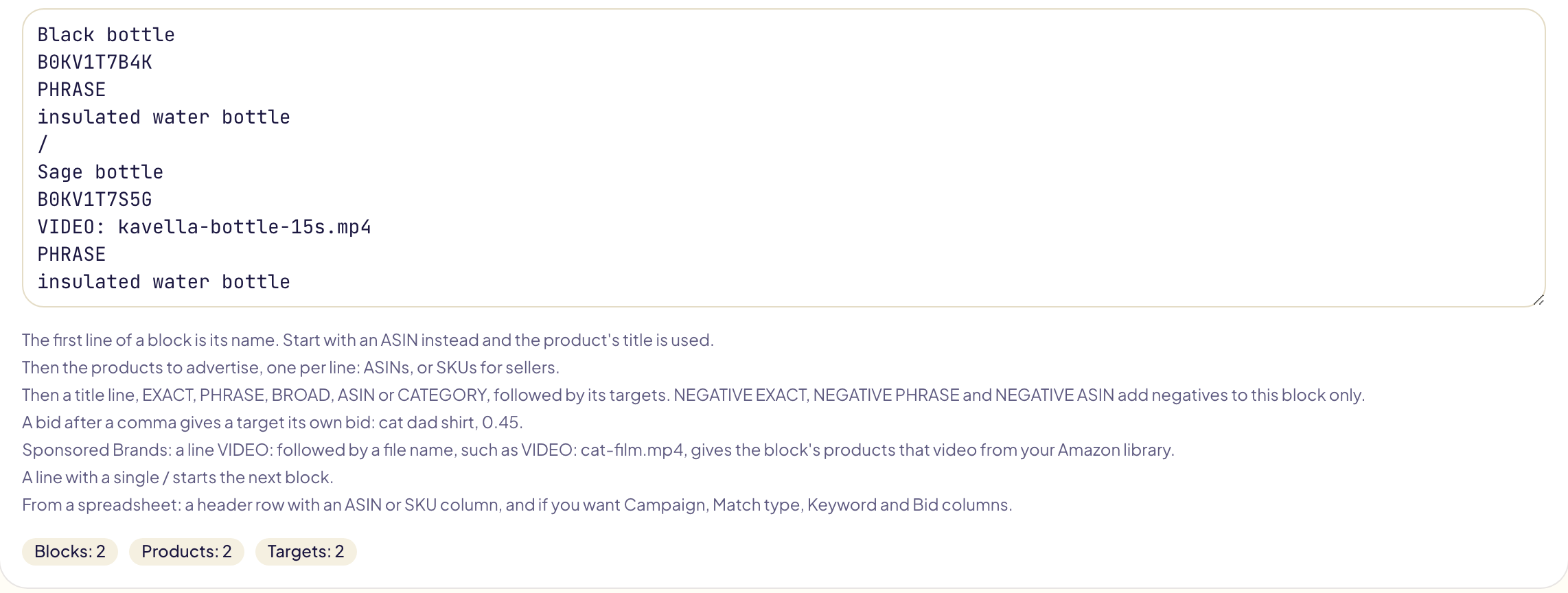
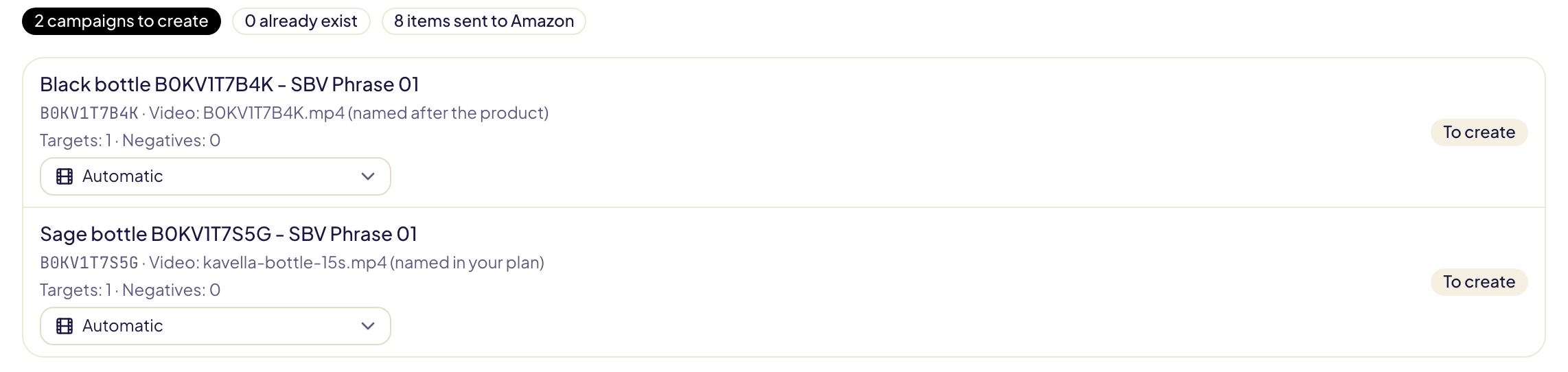
例如,素材库中有 B0KV1T7B4K.mp4 和 kavella-bottle-15s.mp4:
Black bottle
B0KV1T7B4K
PHRASE
insulated water bottle
/
Sage bottle
B0KV1T7S5G
VIDEO: kavella-bottle-15s.mp4
PHRASE
insulated water bottle- Black bottle 没有
VIDEO:行:它的商品使用B0KV1T7B4K.mp4,即以其 ASIN 命名的视频。 - Sage bottle 指定了视频:它的商品使用
kavella-bottle-15s.mp4。
视频必须写在 VIDEO: 行上,视频所展示的商品则以 ASIN 的形式列在区块中。单独一行的文件名会被当作商品,方案会提示“看起来是视频”。
将视频发送到亚马逊
在预览下方,点击向亚马逊发送视频,添加您的视频文件(MP4 或 MOV,16:9,6 至 45 秒,不超过 200 MB)。为每个文件选择对应的商品:文件名以 ASIN 开头时会自动选好。Gloriads 会把视频发送到该站点的素材库,并关联到对应商品。
随后亚马逊会处理每个视频,最长约 30 分钟。请保持页面打开:视频就绪后,该商品的广告活动就会使用它,预览也会随之更新。亚马逊会永久保留素材库中的所有视频,之后无法删除。