

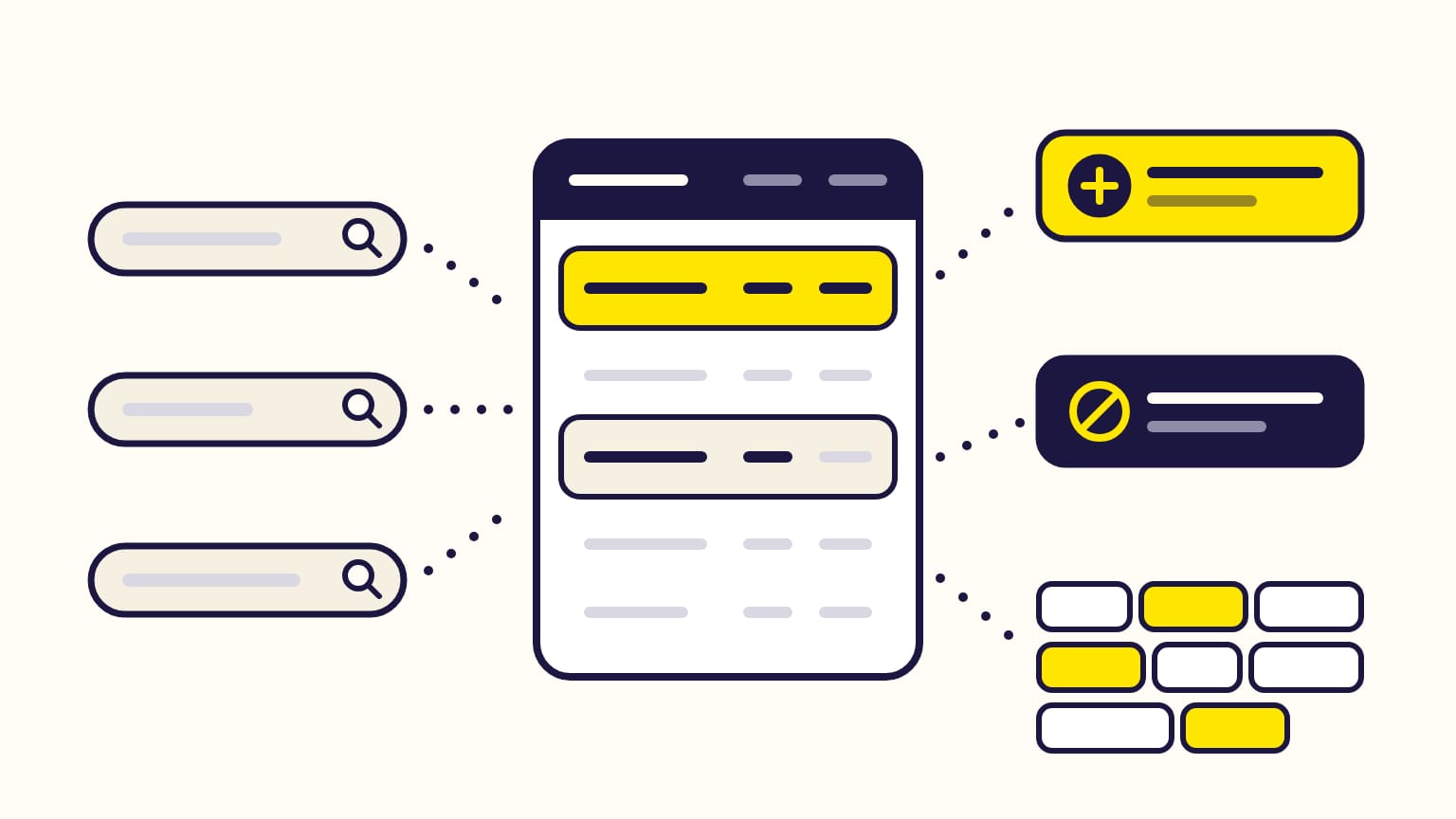
Le rapport sur les termes de recherche Amazon liste les recherches que les acheteurs ont faites avant de cliquer sur vos pubs Sponsored Products ou Sponsored Brands, avec ce que chacune a coûté et vendu. Seules les recherches ayant reçu au moins un clic sur une pub y figurent. Vous le lisez pour prendre trois décisions : ajouter en mots-clés exacts les recherches qui vendent, exclure les recherches qui dépensent sans vendre, et repérer les mots qui perdent de l'argent sur de nombreuses recherches.
Gloriads lit ce rapport pour vous : sa vue Termes de recherche conserve jusqu'à six ans de recherches, les découpe en mots isolés et en paires, et transforme un gaspillage en mot-clé négatif en deux clics. Voir dans la démo en direct.
Pour les vendeurs, les fournisseurs (vendors), les auteurs KDP et les agences. Vérifié dans les pages d'aide d'Amazon en octobre 2026.
Envie que les recherches et leurs mots soient additionnés pour vous ? Ouvrez la page Termes de recherche dans la démo en direct de Gloriads, sans inscription.
Le rapport sur les termes de recherche en un coup d'œil
| Question | Réponse |
|---|---|
| Quels types de pubs ? | Sponsored Products et Sponsored Brands uniquement |
| Quelles recherches ? | Celles qui ont reçu au moins 1 clic sur une pub |
| Ventes comptées | 7 jours après le clic (vendeurs SP), 14 jours (tous les autres) |
| Historique | 65 jours dans l'ancien rapport ; jusqu'à 6 ans dans les rapports unifiés |
| Où ? | La page Search terms d'un groupe de publicités, et Reporting |
Display n'a pas de rapport sur les termes de recherche. Son rapport le plus proche, matched target, liste les pages produit (ASIN) où la pub est apparue et a reçu au moins un clic. Streaming TV n'en a pas non plus.
Que montre le rapport sur les termes de recherche ?
Une ligne par recherche, et par mot-clé ou cible qui y a correspondu, en synthèse ou jour par jour. Les colonnes qui comptent :
| Colonne | Ce qu'elle vous dit |
|---|---|
| Terme de recherche du client | Ce que l'acheteur a tapé, ou un ASIN |
| Ciblage | Votre mot-clé ou cible qui y a correspondu |
| Type de correspondance | Large, expression ou exacte |
| Impressions, clics, CTR | Combien de fois il s'est affiché et a été cliqué |
| Coût, CPC | Ce qu'il a dépensé, par clic |
| Achats, ventes, unités | Les commandes qu'il a apportées |
| Taux d'achat | Achats divisés par clics |
| ROAS | Ventes divisées par le coût |
Trois choses surprennent la plupart des lecteurs :
- Un ASIN dans la colonne de recherche (comme « b00ipgvvz4 ») signifie que la pub s'est affichée sur la page de ce produit, pas sur une recherche. Il n'apparaît que pour les campagnes automatiques Sponsored Products et les groupes de publicités à ciblage par produits, et pour le ciblage par produits Sponsored Brands.
- Certaines recherches n'ont jamais été tapées. Hors de la recherche, par exemple pour les emplacements hors Amazon, Amazon déduit la recherche qui correspond le mieux à votre produit.
- Les impressions sont plus basses que dans le gestionnaire de campagnes, car les recherches sans clic sont écartées.
Il n'y a pas de colonne ACOS : l'ACOS est le coût divisé par les ventes, l'inverse du ROAS (un ROAS de 4 correspond à un ACOS de 25 %). Convertir ACOS et ROAS.
Les ventes sont comptées au jour du clic, dans une fenêtre d'attribution : 7 jours pour les vendeurs Sponsored Products, 14 jours pour les fournisseurs et les auteurs, 14 jours pour Sponsored Brands. Une vente peut mettre jusqu'à 12 heures à apparaître, et les chiffres d'un jour restent incomplets tant que sa fenêtre n'est pas terminée.
Où trouver le rapport sur les termes de recherche ?
- Dans le gestionnaire de campagnes : ouvrez le groupe de publicités d'une campagne, puis sa section Search terms.
- Dans l'ancienne page des rapports : Sponsored ads reports, type de rapport Search term. Elle ferme le 31 décembre 2026 : à partir du 17 décembre, plus rien de nouveau ne peut y être créé, et à la fermeture ses rapports enregistrés, ses planifications et son historique sont supprimés.
- Dans les rapports unifiés, son remplaçant : Reporting dans le menu de gauche de la console, puis Create report with template, puis Search term. Il peut mélanger plusieurs comptes et marchés dans un même rapport.
L'outil de migration d'Amazon transfère vos rapports planifiés vers les rapports unifiés avant la fermeture des anciennes pages de rapports le 31 décembre 2026. Une lacune : les rapports unifiés ne donnent pas encore les termes de recherche des anciennes campagnes Sponsored Brands (celles sans groupes de publicités) ; Amazon le prévoit plus tard en 2026.
Jusqu'où remonte le rapport sur les termes de recherche ?
65 jours dans l'ancien rapport sur les termes de recherche. Amazon conseille de télécharger et d'enregistrer vos rapports chaque mois pour conserver l'historique.
Les rapports unifiés conservent bien plus : jusqu'à 24 mois par jour ou par semaine, et jusqu'à 6 ans par mois, par année ou pour toute une période. Une extraction ventilée par jour couvre 120 jours au plus.
Comment le lire ? Trois décisions
1. Ajouter en mots-clés exacts les recherches qui vendent
Une recherche qui génère des ventes à un coût acceptable mérite son propre mot-clé, en correspondance exacte, avec sa propre enchère. Le conseil d'Amazon dans sa page d'aide : repérez les mots-clés qui génèrent des ventes et ajoutez-les à vos campagnes.
Quand cette recherche venait d'une campagne automatique, ajoutez-la-y en mot-clé négatif exact, pour que les deux campagnes cessent de se la disputer. La Target Promotion d'Amazon fait les deux pour une campagne automatique avec un seul produit dans un seul groupe de publicités, depuis la page Search terms du groupe : ciblage automatique vs manuel.
2. Exclure les recherches qui dépensent sans vendre
Une recherche avec des clics et aucune vente, ou à un coût que vous n'acceptez pas, est un candidat au mot-clé négatif :
| Négatif | Ce qu'il bloque | Limite |
|---|---|---|
| Exact | Cette recherche et ses variantes proches | 10 mots |
| Expression | Toute recherche contenant l'expression | 4 mots |
| Produit | La page de cet ASIN | — |
Les mots-clés négatifs prennent effet sous 72 heures, les produits négatifs sous 96 heures. Dans le doute, commencez par le négatif exact : une courte expression négative peut aussi bloquer des recherches qui vendent. Comment fonctionnent les mots-clés négatifs.
3. Lire les mots, pas seulement les recherches (n-grammes)
L'essentiel des dépenses perdues est réparti sur de nombreuses recherches qui coûtent chacune un peu. Un n-gramme est un morceau de recherche : un mot (1-gramme), deux mots de suite (2-gramme) ou trois (3-gramme). Additionnez toutes les recherches qui contiennent le même morceau, et un schéma apparaît.
Exemple, avec des chiffres inventés pour une gourde :
| Recherche | Coût | Ventes |
|---|---|---|
| gourde isotherme 1 litre | 14 $ | 45 $ |
| gourde avec paille enfant | 11 $ | 0 $ |
| gourde enfant pour l'école | 9 $ | 0 $ |
| gourde inox | 8 $ | 30 $ |
Recherche par recherche, aucune ligne ne ressort. Mot par mot :
| Mot ou paire | Coût | Ventes |
|---|---|---|
| gourde (4 recherches) | 42 $ | 75 $ |
| enfant (2 recherches) | 20 $ | 0 $ |
| isotherme (1 recherche) | 14 $ | 45 $ |
« enfant » a coûté 20 $ sur deux recherches et n'a jamais vendu. Si votre gourde n'est pas faite pour les enfants, une expression négative « enfant » bloque ces deux recherches et toutes les futures qui contiennent le mot. Vérifiez d'abord que le mot ne fait pas partie de recherches qui vendent, et n'excluez jamais votre propre marque.
Termes de recherche et n-grammes dans Gloriads
La page Termes de recherche de Gloriads fait cette addition pour Sponsored Products et Sponsored Brands, un marché à la fois :
- Grouper par : Mot découpe chaque recherche en mots, paires et triplets, avec une colonne Dépenses sans ventes à trier.
- Ajouter en négatif transforme un mot en négatif d'expression et une recherche entière en négatif exact, en deux clics, avec un aperçu avant que quoi que ce soit parte chez Amazon.
- Ajouter en mot-clé fait l'inverse pour une recherche qui vend.
- Périodes des 30 derniers jours à toute la période, jusqu'à 6 ans.
- Les mots de votre liste « Ne jamais exclure », comme votre marque, sont verrouillés.
Questions fréquentes
Pourquoi les impressions du rapport sur les termes de recherche ne correspondent-elles pas au gestionnaire de campagnes ?
Le rapport sur les termes de recherche n'inclut que les recherches ayant reçu au moins un clic sur une pub. Les impressions des recherches jamais cliquées sont écartées, donc son total est inférieur à celui du gestionnaire de campagnes.
Sponsored Display a-t-il un rapport sur les termes de recherche ?
Non. Amazon ne fournit de rapports sur les termes de recherche que pour Sponsored Products et Sponsored Brands. Le rapport le plus proche de Display, matched target, liste les pages produit (ASIN) où la pub est apparue et a reçu au moins un clic.
Les auteurs KDP peuvent-ils obtenir le rapport sur les termes de recherche Amazon ?
Oui. La page d'aide de Sponsored Products d'Amazon cite les vendeurs, les fournisseurs, les auteurs et les fournisseurs de livres. Pour les auteurs, les ventes sont comptées 14 jours après le clic.
Le rapport sur les termes de recherche Amazon disparaît-il le 31 décembre 2026 ?
Non. L'ancienne page des rapports de pubs sponsorisées ferme le 31 décembre 2026, avec ses rapports enregistrés et son historique. Le rapport sur les termes de recherche continue d'exister comme modèle « Search term » des rapports unifiés, sous Reporting dans la console Amazon Ads.
Pourquoi y a-t-il un ASIN dans la colonne du terme de recherche du client ?
Un ASIN dans la colonne du terme de recherche du client signifie que votre pub s'est affichée sur la page de ce produit, pas sur une recherche. Vous pouvez enchérir sur cet ASIN dans une campagne manuelle, ou le bloquer avec une cible produit négative.
Sources
9
- Search term report for Sponsored Products, Amazon Ads
- Search term report for Sponsored Brands, Amazon Ads
- Downloadable reports in sponsored ads, Amazon Ads
- Understand unified reporting, Amazon Ads
- Create a report in unified reporting, Amazon Ads
- Data availability in unified reporting, Amazon Ads
- Migrate your scheduled reports to unified reporting, Amazon Ads
- Ad campaign attribution, Amazon Ads
- Add negative keywords or negative products targeting, Amazon Ads