
Keyword & ASIN Finder
找出购物者在亚马逊上输入的搜索词,以及亚马逊为这些搜索展示的商品,再保存为列表库中的列表,或添加到您的广告组。
Keyword & ASIN Finder 有两个标签页。关键词会列出购物者在亚马逊上真正输入的搜索词。ASIN 会列出亚马逊为这些搜索展示的商品,无论是自然结果还是广告。两者都可以直接用于您的广告活动。
关键词从哪里来
来自亚马逊搜索栏:购物者输入时下拉出现的列表,搜索量最高的排在最前面。关键词在您搜索时实时采集,而不是来自事先建好的词库,因此与亚马逊自己的联想词一样新。
| 您勾选的选项 | 工具在“yoga mat”后面输入的内容 |
|---|---|
| 字母 A 至 Z(默认开启) | yoga mat a、yoga mat b …… 使用关键词的字母表 |
| 数字 0 至 9 | yoga mat 0 …… yoga mat 9 |
| 疑问词 | how to yoga mat、which yoga mat…… 使用关键词的语言 |
| 介词 | yoga mat for、yoga mat with、best yoga mat…… |
在字母的位置放一个 *:“best * for dogs”会输入“best a for dogs”、“best b for dogs”……
运行关键词搜索
- 在左侧菜单中打开 Keyword & ASIN Finder,进入关键词标签页。
- 输入您的关键词,每行一个(最多 50 个)。
- 在列表中选择站点:输入站点名称或店铺(“amazon.de”)即可找到。您账户的站点排在前面,亚马逊广告的 23 个站点都可选。一次搜索只在一个站点上运行:要对比其他站点,请选择它再搜索一次。
- 勾选要在每个关键词后面输入的内容,然后点击在亚马逊搜索。
亚马逊按您输入的语言给出联想词。在买家用两种语言输入的站点(美国、加拿大、比利时),用关键词的语言说明您的关键词是哪种语言,字母、疑问词和介词就会随之匹配。阿拉伯语、印地语、日语和中文关键词会自动识别。
按钮下方会显示工具将向亚马逊发送多少次搜索。新的搜索会把关键词添加到已有结果中。已在同一站点、以相同选项搜索过且其关键词仍全部在列的关键词会被跳过。 关键词下方的清空只清空关键词;结果上方的清空只清空结果。两者互不影响。
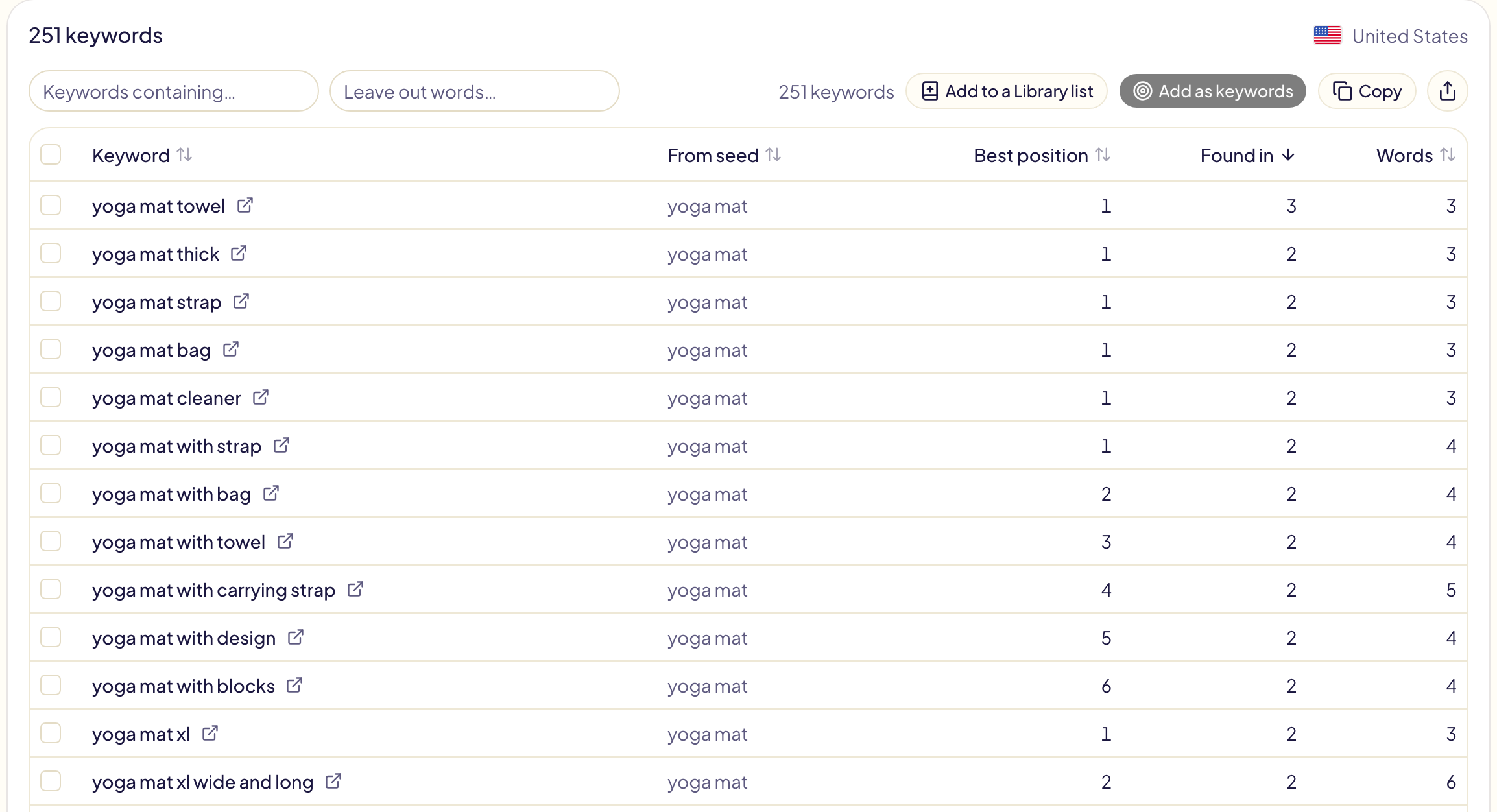
查看关键词结果
| 列 | 含义 |
|---|---|
| 关键词 | 亚马逊给出的联想搜索。旁边的箭头会在亚马逊上打开它。 |
| 种子关键词 | 带出它的实际搜索词:“yoga mat a”、“yoga mat b”…… |
| 最佳位置 | 它在亚马逊列表中的最佳位置,1 表示第一位。亚马逊把搜索量最高的排在前面。 |
| 出现次数 | 工具的搜索中有多少次带出了它。次数高 = 购物者通过多种途径都会找到它。 |
| 词数 | 一两个词是宽泛搜索;四个或更多是长尾词,成本更低,也更接近购买。 |
点击列名即可按该列排序。**包含以下内容的关键词…**只保留含有这些词的关键词;**排除这些词…**则把它们去掉。
使用关键词
勾选关键词(按住复选框并在行上拖动可一次勾选多行),也可以都不勾选,这样会使用筛选后保留的所有关键词。然后:
| 按钮 | 作用 |
|---|---|
| 查找它们的 ASIN | 将这些关键词(最多 50 个)发送到 ASIN 标签页,列出亚马逊为每个关键词展示的商品。 |
| 添加到列表库中的列表 | 在列表库中打开一个新的关键词列表,以您的关键词命名,使用该站点的语言。您在那里保存。 |
| 添加为关键词 | 在 Sponsored Products 上打开添加投放,这些关键词作为精准关键词已填好:您选择广告组并批准。 |
| 移除 | 将勾选的关键词从结果中移除。 |
| 复制 | 复制关键词,每行一个。 |
| 导出 | 下载为 CSV 或 Excel,包含站点。 |
如果菜单中选择的广告主在结果所属的站点没有配置文件,添加为关键词会显示为灰色。
限制
- 每小时搜索次数:每小时 5,400 次亚马逊搜索,使用字母 A 至 Z 时约为 200 个关键词。安装并开启免费的 Gloriads Chrome 扩展程序后,则没有限制。工具会自动找到该扩展程序。
- 没有搜索量:亚马逊搜索栏不提供搜索量,所以工具也不显示。广告投放后,真实数据可在搜索词中查看。
- 关键词工具也免费公开,无需账户,地址是 gloriads.com/free-tools/amazon-keyword-tool,限制更低。
查找关键词对应的 ASIN
ASIN 标签页需要免费的 Gloriads Chrome 扩展程序:它在您自己的浏览器中读取亚马逊的结果页。没有安装时,标签页会提供安装入口。
- 输入您的关键词,每行一个(最多 50 个),或在关键词标签页中点击查找它们的 ASIN。
- 选择站点和每个关键词的结果页数,1 至 5 页。一页约有 48 个商品。
- 点击查找 ASIN。
扩展程序在后台读取页面,不会打开任何页面,节奏与真实购物者一样:页面之间间隔几秒,关键词之间间隔更长,偶尔会短暂休息。按钮下方会显示所需时间:10 个关键词、每个 2 页,大约 9 分钟。期间您可以在其他标签页中工作,点击停止即可结束。
如果亚马逊要求检查浏览器,搜索会立即停止并给出提示。请在标签页中打开该站点的店铺页面(如果出现验证,请完成验证),然后再次点击查找 ASIN:已读取的关键词会被跳过。
| 列 | 含义 |
|---|---|
| 商品 | 商品标题、ASIN,以及在亚马逊上打开它的箭头。 |
| 广告位 | 自然、广告,或两者兼有,依据页面上亚马逊自己的标记判断。广告轮播按广告计算。 |
| 最佳位置 | 它在您的搜索中的最佳自然排名,第 2 页接在第 1 页之后。只在付费位置出现过的商品为空。 |
| 出现次数 | 有多少个关键词展示了它。次数高 = 您最直接的竞争对手。亚马逊页面 = 从扩展程序的面板发送而来。 |
在亚马逊上选择 ASIN
安装扩展程序后,亚马逊的每个搜索结果页和畅销榜单的右下角都会显示 Gloriads ASIN Finder 面板。
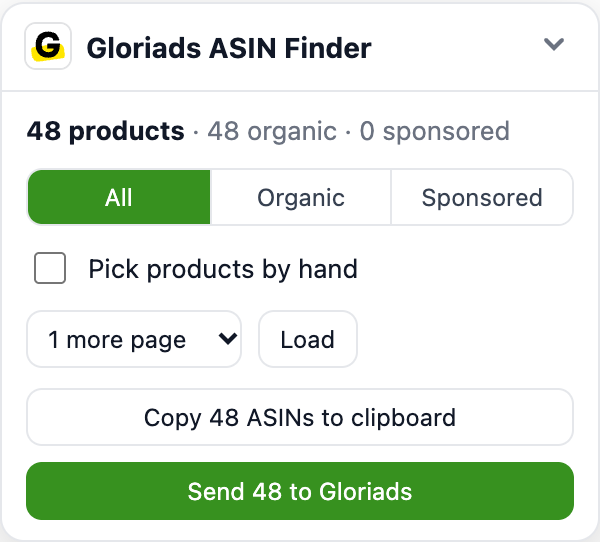
- 每个商品的图片下方都有一个带框的 ASIN:点击即可复制该 ASIN。
- 全部 / 自然 / 广告用来选择按钮作用于哪些商品。
- 手动选择商品会在每个商品上显示一个选框:点击选择,Shift + 点击选择一个范围。点击只是选择,不会打开商品。
- 加载会在您看到的页面下方加载接下来的 1 至 4 页,保留您的筛选和排序,页面之间间隔几秒。
- 复制把 ASIN 放入剪贴板,每行一个。
- 发送到 Gloriads 把它们添加到 ASIN 标签页,即使该标签页已在另一个浏览器标签页中打开。未登录 Gloriads 时按钮为灰色:请通过其下方的链接登录,或免费试用 Gloriads。复制无需账户即可使用。
在畅销榜单上,面板会一次取走该页的 50 个排名,并链接到第 51 至 100 名的下一页。
拖动面板的标题栏可以把它移开;双击标题栏可以放回原位。扩展程序的弹出窗口(Chrome 工具栏中的图标)里,免费 ASIN 工具用来关闭或开启面板,将面板放回右下角可以找回被移出视野的面板。
扩展程序从不自己点击广告:选择商品不会打开商品,加载的页面也不带广告链接,因此不会有广告主因它而为一次点击付费。
使用 ASIN
勾选商品,也可以都不勾选,这样会使用筛选后保留的所有商品。然后:
| 按钮 | 作用 |
|---|---|
| 添加到列表库中的列表 | 在列表库中打开一个新的 ASIN 列表。您在那里保存。 |
| 添加为商品投放目标 | 在 Sponsored Products 上打开添加投放,这些 ASIN 已填好:您选择广告组并批准。 |
| 移除 | 将勾选的商品从结果中移除。 |
| 复制 ASIN | 复制 ASIN,每行一个:即亚马逊广告“输入列表”框所需的格式。 |
| 导出 | 下载为 CSV 或 Excel,包含找到每个 ASIN 的关键词。 |
扩展程序的 ASIN 提取工具无需账户即可了解,介绍页在 gloriads.com/free-tools/amazon-asin-grabber。