
Règles
Automatisez vos campagnes Amazon Ads Sponsored Products, Sponsored Brands, Sponsored Display ou Streaming TV avec des règles planifiées – SI ces conditions, ALORS ces actions –, à une fréquence allant de 3 heures à 3 mois.
Une règle surveille vos campagnes et agit pour vous, selon son propre calendrier. Elle se lit comme une phrase : SI ces conditions sont remplies, ALORS effectuer ces actions. Ouvrez Règles dans la barre latérale.
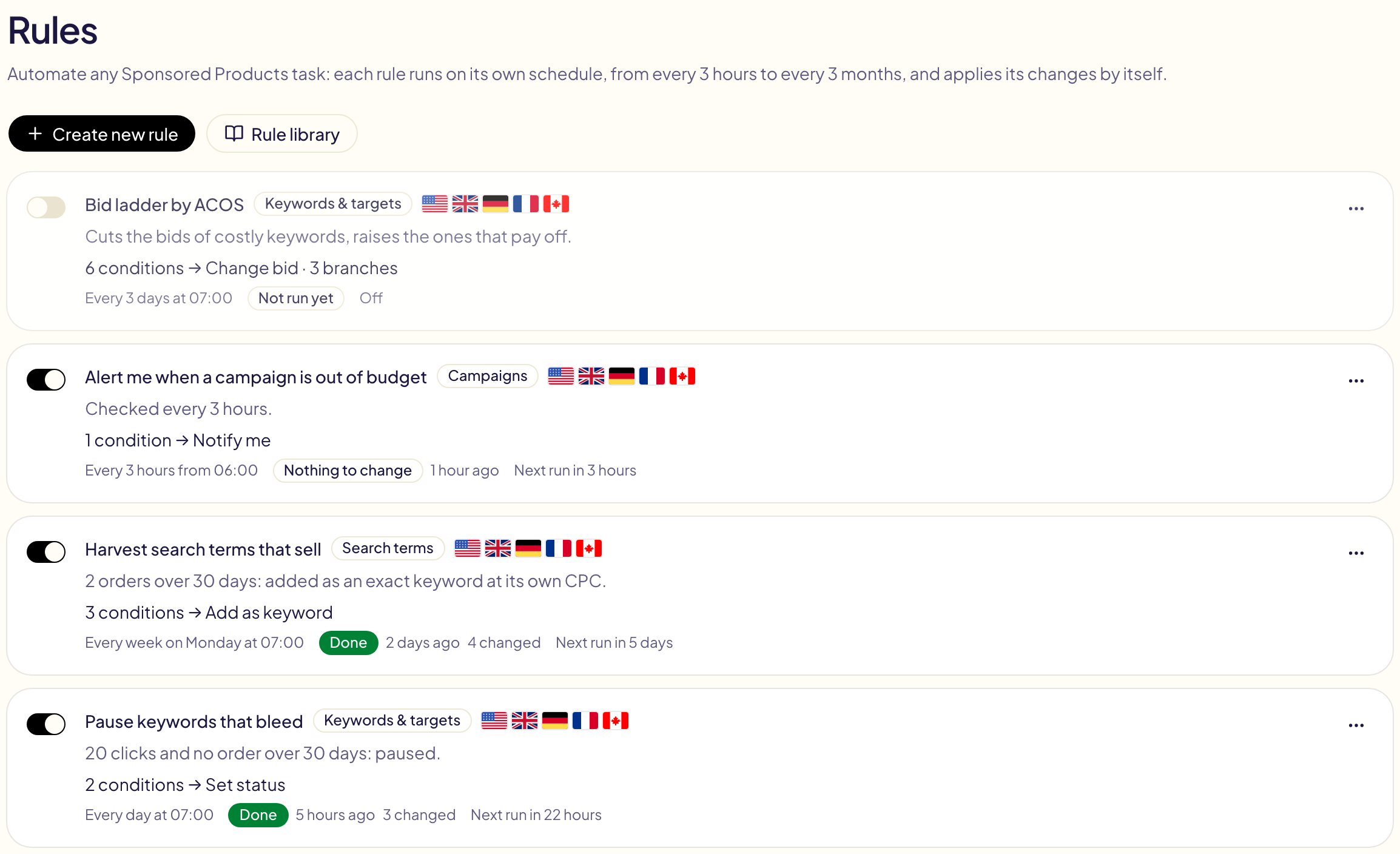
Une règle activée (interrupteur vert) applique elle-même ses modifications à chaque exécution. Une règle désactivée ne fait rien.
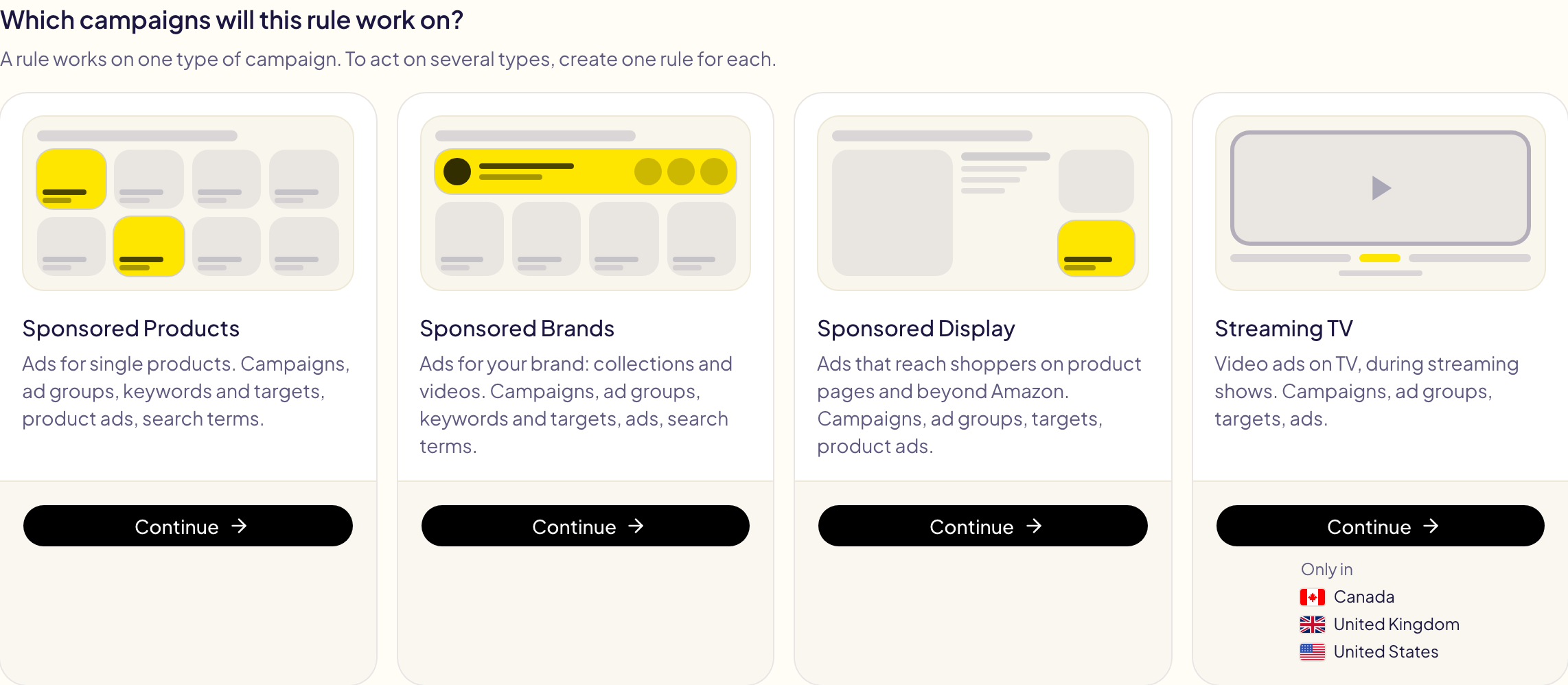
Une règle porte sur un seul type de campagne : Sponsored Products, Sponsored Brands, Sponsored Display ou Streaming TV. Pour agir sur plusieurs types, créez une règle par type. Les campagnes globales (une même campagne sur plusieurs marketplaces) et les campagnes archivées sont toujours laissées de côté.
Créer une règle
Cliquez sur Créer une règle et choisissez les campagnes concernées. Ce choix ne peut plus être modifié ensuite.
Gloriads demande à Amazon quels types votre compte peut utiliser, sur chaque marketplace :
- Un type qu'Amazon ne propose sur aucune de vos marketplaces est grisé, marqué Non proposé, avec la raison, qui précise votre type de compte (par exemple, Streaming TV n'est pas proposé aux auteurs KDP, et Display n'est pas proposé aux comptes publicitaires des vendeurs Merch on Demand).
- Un type proposé sur certaines marketplaces seulement les liste sous son bouton (Uniquement sur). Les autres ne peuvent pas être cochées dans Où pour cette règle.
Il en va de même pour Créer une campagne.
Vous pouvez aussi partir d'un des modèles de règles. L'éditeur se lit de haut en bas : nom, Fréquence, Ce qu'elle examine, Où, Quand et quoi, Sécurité, Test.
Tout ce qui manque est listé sous Test (un nom, une marketplace, un montant…). Une fois la liste vide, enregistrez avec Enregistrer et activer ou Enregistrer sans activer.
Fréquence
La fréquence à laquelle Gloriads vérifie la règle, et agit quand ses conditions sont remplies.
| Unité | Valeurs possibles | Moment |
|---|---|---|
| Heures | 3 à 24 | À partir du moment où la règle est activée |
| Jours | 1 à 90 | À l'heure de votre choix |
| Semaines | 1 à 13 | Le jour et à l'heure de votre choix |
| Mois | 1 à 3 | Un jour du 1er au 28, à l'heure de votre choix |
Les heures sont celles de votre fuseau horaire. Une valeur hors limites s'affiche en rouge.

La fréquence n'est pas la période d'une condition : « tous les jours » et « clics sur les 30 derniers jours » donnent une règle qui vérifie, chaque matin, les 30 jours précédents.
Ce qu'elle examine
Une règle lit un type d'objet et agit dessus. Sur Sponsored Products :
| Niveau | Actions |
|---|---|
| Campagnes | Mettre en pause ou activer, définir ou modifier le budget quotidien, la stratégie d'enchères, les ajustements d'enchères par emplacement. |
| Groupes de publicités | Mettre en pause ou activer, définir ou modifier l'enchère par défaut. |
| Mots-clés et cibles | Mettre en pause ou activer, définir ou modifier l'enchère (mots-clés, cibles ASIN et catégorie, groupes de ciblage automatique). |
| Publicités produit | Mettre en pause ou activer. |
| Termes de recherche | Ajouter comme mot-clé ou comme cible produit (dans le même groupe de publicités ou celui de votre choix, à l'enchère du groupe, à une enchère fixe ou à son propre CPC), ou comme mot-clé négatif ou ASIN négatif (au niveau du groupe de publicités ou de la campagne). |
À chaque niveau, l'action M'avertir est aussi disponible : vous recevez une notification qui liste ce que la règle a trouvé, et rien n'est modifié.
Sur Sponsored Brands
Les mêmes niveaux, avec les limites propres à Amazon :
| Niveau | Ce qui change |
|---|---|
| Campagnes | Pas d'ajustements par emplacement. Stratégie d'enchères : enchères fixes, ou à la hausse et à la baisse. Une campagne avec un budget sur toute sa durée conserve son budget. |
| Groupes de publicités | Mise en pause ou activation uniquement : un groupe de publicités Sponsored Brands n'a pas d'enchère. |
| Mots-clés et cibles | Les thèmes aussi (« mots-clés liés à votre marque »). |
| Publicités | Sélections de produits et vidéos, mises en pause ou activées. |
| Termes de recherche | Un mot-clé ou une cible que vous ajoutez doit avoir sa propre enchère : fixe, ou calculée à partir de son CPC. Un ciblage négatif va dans le groupe de publicités. Un groupe de publicités cible des mots-clés ou des produits, jamais les deux : il ne reçoit donc que ce qui correspond à son type. Pas de ciblage par produits aux Pays-Bas ni en Australie. |
Sur Sponsored Display
| Niveau | Actions |
|---|---|
| Campagnes | Mettre en pause ou activer, définir ou modifier le budget quotidien. Ni stratégie d'enchères ni ajustements par emplacement. |
| Groupes de publicités | Mettre en pause ou activer, définir ou modifier l'enchère par défaut. |
| Cibles | Mettre en pause ou activer, définir ou modifier l'enchère (produits, catégories, produits similaires, audiences Amazon, remarketing sur les vues et les achats). |
| Publicités produit | Mettre en pause ou activer. |
À savoir :
- Il n'y a pas de termes de recherche : personne ne tape rien avant de voir une publicité Display.
- Une enchère suit le type de coût de la campagne : au clic (CPC), ou pour 1 000 impressions visibles (vCPM), à partir de 1 $ aux États-Unis. Les conditions peuvent lire le type de coût, et le ciblage : contextuel ou audiences.
- Les ventes et les commandes Display comptent les achats effectués dans les 14 jours qui suivent un clic ou une vue.
- Là où Amazon ne propose pas Display à votre compte (pour les auteurs KDP, hors des États-Unis), une règle Display ne trouve rien.
Sur Streaming TV
Des publicités vidéo diffusées à la télévision, pendant les programmes en streaming, payées pour 1 000 impressions (CPM).
| Niveau | Actions |
|---|---|
| Campagnes | Mettre en pause ou activer, définir ou modifier le budget quotidien. |
| Groupes de publicités | Mettre en pause ou activer, définir ou modifier l'enchère CPM : le montant maximal que vous payez pour 1 000 impressions. |
| Cibles | Mettre en pause ou activer (genres TV, catégories de produits, audiences Amazon). Une cible n'a pas d'enchère propre : elle utilise celle de son groupe de publicités. |
| Publicités | Mettre en pause ou activer. |
À savoir :
- Personne ne clique sur une télévision : jugez le trafic sur les impressions, pas sur les clics. Une nouvelle règle Streaming TV commence par « impressions au moins 20 000 ».
- Une période couvre 31 jours au maximum : les chiffres Streaming TV d'Amazon s'arrêtent là.
- Amazon ne donne aucun chiffre par publicité. Une règle Publicités ne lit donc que ce qui décrit la publicité : son statut, ses noms, son ciblage, son produit.
- Les conditions peuvent lire le ciblage de la campagne : dynamique (Amazon choisit les audiences) ou manuel, et la nature d'une cible : un genre, une catégorie ou une audience.
- Là où Amazon ne propose pas Streaming TV à votre compte (auteurs KDP, et marketplaces où il n'est pas vendu), la règle n'y trouve rien et son test indique « marketplace ignorée ».
Où elle agit
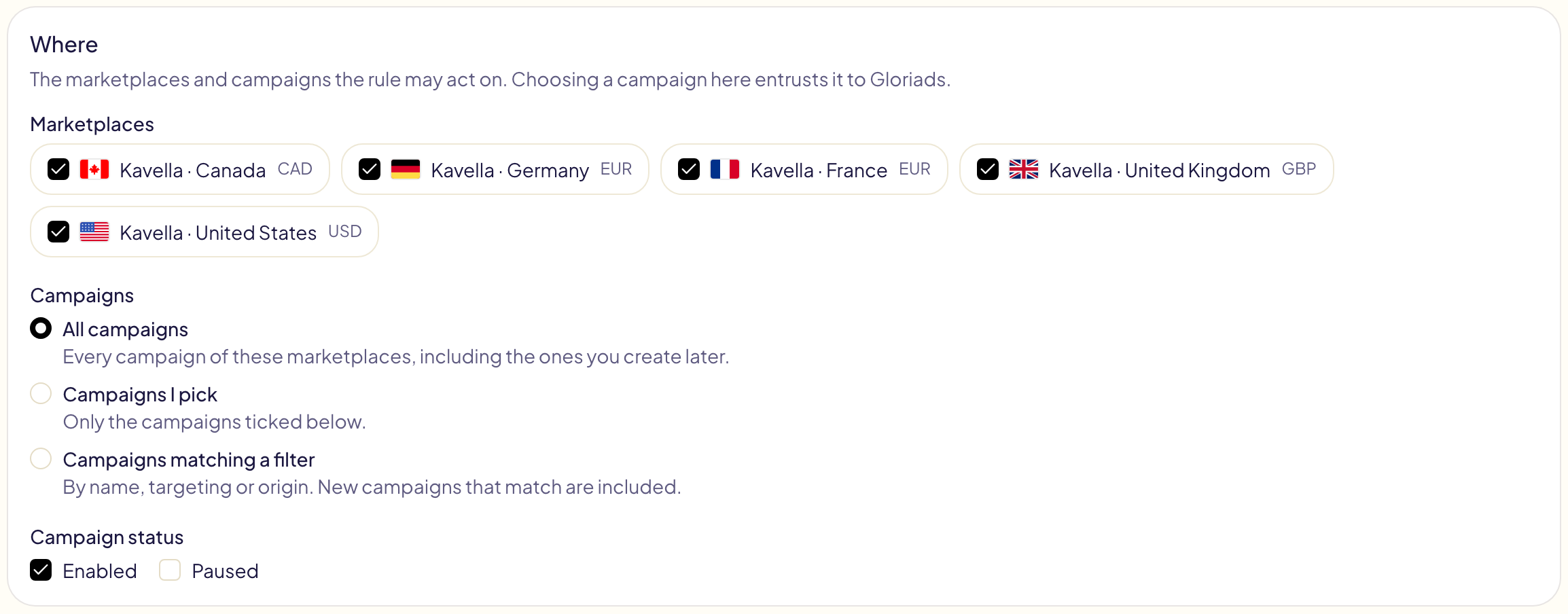
Cochez les marketplaces (aucune n'est cochée sur une nouvelle règle). Choisissez ensuite les campagnes : toutes, y compris celles que vous créerez plus tard ; celles que vous cochez ; ou celles qui correspondent à un filtre (nom, automatique ou manuelle, créée par Gloriads). Choisissez aussi leur statut : activées, en pause ou les deux. Choisir une campagne ici, c'est la confier à Gloriads.
Quand et quoi
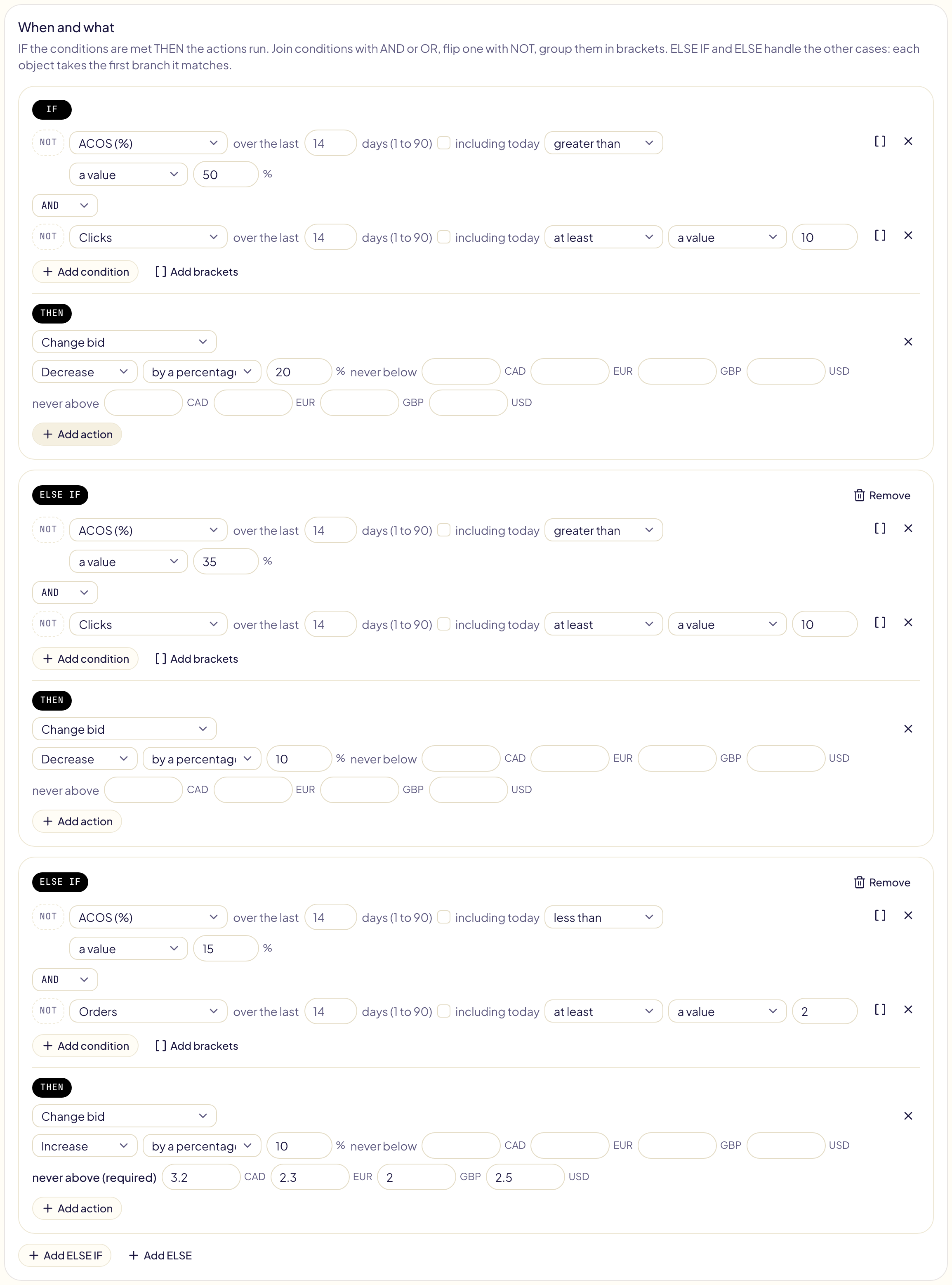
Chaque condition lit un chiffre sur une période (impressions, clics, dépenses, ventes, commandes, unités, CTR, CPC, taux de conversion, ACOS, ROAS) ou une caractéristique de l'objet lui-même (statut, enchère, budget, type de correspondance, noms, budget épuisé). Comparez-le à une valeur, à un montant ou à un autre chiffre : « CPC supérieur à 1,2 × enchère ».
- ET / OU relient les conditions. ET est lu avant OU : « A ET B OU C » signifie « (A ET B) OU C ». Utilisez des parenthèses pour tout autre cas.
- NON inverse une condition.
- SINON SI ajoute un autre cas, SINON traite tout le reste. Chaque objet suit la première branche à laquelle il correspond.
À savoir :
- Une période se compose de jours complets qui se terminent hier : les ventes du jour ne sont pas encore attribuées.
- Les montants sont indiqués dans la devise de chaque marketplace (dollars et euros pour une règle sur les États-Unis et l'Allemagne). Gloriads ne les convertit jamais.
- ACOS, ROAS, CPC, CTR et taux de conversion n'ont pas de valeur quand il n'y a rien à diviser : un mot-clé sans vente n'a pas d'ACOS. Pour trouver ce qui dépense sans vendre, utilisez Commandes égales à 0 avec un seuil de clics ou de dépenses.
- Une règle sans condition agit sur tous les objets qu'elle couvre, à chaque exécution : c'est ainsi qu'on met des campagnes en pause chaque nuit.
Comparer avec les jours précédents
Une période correspond soit aux N derniers jours, soit aux N jours précédents : le même nombre de jours juste avant les N derniers, sans chevauchement. Comparez un chiffre avec lui-même sur les jours précédents pour repérer ce qui a changé, et pas seulement où il en est.

| Vous voulez savoir si | Condition |
|---|---|
| Les dépenses s'emballent | Dépenses sur les 7 derniers jours supérieures à Dépenses × 1,5 sur les 7 jours précédents |
| Les ventes baissent | Ventes sur les 14 derniers jours inférieures à Ventes × 0,5 sur les 14 jours précédents, ET commandes sur les 14 jours précédents au moins 4 |
| Un mot-clé ne vend plus | Commandes sur les 14 derniers jours égales à 0, ET commandes sur les 14 jours précédents au moins 3 |
| L'ACOS se dégrade | ACOS sur les 7 derniers jours supérieur à ACOS × 1,3 sur les 7 jours précédents |
- Pour comparer, choisissez un autre chiffre à droite, puis précédents pour sa période.
- Les jours précédents remontent deux fois plus loin, d'où 45 jours au maximum (les 45 derniers jours comparés aux 45 d'avant).
- Le jour même ne compte jamais : avec « 7 jours » le 9 octobre, les 7 derniers jours vont du 2 au 8 octobre, et les 7 jours précédents du 25 septembre au 1er octobre.
Sécurité
Une règle qui agit seule respecte ses garde-fous :
- Toute hausse exige un plafond (« jamais au-dessus de »), dans chaque devise.
- Une pause après chaque modification : 72 h par défaut, pour qu'une règle exécutée plusieurs fois par jour ne modifie pas la même enchère à chaque exécution.
- Aucune limite par exécution, et aucune surprise : une exécution modifie tous les objets qui correspondent à la règle, en commençant par ceux qui dépensent le plus. Le test donne toujours le nombre exact de modifications, et prévient bien en évidence quand une exécution en ferait plus de 1 000.
- Une valeur déjà en place n'est pas renvoyée ; un mot-clé ou un ciblage négatif qui existe déjà n'est pas ajouté deux fois.
- Un ciblage négatif qui figure dans vos listes « Ne jamais exclure » (votre marque dans Mots-clés, vos propres produits dans ASIN) n'est jamais ajouté : le test et l'Activité l'indiquent comme écarté.
M'avertir quand elle modifie quelque chose (activé par défaut) envoie une notification après chaque exécution qui a modifié quelque chose.
Tester avant d'activer
Tester maintenant montre ce que la règle modifierait à cet instant, sur vos vrais chiffres, qu'elle soit enregistrée ou non. Rien n'est modifié sur Amazon. Le premier test peut prendre quelques minutes : Amazon prépare les chiffres.
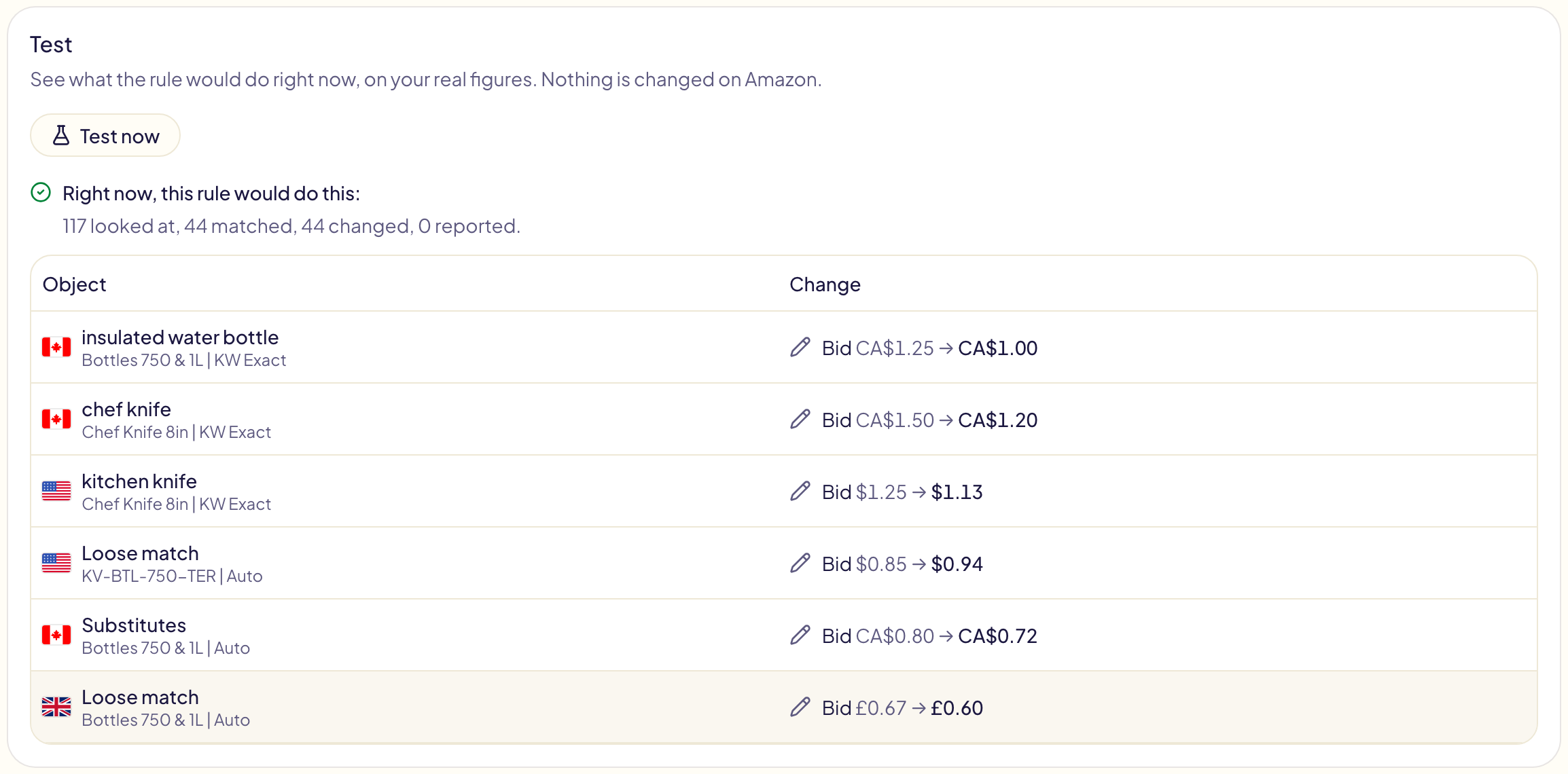
Gérer vos règles
- L'interrupteur active ou désactive une règle.
- Le menu ⋯ d'une règle : Modifier ; Exécuter maintenant, qui l'exécute aussitôt pour de vrai, modifications comprises ; Dupliquer, qui crée une copie désactivée ; Enregistrer comme modèle ; Supprimer.
- Si Gloriads perd l'accès à votre compte Amazon Ads, vos règles attendent, et reprennent dès que vous le reconnectez.
Modèles de règles
Des règles prêtes à l'emploi, par thème : mettre en pause les mots-clés qui coûtent sans vendre, des paliers d'enchères selon l'ACOS, récolter les termes de recherche qui vendent, exclure les termes de recherche et les ASIN qui gaspillent, augmenter le budget des campagnes rentables, des alertes (budget épuisé, campagne arrêtée, dépenses qui bondissent d'une semaine à l'autre, ventes divisées par deux), mettre les campagnes en pause la nuit. Utiliser en ouvre un comme nouvelle règle, pour le type de campagne de votre choix (un modèle qui ne convient pas à tous les types l'indique : ceux sur les termes de recherche ne sont pas pour Sponsored Display ni Streaming TV, ceux sur les enchères des cibles pas pour Streaming TV) : cochez vos marketplaces et renseignez les montants, laissés vides exprès.
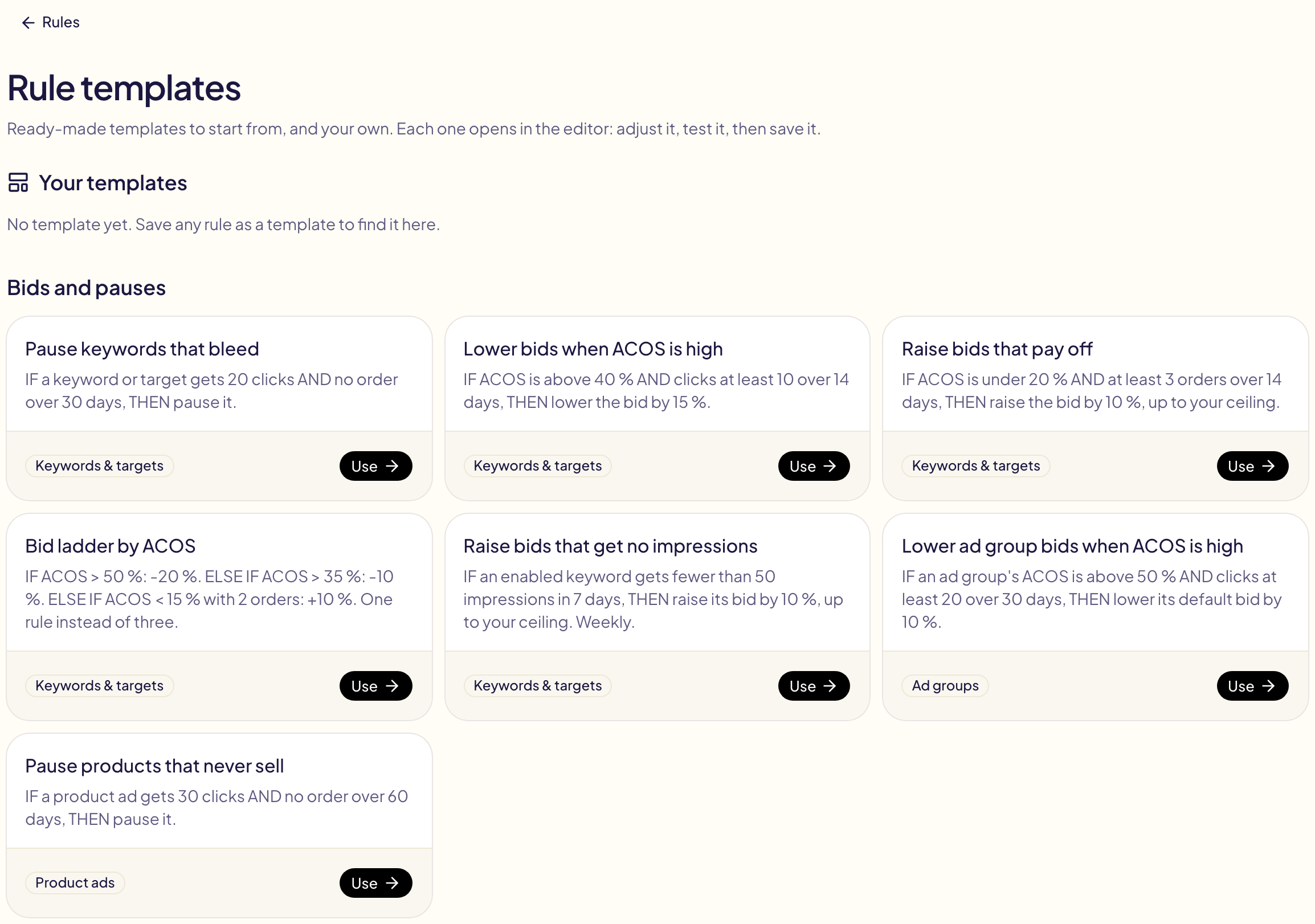
Enregistrer comme modèle garde n'importe quelle règle dans Vos modèles, prête à servir de point de départ.
Suivre ses exécutions
La page d'une règle liste ses exécutions : quand, ce qu'elle a examiné, ce qu'elle a modifié. Chaque modification faite par vos règles figure aussi dans l'Activité, sous son filtre Règles : une ligne par exécution, puis chaque modification avec sa marketplace et sa valeur avant et après, à côté de chaque règle que vous avez créée, modifiée, activée, désactivée ou supprimée. Une action M'avertir qui a trouvé quelque chose et une exécution qui a échoué apparaissent toujours dans vos notifications.