
Ajouter des produits aux groupes de publicités
Ajoutez un ou plusieurs produits à de nombreuses campagnes Amazon Ads et groupes de publicités en une seule fois, avec un aperçu avant toute modification.
Promouvoir un produit dans vingt groupes de publicités, c'est vingt allers-retours dans la console. Ici, c'est une seule opération. Ouvrez Boîte à outils → Ajouter des produits aux groupes de publicités, puis choisissez la marketplace en haut de la page.
1. Produits
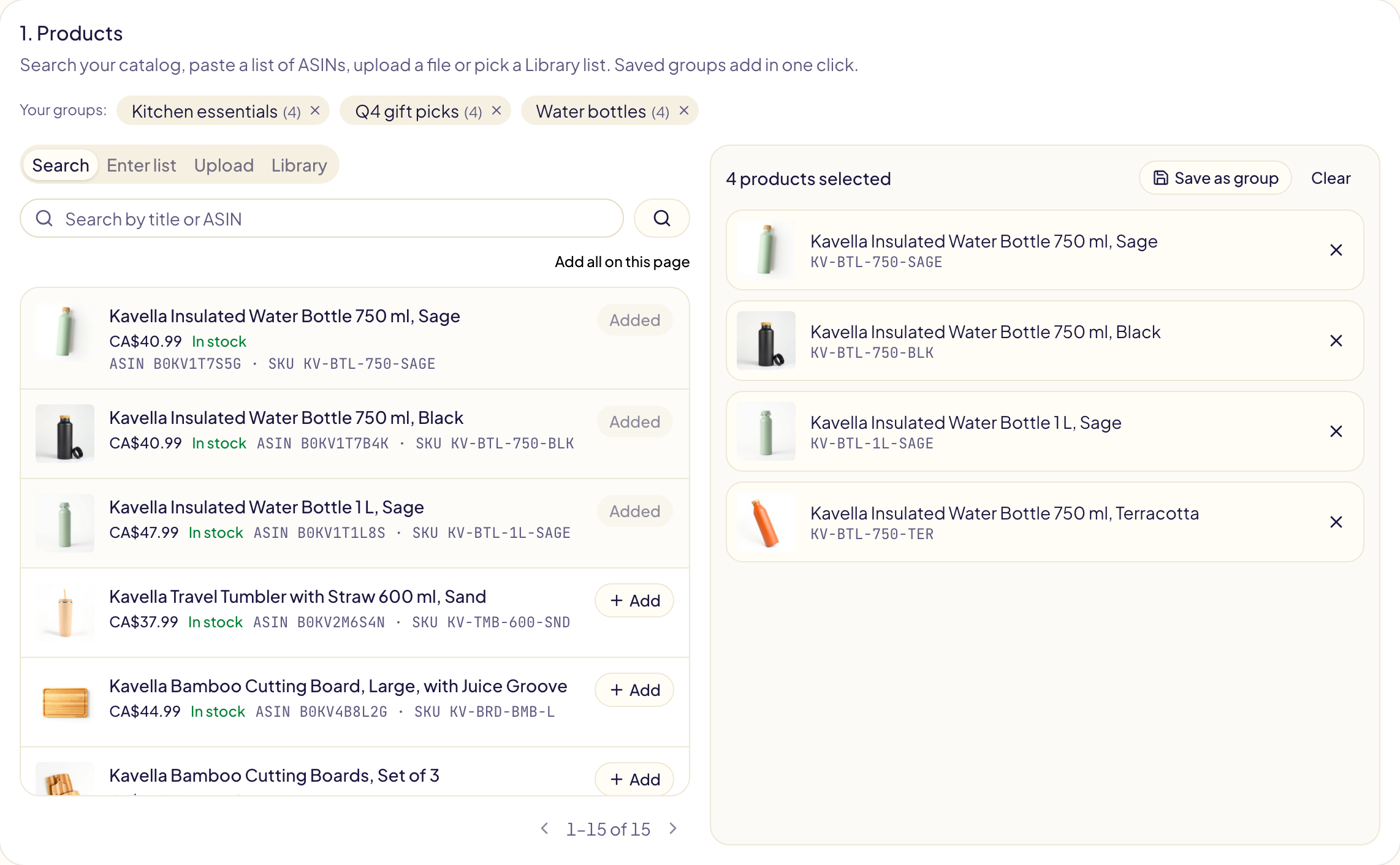
Quatre onglets, comme dans la console Amazon, qui ajoutent chacun à la sélection de droite :
| Onglet | Ce qu'il fait |
|---|---|
| Rechercher | Recherchez dans votre catalogue par titre ou par ASIN. Chaque produit affiche sa photo, son titre, son format, son prix, son stock, et s'il peut faire l'objet d'une publicité. Cliquez sur Ajouter, ou sur Tout ajouter sur cette page. |
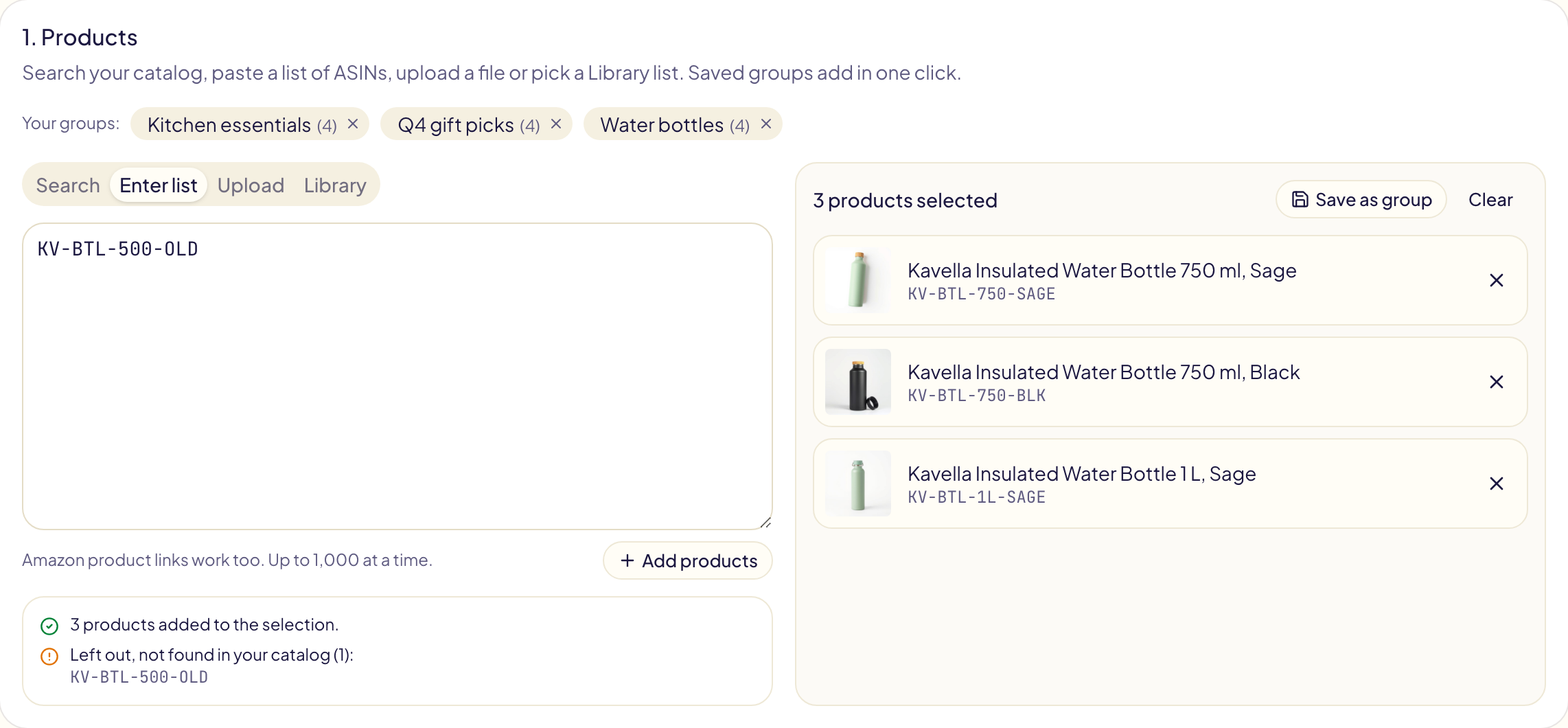
| Saisir une liste | Collez des ASIN, un par ligne ou séparés par des virgules. Les liens de produits Amazon fonctionnent aussi. Les vendeurs peuvent coller des SKU. |
| Importer | Choisissez un fichier .txt, .csv, .tsv ou .xlsx avec un produit par ligne. Il est lu dans votre navigateur, jamais envoyé. |
| Bibliothèque | Ajoutez en un clic l'une des listes d'ASIN enregistrées dans Bibliothèque (dans la barre latérale). |
Une liste ajoute jusqu'à 1 000 produits à la fois. Gloriads vérifie d'abord chacun auprès d'Amazon, puis indique ce qu'il a écarté et pourquoi : pas un ASIN, non éligible à Sponsored Products, ou introuvable dans votre catalogue. Dans Saisir une liste, ce qui a été écarté reste dans la zone de saisie, pour être corrigé ou supprimé.
Merch on Demand. Amazon ne liste pas les catalogues Merch on Demand, ni dans sa console ni ici : Rechercher ne trouve donc rien. Ajoutez vos ASIN avec Saisir une liste, Importer ou Bibliothèque. Ils sont ajoutés sans photo ni titre, et Amazon les vérifie à la création des publicités : ceux qu'il refuse apparaissent dans le résultat de l'opération.
Les groupes font gagner du temps quand vous ajoutez souvent les mêmes produits. Choisissez quelques produits, cliquez sur Enregistrer comme groupe et donnez-lui un nom. La fois suivante, cliquez sur le nom du groupe pour les ajouter tous d'un coup. Supprimer un groupe ne touche jamais à vos publicités.
2. Groupes de publicités
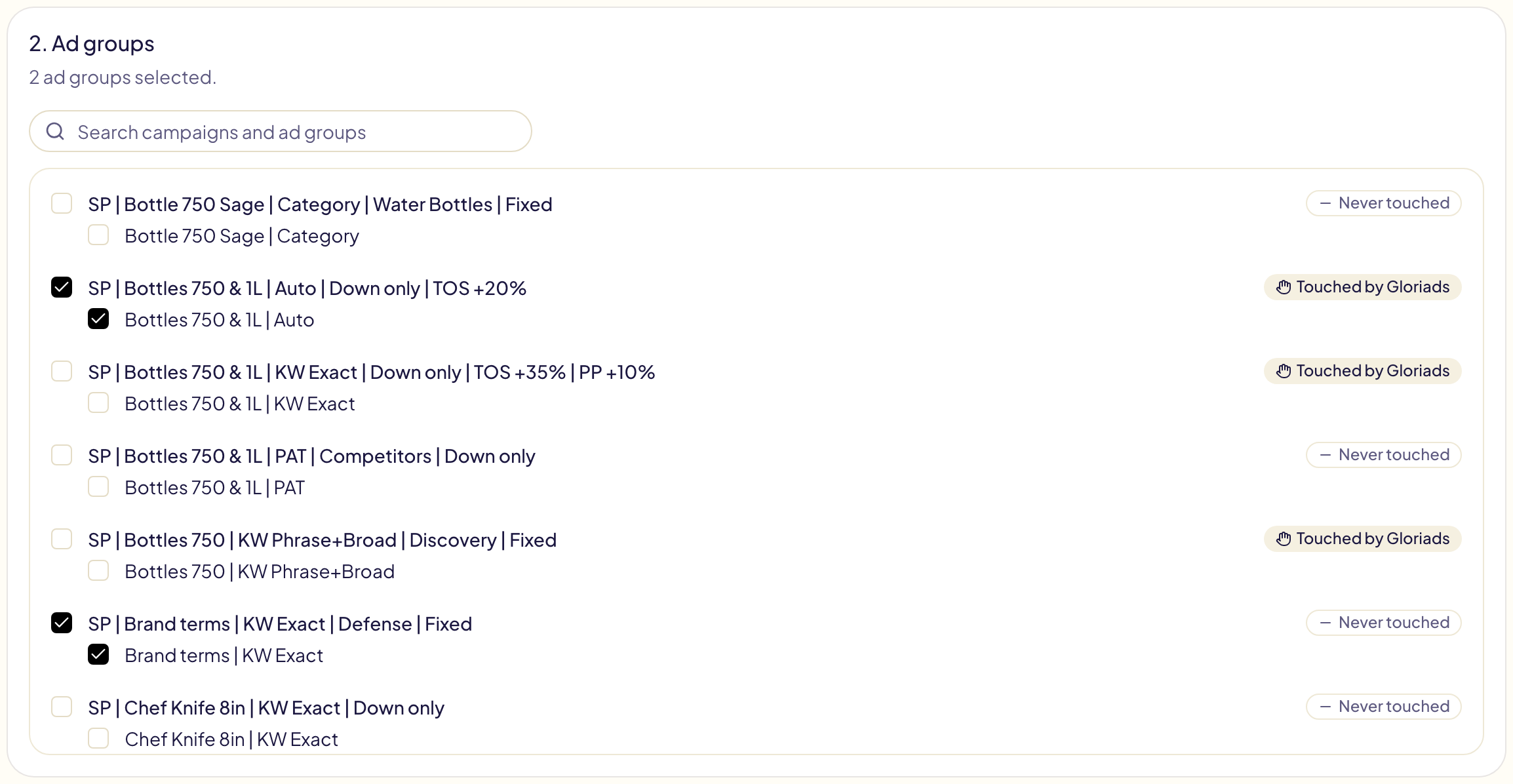
Cochez les groupes de publicités auxquels ajouter les produits, dans autant de campagnes que vous voulez. Recherchez par nom de campagne ou de groupe de publicités. Chaque campagne indique si Gloriads l'a créée ou modifiée.
3. Aperçu et validation
Cliquez sur Aperçu. Il indique combien de publicités seront créées, et combien existent déjà et restent telles quelles : un produit déjà présent dans un groupe de publicités n'est jamais ajouté deux fois.
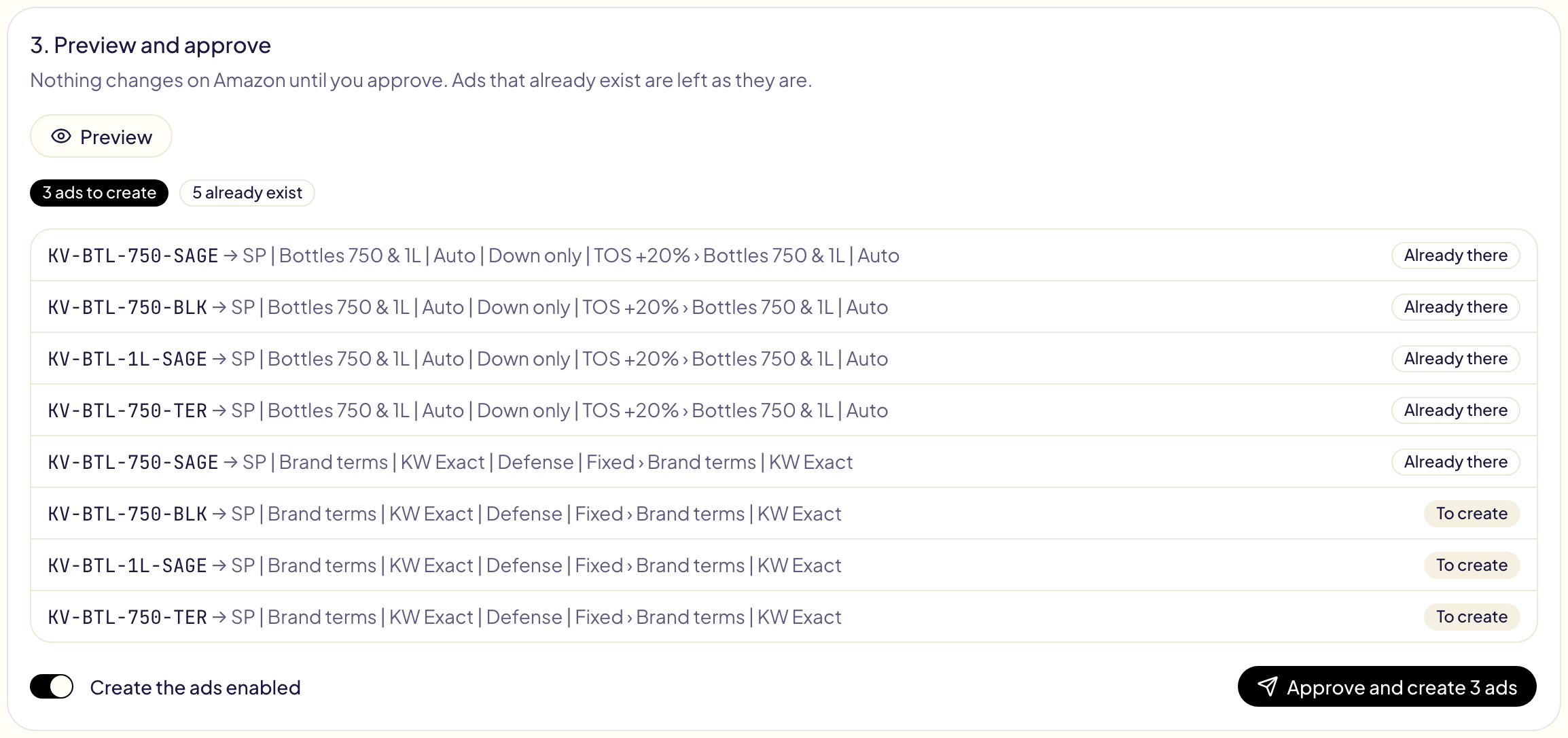
Créer les publicités activées est activé par défaut. Désactivez-le pour les créer en pause.
Cliquez sur Valider et créer. Gloriads crée les publicités et ouvre l'opération dans l'Activité, où chaque ligne affiche son résultat à mesure qu'Amazon le confirme.
Après la création
Amazon vérifie chaque nouvelle publicité avant de la diffuser (« En attente de modération » dans la console). Gloriads suit cette vérification pour vous et vous avertit si une publicité n'est pas diffusée : inutile de guetter les e-mails d'Amazon.