
Modèles de campagnes
Enregistrez une fois votre campagne Amazon Ads type, créez-la pour n'importe quel produit en un clic, et recevez-la en proposition pour chaque nouveau produit.
Un modèle, c'est votre configuration Sponsored Products type, enregistrée une fois pour toutes. Appliquez-le à n'importe quel produit et Gloriads recrée les campagnes, avec ce produit dedans. Ouvrez Boîte à outils → Modèles de campagnes.
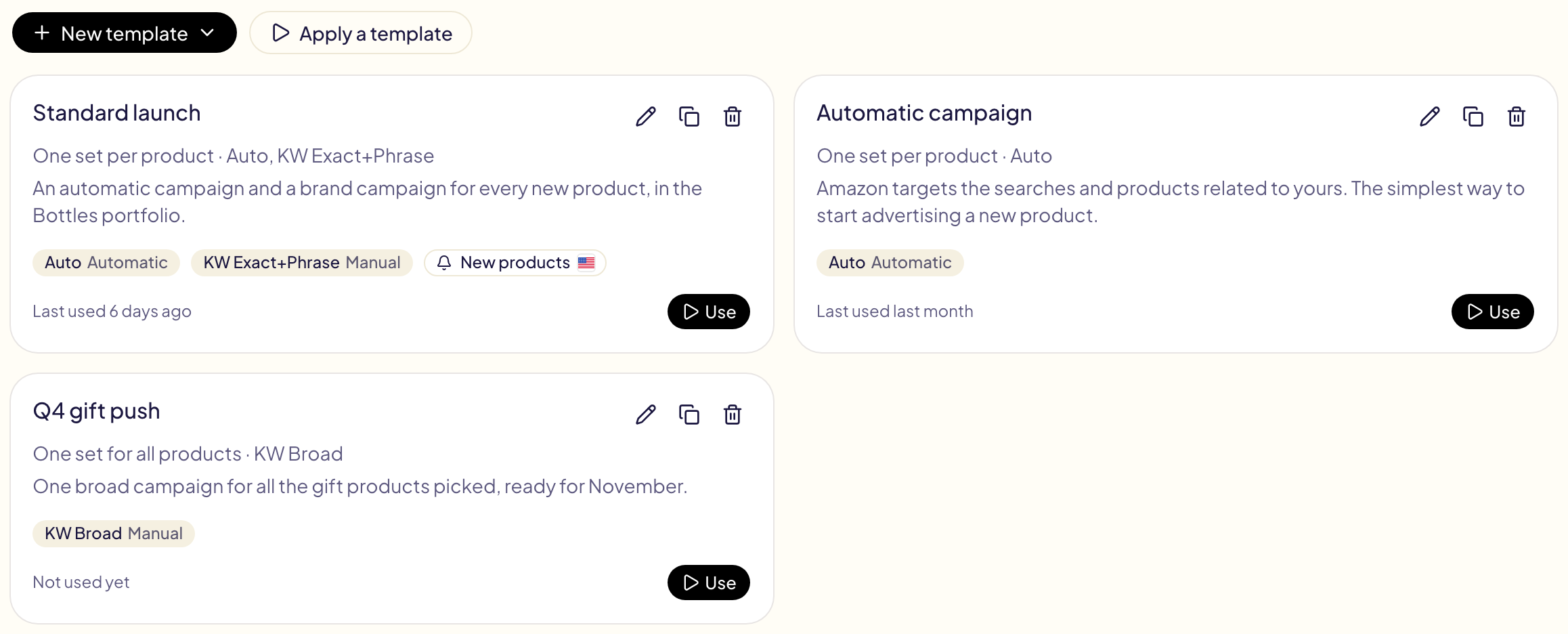
Créer un modèle
Partez de l'un de ces quatre points de départ :
| Point de départ | Ce que vous obtenez |
|---|---|
| Campagne automatique | Amazon choisit les recherches et les produits à cibler. Le départ le plus simple pour un nouveau produit. |
| Campagne par mots-clés | Vos mots-clés, par type de correspondance. |
| Campagne de ciblage par produits | Les ASIN et les catégories que vous ciblez. |
| À partir d'une de vos campagnes | Une copie des paramètres, des mots-clés et des cibles d'une campagne existante. Gloriads se contente de la lire sur Amazon. |
Réglez ensuite ce dont vous avez besoin :
- Campagnes par produit – un jeu de campagnes pour chaque produit, ou un seul jeu pour tous les produits choisis.
- Noms – des modèles de nom comme
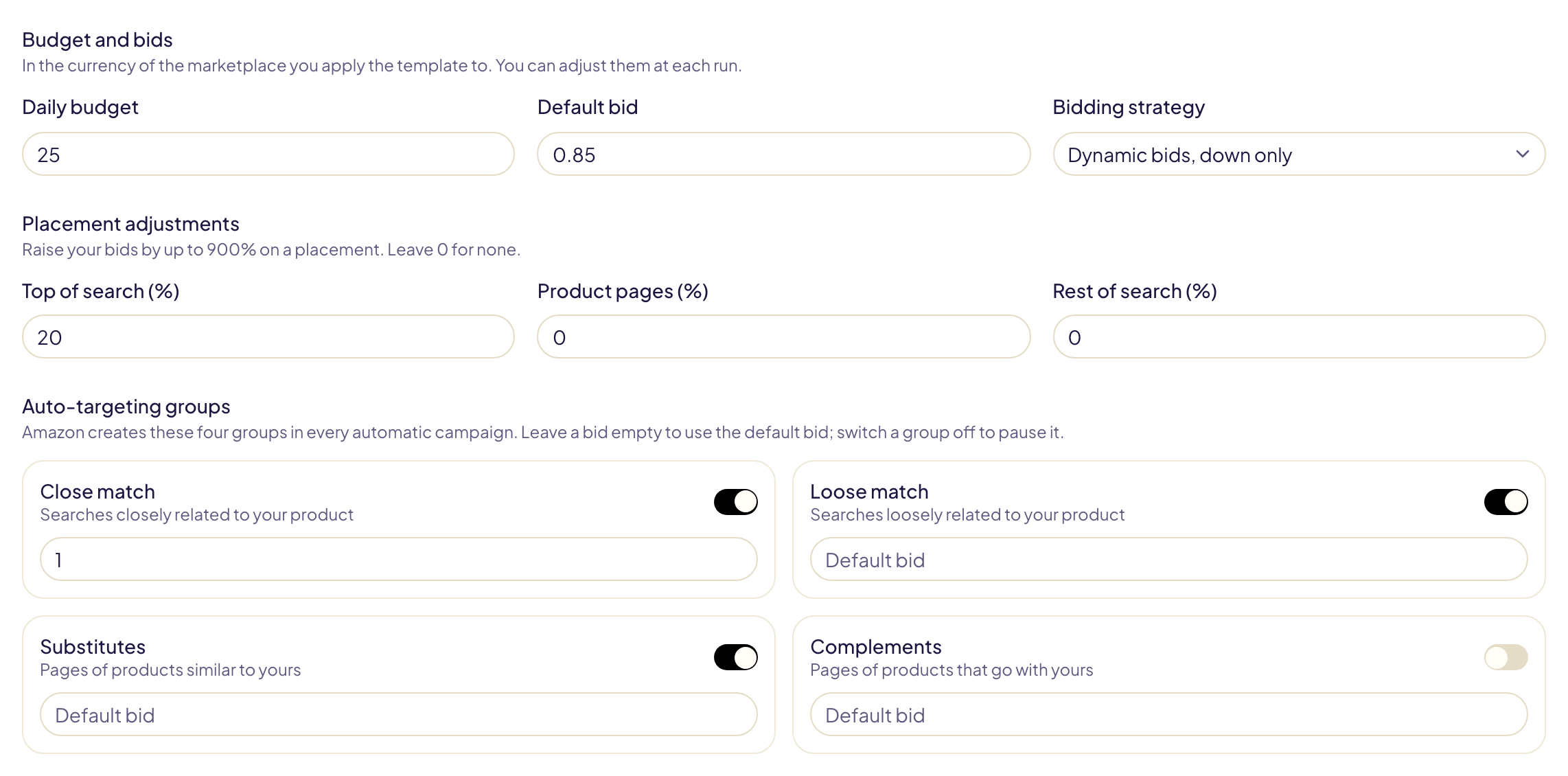
{product} - SP {label}. Les variables{product},{asin},{sku},{marketplace},{date},{template}et{label}sont remplacées à chaque utilisation. Le nom de la campagne doit contenir{product},{asin}ou{sku}, sinon les campagnes de tous les produits portent le même nom. - Budget et enchères – budget quotidien, enchère par défaut, stratégie d'enchères et ajustements par emplacement (premiers résultats de recherche, pages produit, reste de la recherche).
- Groupes de ciblage automatique – l'enchère de Correspondance proche, Correspondance large, Substituts et Compléments, ou la mise en pause de l'un d'eux.
- Mots-clés, cibles produit et ciblages négatifs – un par ligne, avec une enchère facultative après une virgule.
- Portefeuille – facultatif : les campagnes rejoignent le portefeuille de ce nom.
Appliquer un modèle
Cliquez sur Utiliser sur un modèle, choisissez la marketplace et les produits.
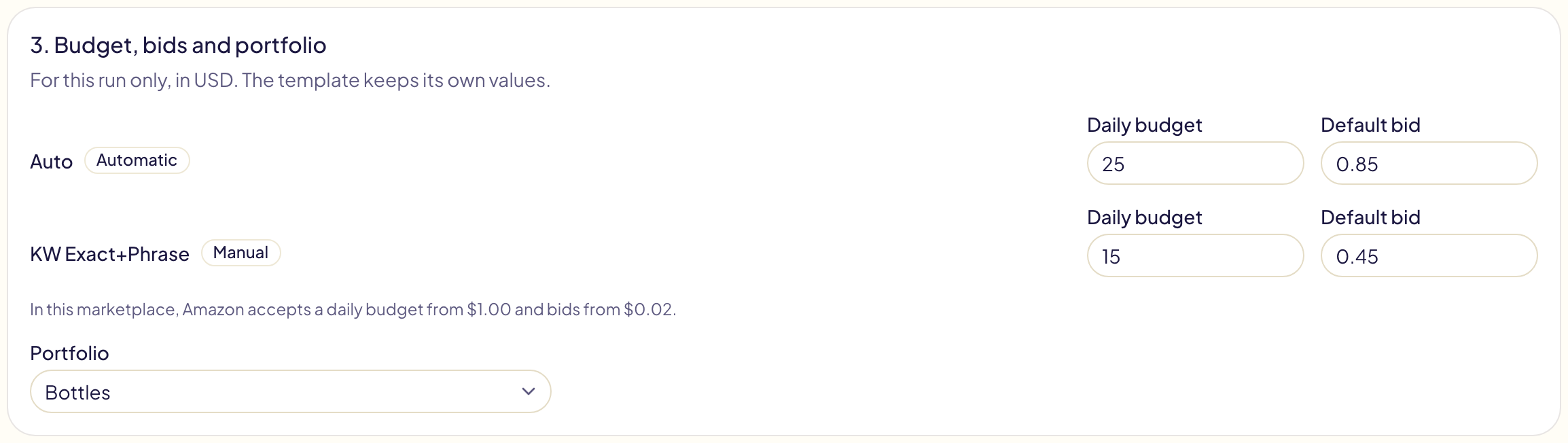
Ajustez si besoin le budget, l'enchère ou le portefeuille pour cette utilisation. Les limites d'Amazon pour cette marketplace s'affichent sous les montants.
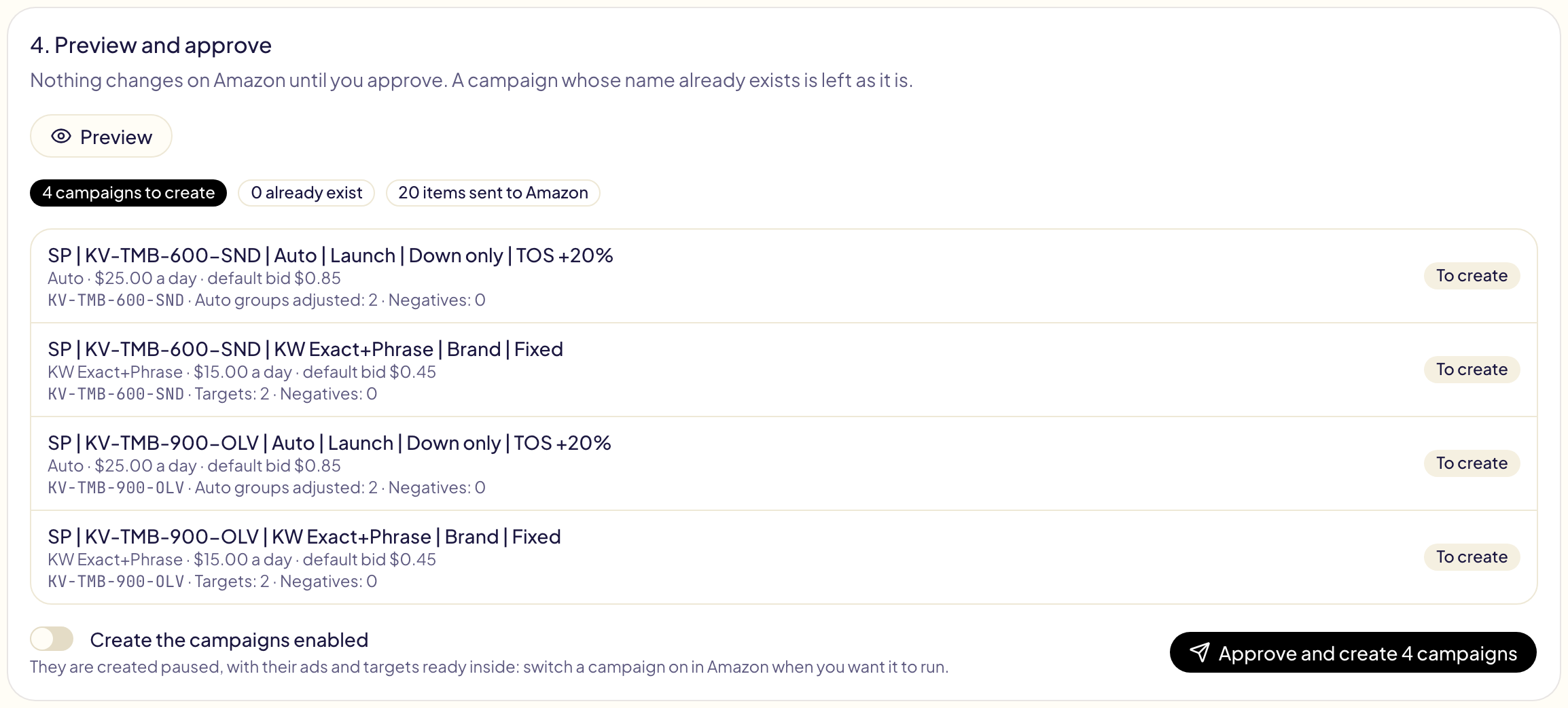
Vérifiez l'aperçu. Il signale un nom de campagne qu'Amazon a déjà (cette campagne reste telle quelle) et tout montant hors des limites d'Amazon sur cette marketplace.
Cliquez sur Valider et créer. Les campagnes sont créées en pause, avec leurs publicités et leurs cibles prêtes à l'intérieur, sauf si vous activez Créer les campagnes activées.
Chaque ligne se suit dans l'Activité.
Automatisation des nouveaux produits
Activez Proposer ce modèle pour chaque nouveau produit et choisissez les marketplaces à surveiller. Une fois par jour, Gloriads y examine votre catalogue.
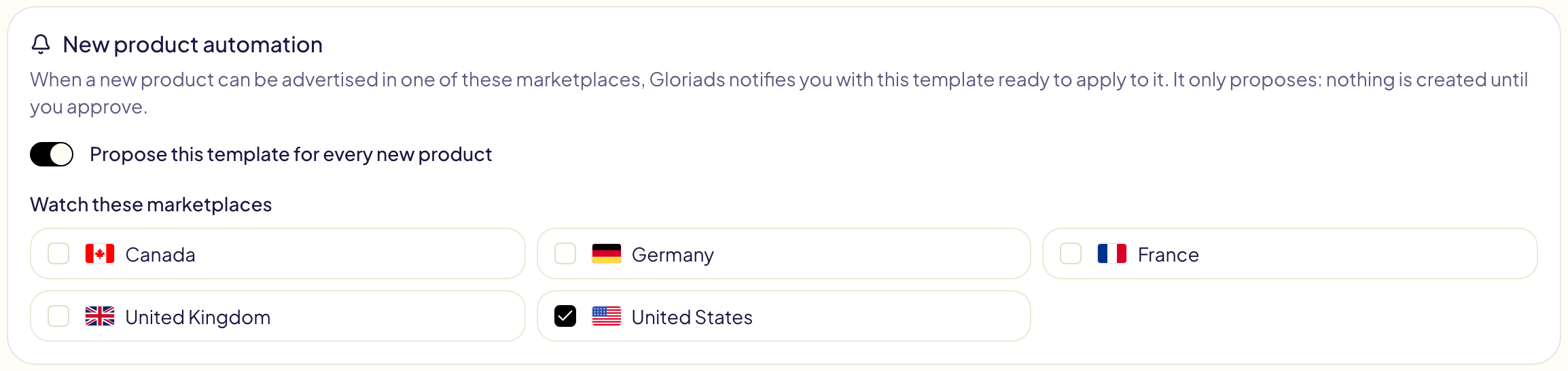
Quand un produit pouvant faire l'objet d'une publicité apparaît, vous recevez une notification qui ouvre ce modèle déjà appliqué à ce produit.
Elle ne fait que proposer : rien n'est créé tant que vous n'avez pas validé. Les produits que vous aviez avant de l'activer ne sont pas proposés.