
Autenticación en dos pasos
Pide un código desde tu teléfono en cada inicio de sesión, guarda códigos de respaldo y recupera el acceso si pierdes el teléfono.
La autenticación en dos pasos añade una segunda comprobación a cada inicio de sesión: después de tu contraseña o de tu código por correo, Gloriads te pide un código de 6 dígitos de una aplicación de tu teléfono. Quien averigüe tu contraseña sigue sin poder entrar.
Viene desactivada. La activas en Configuración → Seguridad.

Actívala
- Instala una aplicación de autenticación en tu teléfono: Google Authenticator, Microsoft Authenticator o 1Password, por ejemplo.
- En Configuración → Seguridad, haz clic en Activar y escribe tu contraseña.
- Escanea el código QR con la aplicación y escribe el código de 6 dígitos que muestra.
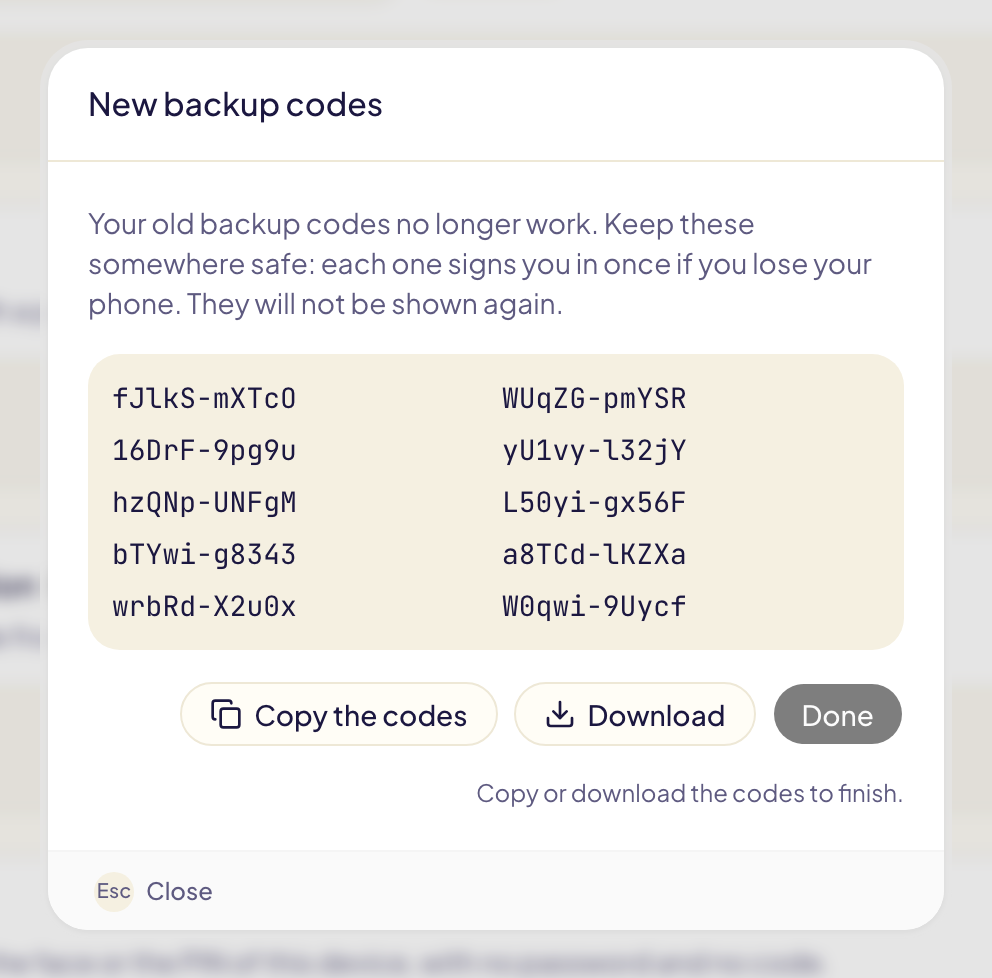
- Guarda tus 10 códigos de respaldo: haz clic en Copiar los códigos o en Descargar. Cada código te permite iniciar sesión una vez si pierdes el teléfono. Solo se muestran esta vez.
- Después, Gloriads te propone añadir una clave de acceso como respaldo. Una clave de acceso te permite iniciar sesión con la huella, el rostro o el PIN de tu ordenador, sin código. Añade una si puedes: es la forma más fácil de volver a entrar si ya no tienes el teléfono.
En cada inicio de sesión puedes marcar Confiar en este navegador durante 30 días: ese navegador deja de pedir el código.
Nuevos códigos de respaldo
¿Has gastado casi todos los códigos de respaldo o perdiste la lista? En Configuración → Seguridad, haz clic en Nuevos códigos de respaldo y escribe tu contraseña. Recibes 10 códigos nuevos y los anteriores dejan de funcionar. Tu aplicación de autenticación sigue funcionando igual.
Teléfono perdido
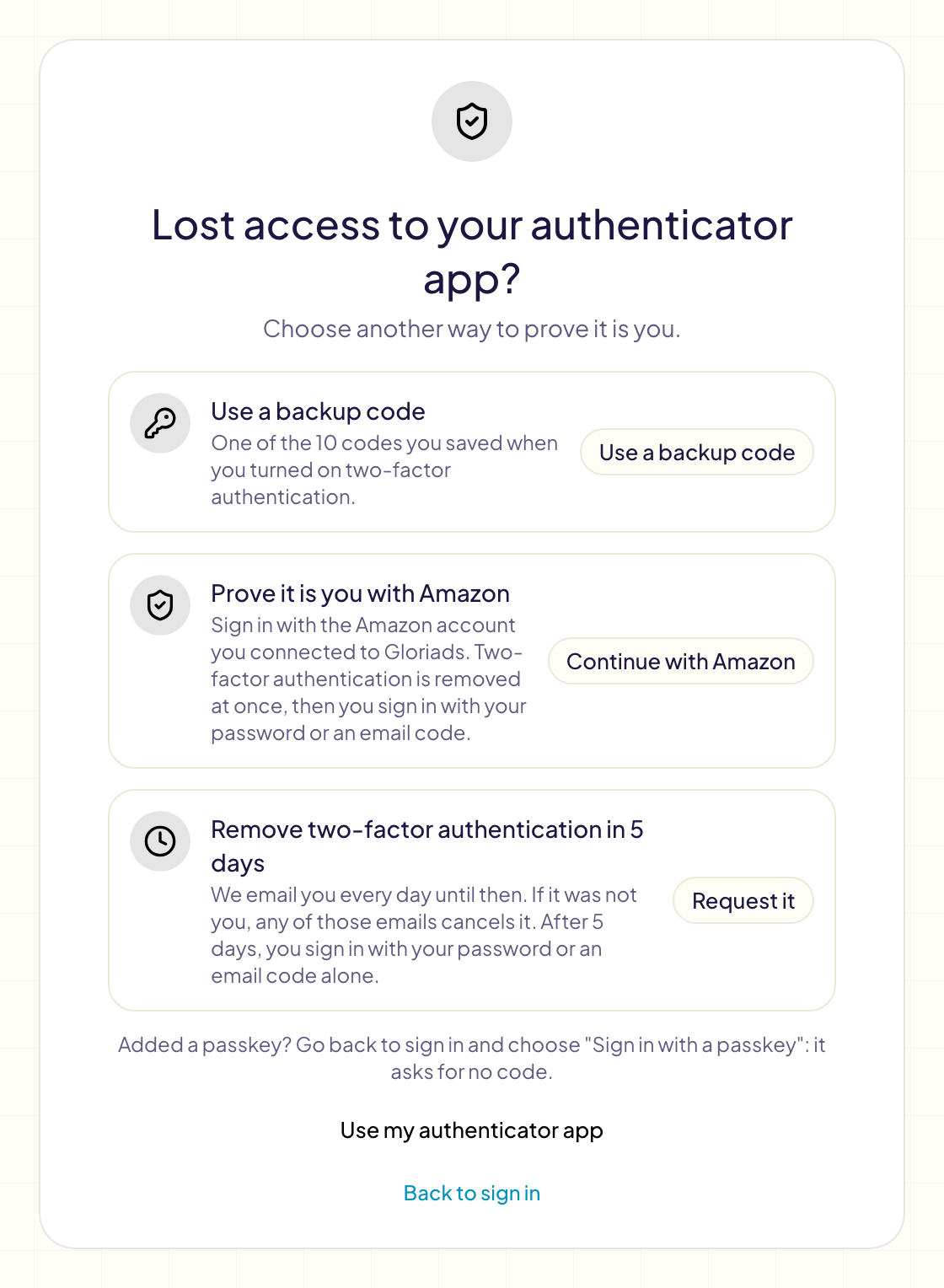
Inicia sesión con tu contraseña o tu código por correo como siempre. En la pantalla del código, haz clic en ¿Perdiste el acceso a tu app de autenticación? y elige una de las vías.
| Vía | Qué necesitas | Cuánto tarda |
|---|---|---|
| Usar un código de respaldo | Uno de tus 10 códigos de respaldo | Al instante |
| Iniciar sesión con una clave de acceso | Una clave de acceso en este dispositivo | Al instante: vuelve al inicio de sesión y elígela |
| Un navegador de confianza | Un navegador donde marcaste «Confiar en este navegador» | Al instante: inicia sesión desde él |
| Demuestra que eres tú con Amazon | La cuenta de Amazon que conectaste a Gloriads | Al instante |
| Quitar la autenticación en dos pasos en 5 días | Nada más | 5 días |
Demuestra que eres tú con Amazon aparece solo si conectaste tú mismo tu cuenta de Amazon Ads a Gloriads. Inicia sesión con esa cuenta de Amazon: Gloriads comprueba que accede a tu cuenta de Amazon Ads y entonces quita la autenticación en dos pasos. Es una vía para volver a entrar, nunca una forma de iniciar sesión: después inicias sesión con tu contraseña o tu código por correo.
Quitar la autenticación en dos pasos en 5 días sirve para todos. Te escribimos una vez al día hasta entonces. Pasados los 5 días, inicias sesión solo con tu contraseña o tu código por correo.
Cuando hayas vuelto a entrar, activa de nuevo la autenticación en dos pasos con tu teléfono nuevo, en Configuración → Seguridad.
Alguien pidió quitarla
¿Recibiste un correo que dice que se quitará la autenticación en dos pasos y no fuiste tú? Alguien conoce tu contraseña.
- Haz clic en Cancelar esta solicitud en el correo. Cualquiera de los correos diarios la cancela.
- Cambia tu contraseña en Configuración → Seguridad.
Iniciar sesión con tu aplicación de autenticación, un código de respaldo o una clave de acceso también cancela la solicitud. Mientras hay una pendiente, Configuración → Seguridad la muestra con un botón Cancelar la solicitud.