Lanzamiento en bloque
Pega tu plan de lanzamiento, con sus productos y palabras clave, y crea todas sus campañas de Amazon Ads de una vez, en pausa.
Lanzar 40 diseños con sus propias palabras clave lleva una tarde entera en la consola. Aquí escribes todo el lanzamiento como un solo plan, revisas la vista previa y lo creas con una sola aprobación. Abre Herramientas → Lanzamiento en bloque, elige el tipo de campaña y luego el marketplace en la parte superior.
| Tipo | Qué recibe cada producto |
|---|---|
| Sponsored Products | Las campañas de tu configuración: una automática y otras manuales con las palabras clave y los ASIN del plan. |
| Sponsored Brands | Una campaña de video por producto, con el video de ese producto. |
1. Tu plan de lanzamiento
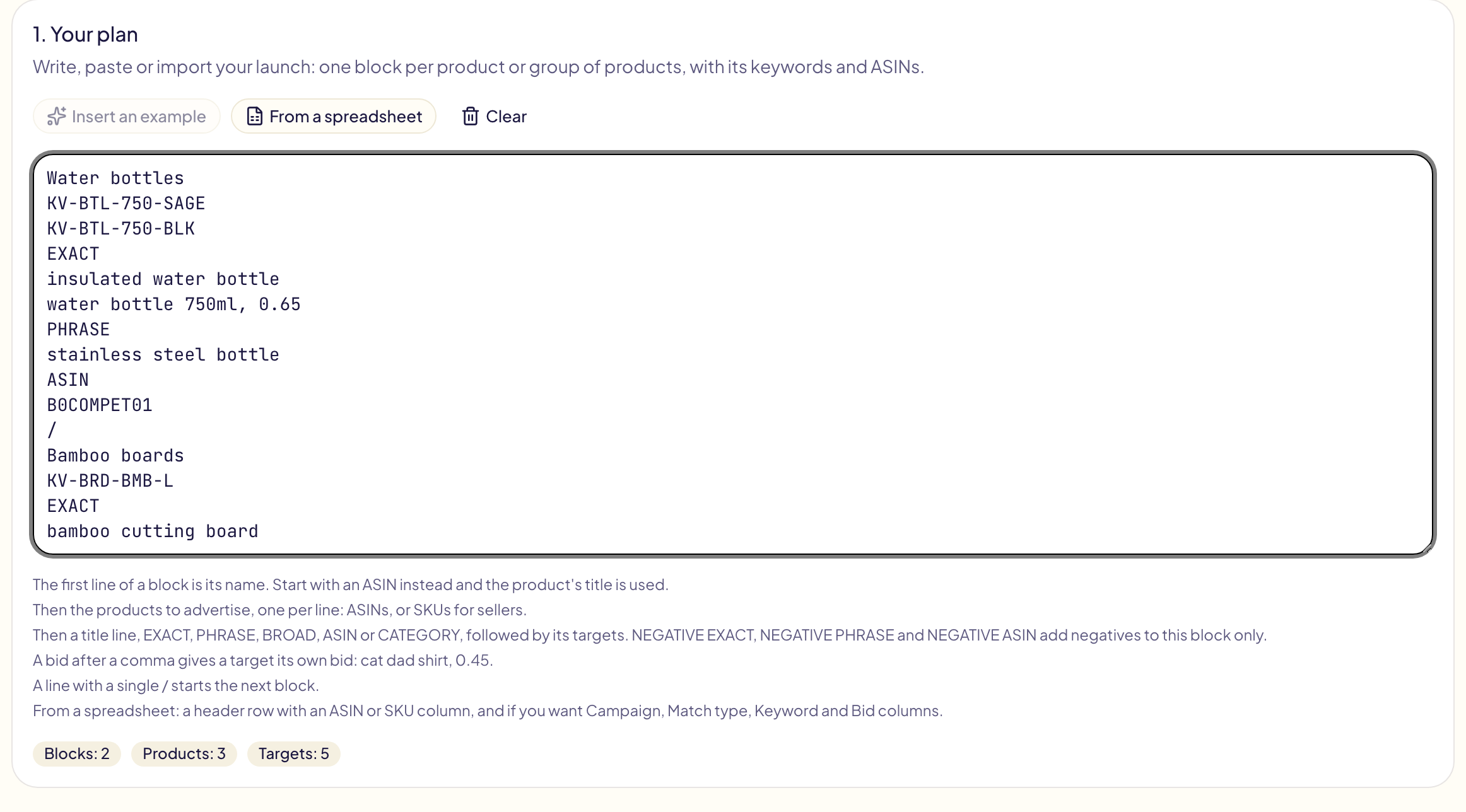
Un plan de lanzamiento se compone de bloques, uno por producto o grupo de productos:
Camisetas de gatos divertidas
B0AAAAAAAA
B0BBBBBBBB
EXACT
camiseta papá gato
camiseta gato divertida, 0.45
PHRASE
regalo para amantes de los gatos
ASIN
B0CCCCCCCC
/
Camisetas para amantes de los perros
B0DDDDDDDD- La primera línea es el nombre del bloque. Si empiezas con un ASIN, se usa el título del producto.
- Después, los productos que anunciar, uno por línea: ASIN, o SKU para vendedores. También sirve un enlace de producto de Amazon.
- Después, los segmentos, bajo una línea de título:
EXACT,PHRASE,BROAD,ASINoCATEGORY(estas palabras se quedan en inglés).NEGATIVE EXACT,NEGATIVE PHRASEyNEGATIVE ASINañaden negativos solo a este bloque. - Una puja después de una coma da a un segmento su propia puja.
- Sponsored Brands: una línea
VIDEO:, comoVIDEO: cat-film.mp4, da a los productos del bloque ese video de tu biblioteca de Amazon. - Un título
BROAD MODIFIER(oBMM) añade sus palabras clave como modificadores de concordancia amplia:cat dadpasa a ser+cat +dad, y todas las palabras deberían estar en la búsqueda del comprador. Amazon lo documenta para Sponsored Brands; en Sponsored Products, algunas búsquedas sin todas las palabras pueden coincidir igualmente. - Una línea con una sola
/empieza el bloque siguiente.
Los acentos, la ñ y cualquier idioma se conservan tal como se escriben. Cada línea que Amazon rechazaría aparece bajo el plan, con su número de línea, antes de enviar nada.
Desde una hoja de cálculo lee un archivo .csv, .tsv, .txt o .xlsx en tu
navegador y lo escribe como un plan que puedes editar. Necesita una fila de
encabezado con una columna ASIN o SKU. Las columnas Campaign,
Match type, Keyword, Bid y Video se leen si existen (encabezados en inglés); un tipo de concordancia bmm o broad modifier es
un modificador de concordancia amplia.
Una exportación de Productor (Title y ASIN) da un bloque por diseño.
2. Configuración
La configuración son las campañas que recibe cada bloque, definidas como la campaña de una plantilla. Elige Empezar desde una plantilla para cargar una de las tuyas: su campaña, nombres, presupuesto, pujas, ubicaciones y negativos. Sus propias palabras clave se dejan fuera, ya que vienen de tu plan de lanzamiento. Añade más campañas con Añadir una campaña.
- Campañas por producto: cada producto tiene sus propias campañas, o los productos de un bloque las comparten.
- Una campaña automática se crea para cada bloque.
- Una campaña manual recibe las palabras clave, los ASIN y las categorías del bloque. Un bloque sin segmentos no recibe campaña manual.
- Dividir en varias campañas: una campaña por tipo de coincidencia y un número máximo de segmentos por campaña. Con 23 palabras clave de coincidencia exacta y 10 por campaña, obtienes Exact 01, Exact 02 y Exact 03.
- Puja por tipo de coincidencia: la puja de cada segmento sin puja propia.
Los nombres usan las variables de las plantillas y además {name}, el nombre del
bloque. El nombre predeterminado {name} {asin} - SP {match} {n} da “Camisetas de
gatos divertidas B0AAAAAAAA - SP Exact 01”.
3. Vista previa y lanzamiento
Elige una cartera si quieres y luego haz clic en Vista previa. Muestra cada campaña con sus productos, su presupuesto y sus segmentos. El nombre de una campaña que Amazon ya tiene se marca como Ya existe y se deja como está.
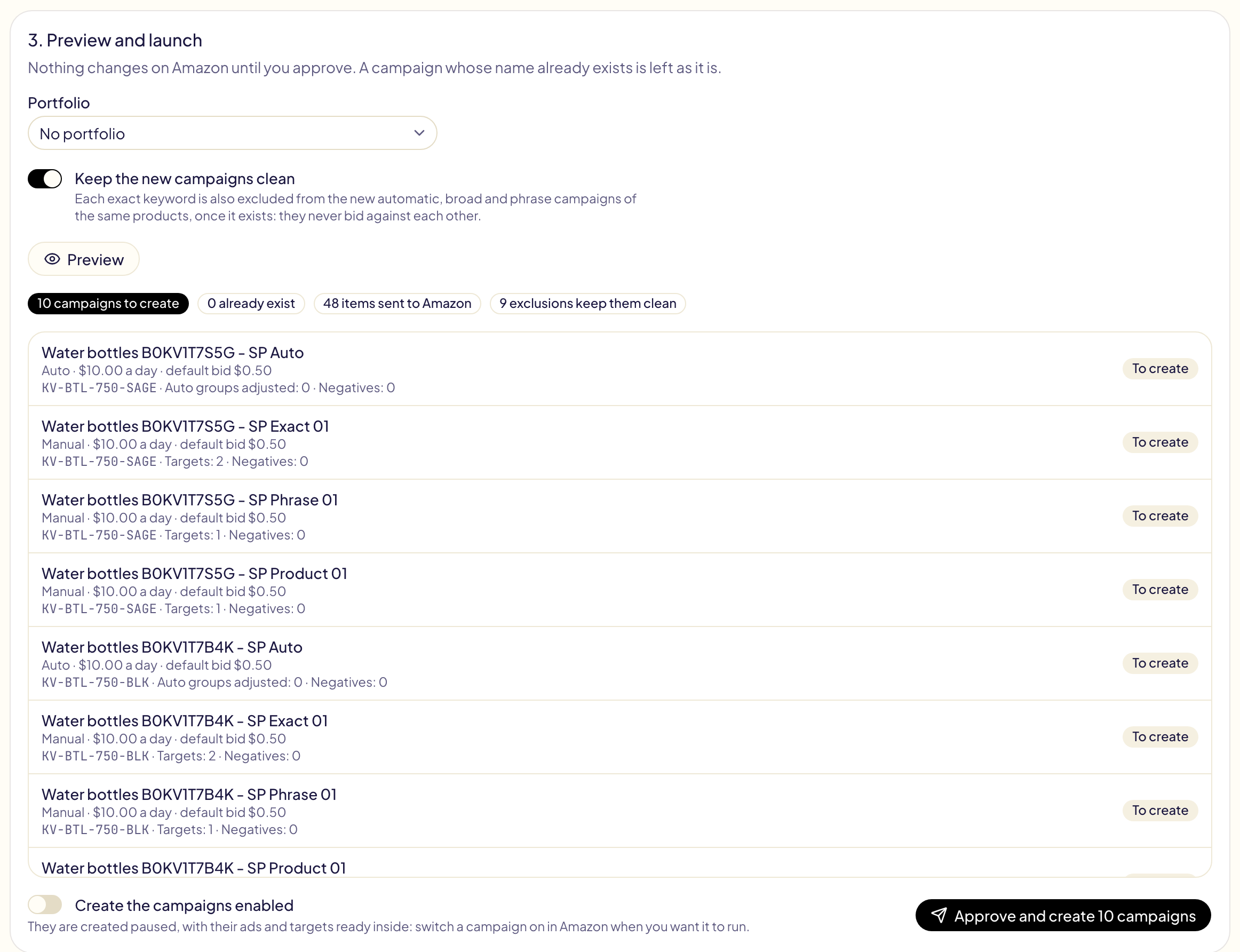
Las campañas se crean en pausa, salvo que actives Crear las campañas activas. Haz clic en Aprobar y crear: todo el lanzamiento es una sola operación en Actividad, donde Deshacer la archiva.
La vista previa también cuenta las campañas del marketplace, activas o en pausa, ahora y después del lanzamiento. Eso es lo que cuenta el límite de campañas de Amazon: las campañas archivadas no cuentan.
Lanzamientos muy grandes
Una operación admite como máximo 5.000 líneas: una campaña, un grupo de anuncios, un anuncio o una palabra clave es una línea cada uno. Un lanzamiento mayor se envía en partes de hasta 5.000 líneas, una cada 12 horas, para que Amazon nunca reciba miles de campañas de golpe. La vista previa lista cada parte y cuándo empieza. Las campañas de un producto siempre quedan en la misma parte.
| Máximo | |
|---|---|
| Productos en un lanzamiento | 2.000 |
| Partes | 10, es decir, 50.000 líneas |
Cada parte es una línea propia en Actividad, con su propio Deshacer. Abre una parte para ver todas:
- Detener el lanzamiento: las partes que aún no han empezado no se envían nunca. Lo que crearon las partes anteriores se queda.
- Deshacer todo el lanzamiento: se deshace cada parte que empezó, y las demás no se envían nunca.
Si Amazon rechaza campañas porque tu cuenta tiene demasiadas, las partes que aún no han empezado no se envían nunca y Notificaciones te lo avisa. Archiva las campañas que ya no uses o pide al soporte de Amazon Ads que suba tu límite.
Video de Sponsored Brands
Cada producto recibe una campaña de video por tipo de segmento. Una campaña de Sponsored Brands segmenta palabras clave o productos, nunca ambos, así que las palabras clave y los ASIN de un bloque siempre van a campañas distintas.
Elegir el video de cada producto
El video sale de tu biblioteca de Amazon de ese marketplace, en este orden:
- el video que eliges en el menú del producto, en la vista previa;
- el video que nombra la línea
VIDEO:del bloque; - un video con el ASIN del producto como nombre, como
B0AAAAAAAA.mp4oB0AAAAAAAA - 15s.mp4; - un video que Amazon vinculó al producto.
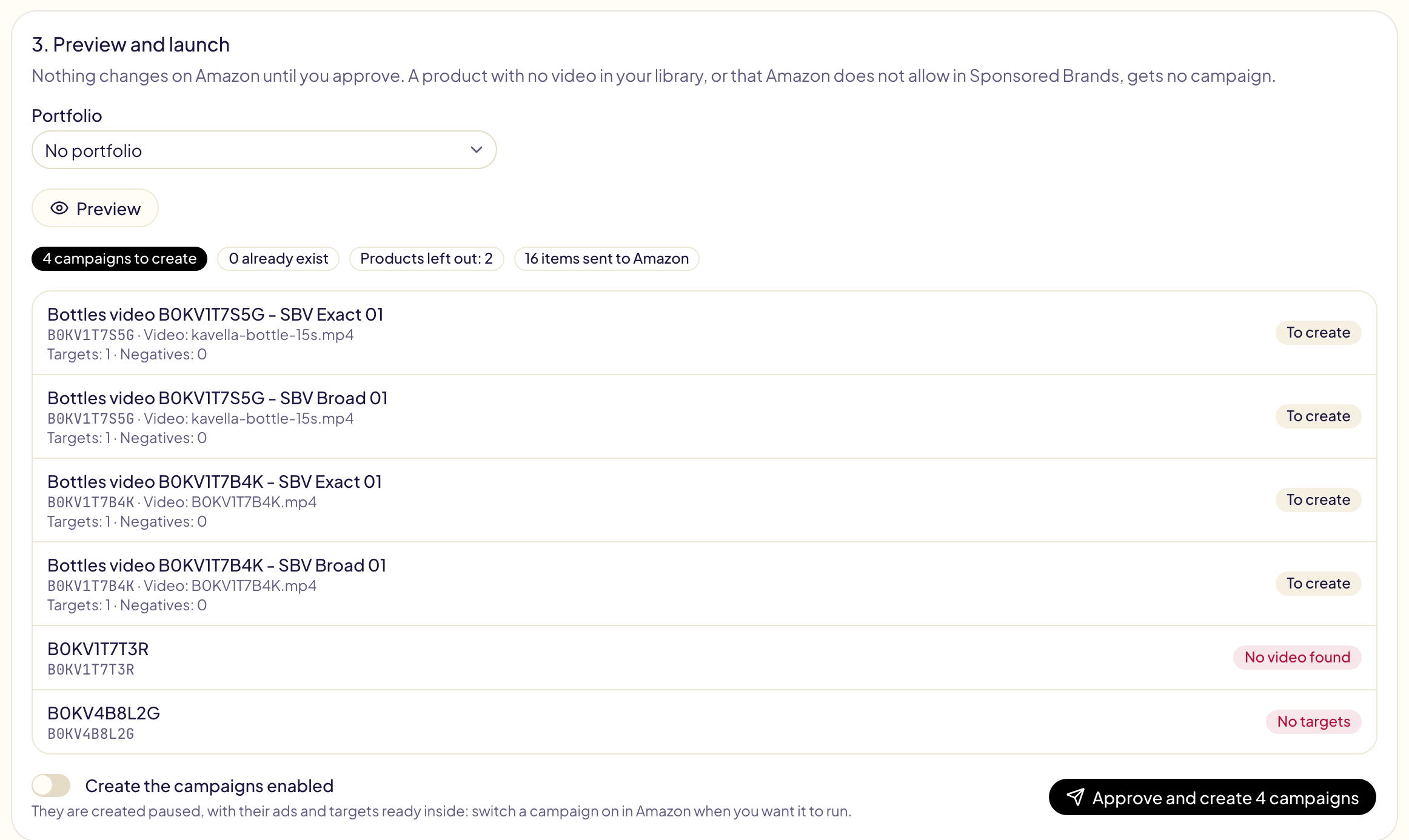
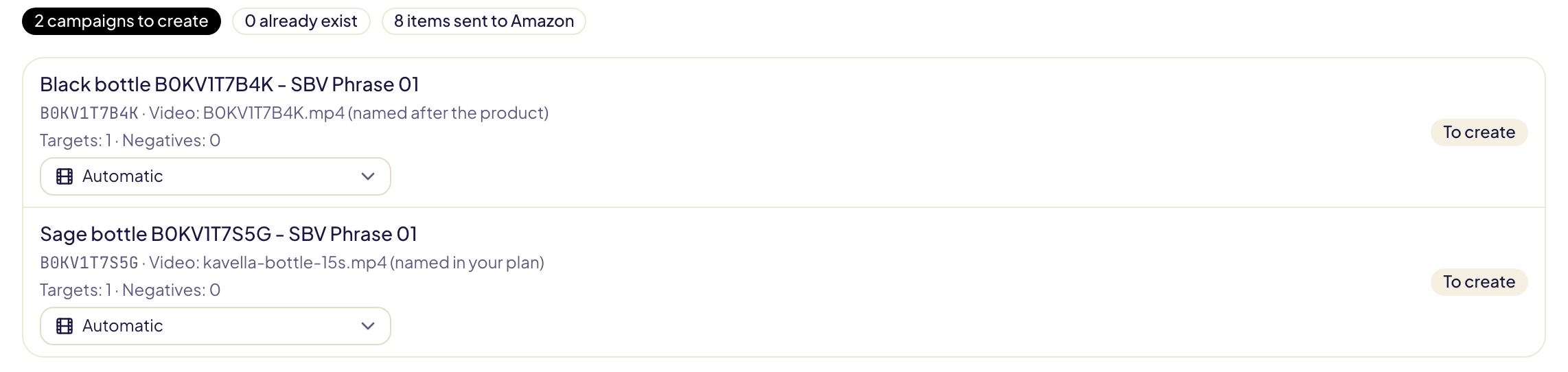
Cada línea de la vista previa indica qué video usa y cómo se encontró. Un video que elegiste o nombraste y que no está en la biblioteca no da ninguna campaña, en lugar de usar otro video. Automático, en la parte superior del menú, vuelve a los pasos 2 a 4.
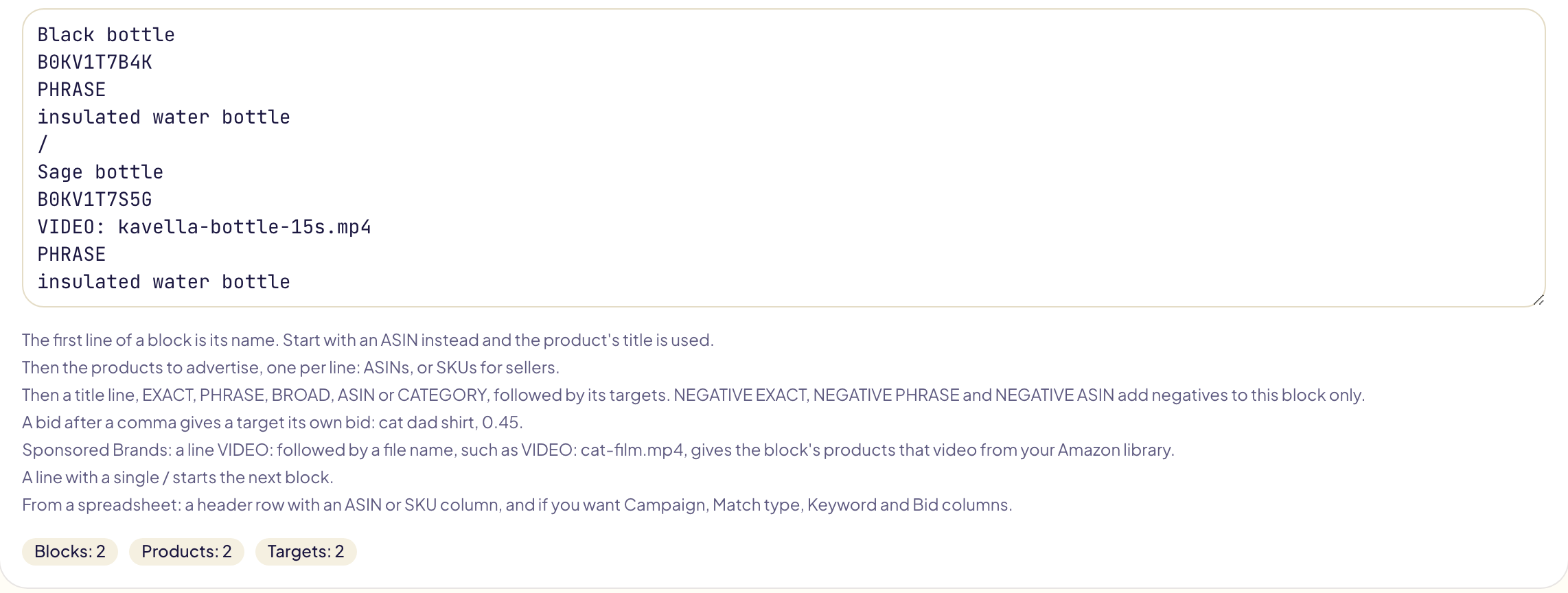
Por ejemplo, con B0KV1T7B4K.mp4 y kavella-bottle-15s.mp4 en la biblioteca:
Black bottle
B0KV1T7B4K
PHRASE
insulated water bottle
/
Sage bottle
B0KV1T7S5G
VIDEO: kavella-bottle-15s.mp4
PHRASE
insulated water bottle- Black bottle no tiene línea
VIDEO:: su producto recibeB0KV1T7B4K.mp4, el video con el nombre de su ASIN. - Sage bottle nombra su video: su producto recibe
kavella-bottle-15s.mp4.
El video va siempre en una línea VIDEO:, y el producto que muestra figura en el
bloque, como ASIN. Un nombre de archivo solo en una línea se lee como un producto, y el
plan dice que “parece un video”.
Enviar tus videos a Amazon
Bajo la vista previa, Enviar videos a Amazon acepta tus archivos de video (MP4 o MOV, 16:9, de 6 a 45 segundos, 200 MB como máximo). Elige el producto de cada archivo: un nombre que empiece por su ASIN lo elige por ti. Gloriads los envía a la biblioteca de ese marketplace, vinculados a su producto.
Amazon procesa después cada video, hasta 30 minutos. Mantén la página abierta: en cuanto un video está listo, la campaña de su producto lo usa y la vista previa se actualiza. Amazon conserva para siempre todos los videos de tu biblioteca, y luego no se pueden eliminar.
Un producto sin video, o que Amazon no admite en Sponsored Brands, no recibe campaña: la vista previa indica por qué.