
Reglas
Automatiza en Amazon Ads cualquier tarea de Sponsored Products, Sponsored Brands, Sponsored Display o TV por streaming con reglas programadas — SI se cumplen estas condiciones, ENTONCES estas acciones —, desde cada hora hasta cada 3 meses.
Una regla vigila tus campañas y actúa por ti, según su propia programación. Se lee como una frase: SI se cumplen estas condiciones, ENTONCES haz estas acciones. Abre Reglas en la barra lateral.
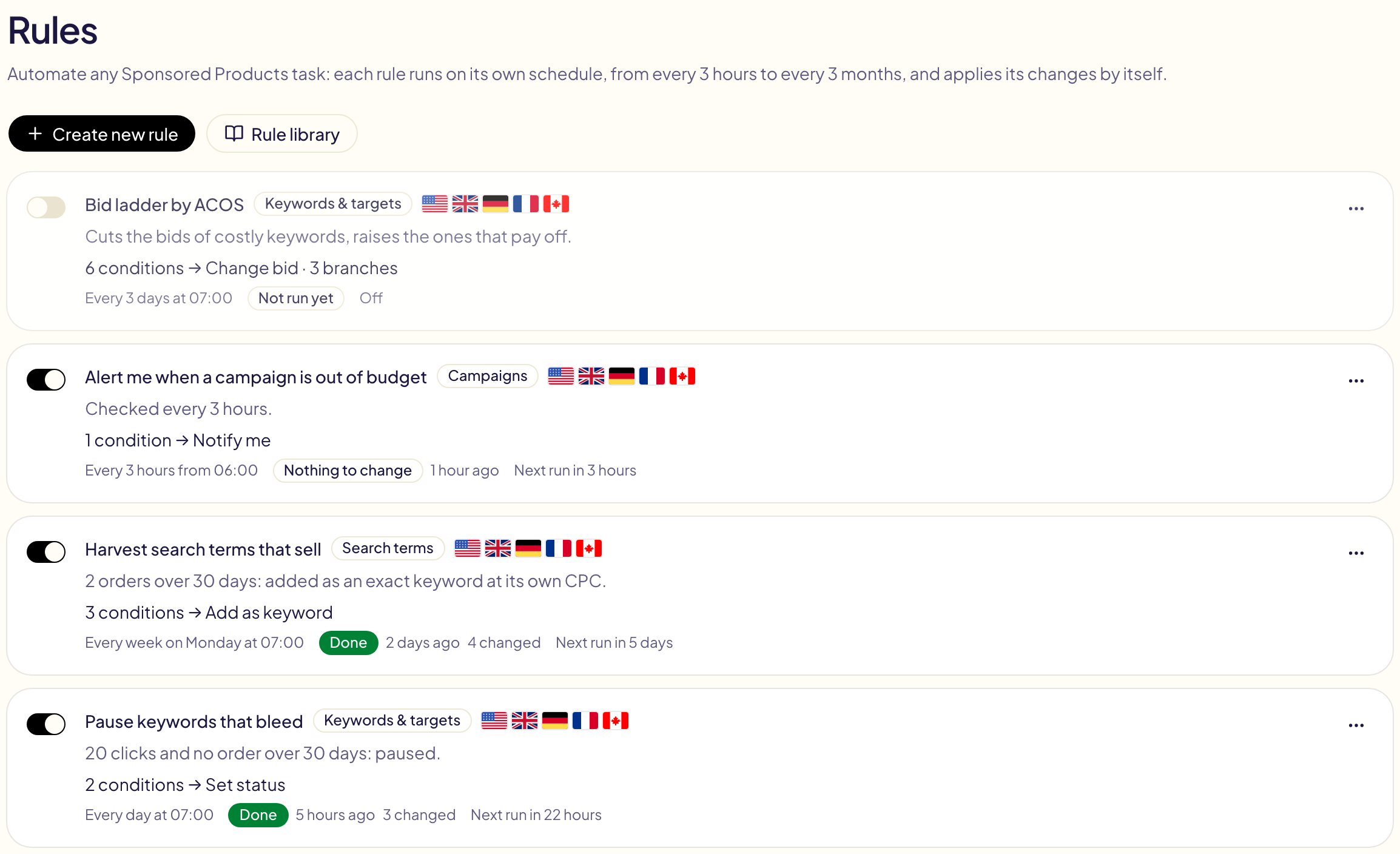
Una regla activada (interruptor verde) aplica sus cambios sola en cada ejecución. Una regla desactivada no hace nada.
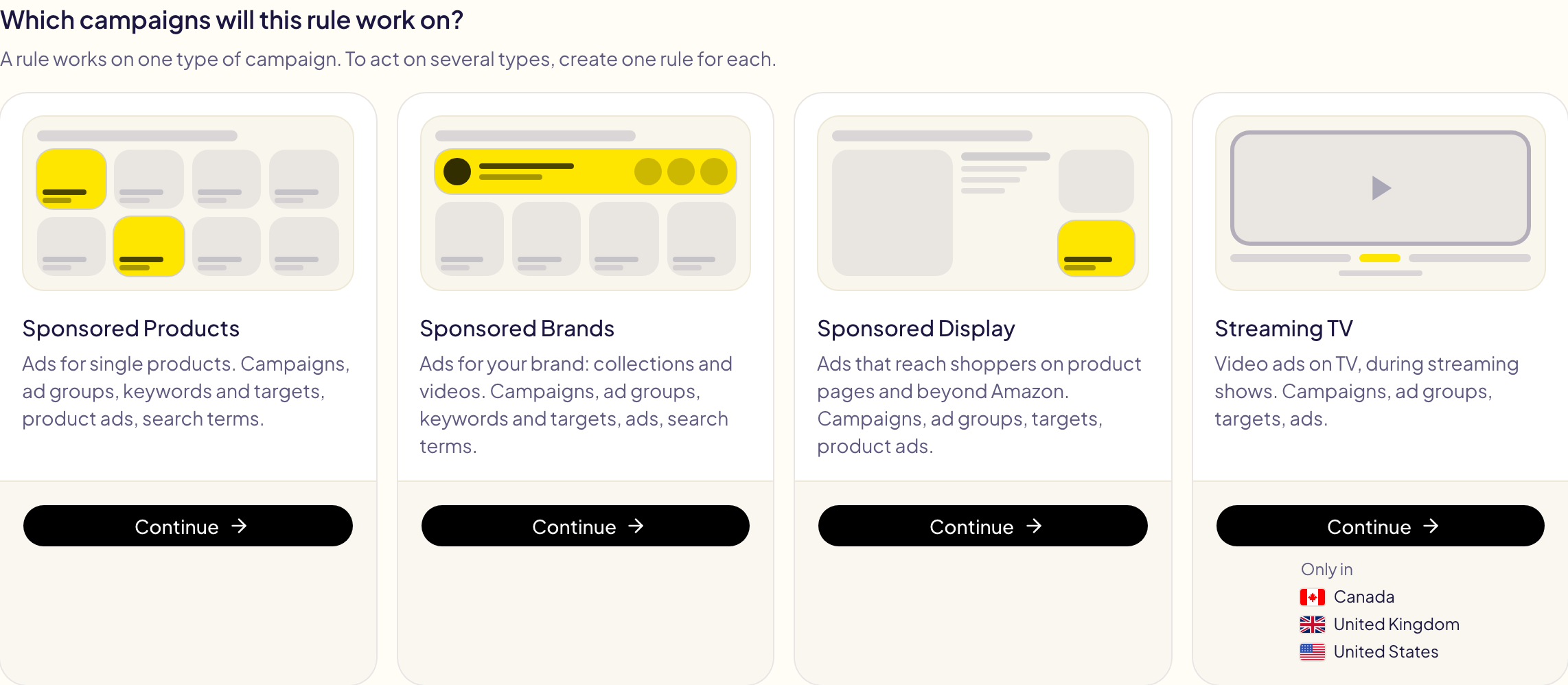
Una regla trabaja con un solo tipo de campaña: Sponsored Products, Sponsored Brands, Sponsored Display o TV por streaming. Para actuar sobre varios tipos, crea una regla para cada uno. Las campañas globales (una campaña para varios marketplaces) y las campañas archivadas siempre quedan fuera.
Crear una regla
Haz clic en Crear regla y elige las campañas con las que trabaja. Después ya no podrás cambiar esta elección.
Gloriads pregunta a Amazon qué tipos puede usar tu cuenta en cada marketplace:
- Un tipo que Amazon no ofrece en ninguno de tus marketplaces aparece en gris, marcado No disponible, con el motivo, que nombra tu tipo de cuenta (por ejemplo, la TV por streaming no está disponible para los autores de KDP, y Display no está disponible para las cuentas publicitarias de los vendedores de Merch on Demand).
- Un tipo que solo se ofrece en algunos marketplaces los indica bajo su botón (Solo en). Los demás no se pueden marcar en Dónde para esa regla.
Lo mismo ocurre con Crear campaña.
También puedes empezar desde una de las plantillas de reglas. El editor va de arriba abajo: nombre, Frecuencia, Qué analiza, Dónde, Cuándo y qué, Seguridad, Prueba.
Todo lo que falta aparece en Prueba (un nombre, un marketplace, un importe…). Cuando la lista quede vacía, guarda con Guardar y activar o Guardar desactivada.
Frecuencia
Con qué frecuencia Gloriads revisa la regla y actúa cuando se cumplen sus condiciones.
| Cada | Valores permitidos | Cuándo |
|---|---|---|
| Horas | De 1 a 24 | Desde la hora que elijas, luego cada N horas |
| Días | De 1 a 90 | A la hora que elijas |
| Semanas | De 1 a 13 | El día y a la hora que elijas |
| Meses | De 1 a 3 | Un día del 1 al 28, a la hora que elijas |
Las horas son cuartos de hora (:00, :15, :30, :45), en tu zona horaria: tus reglas previstas para el mismo momento se ejecutan juntas. Un valor fuera de rango se pone en rojo.

La frecuencia no es el periodo de una condición: “cada día” y “clics en los últimos 30 días” forman una regla que revisa, cada mañana, los 30 días anteriores.
Qué analiza
Una regla lee y actúa sobre un solo tipo de objeto. En Sponsored Products:
| Nivel | Acciones |
|---|---|
| Campañas | Pausar o activar, fijar o cambiar el presupuesto diario, la estrategia de puja, los ajustes por ubicación. |
| Grupos de anuncios | Pausar o activar, fijar o cambiar la puja predeterminada. |
| Palabras clave y segmentos | Pausar o activar, fijar o cambiar la puja (palabras clave, segmentos de ASIN y de categoría, grupos de segmentación automática). |
| Anuncios de productos | Pausar o activar. |
| Términos de búsqueda | Añadir como palabra clave o como segmento de producto (en el mismo grupo de anuncios, en el que elijas o en un grupo de anuncios de la misma campaña; con la puja del grupo de anuncios, una puja fija o su propio CPC), o como palabra clave negativa o ASIN negativo (en el grupo de anuncios o en la campaña). |
Cualquier nivel también puede Notificarme: recibes una notificación con lo que encontró la regla, y no se cambia nada.
Modificador de concordancia amplia: “Añadir como palabra clave” puede añadir el
término de búsqueda como palabra clave amplia, con “+” delante de cada palabra
(+kids +shoes), de modo que todas las palabras deberían estar en la búsqueda del
comprador. En Sponsored Products, Amazon no lo documenta: en una cuenta que medimos,
alrededor de 1 búsqueda de cada 15 coincidía aun sin que estuviera cada palabra con
“+”, frente a 1 de cada 2 con una palabra clave amplia normal. “Tipo de concordancia
es Modificador de concordancia amplia” encuentra las palabras clave que ya escribiste
así.
Un grupo de anuncios segmenta palabras clave o productos, nunca ambos: una palabra clave nunca se añade a un grupo de anuncios que segmenta ASIN. Para convertir en palabras clave los términos de búsqueda de un grupo de anuncios con segmentación por ASIN, elige En un grupo de anuncios de la misma campaña: la palabra clave va al grupo de anuncios que indiques, en la propia campaña del término de búsqueda. Si no existe, Gloriads lo crea allí, activado o en pausa según elijas, con los mismos productos, la misma puja predeterminada y los mismos negativos que el grupo de anuncios del que viene el término de búsqueda (salvo un negativo que bloquearía el propio término de búsqueda). No se crea nada en una campaña automática.
En Negativas para cada grupo de anuncios que cree, vincula una o más listas de tu Biblioteca: cada grupo de anuncios que cree la regla recibe también sus entradas como negativas, de frase negativa o exacta negativa para una lista de palabras clave, ASIN negativos para una lista de ASIN. La lista sigue vinculada, así que los siguientes grupos de anuncios usan tu última versión. Un grupo de anuncios que ya existe no recibe nada.
En Sponsored Brands
Los mismos niveles, con los límites propios de Amazon:
| Nivel | Qué cambia |
|---|---|
| Campañas | Sin ajustes por ubicación. Estrategia de puja: pujas fijas, o aumentar y reducir. Una campaña con presupuesto total conserva su presupuesto. |
| Grupos de anuncios | Solo pausar o activar: un grupo de anuncios de Sponsored Brands no tiene puja. |
| Palabras clave y segmentos | También los temas (“palabras clave relacionadas con tu marca”). |
| Anuncios | Colecciones y videos, en pausa o activos. |
| Términos de búsqueda | Una palabra clave o un segmento que añades necesita su propia puja: fija, o a partir de su CPC. Un negativo va en el grupo de anuncios. Un grupo de anuncios segmenta palabras clave o productos, nunca ambos, así que solo recibe los de su tipo. Sin segmentación por productos en los Países Bajos ni en Australia. |
Conviene saber:
- Las condiciones pueden leer el Formato del anuncio del grupo de anuncios: video de producto, video de marca, colección o Store spotlight. “El formato del anuncio es Video de producto” deja una regla solo en tus anuncios de video.
- Modificador de concordancia amplia: documentado por Amazon para Sponsored Brands, donde todas las palabras deben estar en la búsqueda del comprador.
- En un grupo de anuncios de la misma campaña: la palabra clave va al grupo de anuncios que indiques, en la campaña propia del término de búsqueda. Si no existe, Gloriads lo crea allí, activo o en pausa según elijas, con una copia del anuncio del que viene el término de búsqueda (su video o su colección) y de los negativos de ese grupo de anuncios (salvo uno que bloquearía el propio término de búsqueda). Así, un término de búsqueda encontrado por segmentación por productos se convierte en una palabra clave junto a ella. Las listas de la Biblioteca vinculadas añaden también sus entradas (Negativas para cada grupo de anuncios que cree): un grupo de anuncios de palabras clave solo admite listas de palabras clave, uno de productos solo listas de ASIN.
- Las campañas creadas antes de 2024 admiten un solo grupo de anuncios: no se crea nada en ellas, y la prueba lo indica. Tampoco se puede copiar un video de marca ni un anuncio Store spotlight.
Recoger los términos de búsqueda de la segmentación por productos de los anuncios de video, como palabras clave De frase y con Modificador de concordancia amplia, en un grupo de anuncios nuevo de la misma campaña:
| Parte | Elige |
|---|---|
| Nivel | Términos de búsqueda |
| SI | Formato del anuncio es Video de producto, Y Tipo de coincidencia es ASIN o ASIN, expandido, Y El término de búsqueda es un ASIN: No, Y Pedidos en 30 días al menos 2 |
| ENTONCES | Añadir como palabra clave: De frase y Modificador de concordancia amplia, En un grupo de anuncios de la misma campaña, una puja fija o el CPC del término de búsqueda |
En Sponsored Display
| Nivel | Acciones |
|---|---|
| Campañas | Pausar o activar, fijar o cambiar el presupuesto diario. Sin estrategia de puja y sin ajustes por ubicación. |
| Grupos de anuncios | Pausar o activar, fijar o cambiar la puja predeterminada. |
| Segmentos | Pausar o activar, fijar o cambiar la puja (productos, categorías, productos similares, audiencias de Amazon, remarketing de vistas y de compras). |
| Anuncios de productos | Pausar o activar. |
Conviene saber:
- No hay términos de búsqueda: nadie escribe nada antes de ver un anuncio de Display.
- Una puja sigue el tipo de costo de la campaña: por clic (CPC), o por cada 1000 impresiones visibles (vCPM), que empieza en 1 USD en Estados Unidos. Las condiciones pueden leer el tipo de costo y la segmentación: contextual o por audiencias.
- Las ventas y los pedidos de Display cuentan las compras hechas en los 14 días siguientes a un clic o a una visualización.
- Donde Amazon no ofrece Display a tu cuenta (para los autores de KDP, fuera de Estados Unidos), una regla de Display no encuentra nada.
En TV por streaming
Anuncios de video en la televisión, durante programas en streaming, que se pagan por cada 1000 impresiones (CPM).
| Nivel | Acciones |
|---|---|
| Campañas | Pausar o activar, fijar o cambiar el presupuesto diario. |
| Grupos de anuncios | Pausar o activar, fijar o cambiar la puja de CPM: lo máximo que pagas por cada 1000 impresiones. |
| Segmentos | Pausar o activar (géneros de TV, categorías de producto, audiencias de Amazon). Un segmento no tiene puja propia: usa la de su grupo de anuncios. |
| Anuncios | Pausar o activar. |
Conviene saber:
- Nadie hace clic en una televisión: juzga el tráfico por las impresiones, no por los clics. Una regla nueva de TV por streaming empieza con “impresiones al menos 20.000”.
- Un periodo abarca 90 días como máximo: Amazon conserva unos 95 días de cifras de TV por streaming. Ni el año pasado ni fechas fijas.
- Amazon no da cifras por anuncio, así que una regla de Anuncios solo lee lo que es el anuncio: su estado, sus nombres, su segmentación, su producto.
- Las condiciones pueden leer la segmentación de la campaña: dinámica (Amazon elige las audiencias) o manual, y qué es un segmento: un género, una categoría o una audiencia.
- Donde Amazon no ofrece TV por streaming a tu cuenta (autores de KDP, y marketplaces donde no se vende), la regla no encuentra nada allí y su prueba indica “marketplace omitido”.
Dónde actúa
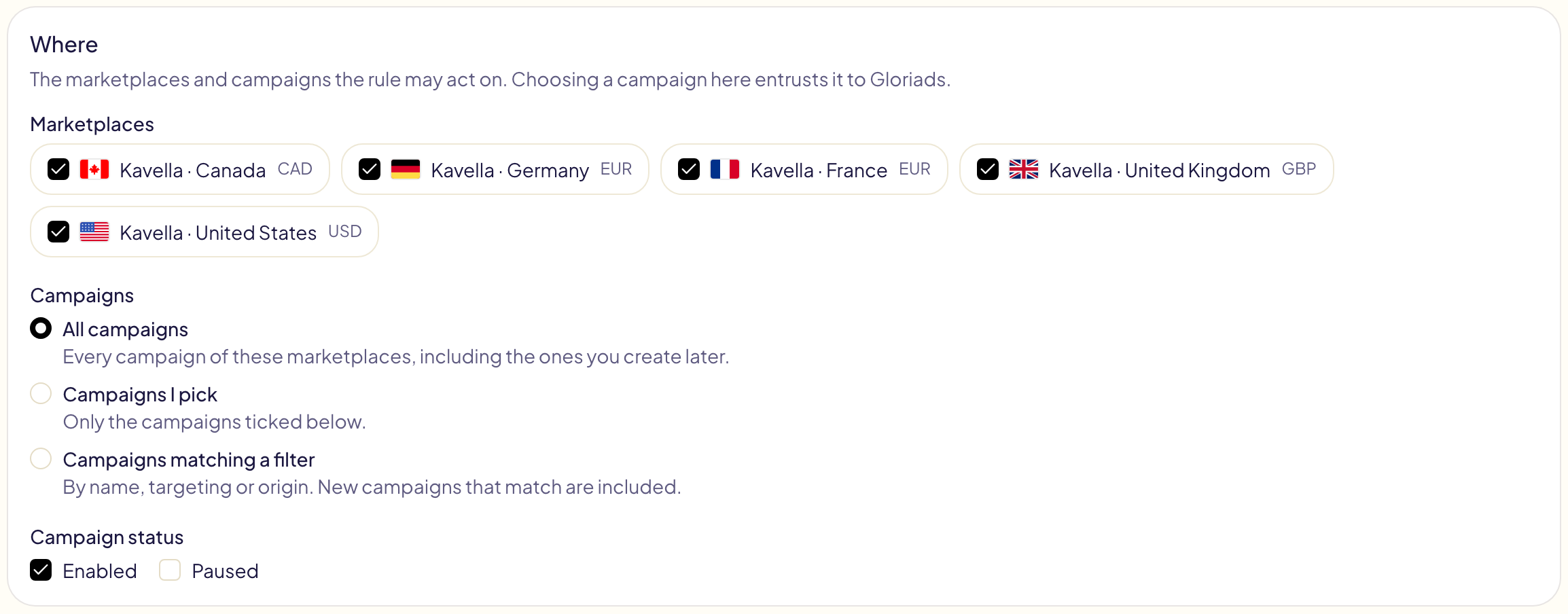
Marca los marketplaces (en una regla nueva no hay ninguno marcado). Luego elige las campañas: todas, incluidas las que crees más adelante; las que marques; o las que coincidan con un filtro (nombre, automática o manual, creada por Gloriads). Elige también su estado: activas, en pausa o ambas. Elegir una campaña aquí la confía a Gloriads.
Cuándo y qué
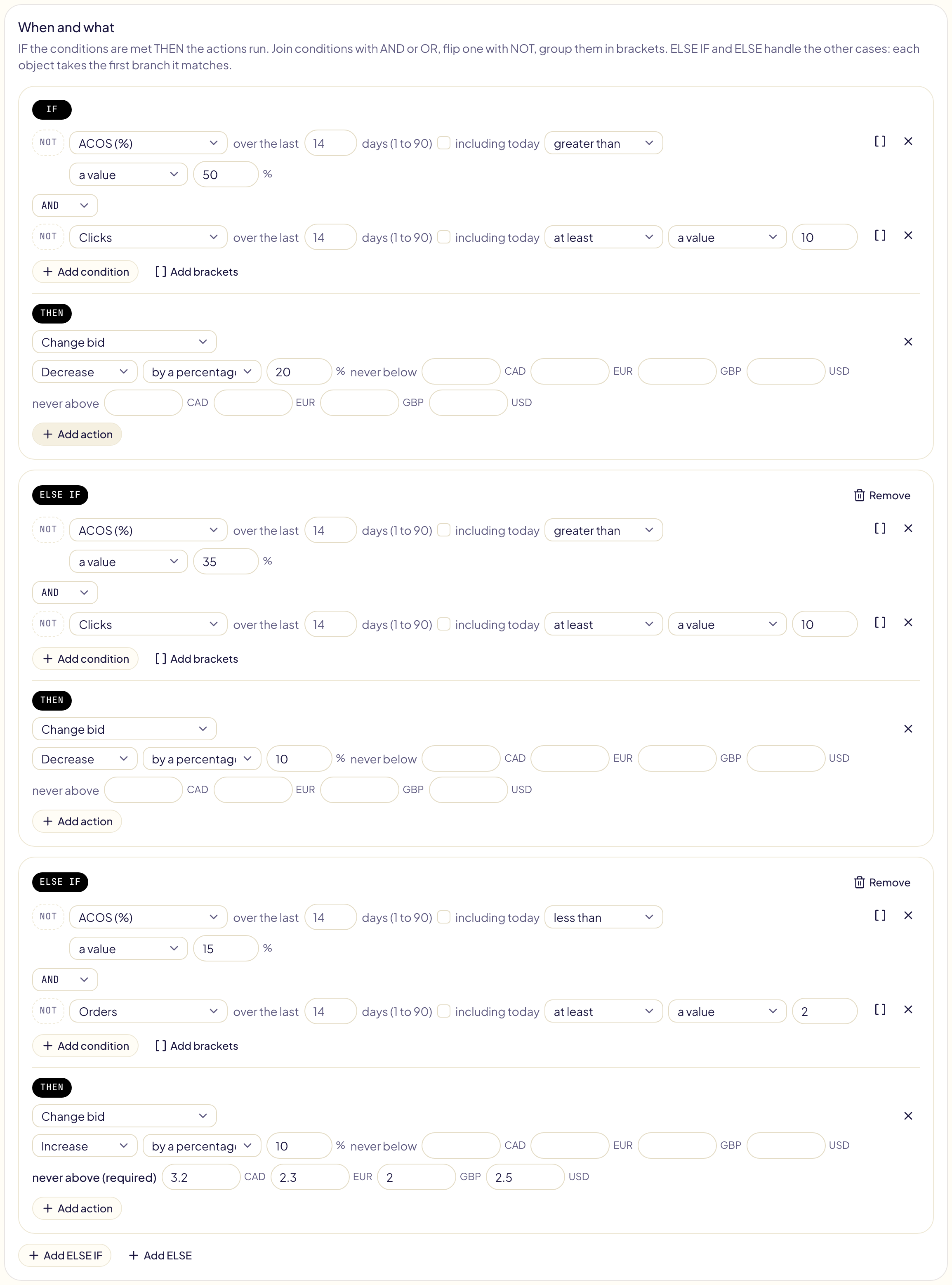
Cada condición lee una cifra en un periodo (impresiones, clics, inversión, ventas, pedidos, unidades, CTR, CPC, tasa de conversión, ACOS, ROAS) o algo del propio objeto (estado, puja, presupuesto, tipo de coincidencia, nombres, sin presupuesto), o la hora del día (0 a 23) y el día de la semana, en la hora propia del marketplace en el momento en que se ejecuta la regla. Compárala con un valor, un importe u otra cifra: “CPC mayor que 1,2 × puja”.
- Y / O unen las condiciones. Y se lee antes que O: “A Y B O C” significa “(A Y B) O C”. Usa paréntesis para cualquier otra cosa.
- NO invierte una condición.
- SI NO, SI añade otro caso; SI NO se encarga de todo lo demás. Cada objeto toma la primera rama que cumple.
Conviene saber:
- Por defecto, un periodo está formado por días completos que terminan ayer: las ventas de hoy aún no están atribuidas.
- Cifras hasta, arriba en Cuándo y qué, mueve ese final: a Hoy hasta ahora (cifras parciales: una venta se acredita después de su clic, así que el ACOS parece más alto), o a anteayer mientras Amazon completa ayer. Por defecto, una regla sigue Las reglas leen las cifras hasta, en la pestaña Configuración de la página Reglas, donde se recomienda Ayer.
- Los importes se indican en la moneda de cada marketplace (dólares y euros para una regla en Estados Unidos y Alemania). Gloriads nunca los convierte.
- El ACOS, el ROAS, el CPC, el CTR y la tasa de conversión no tienen valor cuando no hay nada por lo que dividir: una palabra clave sin ventas no tiene ACOS. Para encontrar lo que gasta sin vender, usa Pedidos igual a 0 con un umbral de clics o de inversión.
- Una regla sin condiciones actúa sobre todos los objetos que abarca, en cada ejecución. Para pausar campañas cada noche, o subir las pujas a ciertas horas, el dayparting es más sencillo: una sola cuadrícula, y todo vuelve a la normalidad al final de cada franja.
Elegir el periodo
Cada cifra lee un periodo. Haz clic en él («los últimos 30 días») para cambiarlo:
| Pestaña | Elige | Ejemplo |
|---|---|---|
| Móvil | Los últimos 1 a 90 días, 180 o 365 días, o todo el historial (hasta 6 años) | ACOS de los últimos 365 días mayor que 40 % |
| Comparar | El mismo número de días justo antes, o los mismos días del año pasado | Ventas de los últimos 30 días menores que Ventas × 0,8 de los mismos 30 días del año pasado |
| Fechas fijas | Un primer y un último día | Pedidos del 20 de noviembre al 31 de diciembre de 2025 |
Bajo las pestañas, Omitir días quita días del periodo: una rotura de stock, un evento de ofertas. No se cuentan, y por día divide entre los días que sí se cuentan. El panel termina con los días que lee el periodo.
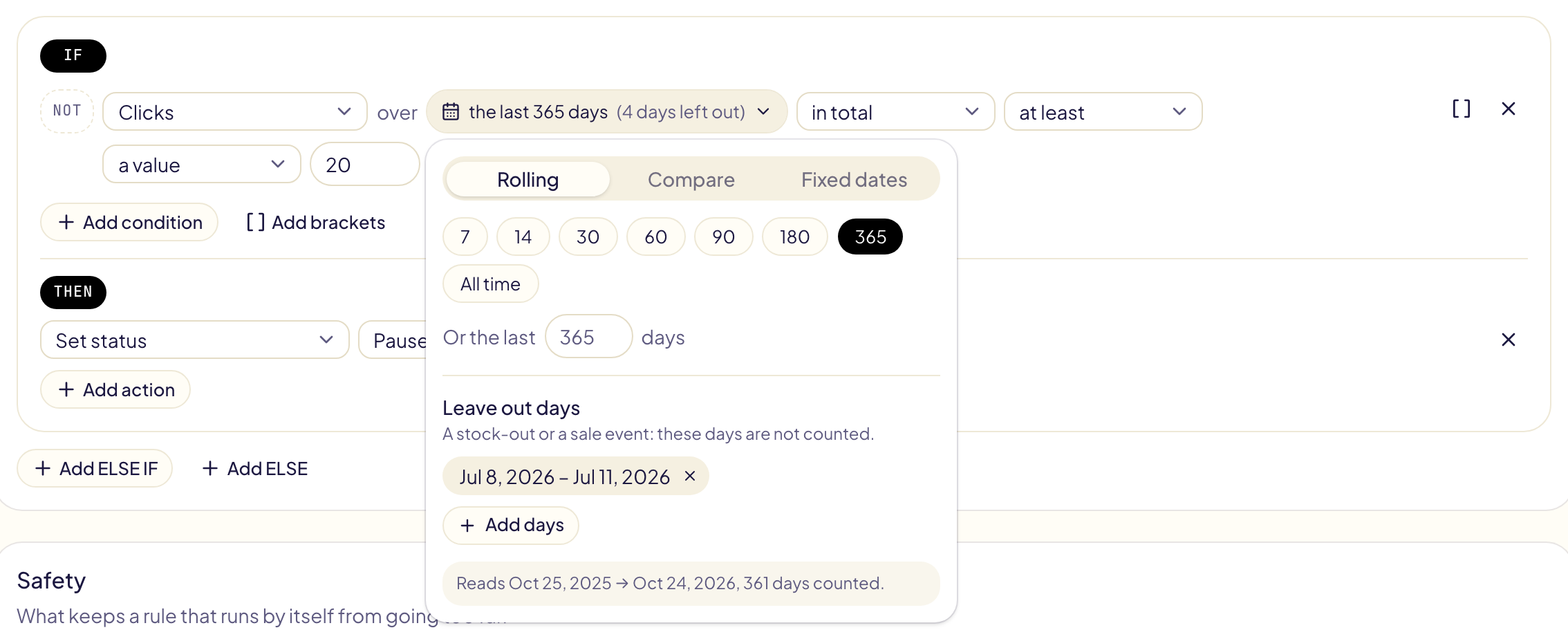
- Los mismos días del año pasado lee las mismas fechas un año antes: con «30 días» el 25 de octubre de 2026, del 25 de septiembre al 24 de octubre de 2025. El 29 de febrero pasa a ser el 28 de febrero.
- Fechas fijas llegan hasta 6 años atrás. Un periodo que aún no ha terminado lee hasta el último día que lee la regla.
- Omitir días funciona con cualquier periodo, hasta 10 rangos de días por condición.
- 180 días, 365 días y todo el historial tardan más en la primera prueba del día: Amazon prepara un informe más grande.
Comparar con los días anteriores
Comparar y luego Justo antes de los últimos días lee el mismo número de días justo antes de los últimos N, sin solaparse. Compara una cifra consigo misma en los días anteriores para detectar lo que cambió, no solo dónde está.

| Quieres saber si | Condición |
|---|---|
| La inversión se dispara | Inversión de los últimos 7 días mayor que Inversión × 1,5 de los 7 días anteriores |
| Las ventas caen | Ventas de los últimos 14 días menores que Ventas × 0,5 de los 14 días anteriores, Y pedidos de los 14 días anteriores al menos 4 |
| Una palabra clave dejó de vender | Pedidos de los últimos 14 días igual a 0, Y pedidos de los 14 días anteriores al menos 3 |
| El ACOS empeora | ACOS de los últimos 7 días mayor que ACOS × 1,3 de los 7 días anteriores |
| Una temporada es más floja que el año pasado | Ventas de los últimos 30 días menores que Ventas × 0,8 de los mismos 30 días del año pasado |
- Para comparar, elige otra cifra a la derecha y luego su periodo en Comparar.
- Los días anteriores funcionan con cualquier duración, incluidos 365 días frente a los 365 anteriores (45 días en TV por streaming).
- Hoy no cuenta, salvo si Cifras hasta está en Hoy: con “7 días” el 9 de octubre, los últimos 7 días van del 2 al 8 de octubre, y los 7 días anteriores, del 25 de septiembre al 1 de octubre.
Más cifras y datos
| Puedes leer | Qué es |
|---|---|
| Valor medio del pedido, costo por pedido, ingresos por clic, ROI | Ventas ÷ pedidos, gasto ÷ pedidos, ventas ÷ clics, (ventas − gasto) ÷ gasto. |
| Por día | Un total como su promedio por día, para comparar 7 días con 30: “impresiones por día en los últimos 7 días menores que impresiones por día en los últimos 30 días × 0,6”. |
| Todo el periodo | Hasta 6 años en un solo total, el periodo más largo que da Amazon. |
| En una ubicación | Las cifras de una campaña de Sponsored Products o Sponsored Brands en la parte superior de la búsqueda, en el resto de la búsqueda o en las páginas de producto. Amazon cuenta el resto de la búsqueda junto con sus demás ubicaciones en Amazon. |
| Páginas KENP, regalías de KU, ACOS con KENP | Para autores de KDP: las páginas de Kindle Unlimited leídas gracias a tus anuncios, sus regalías estimadas y el ACOS que las cuenta: gasto ÷ (ventas + regalías de KU). |
| Antigüedad de la campaña | Días desde que empezó la campaña. |
| Días desde un cambio manual | Días desde que una persona cambió el objeto por última vez: en Gloriads o en la consola de Amazon Ads (Sponsored Products y Brands, últimos 30 días). Si no se ve ninguno, cuenta como antiguo. |
| Margen, fase, stock y etiqueta del producto | Lo que indicas en la página del producto (Productos), leído a través del único producto que anuncia el objeto. Varios productos, o nada indicado: sin valor. “En stock” solo se ofrece a las cuentas de proveedor: en una cuenta de KDP, Merch on Demand o FBA/FBM, Amazon ya detiene los anuncios de un producto sin stock o no disponible, que así no gastan nada (Stock). |
Una cifra en una ubicación, de todo el periodo o con KENP necesita su propio informe de Amazon: la primera prueba de una regla así tarda más.
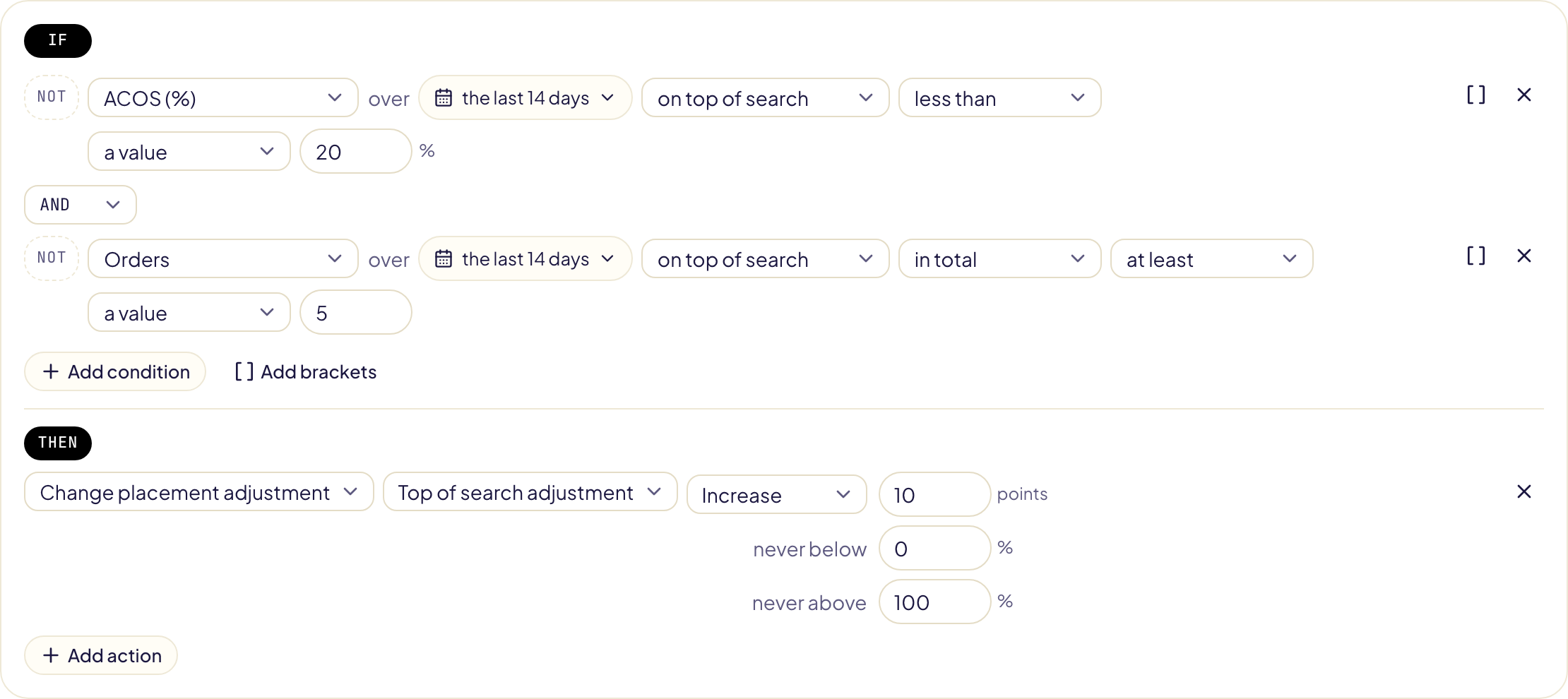
ACOS objetivo
Indica tu objetivo de ACOS para cada marketplace en la pestaña Configuración de la página Reglas. Una casilla vacía significa que no hay objetivo en ese marketplace; El mismo objetivo en todas partes rellena todas las casillas a la vez, y Guardar ACOS objetivo las guarda.
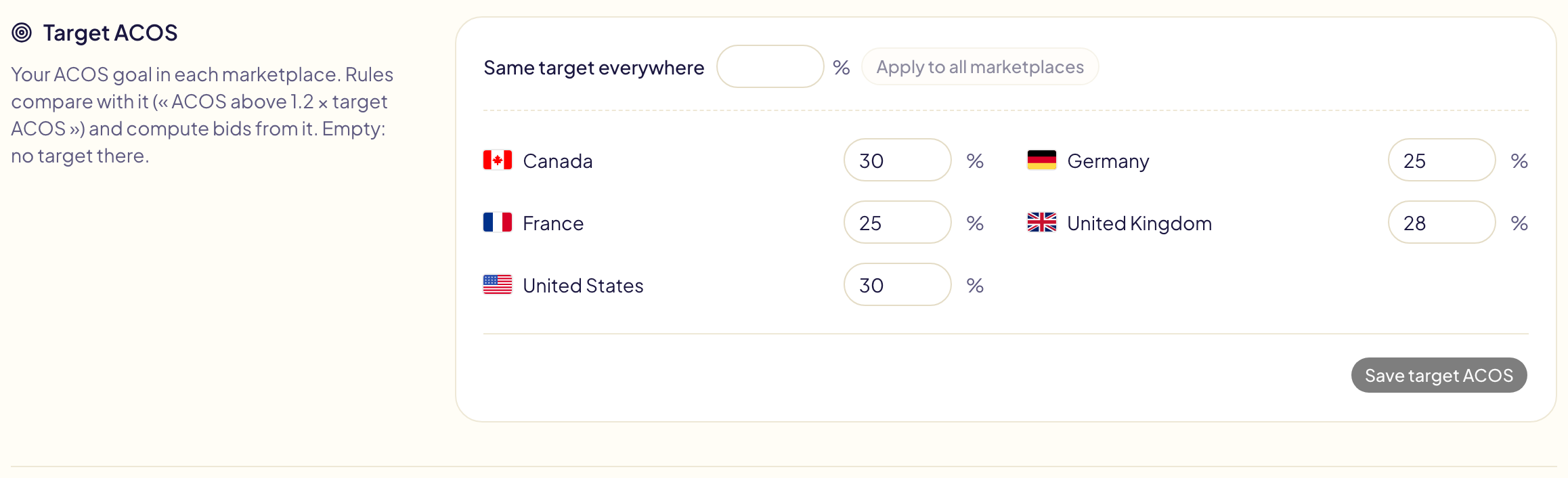
- En una condición, elige el ACOS objetivo a la derecha y luego un factor: “ACOS de los últimos 30 días mayor que el ACOS objetivo × 1,2”.
- Un marketplace sin objetivo nunca cumple una condición así, y el editor lo indica.
- Una campaña puede tener su propio objetivo, fijado en la página Campañas: allí las reglas usan ese en lugar del del marketplace. Consulta Objetivos de campaña.
Pujas y presupuestos calculados con tus cifras
| Acción | Nuevo valor |
|---|---|
| Fijar puja según el ACOS objetivo | Ventas por clic del periodo × el ACOS objetivo. 40 USD de ventas con 12 clics y un objetivo del 30 %: 1,00 USD. |
| Acercar la puja al ACOS objetivo | Más baja cuando el ACOS supera el objetivo, más alta cuando está por debajo, con un paso que crece con la diferencia: el mayor al doble del objetivo o a la mitad. Cerca del objetivo: sin cambios. |
| Fijar presupuesto según el gasto | Gasto por día del periodo × el factor (1,3 por defecto), entre tu mínimo y tu tope. |
- Siempre hace falta un tope; un presupuesto también necesita un mínimo.
- Nunca por encima de … × el CPC mantiene una puja calculada por debajo de un múltiplo del CPC del mismo periodo.
- Sin ventas en el periodo, o sin objetivo en el marketplace: la puja no cambia, y la ejecución lo dice.
Seguridad
Una regla que actúa sola respeta sus límites de seguridad:
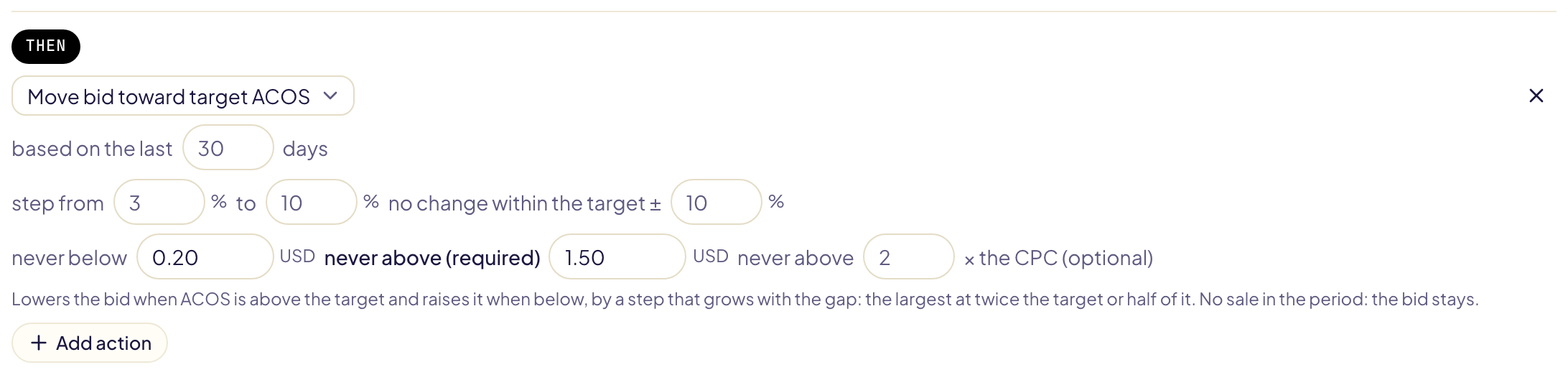
- Cada aumento necesita un tope (“nunca por encima de”), en cada moneda.
- Una pausa después de cada cambio: 72 horas por defecto, para que una regla que se ejecuta cada pocas horas no cambie la misma puja en cada ejecución.
- Sin límite por ejecución, y sin sorpresas: una ejecución cambia todos los objetos que cumplen la regla, empezando por los que más gastan. La prueba siempre da el número exacto de cambios y avisa bien a la vista cuando una ejecución haría más de 1000.
- Un valor que ya está aplicado no se vuelve a enviar; una palabra clave o un negativo que ya existe no se añade dos veces.
- Un negativo que está en tus listas de protegidos (tu marca en Palabras clave, tus propios productos en ASIN) nunca se añade: la prueba y Actividad lo muestran como omitido.
Avisarme cuando cambie algo (activado por defecto) envía una notificación después de cada ejecución que cambió algo.
Deja en paz las campañas nuevas
Una campaña nueva necesita tiempo para reunir cifras. En la pestaña Configuración de la página Reglas, activa Ninguna regla actúa en una campaña nueva e indica cuántos días sigue siendo nueva una campaña (de 1 a 90; 7 por defecto).

- Ninguna regla cambia ni informa de nada en una campaña nueva: ni la campaña, ni sus grupos de anuncios, objetivos, anuncios o términos de búsqueda.
- Los días se cuentan desde la fecha de inicio de la campaña. Con 7, una campaña que empezó hace 6 días se deja en paz, y una que empezó hace 7 días no.
- Una campaña cuya fecha de inicio Amazon no indica cuenta como lanzada.
- La prueba y cada ejecución indican cuántos elementos se dejaron en paz porque su campaña es nueva.
Para dejar en paz las campañas nuevas solo en una regla, añade a esa regla la condición NO Antigüedad de la campaña (días) menor que 7 (Más cifras y datos).
Cuando dos reglas no están de acuerdo
Dos reglas pueden actuar sobre el mismo elemento: una baja una puja y la otra la sube. Gloriads te avisa y nunca bloquea una regla.
Antes de que se ejecuten
Gloriads compara cada regla con tus reglas activas. En la página Reglas, las reglas afectadas muestran posible conflicto; la página de una regla dice qué y dónde.
| Gloriads ve | Por ejemplo |
|---|---|
| Cambios opuestos en el mismo momento | Una regla baja una puja y otra la sube |
| Cambios de un lado a otro | Bajar por encima de un 30 % de ACOS, subir por debajo de un 29 %: los umbrales están demasiado cerca |
| Una pausa y luego una subida | Anuncios en pausa: sus segmentos ya no reciben impresiones y otra regla sube sus pujas |
| Una anula a la otra | Una negativa añadida por una regla bloquea una palabra clave añadida por la otra |
| Cambios que se suman | Dos reglas suben la misma puja |

- Combinar en una sola regla crea una regla con pasos (SI … SI NO, SI …): cada elemento solo toma el primer paso que cumple, así las dos ya no pueden tirar de él en sentidos opuestos. Al guardarla, se desactivan las dos reglas.
- Dejar ganar a “…” decide para ese par de reglas, sea cual sea tu ajuste.
- Abrir la otra regla para cambiarla.
Una regla sobre palabras clave y segmentos también puede comprobar el Estado del grupo de anuncios y el Estado de la campaña: la plantilla Subir las pujas que no reciben impresiones solo sube los segmentos cuyo grupo de anuncios y campaña están activos. Una palabra clave o segmentación de producto que una negativa de su grupo de anuncios o campaña ya bloquea no se añade; una negativa que también bloquearía una palabra clave exacta de su grupo de anuncios se añade, y la prueba lo indica.
En cada ejecución
Cuando una regla desharía lo que otra regla cambió hace poco, decide tu ajuste de la pestaña Configuración de la página Reglas:
| Ajuste | Qué pasa |
|---|---|
| Gana el cambio más prudente (predeterminado) | Una pausa, una bajada de puja o de presupuesto de una regla nunca la deshace otra. Una subida sí. |
| Se mantiene el primer cambio | Ninguna regla deshace el cambio de otra. |
| Dejar actuar a cada regla, solo avisarme | Cada regla actúa. |
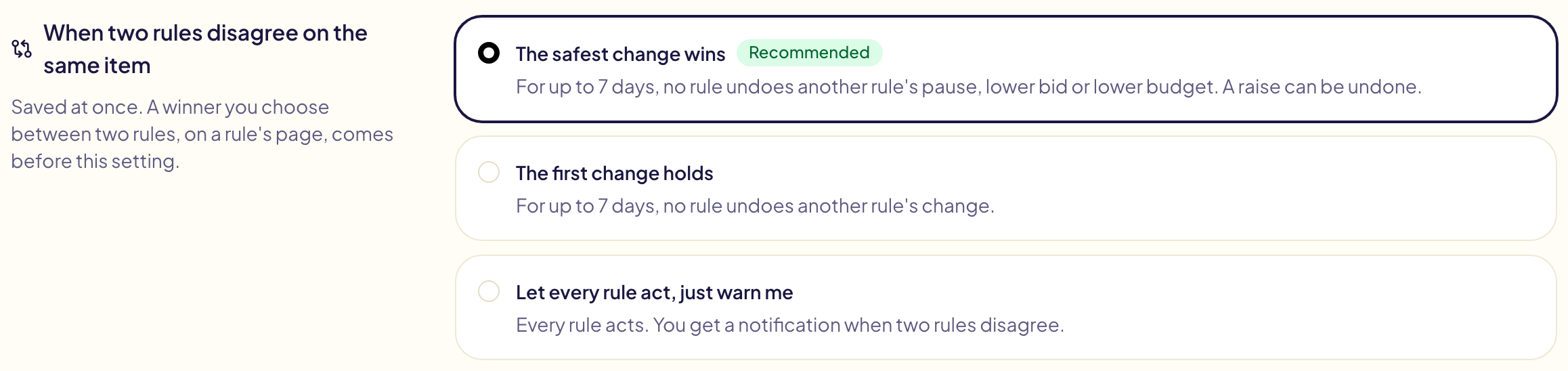
- Hace poco significa: dentro de la más larga de las pausas tras un cambio de las dos reglas, 7 días como máximo.
- Un cambio que espera aparece como Retenido en la prueba y en Actividad, con aquello ante lo que cedió.
- Dos cambios en el mismo sentido (dos subidas) se aplican los dos.
- Una vez al día, una notificación nombra las reglas que no estuvieron de acuerdo, fueron de un lado a otro o se sumaron, en cuántos elementos, y el gasto en juego.
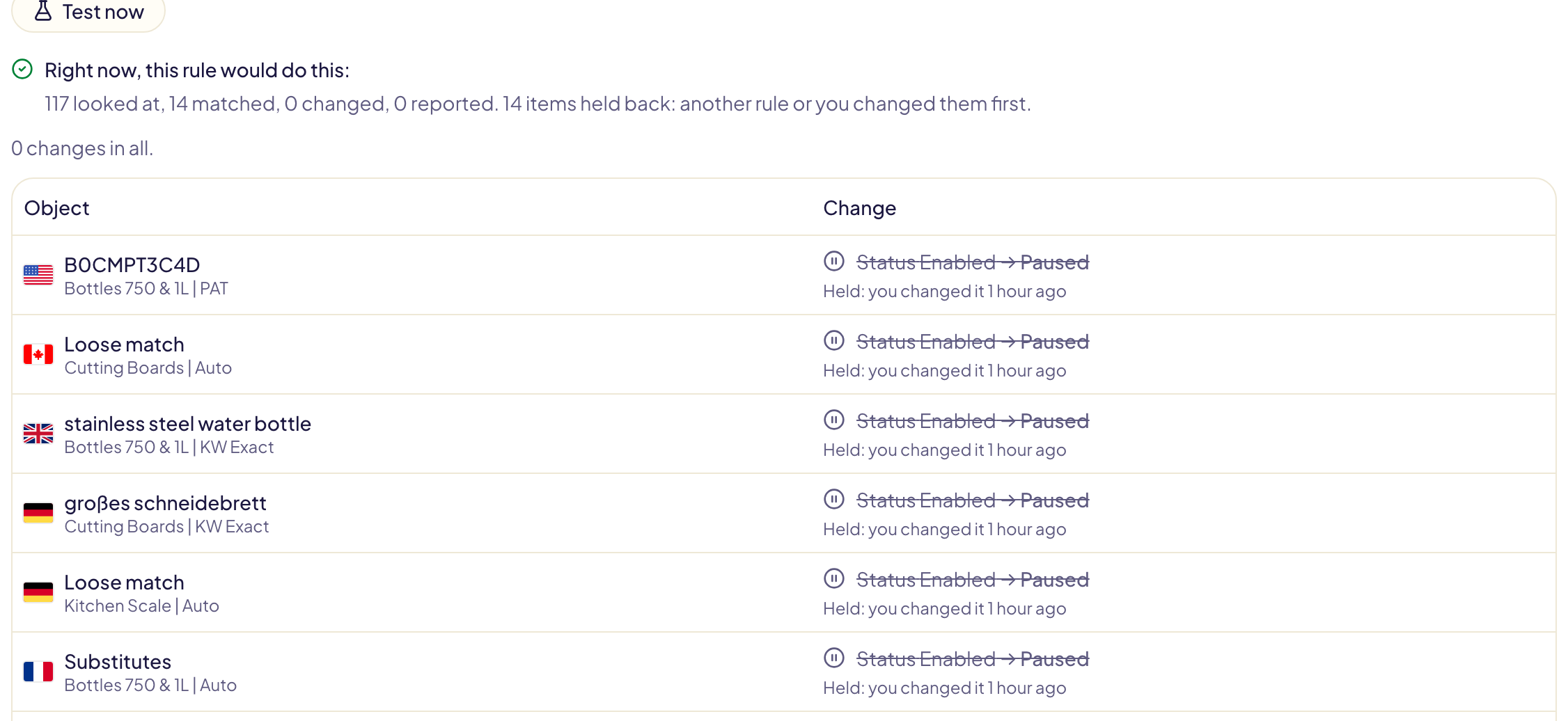
Tus propios cambios van primero
Cuando haces clic en Deshacer en el cambio de una regla en Actividad, la confirmación pregunta cuánto tiempo lo dejan en paz las reglas:
- Durante 7 días, todas las reglas (predeterminado);
- No dejar que “…” vuelva a tocarlo nunca: esa regla lo deja en paz para siempre. Su página lista estos elementos en Elementos que esta regla deja en paz, cada uno con Dejar que esta regla vuelva a tocarlo.
Un valor cambiado fuera de Gloriads (en la consola de Amazon Ads, por ejemplo) se detecta en la ejecución siguiente: todas las reglas lo dejan entonces en paz durante 7 días.
En Actividad, esa línea muestra Retenido. Haz clic en ella para ver quién cambió el elemento, su valor actual en Amazon, lo que quería la regla (nunca enviado) y el día en que las reglas podrán volver a cambiarlo. Dejar que las reglas actúen ahora termina la espera: tus reglas podrán cambiarlo desde su próxima ejecución.
Pruébala antes de activarla
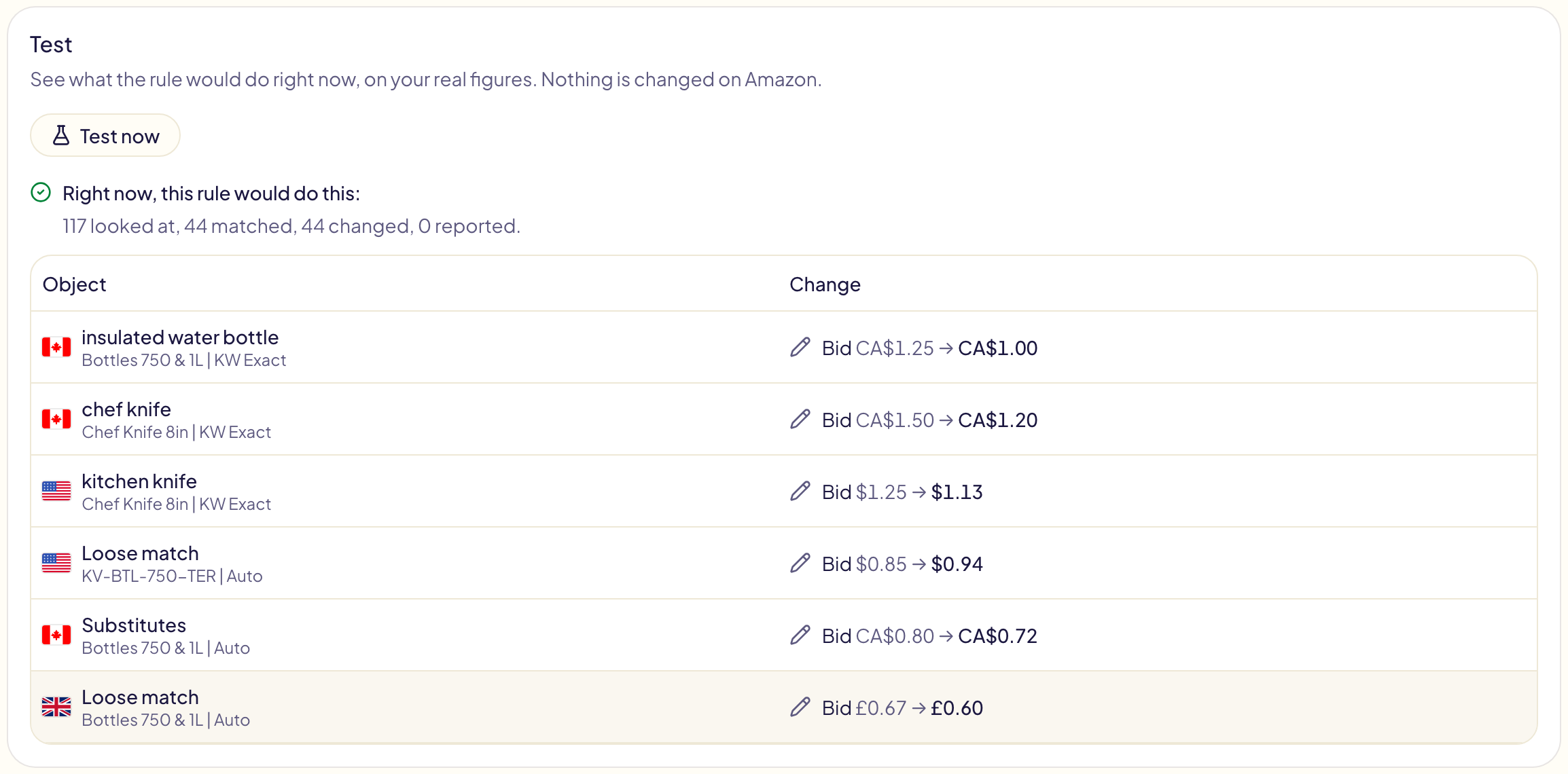
Probar ahora muestra lo que la regla cambiaría en este momento, con tus cifras reales, esté guardada o no. No se cambia nada en Amazon. La primera prueba puede tardar unos minutos: Amazon prepara las cifras.
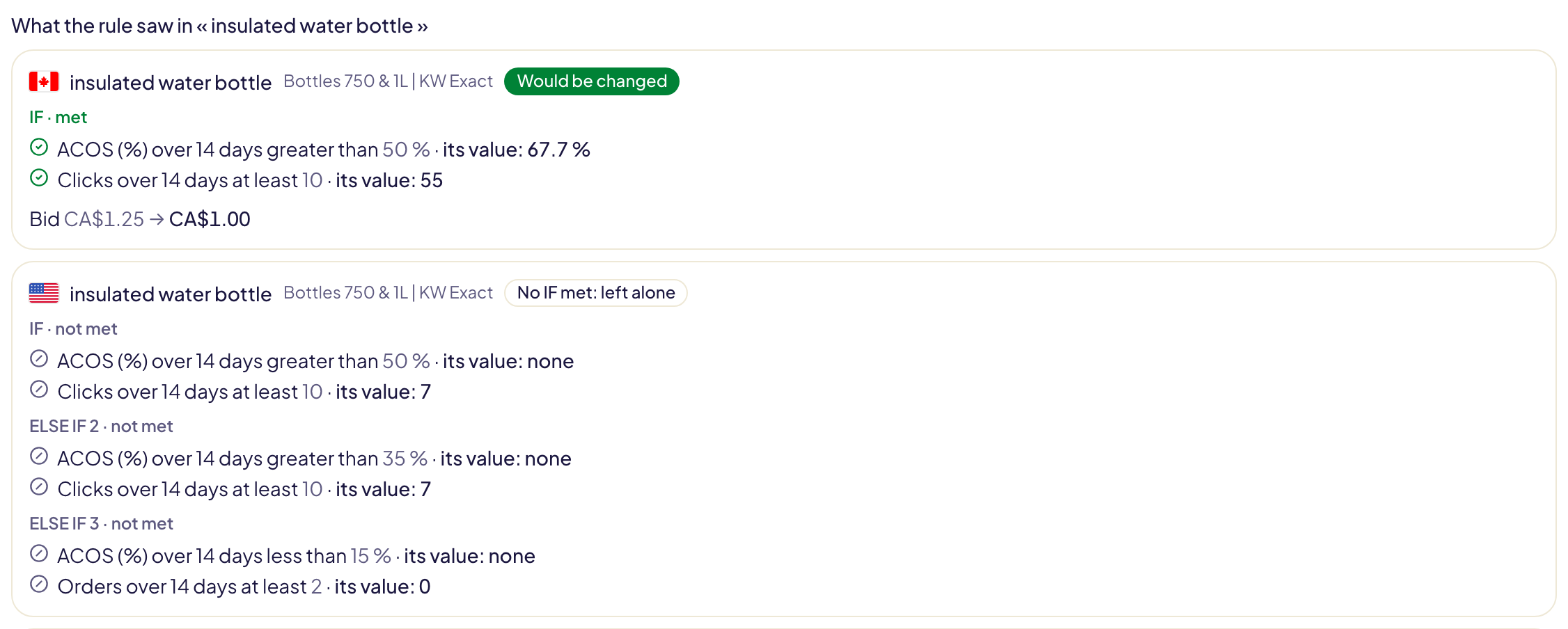
¿No sabes por qué una palabra clave se quedó sin cambios? Escribe algunas de sus palabras junto a Probar ahora (“¿Por qué mi regla no tocó…?”). Para cada objeto que nombran, la prueba muestra cada condición con el valor del objeto, la rama que tomó y lo que cambiaría, o por qué no.
Gestionar tus reglas
- El interruptor activa o desactiva una regla.
- El menú ⋯ de una regla: Editar; Ejecutar ahora, que la ejecuta al momento de verdad, cambios incluidos; Duplicar, una copia desactivada; Guardar como plantilla; Eliminar.
- Si Gloriads pierde el acceso a tu cuenta de Amazon Ads, tus reglas esperan y vuelven a funcionar en cuanto te reconectas.
Lo que cubren tus reglas
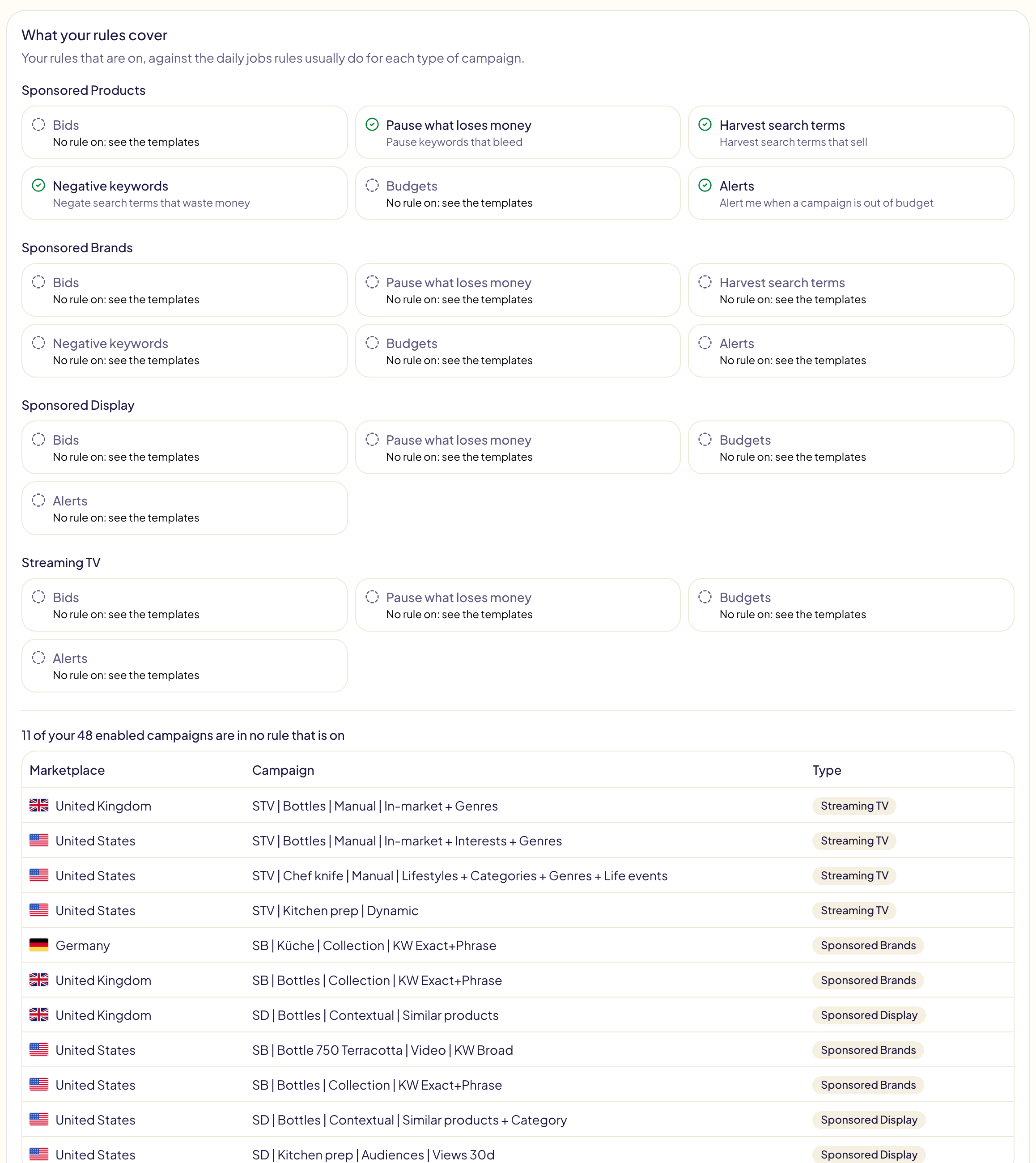
En la pestaña Cobertura de la página Reglas, para cada tipo de campaña, las tareas que las reglas suelen hacer cada día: pujas, pausar lo que pierde dinero, cosechar términos de búsqueda, palabras clave negativas, presupuestos y alertas (solo las que el tipo permite). Una tarea aparece marcada cuando la hace una regla activa, y nombra esa regla; si no, enlaza con las plantillas que la hacen. El nombre de la pestaña indica cuántas tareas no hace todavía ninguna regla.
Encontrar las campañas que ninguna regla revisa lista tus campañas activas que ninguna regla activa cubre, con su marketplace y su tipo. Es la misma prueba que una ejecución: aparece toda campaña fuera de Dónde actúa de cada regla. Las campañas de Streaming TV se leen en Amazon; las demás, en tus listas de campañas.
Plantillas de reglas
Reglas listas para usar, por tema. Usar abre una como regla nueva, para el tipo de campaña que elijas (una plantilla que no sirve para todos los tipos lo indica: las de términos de búsqueda no son para Sponsored Display ni TV por streaming, y las de pujas de segmentos no son para TV por streaming): marca tus marketplaces y completa los importes, que se dejan vacíos a propósito.
| Tema | Plantillas |
|---|---|
| Pujas y pausas | Pausar las palabras clave que pierden dinero, también por tipo de coincidencia · Bajar las pujas que gastan sin vender · Escala de pujas según el ACOS · Acercar las pujas a tu ACOS objetivo · Recuperar impresiones de las palabras clave que venden · Subir las pujas, o las de los grupos de anuncios, que no reciben impresiones · Ajustar la parte superior de la búsqueda según el ACOS · Pasar a “solo reducir” cuando el ACOS es alto · Pausar los anuncios que nunca venden, o venden con pérdidas · Pujar lo que vale un clic · Bajar las pujas por encima del punto de equilibrio de cada producto |
| Términos de búsqueda | Aprovechar los términos de búsqueda que venden: en su propio grupo, en la campaña exacta de su producto o en el grupo que elijas, quedando excluido donde se originó · Aprovechar los ASIN que venden · Excluir los términos de búsqueda que desperdician, venden con pérdidas o casi no reciben clics · Excluir los ASIN que desperdician |
| Presupuestos | Subir el presupuesto de las campañas rentables, o que se agotan mientras el ACOS aguanta · Dar a cada presupuesto al menos 5 clics al día · Bajar el presupuesto de las campañas que pierden dinero · Recortar los presupuestos que no se usan · Presupuestos del fin de semana y entre semana |
| Alertas | Sin presupuesto · Campaña detenida · Anuncio que deja de mostrarse · Gasto que se dispara, y las palabras clave que lo causan · ACOS que se dispara · Clics que se encarecen · Gasto sin ventas · Ventas que caen a la mitad |
| Tareas programadas | Pausar las campañas por la noche o el fin de semana; reanudarlas por la mañana o el lunes |
Aprovechar en la campaña exacta de un producto requiere los roles que confirmaste en la página Productos. Las plantillas que leen tu ACOS objetivo necesitan que lo indiques en la pestaña Configuración de la página Reglas; “Bajar las pujas por encima del punto de equilibrio de cada producto” lee los márgenes de la página Productos.
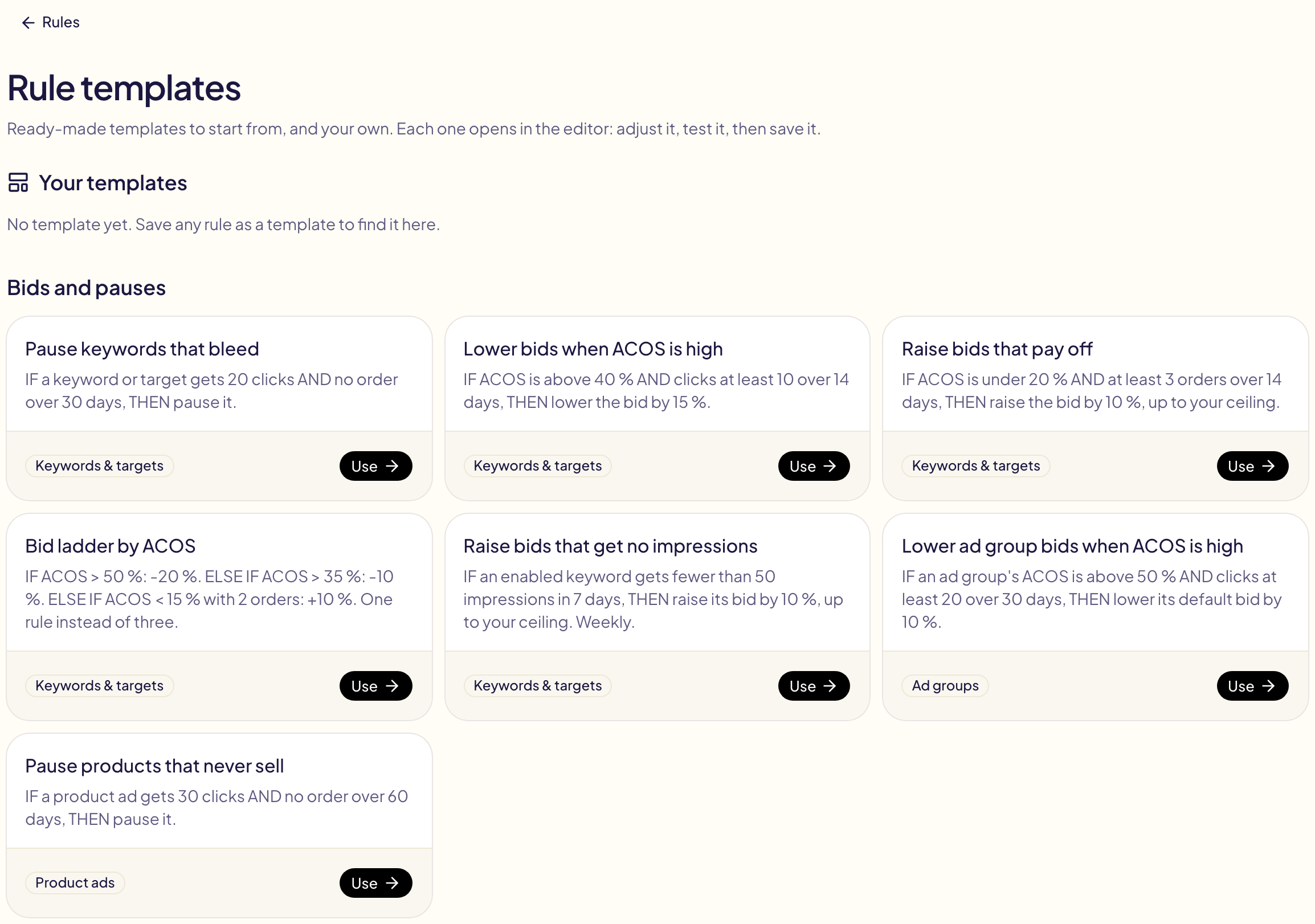
Guardar como plantilla guarda cualquier regla en Tus plantillas, lista para empezar una nueva.
Cuando una plantilla cambia
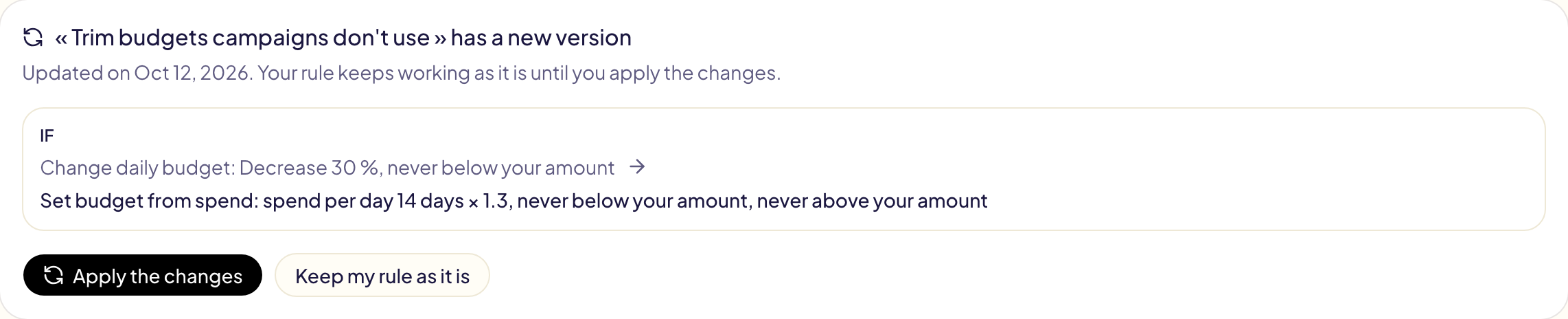
Las plantillas mejoran. Cuando la plantilla de la que nació una regla recibe una nueva versión, la regla muestra Plantilla actualizada en la lista, y su página enumera cada cambio: la línea tachada se va, la siguiente llega.
- Aplicar los cambios los pone en la regla, debajo, para que los revises y guardes. Lo que cambiaste tú se queda como lo escribiste, y tus importes se conservan.
- Dejar mi regla como está oculta el aviso para esta versión.
Mientras no guardes, tu regla sigue funcionando como está.
Seguir sus ejecuciones
La página de una regla lista sus ejecuciones: cuándo, qué analizó, qué cambió. En una cuenta muy grande, una regla solo lee los objetos cuyas cifras podrían cumplir sus condiciones, y una regla que debe revisar cada objeto (“sin impresiones en 30 días”) lee un marketplace tras otro, en varios pasos: su ejecución lo indica. Cada cambio que hicieron tus reglas también está en Actividad, con su filtro Reglas: una línea por ejecución y luego cada cambio con su marketplace y su valor antes y después, junto a cada regla que creaste, editaste, activaste, desactivaste o eliminaste. Un Notificarme que encontró algo y una ejecución que falló siempre aparecen en tus notificaciones.