
Actividad
Cada operación que aprobaste, lo que Gloriads hizo en Amazon Ads línea por línea y lo que dijo la revisión de Amazon.
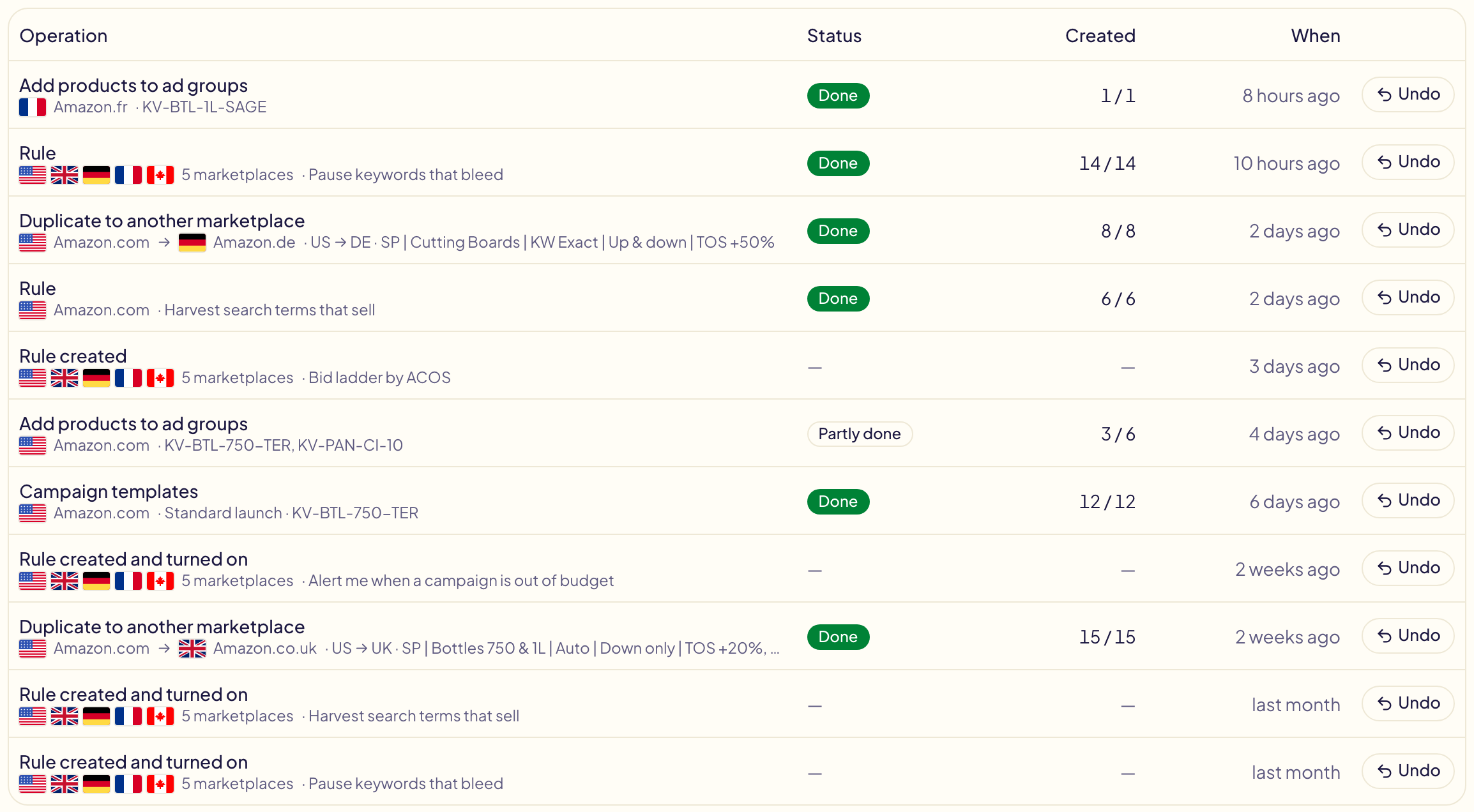
Actividad muestra cada operación que aprobaste en las herramientas, todo lo que cambiaron tus reglas y cada cambio que hiciste en una regla, de la más reciente a la más antigua. Debajo de cada una, su marketplace: Amazon.com, o Amazon.com → Amazon.co.uk para una campaña copiada a otro marketplace. Cambio dice qué cambió, por ejemplo Pausado en 6 palabras clave y 8 segmentaciones de producto. Cuándo dice hace cuánto tiempo; pasadas 48 horas, la fecha y la hora exactas aparecen debajo (apunta a una más reciente para verlas). Abre una para verla línea por línea, con su fecha y su hora bajo el título.
Actividad guarda los últimos 400 días, en las dos pestañas: todo lo anterior se borra para siempre.
Cambios hechos fuera de Gloriads
La pestaña Otros, junto a Gloriads en la parte superior de la página, lista lo que cambió en tus campañas fuera de Gloriads: en la consola de Amazon Ads o con otra herramienta que sigue conectada a tu cuenta. Amazon registra cuándo se hizo cada cambio, nunca quién lo hizo.
- Los cambios del mismo tipo hechos muy seguidos forman una sola línea, como Puja reducida en 6 palabras clave por la pasada nocturna de otra herramienta. Haz clic en la línea para ver cada cambio, con su valor antes y después.
- Fíltrala por marketplace, campaña y grupo de anuncios, como la pestaña Gloriads.
- Gloriads lee el historial de cambios de Amazon una vez al día, y otra vez cuando abres la pestaña (como máximo una vez por hora).
- Cubre Sponsored Products y Sponsored Brands: Amazon no guarda historial de Display ni de Streaming TV. La primera lectura retrocede 90 días, el límite de Amazon, y Gloriads conserva desde entonces lo que leyó.
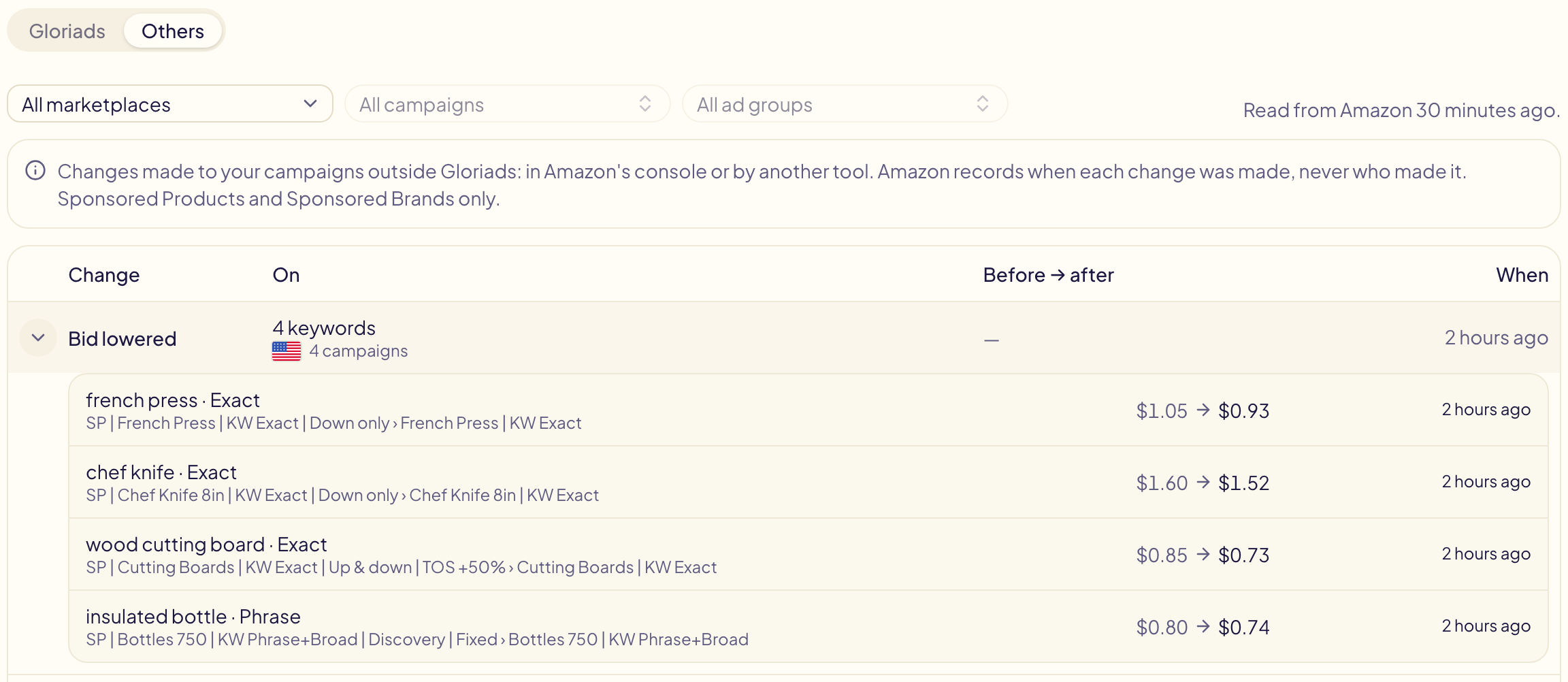
Si un valor cambia fuera de Gloriads, tus reglas lo dejan en paz durante 7 días (reglas): esta pestaña muestra lo que pasó.
Filtrar la lista
Elige un marketplace para ver solo lo que ocurrió en él; una campaña copiada a otro marketplace aparece en los dos. Después elige una de sus campañas (búscala por su nombre) y, si quieres, uno de sus grupos de anuncios: la lista conserva las operaciones y las ejecuciones de reglas que crearon o cambiaron algo en ellos. Un cambio en una regla no menciona ninguna campaña, así que aparece en un marketplace, no en una campaña.
Elige un estado para ver solo las líneas que lo muestran: Fallida o Por revisar para encontrar lo que salió mal, En curso para lo que todavía está en marcha. Funciona con o sin marketplace. Un cambio en una regla no tiene estado, así que sale de la lista.
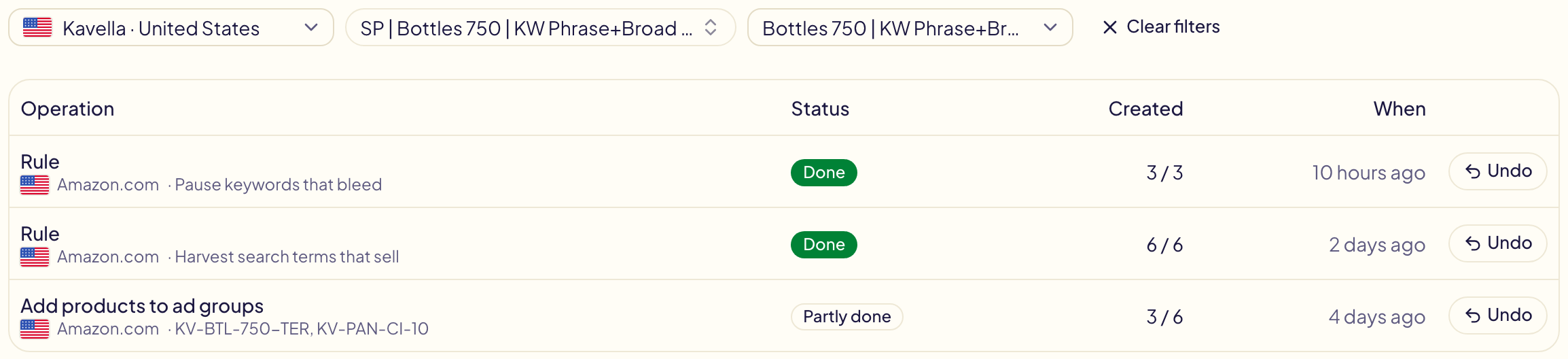
Si abres una operación desde una lista filtrada por una campaña o un grupo de anuncios, solo ves sus líneas ahí; Mostrar todas las líneas muestra el resto. Los filtros se quedan en la dirección de la página, así que puedes guardar una lista filtrada en tus marcadores.
Filtros guardados
Configura los filtros que revisas a menudo, abre Filtros guardados, arriba a la derecha, y elige Guardar los filtros actuales…. Ponles un nombre: la próxima vez, un clic en ese nombre los aplica de nuevo, pestaña incluida. Guardar con un nombre que ya usas lo reemplaza.
En Gestionar los filtros guardados…, haz que uno sea el Predeterminado: Actividad se abre entonces con él siempre que llegues sin ningún filtro. Un enlace o un favorito con sus propios filtros los conserva. Cada lista guarda hasta 30 filtros.

Ordenar la lista
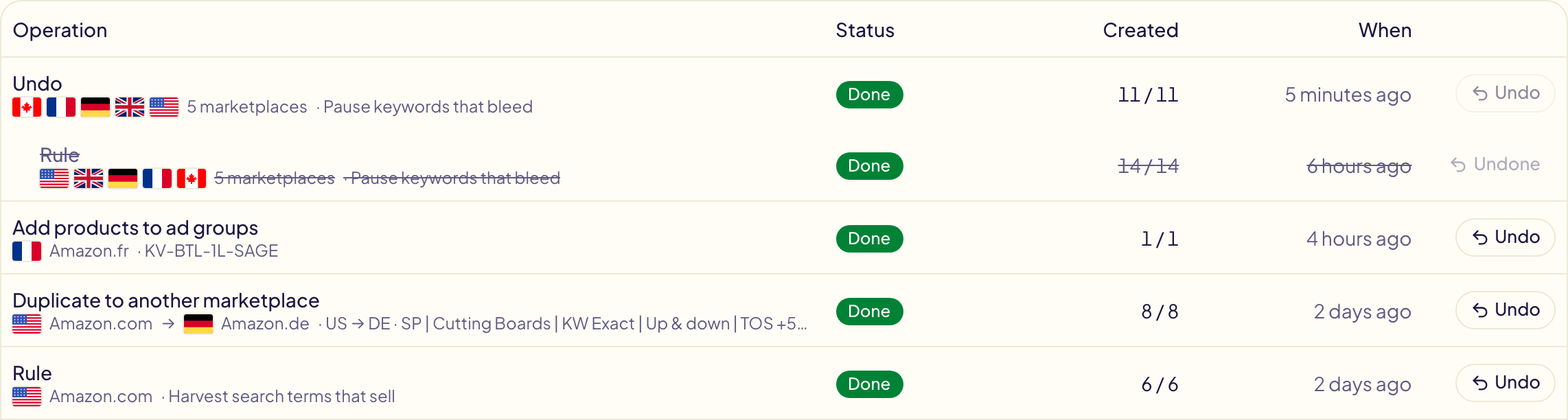
Haz clic en el nombre de una columna para ordenar la lista por ella: Operación, Estado, Creados o Cuándo. Otro clic invierte el orden. El orden se aplica a las líneas de la página, y un deshacer siempre se mueve con la línea que deshizo.
Lo que hicieron tus reglas
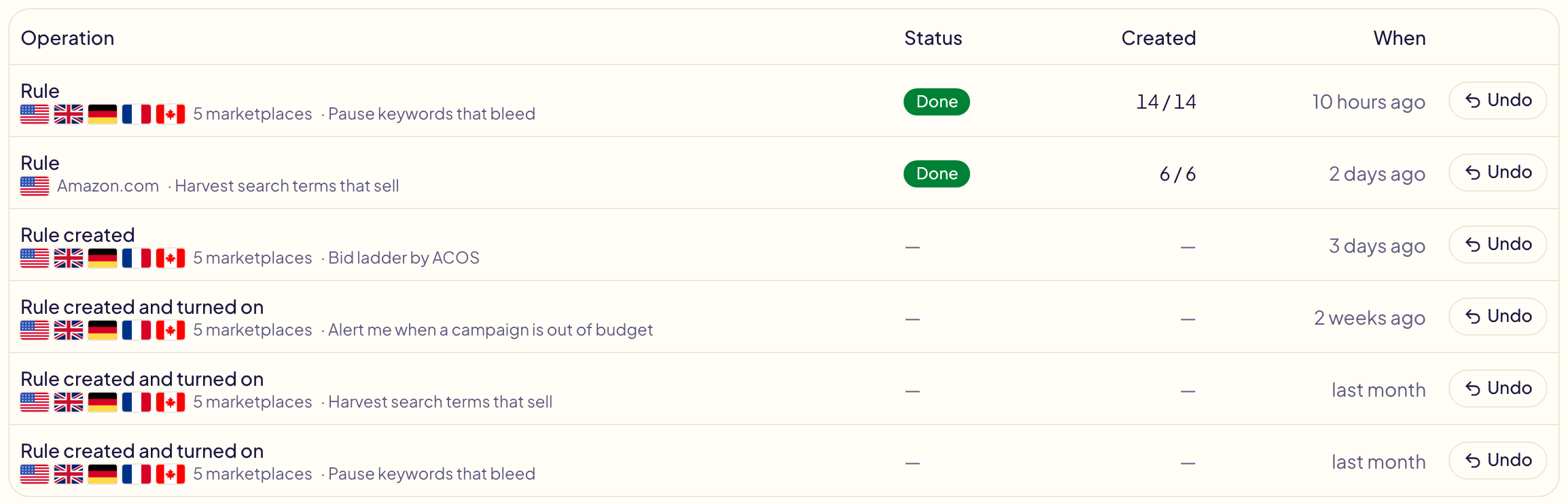
El filtro Reglas conserva solo tus reglas:
- Regla: una ejecución que cambió algo. Ocupa una sola línea, sin importar en cuántos marketplaces actuó: sus banderas muestran en cuáles.
- Regla creada, Regla editada, Regla activada, Regla desactivada, Regla eliminada: lo que hiciste con una regla, con los marketplaces que cubría en ese momento. Una edición indica qué cambió (su nombre, sus marketplaces, su SI / ENTONCES…). Haz clic en una para abrir la regla, mientras exista.
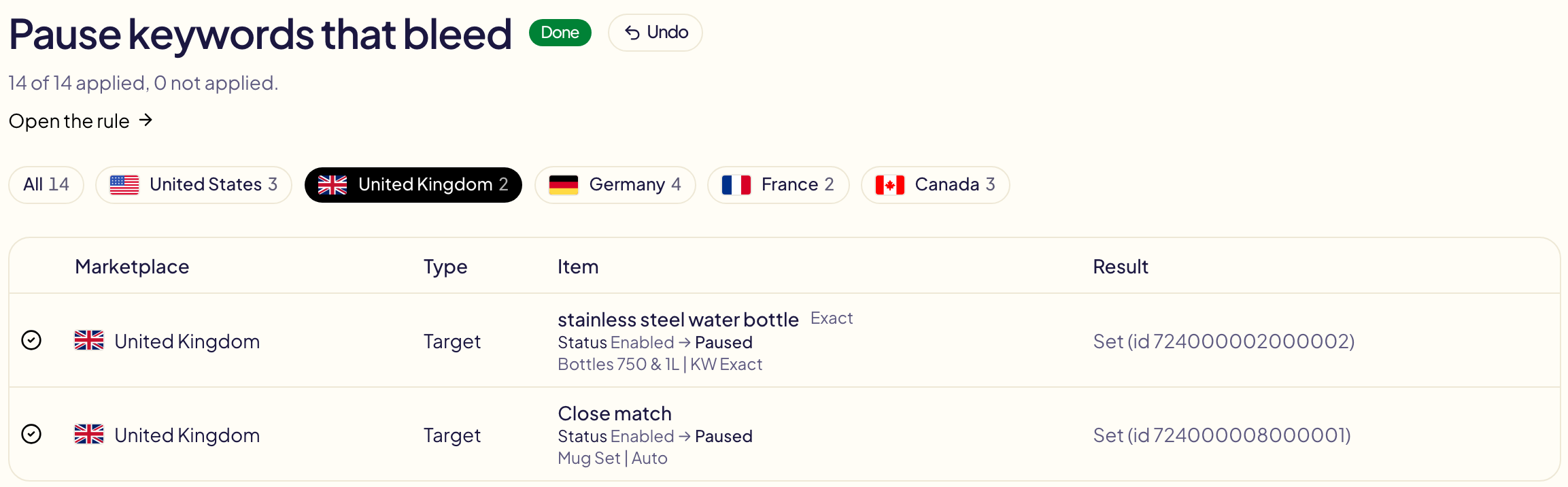
Abre una ejecución para ver cada cambio que hizo (una puja reducida, una palabra clave pausada, un término de búsqueda añadido), cada uno con su marketplace y su valor antes y después. Cuando la ejecución actuó en varios marketplaces, los botones encima de la tabla muestran un marketplace cada vez.
Por qué una regla cambió algo
La página de una ejecución dice lo que pasó antes de que leas una sola línea:
- Bajo el título, lo que hizo la ejecución, por ejemplo Puja reducida: 68 palabras clave · Puja aumentada: 52 palabras clave, y luego lo que no se aplicó: no aplicado, retenido, omitido. Haz clic en uno para ver solo esas líneas.
- La regla tal como se ejecutó: sus SI, SI NO, SI y SI NO con lo que hizo cada una. Si editaste la regla después de la ejecución, pone Editado desde esta ejecución: la ejecución usó la versión que se muestra aquí.
- Filtros encima de la tabla: lo que no se aplicó, o un solo tipo de cambio. Las líneas no aplicadas van siempre primero.
- Por qué, en cada línea: las condiciones de la rama que siguió, con su propio valor y el de la regla, como ACOS 52 % > 40 % y Clics 18 ≥ 15, y los días que cubren sus cifras.
- ¿Por qué este? abre el detalle: cada condición en palabras, lo que hizo después la regla, y sus otras cifras en los mismos días (impresiones, gasto, ventas, pedidos).
Las ejecuciones anteriores al 18 de octubre de 2026 muestran — en Por qué: no lo guardaron.
Lo que encuentra una regla Notificarme no cambia nada en Amazon, así que no está aquí: está en tus notificaciones.
Deshacer
Cada línea termina con Deshacer, y Gloriads siempre pregunta ¿Lo confirmas? antes de hacer nada. Para una operación o una ejecución de regla, la pregunta dice exactamente lo que va a pasar:
- Un cambio vuelve a su valor anterior: una puja, un presupuesto, un estado, una estrategia de puja, una ubicación.
- Lo que creó Gloriads se archiva: una campaña (con todo lo que contiene), un grupo de anuncios, un anuncio, una palabra clave o un segmento. Amazon nunca elimina ninguno: los archiva, para siempre. Nada archivado se puede volver a activar, pero sigue en tus informes. Para volver a usar una campaña archivada, cópiala en la consola de Amazon Ads. La pregunta se vuelve roja cuando esto ocurre.
- Un cambio que se volvió a hacer después se queda como está: cuando una operación o una ejecución de regla posterior cambió la misma puja o el mismo presupuesto, ese valor más reciente se mantiene.
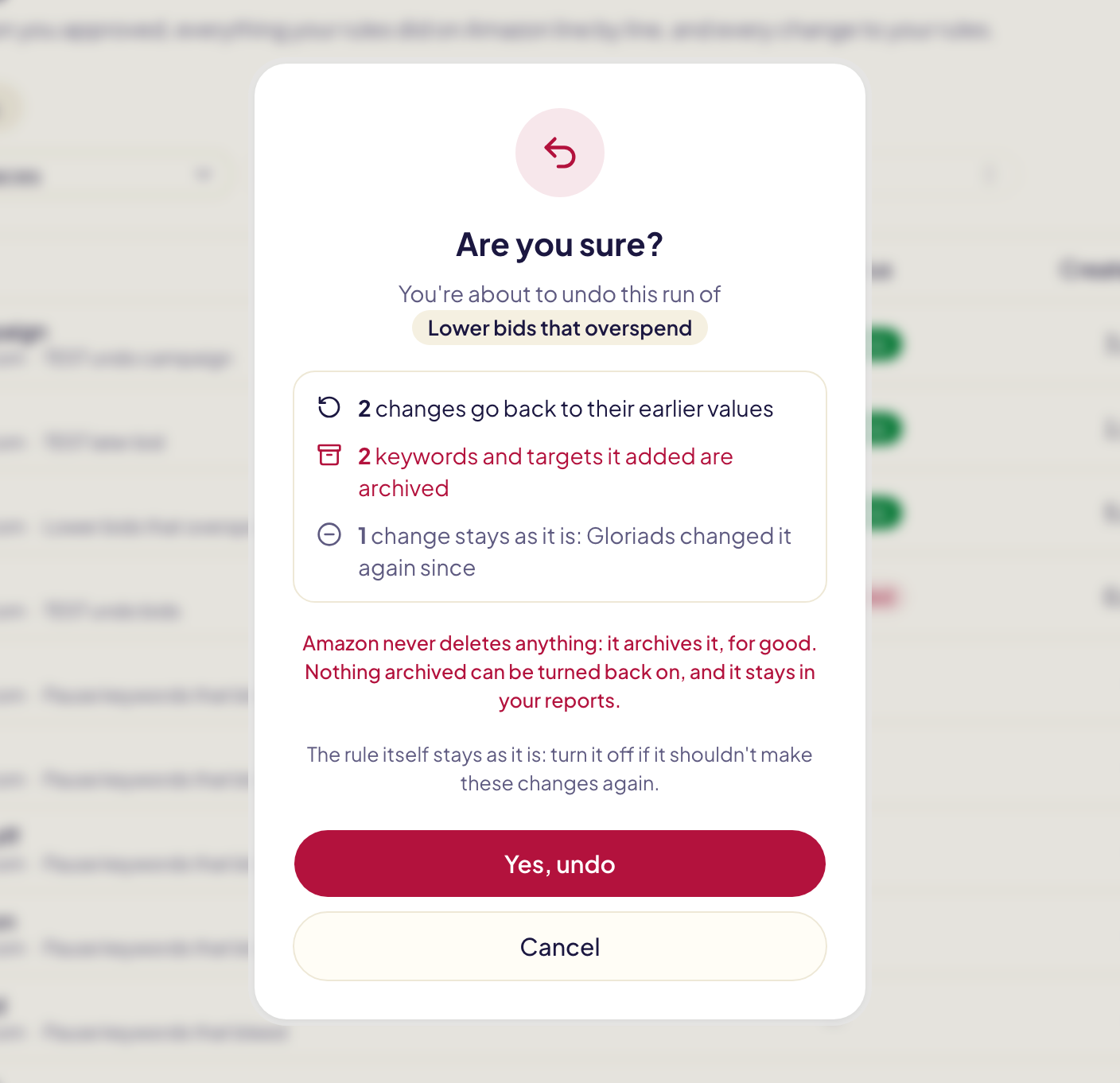
Deshacer es una operación en sí misma, con su propia línea en Actividad justo encima de la línea que deshizo: esa línea se desplaza un poco, aparece tachada e indica Deshecha. La ejecución de una regla se deshace en todos sus marketplaces a la vez, en una sola línea. La regla en sí se queda como está: desactívala si no quieres que vuelva a hacer los mismos cambios.
Para un cambio en una regla, Deshacer hace lo contrario. No se envía nada a Amazon:
| Línea | Deshacer |
|---|---|
| Regla creada | Elimina la regla. |
| Regla activada / Regla desactivada | La desactiva / la vuelve a activar. |
| Regla editada | Restaura la versión justo anterior a la edición. |
| Regla eliminada | Restaura la regla tal como estaba, activada o desactivada. |
Solo se puede deshacer el último cambio de una regla, y su deshacer aparece justo encima de la misma manera. Cuando Deshacer aparece en gris, pasa el cursor sobre él para ver por qué: todavía en curso, no se aplicó nada, ya deshecho, o la regla volvió a cambiar después.
Estado de una operación
| Estado | Significado |
|---|---|
| En curso | Gloriads está creando las líneas. La página se actualiza sola. |
| Completada | Se crearon todas las líneas. |
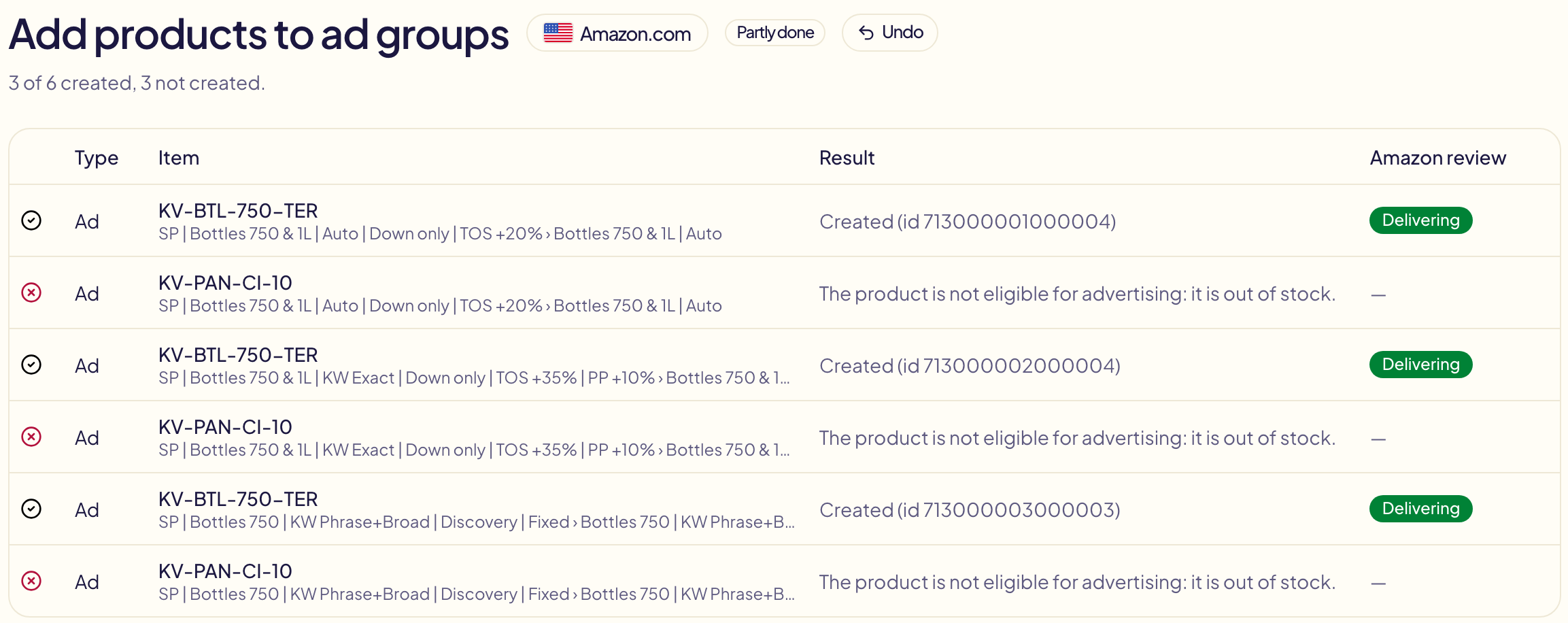
| Completada en parte | Se crearon algunas líneas y Amazon rechazó otras. Las rechazadas indican por qué. |
| Fallida | No se pudo crear nada. |
| Requiere revisión | La conexión se cortó mientras Amazon respondía, así que Gloriads no puede estar seguro de que se creara una línea. Nunca vuelve a intentarlo a ciegas, para no crearla dos veces: revisa esa línea en la consola. |
| Programada | Una parte de un lanzamiento muy grande que espera su hora. Antes no se envía nada a Amazon. |
| No enviada | Una parte de un lanzamiento muy grande que se detuvo antes de su hora. |
Cada línea
- Elemento: el producto, la palabra clave o el segmento, y el grupo de anuncios en el que entró. Haz clic en una línea para abrir dónde cambió en la consola de Amazon Ads: su grupo de anuncios, o su campaña si el cambio es de una campaña. Una línea de Sponsored Brands abre en su lugar tu lista de campañas y copia el nombre de la campaña: pégalo en Search by name or ID. La consola de Amazon solo abre una campaña de Sponsored Brands a partir de sus propios identificadores, que Amazon no comparte con otras herramientas.
- Tipo: qué es la línea: una campaña, un grupo de anuncios, un anuncio, una palabra clave, una palabra clave negativa, un segmento de producto…
- Resultado: en una palabra: Añadido, Creado, Modificado, Archivado o No aplicado con el motivo de Amazon en lenguaje claro. Retenido es un cambio de una regla que otra regla o tú hicisteis antes. Omitido es una negativa que una de tus listas de protegidos (Palabras clave o ASIN) impidió añadir. Ninguno es un fallo. Por revisar: la conexión se cortó mientras Amazon respondía (mira Requiere revisión más abajo). El botón de copiar junto a la palabra copia el identificador de Amazon de la línea, por si lo pide el soporte.
- Revisión de Amazon: para un anuncio nuevo, lo que dijo la revisión de Amazon.
| Revisión | Significado |
|---|---|
| Revisión pendiente | Amazon todavía no terminó de revisar el anuncio. |
| Se publica | El anuncio está aprobado y se muestra. |
| Aprobado · en pausa | Aprobado, y en pausa como elegiste al crearlo. |
| No se publica | Aprobado pero no se muestra, con el motivo de Amazon (sin stock, campaña en pausa…). |
| No aceptado | Amazon rechazó el anuncio, con su motivo. |
| No aprobado tras 5 días | Sigue pendiente después de cinco días: se trata como un fallo. |
La primera comprobación llega 24 horas después de la creación. Todo lo que no sea “Se publica” también llega a tus notificaciones.