
Añadir productos a grupos de anuncios
Añade uno o varios productos a muchas campañas y grupos de anuncios de Amazon Ads a la vez, con una vista previa antes de cambiar nada.
Anunciar un producto en veinte grupos de anuncios supone veinte idas y vueltas por la consola. Aquí es una sola operación. Abre Herramientas → Añadir productos a grupos de anuncios y elige el marketplace en la parte superior.
1. Productos
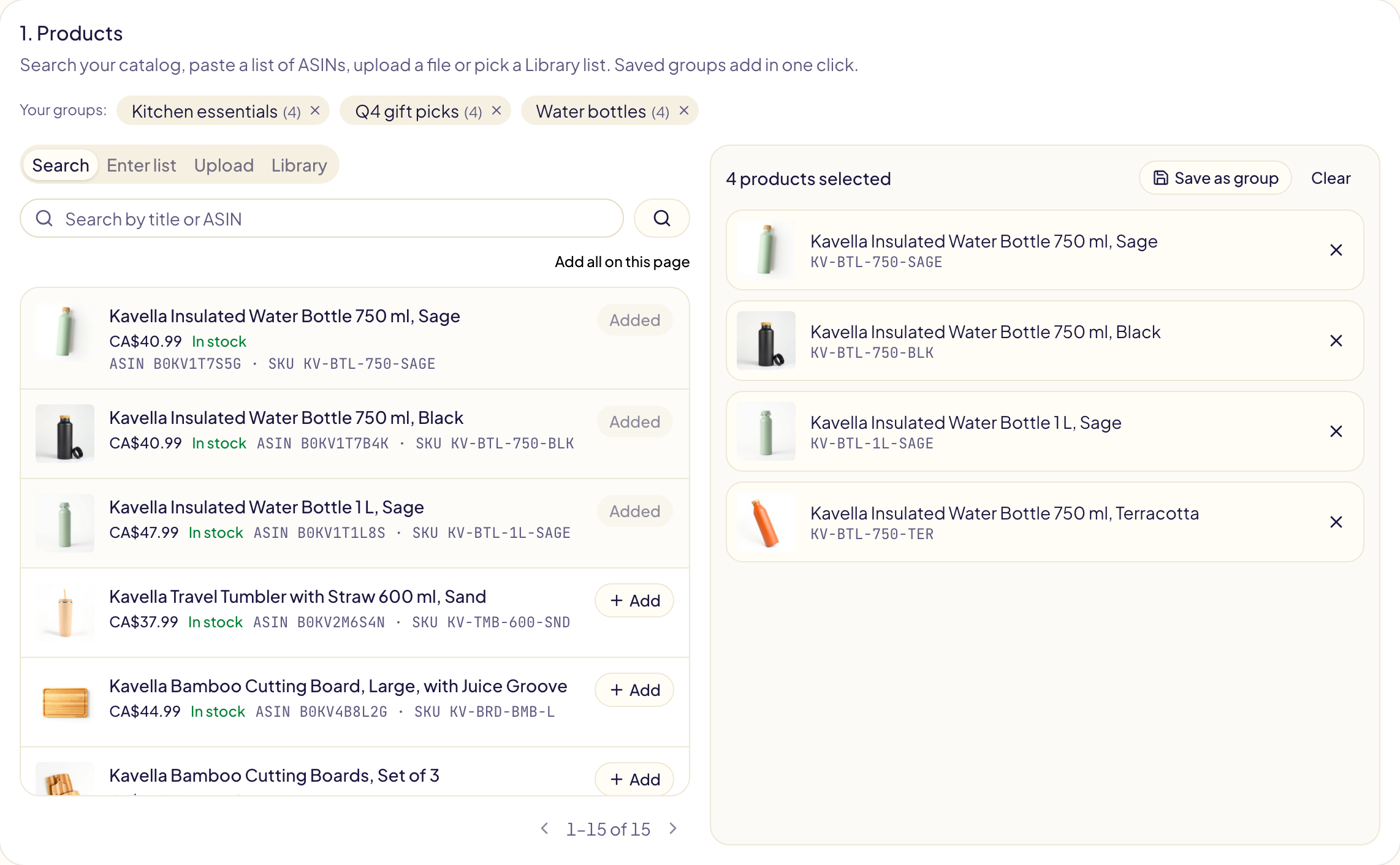
Cuatro pestañas, como en la consola de Amazon, y cada una añade a la selección de la derecha:
| Pestaña | Qué hace |
|---|---|
| Buscar | Busca en tu catálogo por título o ASIN. Cada producto muestra su foto, título, formato, precio y stock, y si se puede anunciar. Haz clic en Añadir o en Añadir todos los de esta página. |
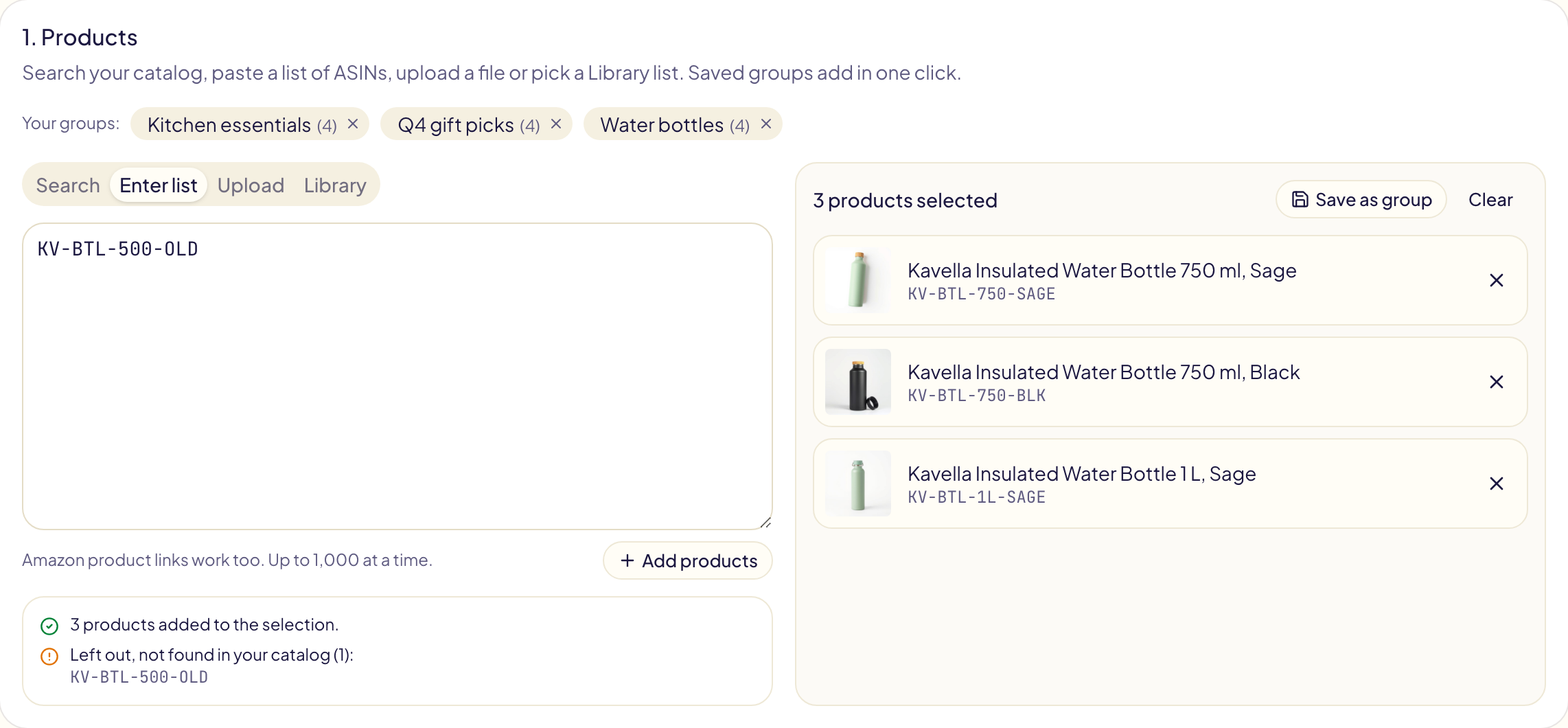
| Introducir lista | Pega ASIN, uno por línea o separados por comas. También sirven los enlaces de productos de Amazon. Los vendedores pueden pegar SKU. |
| Subir | Elige un archivo .txt, .csv, .tsv o .xlsx con un producto por fila. Se lee en tu navegador y nunca se sube. |
| Biblioteca | Añade con un clic una de las listas de ASIN guardadas en Biblioteca (en la barra lateral). |
Una lista añade hasta 1000 productos a la vez. Gloriads comprueba primero cada uno con Amazon y luego te dice qué dejó fuera y por qué: no es un ASIN, no es apto para Sponsored Products o no se encontró en tu catálogo. En Introducir lista, lo que se dejó fuera se queda en el cuadro, para corregirlo o eliminarlo.
Merch on Demand. Amazon no lista los catálogos de Merch on Demand, ni en su consola ni aquí, así que Buscar no encuentra ninguno de sus títulos. Escribe un ASIN en Buscar y haz clic en Añadir B0…, o trae muchos a la vez con Introducir lista, Subir o Biblioteca. Se añaden sin foto ni título, y Amazon los comprueba al crear los anuncios: los que rechace aparecen en el resultado de la operación.
Los grupos te ahorran tiempo cuando añades a menudo los mismos productos. Elige algunos productos, haz clic en Guardar como grupo y ponle un nombre. La próxima vez, haz clic en el nombre del grupo para añadirlos todos a la vez. Eliminar un grupo nunca afecta a tus anuncios.
2. Grupos de anuncios
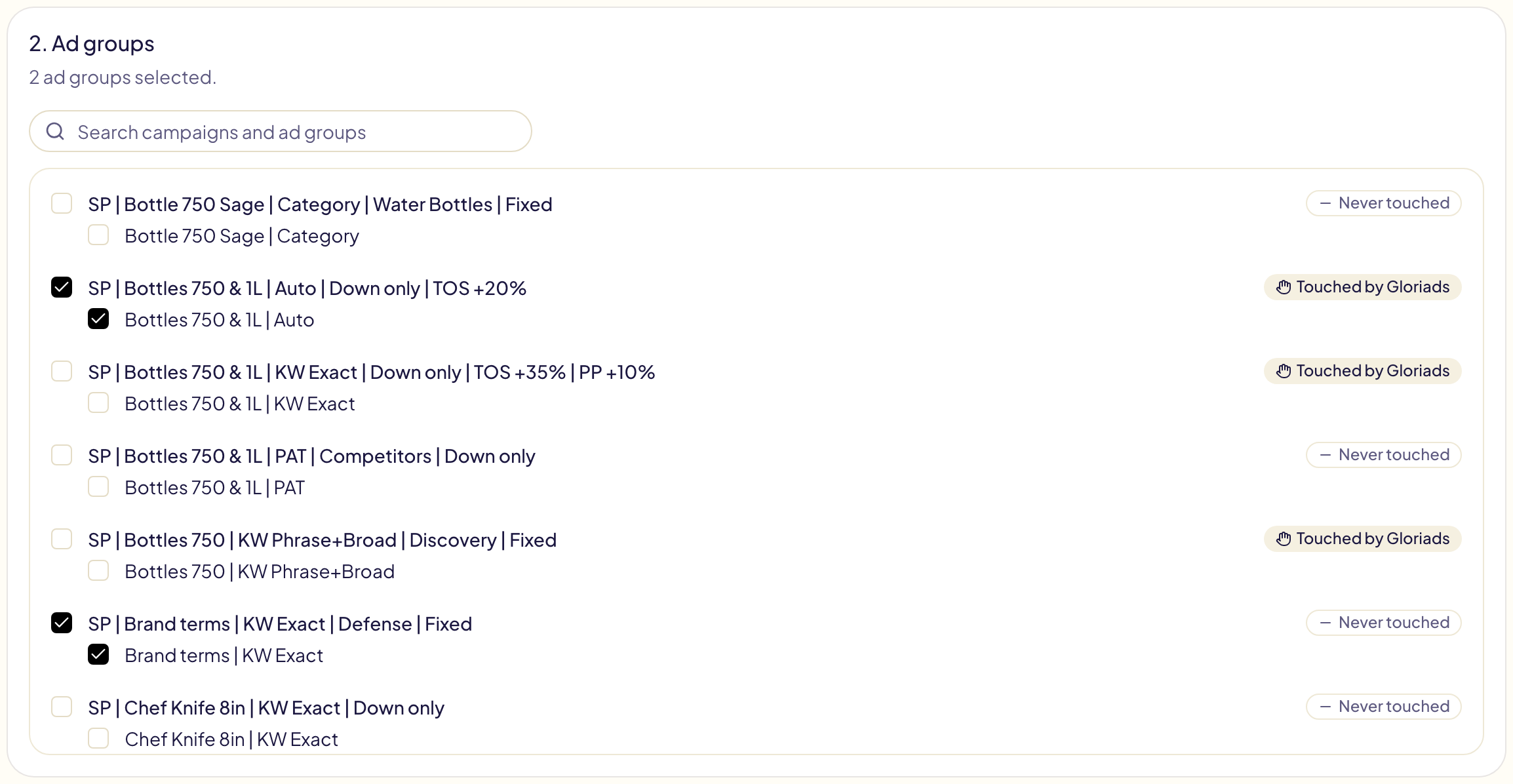
Marca los grupos de anuncios a los que quieres añadir los productos, en tantas campañas como quieras. Busca por nombre de campaña o de grupo de anuncios: Seleccionar todas las mostradas marca todos los grupos de anuncios que conserva la búsqueda, en todas las páginas. Cada campaña indica si Gloriads la creó o la modificó.
3. Vista previa y aprobación
Haz clic en Vista previa. Indica cuántos anuncios se crearán y cuántos ya existen y se dejan como están: un producto que ya está en un grupo de anuncios nunca se añade dos veces.
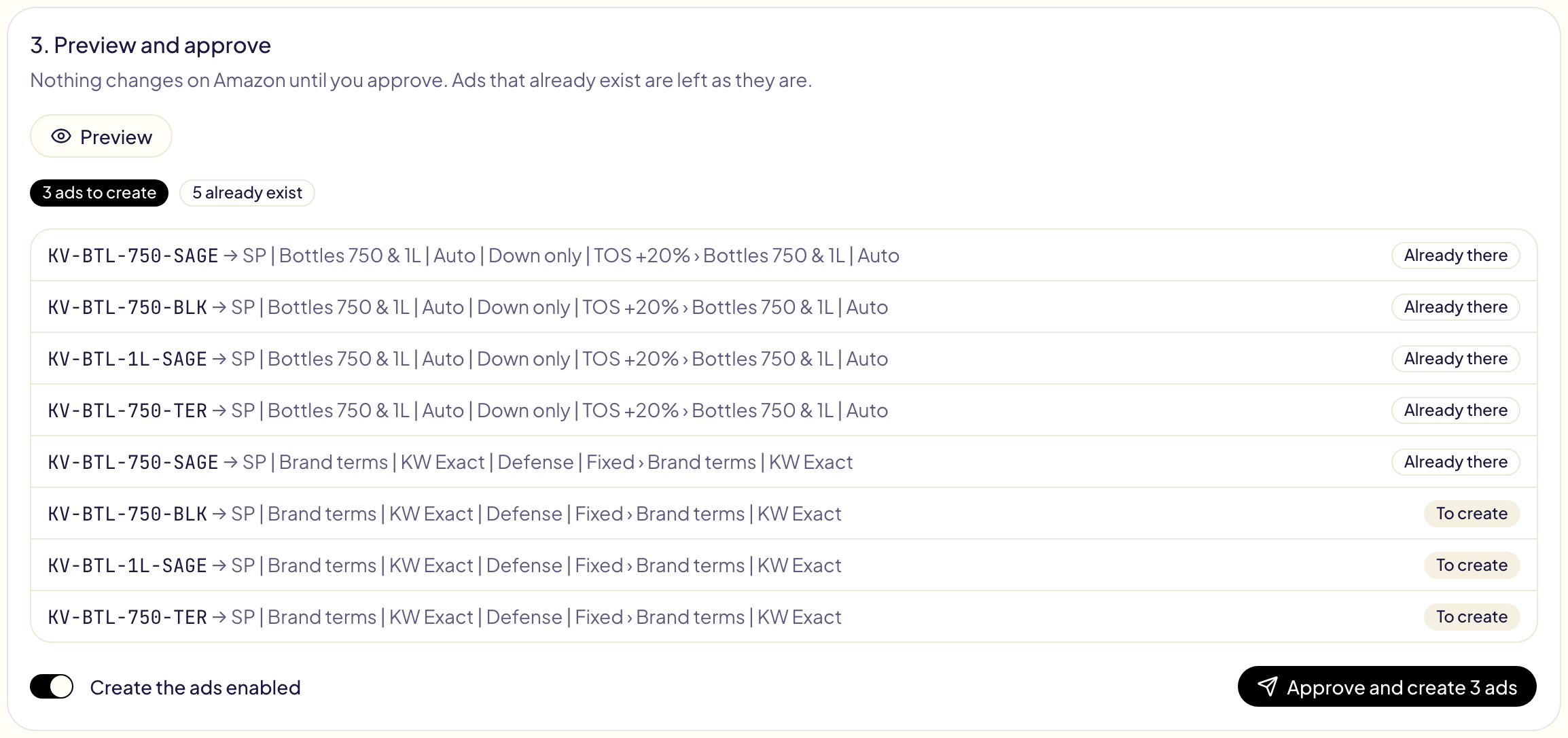
Crear los anuncios activos está activado por defecto. Desactívalo para crearlos en pausa.
Haz clic en Aprobar y crear. Gloriads crea los anuncios y abre la operación en Actividad, donde cada línea muestra su resultado a medida que Amazon lo confirma.
Después de la creación
Amazon revisa cada anuncio nuevo antes de mostrarlo (“Pendiente de revisión” en la consola). Gloriads sigue la revisión por ti y te avisa si un anuncio no se publica, así no tienes que estar pendiente de los correos de Amazon.