
Plantillas de campaña
Guarda una vez cada una de tus campañas estándar de Amazon Ads, agrupa las que lanzas juntas y créalas para cualquier producto con un clic.
Una plantilla es una de tus campañas estándar, guardada una vez. Lánzala en cualquier producto y Gloriads vuelve a crear esa campaña, con ese producto dentro. Cada plantilla crea una sola campaña, de un solo tipo: Sponsored Products, Sponsored Brands, Sponsored Display o TV por streaming. Para crear varias campañas a la vez, reúne sus plantillas en un grupo. Abre Herramientas → Plantillas de campaña.
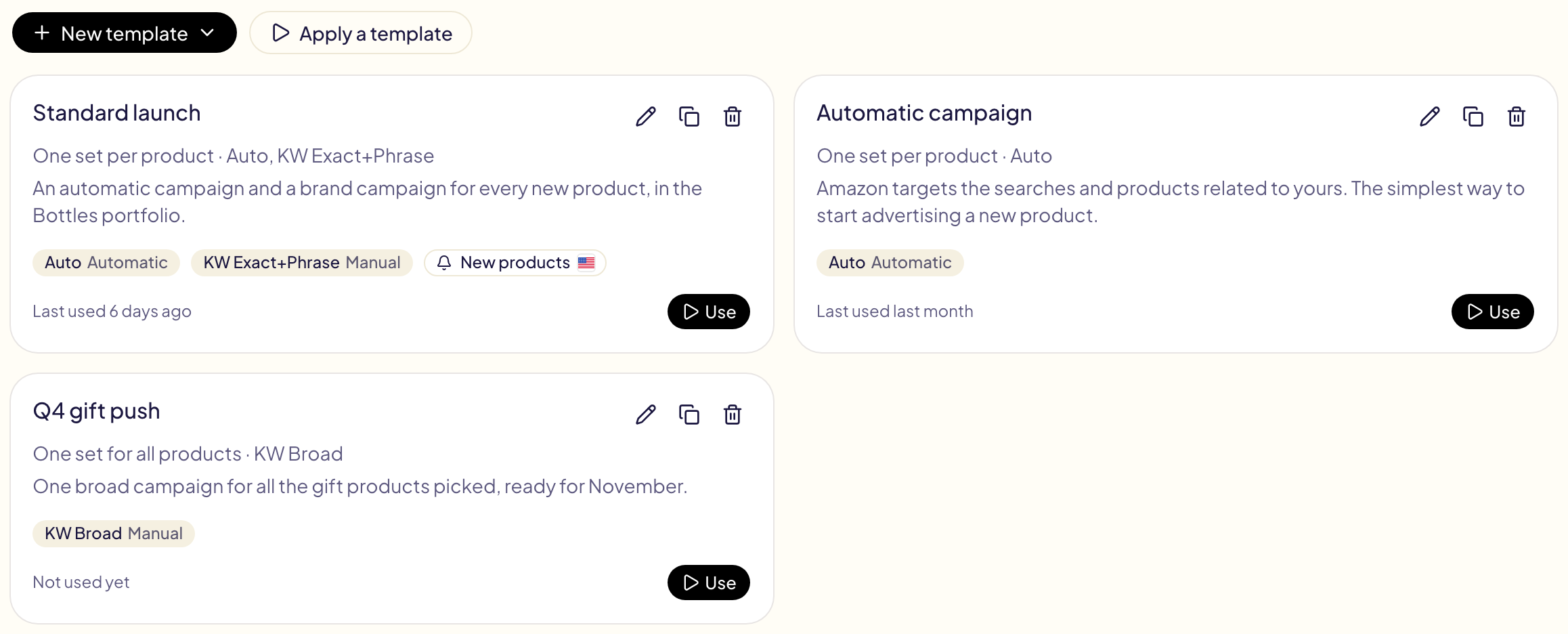
Crear una plantilla
Haz clic en Nueva plantilla y elige el tipo de campaña.
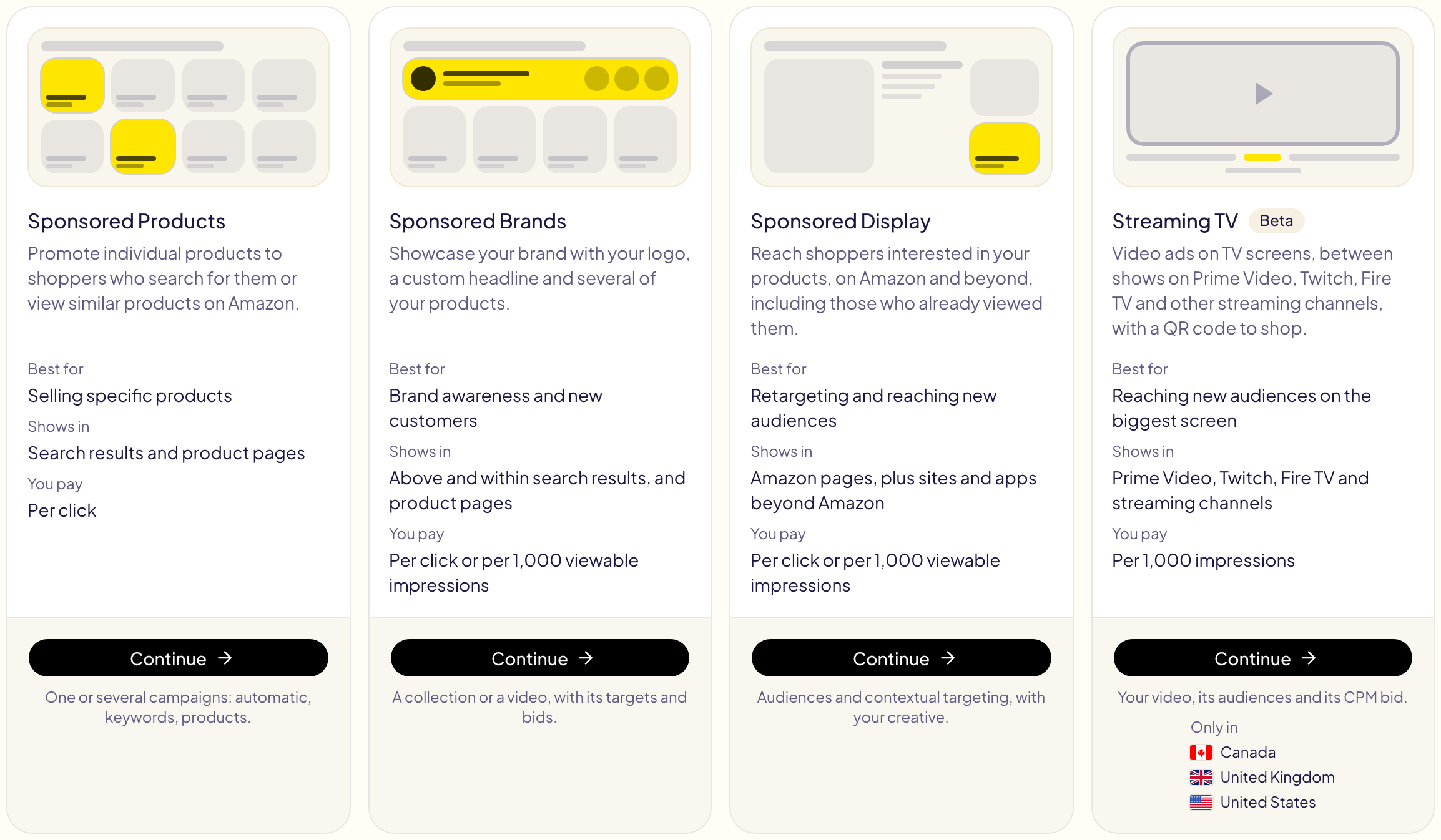
Para Sponsored Products, empieza desde una de estas cuatro:
| Empezar desde | Qué obtienes |
|---|---|
| Campaña automática | Amazon elige las búsquedas y los productos que segmentar. El comienzo más sencillo para un producto nuevo. |
| Campaña de palabras clave | Tus palabras clave, por tipo de coincidencia. |
| Campaña de segmentación por productos | Los ASIN y las categorías que segmentas. |
| A partir de una de tus campañas | Una copia de la configuración, las palabras clave y los segmentos de una campaña existente. Gloriads solo la lee en Amazon. |
Luego configura lo que necesites:
- Campañas por producto: una campaña para cada producto, o una para todos los productos que elijas.
- Nombres: patrones como
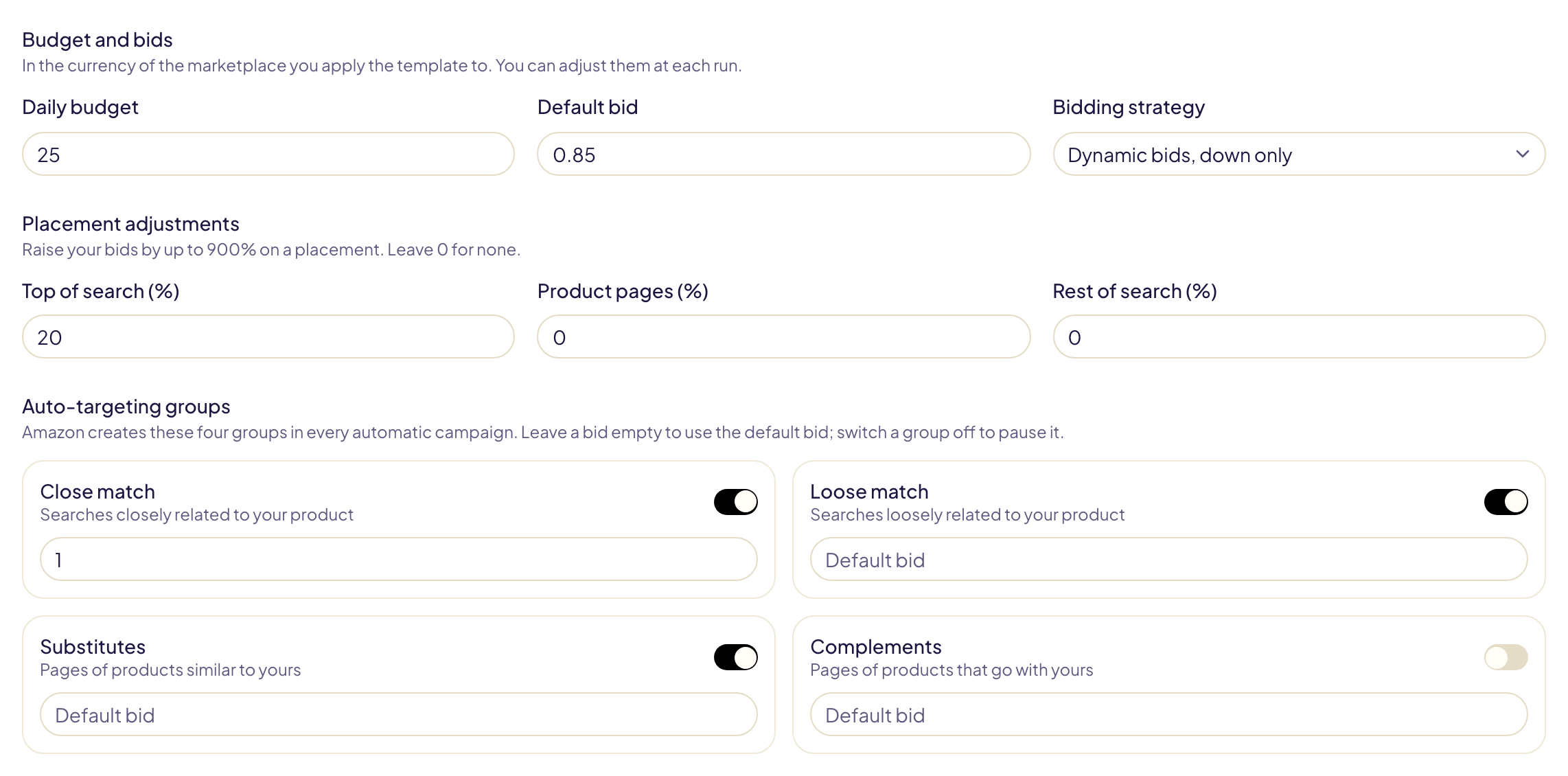
{product} - SP {label}. Las variables{product},{asin},{sku},{marketplace},{date},{template},{label},{match}y{n}se reemplazan en cada lanzamiento. El nombre de la campaña debe contener{product},{asin}o{sku}; si no, la campaña de cada producto recibe el mismo nombre. - Presupuesto y pujas: presupuesto diario, puja predeterminada, estrategia de puja y ajustes por ubicación (parte superior de la búsqueda, páginas de producto, resto de la búsqueda).
- Grupos de segmentación automática: la puja de Coincidencia cercana, Coincidencia lejana, Sustitutos y Complementarios, o pausar uno de ellos.
- Palabras clave, segmentos de producto y negativos: uno por línea, con una puja opcional después de una coma. Pegar una lista mixta toma una sola lista con los títulos cada uno en su propia línea (EXACT, PHRASE, BROAD, ASIN, CATEGORY, NEGATIVE EXACT, NEGATIVE PHRASE, NEGATIVE ASIN) y ordena cada parte en su cuadro. Una lista pegada pierde sus viñetas, números y emojis; los acentos se conservan.
- Cartera: opcional; las campañas van a la cartera con ese nombre.
Dividir una campaña
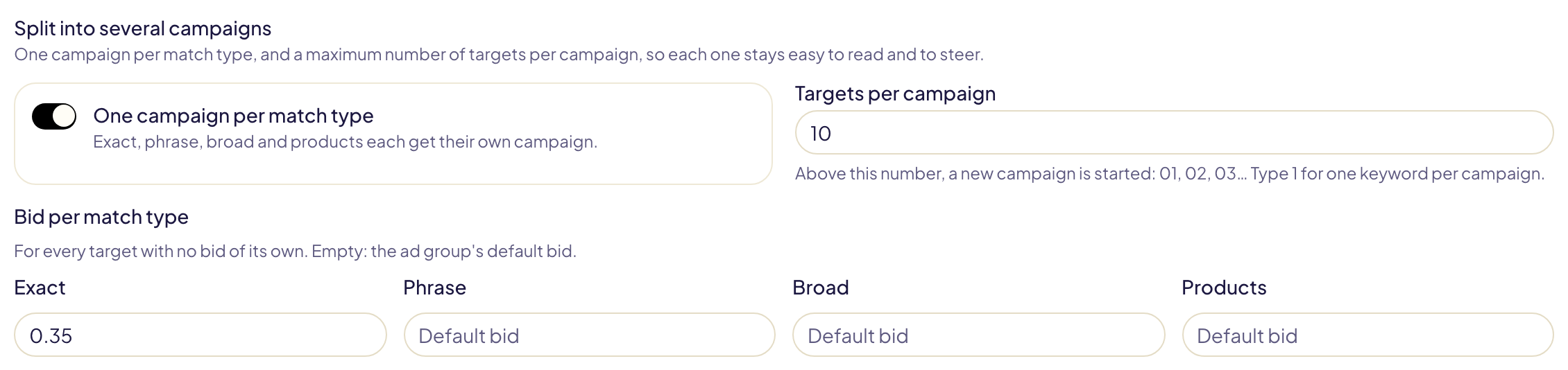
Una campaña manual puede convertirse en varias, para que cada una siga siendo fácil de leer y de gestionar:
- Una campaña por tipo de coincidencia: exacta, de frase, amplia y productos
tienen cada uno su propia campaña. El nombre debe contener
{match}, que se convierte en Exact, Phrase, Broad o Product (estas palabras se quedan en inglés). - Segmentos por campaña: por encima de este número empieza una campaña nueva,
numerada con
{n}: 01, 02, 03… Escribe 1 para tener una palabra clave por campaña. - Puja por tipo de coincidencia: la puja de cada segmento sin puja propia. Si se deja vacía, se usa la puja predeterminada del grupo de anuncios.
Activar una división añade {match} o {n} al nombre cuando le falta. Con 23
palabras clave de coincidencia exacta y 10 por campaña,
{product} - SP {match} {n} da “… - SP Exact 01”, “… - SP Exact 02” y
“… - SP Exact 03”.
Vincular listas de la Biblioteca como negativos
En Negativos, Vincular una lista de la Biblioteca añade a la campaña las listas de la Biblioteca que marques (10 como máximo). Sus entradas se añaden a los negativos en cada lanzamiento: edita la lista en Biblioteca y los siguientes lanzamientos usan la nueva versión. Las entradas de una lista de palabras clave se convierten en palabras clave negativas de frase o exactas; las de una lista de ASIN, en ASIN negativos. Para añadir una lista a campañas que ya existen, usa Añadir negativos.
¿Aún no tienes ninguna lista? En Biblioteca, Listas ya hechas añade listas negativas ya escritas para tu sector, en el idioma de tu marketplace (inglés, alemán, francés, español, italiano o japonés):
| Lista | Mantiene tus anuncios fuera de |
|---|---|
| Merch: camisetas, sudaderas con capucha, camisetas de tirantes, manga larga, fundas de móvil | Los demás productos Merch: una lista de camisetas excluye sudadera, taza, pegatina…, nunca camiseta |
| Libros KDP | pdf, libros gratis, segunda mano, resumen, guía de estudio… |
| Productos nuevos | segunda mano, reacondicionado, alquiler, cupón… |
Cada una se convierte en una lista normal de tu Biblioteca: edítala y luego vincúlala como frase negativa. Las palabras que también aparecen en buenas búsquedas (« free » en « gluten free ») se dejan fuera a propósito, y tus listas de protegidos siguen aplicándose.
Plantillas de Sponsored Brands, Display y TV por streaming
La página de la plantilla es la página Crear campaña de ese tipo: configura la campaña como si fueras a crearla. Lo que cambia:
- Los nombres son patrones. Las variables
{product},{asin},{sku},{marketplace},{date}y{template}se reemplazan en cada lanzamiento. - Las fechas y los productos no se guardan: cada lanzamiento elige los suyos. Los productos que eliges en la página solo ayudan a Amazon a sugerir palabras clave y pujas.
- Empezar desde: una campaña en blanco, otra plantilla o una de tus campañas.
- Las palabras clave admiten un cuarto tipo de concordancia, Modificador de concordancia amplia, en Sponsored Products y Sponsored Brands, como en la página Crear campaña.
- Guardar plantilla sustituye a Crear campaña. Nada llega a Amazon.
Cuando creas una campaña de estos tipos, marca Guardar también esta configuración como plantilla para conservarla.
Grupos
Un grupo lanza varias plantillas juntas, en los mismos productos, con una sola vista previa. “Product launch” puede reunir una campaña automática, una campaña exacta, un video de Sponsored Brands y una campaña de remarketing de Display: 4 campañas para cada producto.
Haz clic en Nuevo grupo, ponle un nombre y marca sus plantillas. Aparecen por tipo, y la parte inferior de la ventana indica lo que recibe un producto. Una plantilla puede estar en varios grupos. También puedes añadir una plantilla desde su menú Añadir al grupo.
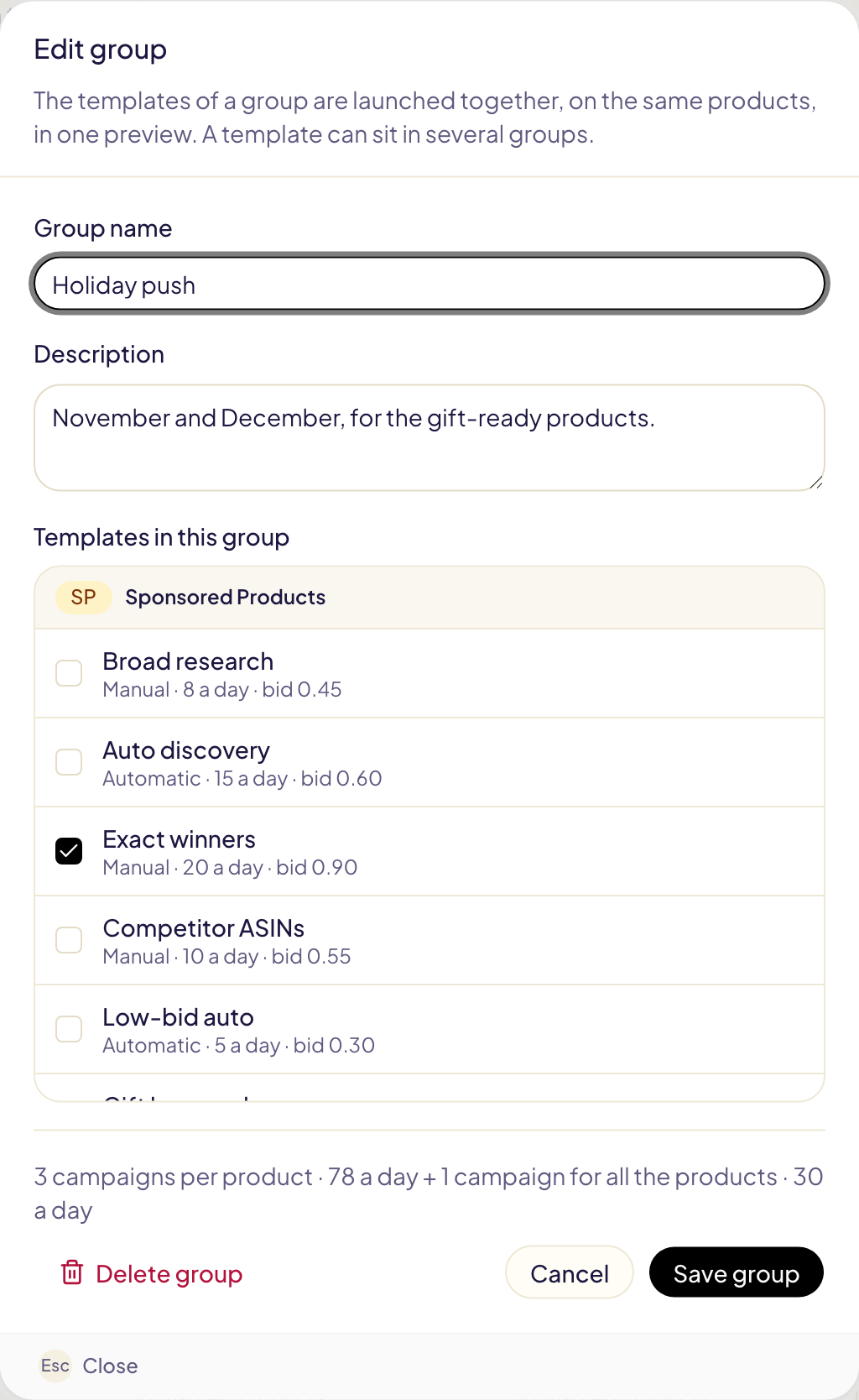
En la página, cada grupo se lee como una suma: sus plantillas y, después, lo que crean para cada producto y su presupuesto al día. Eliminar un grupo conserva sus plantillas. Eliminar una plantilla la quita de sus grupos.
Lanzar en productos
Haz clic en Lanzar en productos en un grupo, o en Usar en una plantilla. Siguen cuatro pantallas:
Productos: elige el marketplace y los productos.
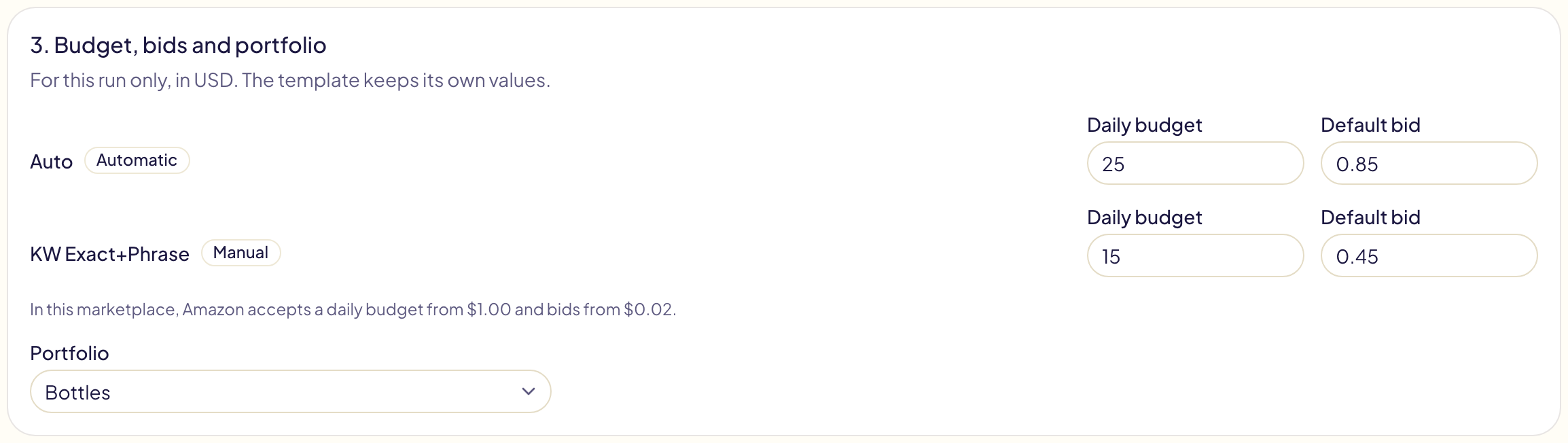
Presupuestos y pujas: el presupuesto y la puja de cada campaña para este lanzamiento, la cartera y si las campañas se crean activas. Los límites de Amazon en ese marketplace se muestran bajo los importes.
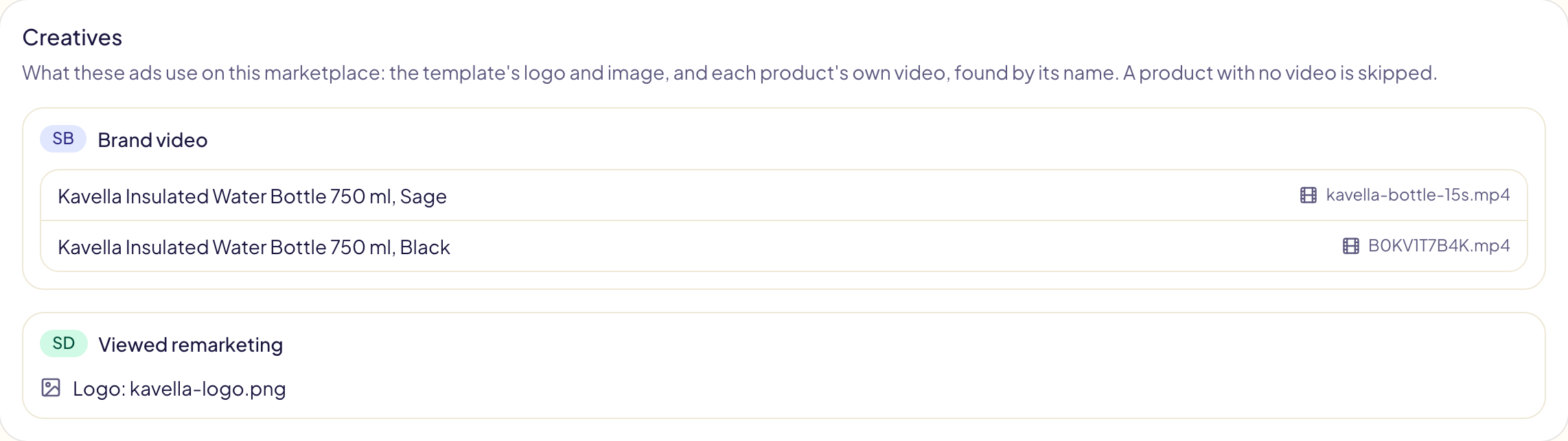
Creatividades: solo si una campaña muestra un logotipo, una imagen o un video. Indica lo que usa cada una en este marketplace.
Vista previa: lo que recibe cada producto, las campañas por crear, el presupuesto al día en total y todo lo que Amazon rechazaría. Haz clic en Aprobar y crear.
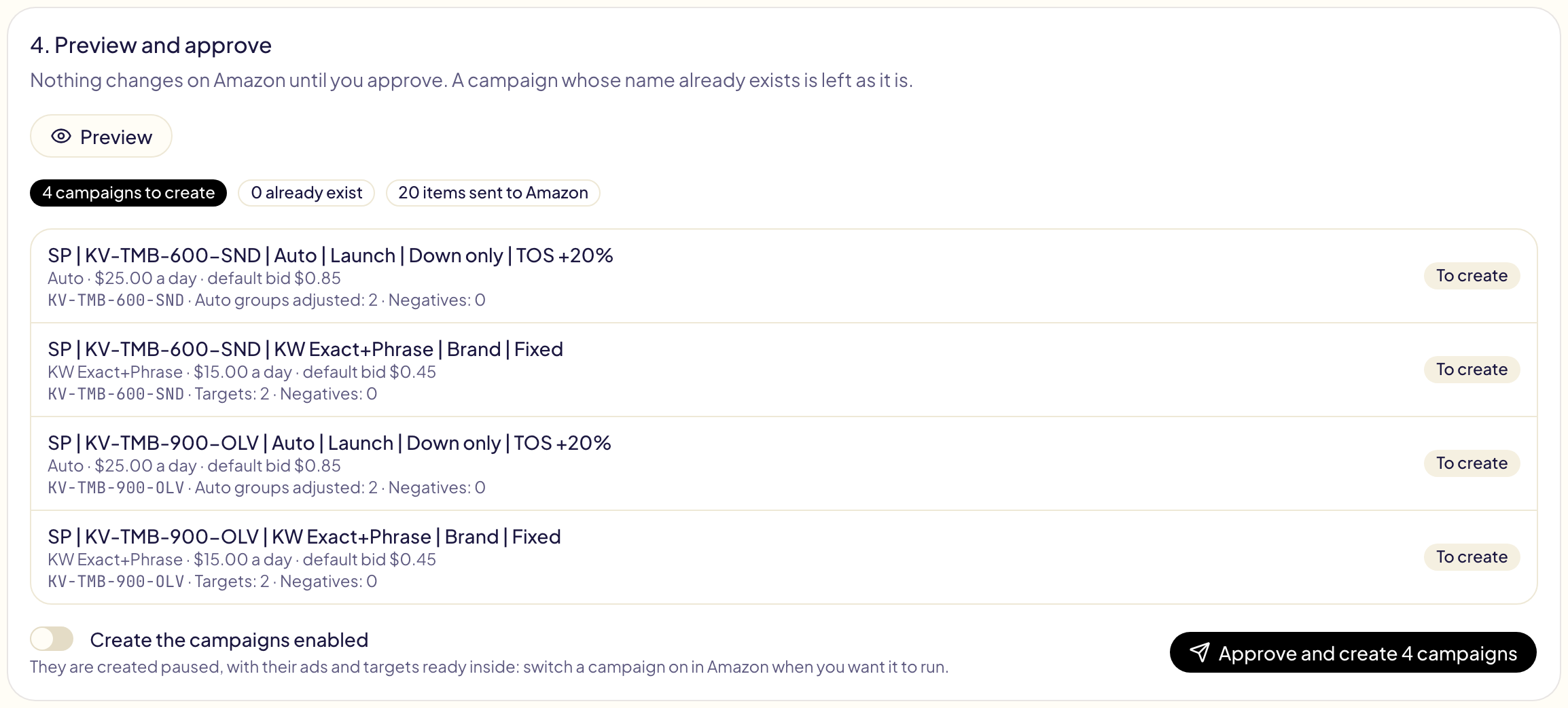
Las campañas se crean en pausa, con sus anuncios y segmentos listos dentro, salvo que actives Crear las campañas activas. Una campaña cuyo nombre ya tiene Amazon se deja como está: un lanzamiento nunca crea una campaña dos veces. Cada línea se sigue en Actividad.
Un lanzamiento admite hasta 2.000 productos. Por encima de 5.000 líneas, se envía por partes, una cada 12 horas, como en Lanzamiento en bloque.
Con una campaña exacta y otra automática, amplia o de frase en el mismo lanzamiento, Mantener limpias las campañas nuevas excluye cada palabra clave exacta de las demás campañas del mismo producto, en cuanto existe.
Cuántas campañas crea una plantilla depende de su tipo:
| Plantilla | Campañas |
|---|---|
| Sponsored Brands (colección) | Una para todos los productos elegidos (de 3 a 10). |
| Sponsored Brands (video), Display (video), TV por streaming | Una por producto. |
| Display (imagen), Sponsored Products | Una por producto, o una para todos: lo eliges en la plantilla. |
Una plantilla de video usa el video propio de cada producto. Gloriads lo busca
en la biblioteca de recursos de ese marketplace por su nombre (B0XXXXXXXX.mp4)
o, si no, por el ASIN que Amazon le asoció. En la pantalla Creatividades puedes
elegir otro video en el menú de un producto, o enviar tus archivos de video a Amazon,
como en Lanzamiento en bloque.
Un producto sin video se omite, y la vista previa lo indica.
Lanzada en otro marketplace distinto de aquel en que se creó, una plantilla busca allí sus ASIN, sus categorías, sus audiencias de Display, su marca y su logotipo, mediante Amazon o por su nombre. Las palabras clave se quedan tal como están escritas. Lo que no tiene equivalente se omite, y la vista previa lo enumera. Una página de Store y las ubicaciones geográficas de TV por streaming pertenecen a su país: también se omiten. Una plantilla cuyo tipo Amazon no ofrece en ese marketplace se deja fuera del lanzamiento.
Automatización de productos nuevos
Activa Proponer esta plantilla para cada producto nuevo y elige los marketplaces que vigilar. Una vez al día, Gloriads revisa allí tu catálogo.
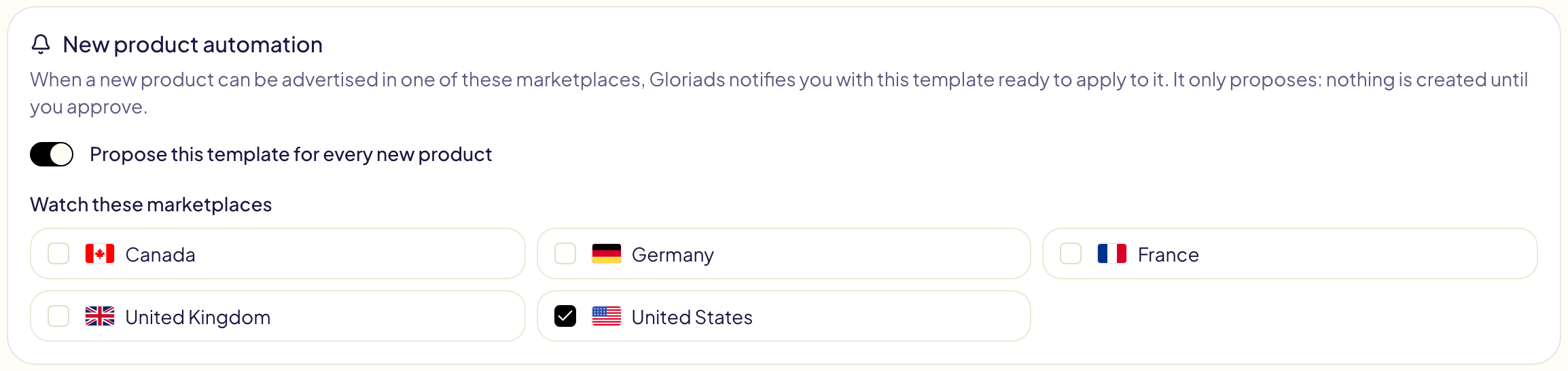
Cuando aparece un producto que se puede anunciar, recibes una notificación que abre esta plantilla lista para lanzarla en él.
Solo propone: no se crea nada hasta que lo apruebes. Los productos que tenías antes de activarla no se proponen.
Copiar plantillas a otra cuenta
Copia plantillas, grupos incluidos, a cualquier otra cuenta de Gloriads, incluso una sin relación con la tuya: la de un colega, la de un cliente, tu segundo negocio.
| Vía | Cómo |
|---|---|
| Archivo | Exporta una plantilla o un grupo (su menú …), o Exportar todo. En la otra cuenta, haz clic en Importar y elige el archivo. |
| Enlace para compartir | Enlace para compartir en el mismo menú, luego Crear el enlace y envíalo. Quien lo abra ve las plantillas, sin cuenta, y después importa una copia en la suya. |
Una copia conserva los ajustes, las palabras clave, las pujas y los grupos de cada plantilla, y las listas de la Biblioteca que enlaza como negativas. Deja atrás lo que pertenece a tu cuenta de Amazon: la marca, el logotipo, el vídeo, la página de Store y la página de destino de una plantilla de Sponsored Brands, Display o Streaming TV. Elígelos de nuevo en la otra cuenta. Una plantilla así necesita allí un marketplace del mismo país, o se omite y se nombra. Proponer esta plantilla para cada producto nuevo empieza desactivado.
Un enlace comparte las plantillas tal como estaban al crearlo: los cambios posteriores no están en él. Dejar de compartir lo termina en cualquier momento; las copias ya importadas se quedan. Las copias llegan al anunciante elegido en la barra lateral.