
Crear una campaña
Crea una campaña de Sponsored Products, Sponsored Brands, Display o TV por streaming, con anuncios de video incluidos, revisada antes de que nada llegue a Amazon.
Haz clic en Crear campaña en la parte superior de la barra lateral. Rellenas una sola página, ves exactamente qué se va a crear, y nada llega a Amazon hasta que lo apruebas.
Elegir el tipo de campaña
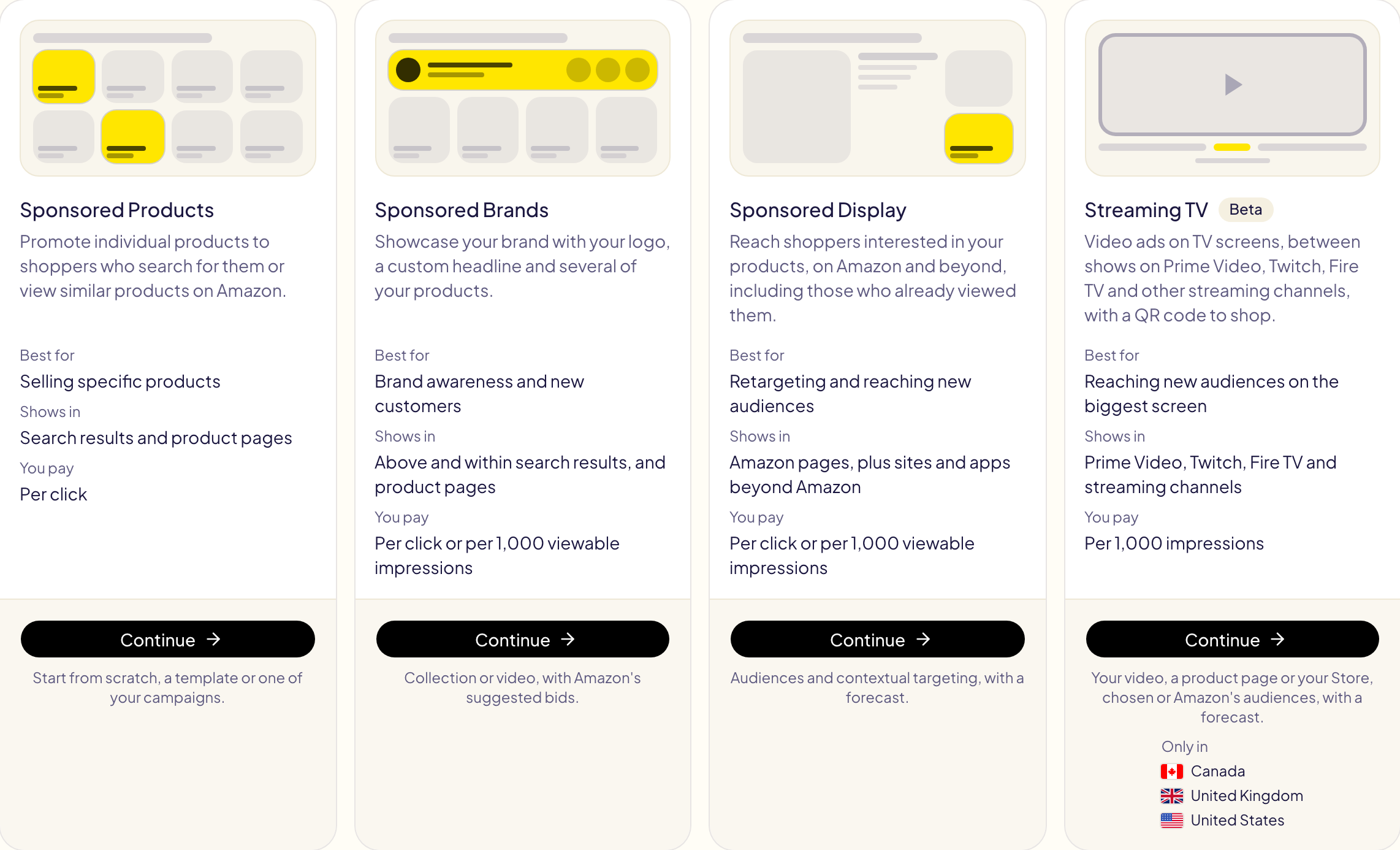
Elige una de las cuatro tarjetas y haz clic en Continuar.
| Tipo | Se muestra en | Pagas |
|---|---|---|
| Sponsored Products | Resultados de búsqueda y páginas de producto | Por clic |
| Sponsored Brands | Encima y dentro de los resultados de búsqueda, y páginas de producto | Por clic o por cada 1.000 impresiones visibles |
| Sponsored Display | Páginas de Amazon, más sitios y apps fuera de Amazon | Por clic o por cada 1.000 impresiones visibles |
| TV por streaming (beta) | Prime Video, Twitch, Fire TV y canales de streaming | Por cada 1.000 impresiones |
Amazon no ofrece todos los tipos a todas las cuentas. Un tipo que rechaza en todas partes aparece atenuado y marcado como No disponible, con el motivo (por ejemplo, Sponsored Brands requiere Brand Registry, y la TV por streaming no se ofrece a los autores de KDP). Un tipo ofrecido solo en algunos de tus marketplaces los enumera bajo Solo en.
Los pasos
Todos los tipos siguen la misma página, de arriba abajo:
- Marketplace — donde se crea la campaña. Un marketplace donde Amazon no ofrece el tipo aparece atenuado.
- Empezar desde — una campaña en blanco, una de tus plantillas o una de tus campañas (su configuración se lee en Amazon, allí no cambia nada). Después cambia lo que necesites.
- Configuración, grupo de anuncios, anuncio y segmentación — las mismas opciones que en la consola de Amazon Ads, con los límites de Amazon bajo cada importe.
- Vista previa y creación — haz clic en Vista previa: Gloriads comprueba la campaña con las reglas de Amazon y enumera todo lo que Amazon rechazaría. Después haz clic en Crear campaña (Lanzar campaña en Display y TV por streaming).
La campaña se crea en pausa, con sus anuncios y objetivos listos dentro, a menos que actives Crear la campaña activa. Marca Guardar también esta configuración como plantilla para reutilizarla. Tras tu aprobación, llegas a Actividad, que sigue la creación y muestra la respuesta de Amazon.
Sponsored Products también puede crear la misma campaña en tus otros marketplaces a la vez (Lanzar en otros marketplaces), con los productos emparejados y las palabras clave traducidas.
Palabras clave de Sponsored Products
Escribe las palabras clave en su cuadro: Exacta, De frase, Amplia y
Modificador de concordancia amplia, una por línea y, si quieres, con una puja
después de una coma. Escribe las palabras clave con modificador de concordancia amplia
sin « + »: Gloriads pone uno delante de cada palabra (+kids +shoes), así que cada
palabra debería estar en la búsqueda del comprador. Amazon documenta el modificador de
concordancia amplia solo para Sponsored Brands: en Sponsored Products, en una cuenta
que medimos, aproximadamente 1 búsqueda de cada 15 seguía coincidiendo sin que
estuviera cada palabra con « + », frente a 1 de cada 2 con una palabra clave amplia
normal. Si partes de una de tus campañas, conserva sus palabras clave con modificador
de concordancia amplia.
Palabras clave de Sponsored Brands
Marca los tipos de concordancia que quieres añadir: Amplia, De frase, Exacta
y Modificador de concordancia amplia, que Amazon documenta para Sponsored Brands. Un
modificador de concordancia amplia es una palabra clave amplia con un « + » delante de
cada palabra (+kids +shoes): todas las palabras deben estar en la búsqueda del
comprador, en cualquier orden. Su puja sugerida es la de la palabra clave amplia:
Amazon no sugiere ninguna propia.
En Introducir lista o Subir archivo, escribe bmm después de una palabra clave
(kids shoes, bmm, 0.70) o escribe su « + » (+kids +shoes). Si partes de una de tus
campañas, conserva tal cual sus palabras clave con modificador de concordancia amplia.
Anuncios de video
Tres tipos pueden mostrar un video:
| Anuncio de video | Dónde se muestra | Qué anuncia |
|---|---|---|
| Video de Sponsored Brands | En los resultados de búsqueda, en Amazon | Un producto; un clic abre su página de producto |
| Video de Display | Páginas de Amazon, sitios y apps fuera de Amazon | Un producto, en un video de reproducción automática |
| TV por streaming | Pantallas de TV, entre programas en streaming | Una página de producto o tu Store, mediante un código QR |
Video de Sponsored Brands
- Elige Sponsored Brands.
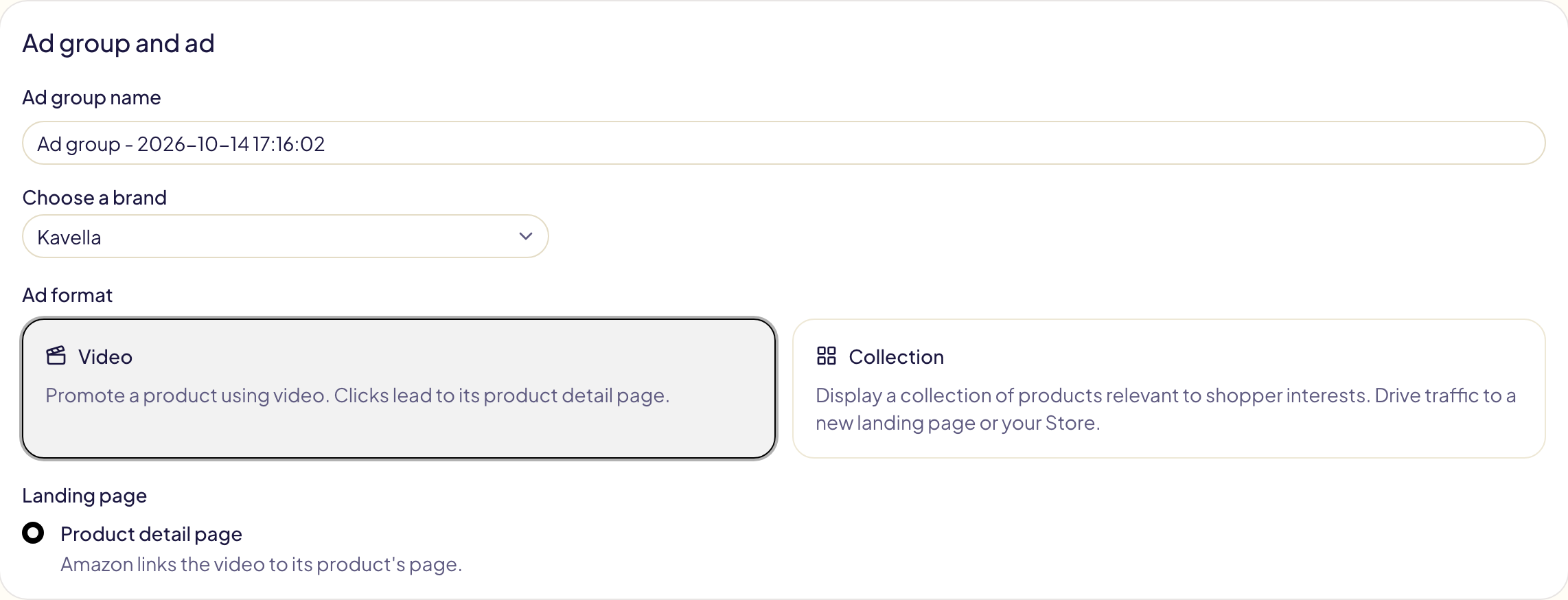
- En Grupo de anuncios y anuncio, elige tu marca y después el formato Video. El anuncio lleva a la página del producto.
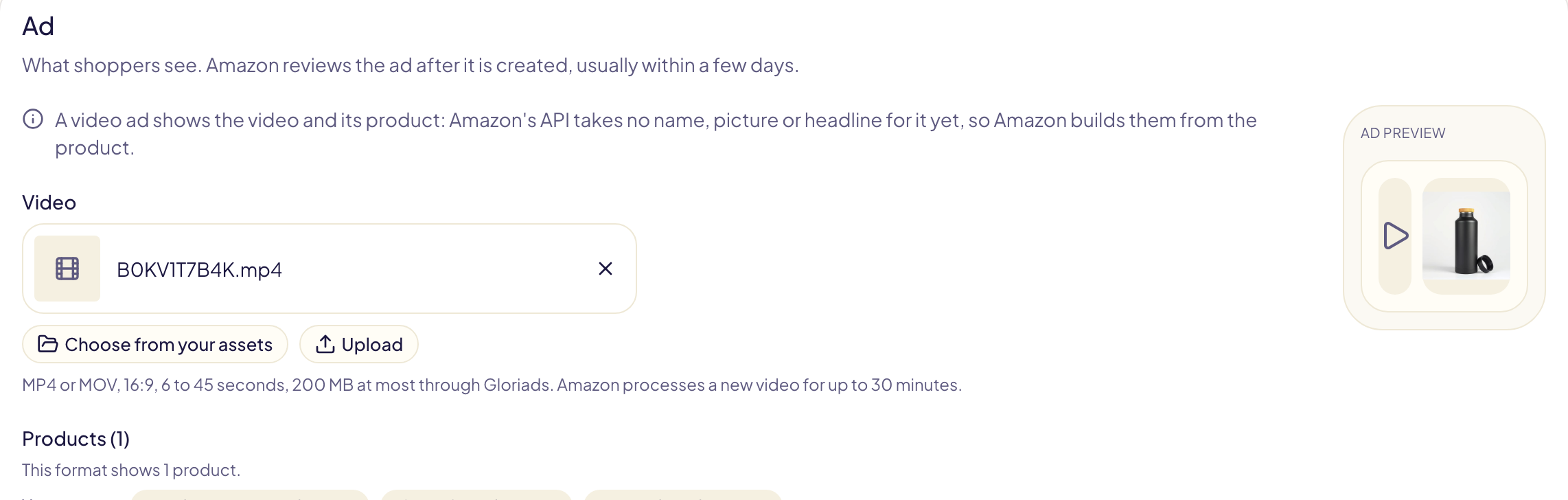
- En Anuncio, elige el video (consulta más abajo) y añade un producto.
- Elige tus palabras clave o productos como segmentación, después Vista previa y Crear campaña.
Amazon construye el nombre, la imagen y el titular del anuncio a partir del producto: su API todavía no admite ninguno para un anuncio de video. Las pujas automáticas y los ajustes por ubicación no se aplican a los anuncios de video.
Video de Display
- Elige Sponsored Display.
- En Crear un grupo de anuncios, elige el formato Video y añade un producto.
- En Creatividad, elige el video. Un titular (50 caracteres como máximo) y un logotipo son opcionales; Sugerir titulares pide ideas a Amazon.
- Elige la optimización y la segmentación, después Vista previa y Lanzar campaña.
TV por streaming
La TV por streaming muestra tu video en pantallas de TV, entre programas. Los compradores escanean un código QR en la pantalla, que añade el propio Amazon. Se ofrece en Estados Unidos, Canadá, México, Brasil y Reino Unido, y está en beta en Gloriads.
- Elige TV por streaming.
- Fija un presupuesto diario: Amazon admite de 20 $ a 50.000 $ al día.
- Página de destino: la página de un producto o una página de tu Brand Store.
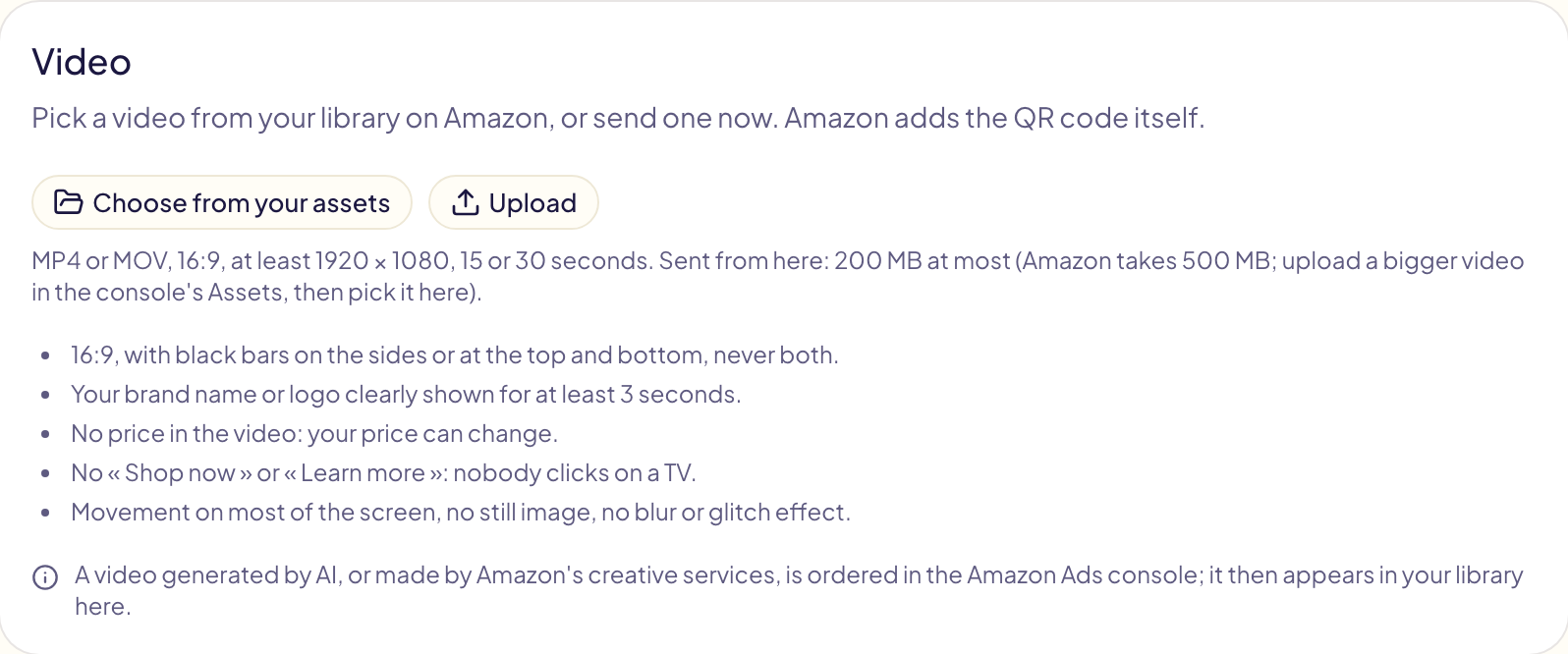
- Video: elígelo o súbelo. Las reglas de Amazon aparecen bajo el campo: 15 o 30 segundos, al menos 1920 × 1080, tu marca visible durante 3 segundos, sin precio, sin «Comprar ahora».
- Grupo de anuncios: el coste medio máximo por cada 1.000 impresiones (CPM).
- Audiencias: las audiencias dinámicas de Amazon (recomendadas para una primera campaña) o las que elijas. Las Ubicaciones son opcionales.
- Vista previa y Lanzar campaña.
Amazon revisa el video después de crear la campaña, casi siempre en 24 horas y como máximo en 3 días hábiles.
Elegir o subir el video
El video sale de tu biblioteca de Amazon Ads para ese marketplace:
- Elegir entre tus recursos enumera los videos que ya están en tu biblioteca. Un video que Amazon aún está procesando muestra Procesando y se puede elegir cuando esté listo.
- Subir envía un archivo de video de tu ordenador a esa biblioteca: MP4 o MOV, 16:9, 200 MB como máximo a través de Gloriads. Amazon procesa un video nuevo durante hasta 30 minutos.
| Anuncio | Duración | Tamaño |
|---|---|---|
| Video de Sponsored Brands | De 6 a 45 segundos | — |
| Video de Display | De 6 a 45 segundos (Amazon recomienda 15 como máximo) | Al menos 1920 × 1080 |
| TV por streaming | 15 o 30 segundos | Al menos 1920 × 1080 |
Un archivo más grande se sube en la consola de Amazon Ads (Assets) y después se elige aquí. Amazon conserva todos los videos de tu biblioteca: no se pueden eliminar después.
Anuncios de video en muchos productos
Para dar a cada uno de muchos productos su propia campaña de video, usa el
Lanzamiento en bloque
(video de Sponsored Brands) o una plantilla
de video (video de Sponsored Brands, video de Display, TV por streaming). Ambos
encuentran el video de cada producto por su nombre (B0XXXXXXXX.mp4) y pueden
enviar tus archivos a Amazon.