
टीम और कई Amazon अकाउंट
जिनके साथ आप काम करते हैं उन्हें आमंत्रित करें, चुनें कि हर कोई क्या कर सकता है, और एक ही Gloriads अकाउंट से कई Amazon Ads अकाउंट चलाएँ.
एक Gloriads अकाउंट में जितने चाहें उतने सदस्य हो सकते हैं, बिना किसी अतिरिक्त खर्च के: कीमत सिर्फ़ आपके विज्ञापन खर्च के हिसाब से चलती है.
किसी को आमंत्रित करें
- सेटिंग → टीम खोलें और आमंत्रित करें पर क्लिक करें.
- उनका ईमेल लिखें और एक भूमिका चुनें.
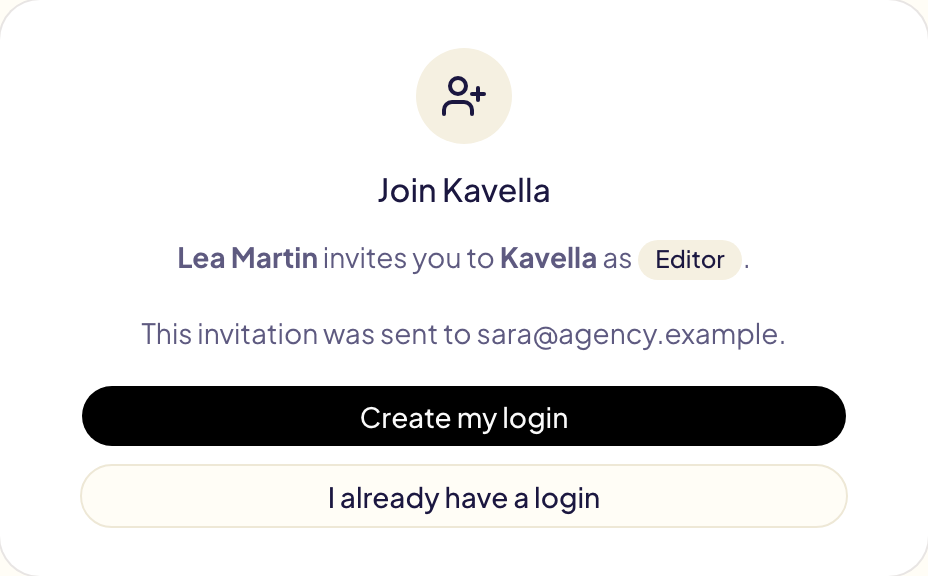
- उन्हें एक लिंक वाला ईमेल मिलता है. वे साइन इन करते हैं, या उसी पते से मुफ़्त लॉगिन बनाते हैं, फिर आमंत्रण स्वीकार करें पर क्लिक करते हैं.
आमंत्रण 7 दिन खुला रहता है; आप उसी पेज से उसे दोबारा भेज सकते हैं या रद्द कर सकते हैं. आमंत्रण से जुड़ने वाले को अपना अकाउंट या ट्रायल नहीं मिलता: वे आपके अकाउंट में काम करते हैं.
भूमिकाएँ
| भूमिका | क्या कर सकती है |
|---|---|
| ओनर | सब कुछ, बिलिंग, Amazon कनेक्शन और अकाउंट डिलीट करने समेत. ओनर एक ही होता है: अकाउंट बनाने वाला व्यक्ति. |
| एडमिन | बिलिंग, Amazon कनेक्शन और अकाउंट डिलीट करने को छोड़कर सब कुछ. टीम, API कुंजियाँ और सेटिंग संभालता है. |
| एडिटर | कैम्पेन, नियम, लिस्ट और टेम्पलेट बनाता और बदलता है. टीम या बिलिंग नहीं संभाल सकता. |
| व्यूअर | सब कुछ देखता है, कुछ नहीं बदलता. किसी पार्टनर, अकाउंटेंट या क्लाइंट के लिए ठीक है. |
ऐक्टिविटी में हर बदलाव दिखाता है कि उसे किसने मंज़ूर किया.
किसी को कुछ एडवरटाइज़र तक सीमित करें
जब आपका Amazon लॉगिन कई एडवरटाइज़र तक पहुँचता है, तो आप किसी एडिटर या व्यूअर को उनमें से कुछ तक सीमित कर सकते हैं: एजेंसी के कर्मचारी को उसके क्लाइंट तक, क्लाइंट को उसके अपने ब्रांड तक. सेटिंग → टीम में सदस्य का मेन्यू खोलें, भूमिका और एडवरटाइज़र बदलें चुनें, फिर सिर्फ़ ये एडवरटाइज़र.
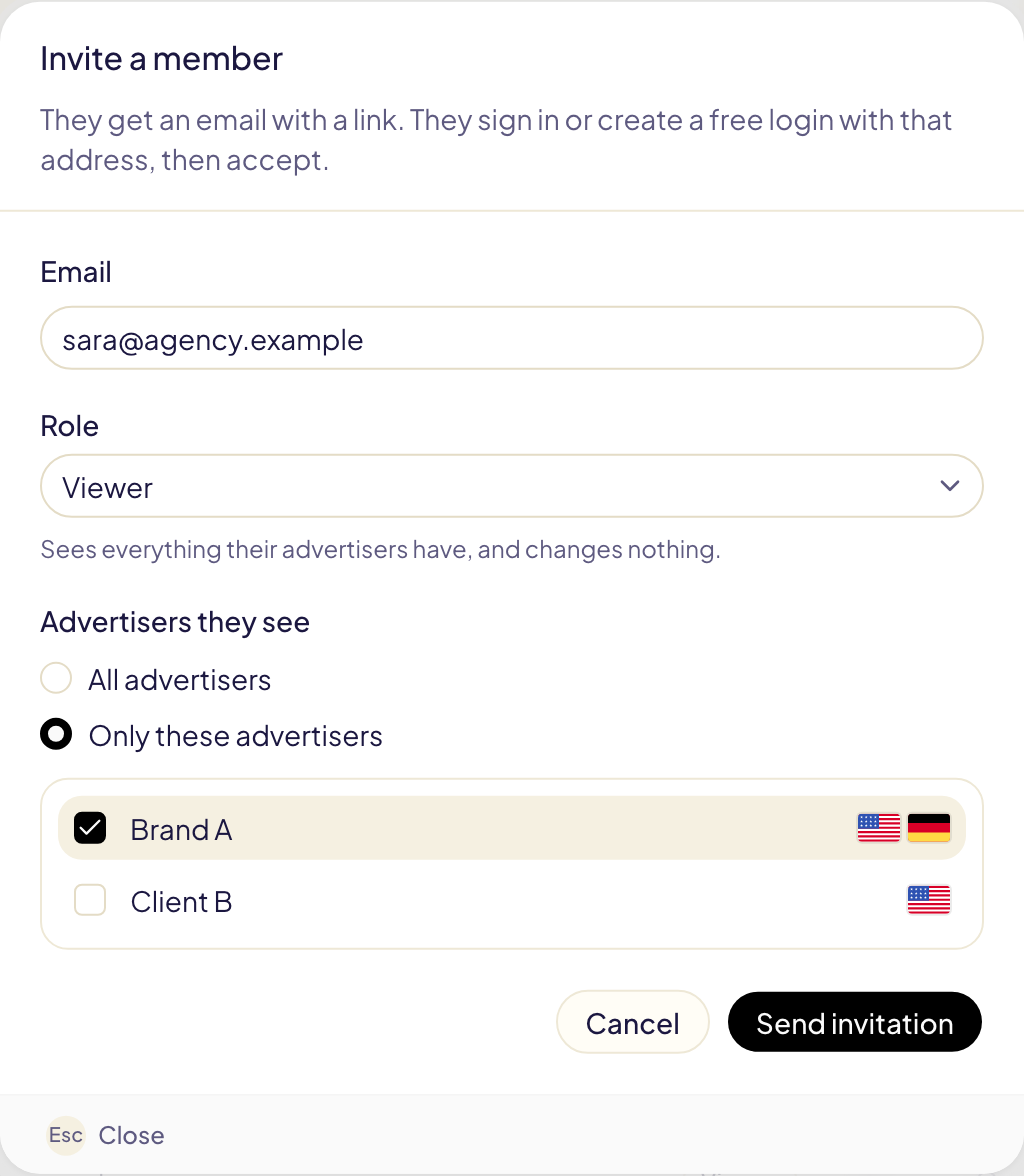
तब वे सिर्फ़ उन एडवरटाइज़र के मार्केटप्लेस, कैम्पेन, नियम, लिस्ट, टेम्पलेट, ऐक्टिविटी और आंकड़े देखते हैं.
कई Amazon Ads अकाउंट
एक Gloriads अकाउंट एक Amazon लॉगिन कनेक्ट करता है. कई Amazon Ads अकाउंट चलाने के लिए, पहले उन्हें Amazon में एक लॉगिन के पीछे रखें:
- Amazon Ads कंसोल में एक मैनेजर अकाउंट बनाएँ (Administration → Account access and settings → Accounts → Add account).
- हर विज्ञापन अकाउंट को एडिटर ऐक्सेस के साथ उससे लिंक करें. किसी अकाउंट को सिर्फ़ उसका एडमिन लिंक कर सकता है.
- Gloriads में, उस मैनेजर अकाउंट के किसी लॉगिन से कनेक्ट करें, या अगर पहले से कनेक्ट हैं तो मार्केटप्लेस रीफ़्रेश करें पर क्लिक करें.
इसके बाद Gloriads हर एडवरटाइज़र की लिस्ट दिखाता है, और मार्केटप्लेस पिकर उनके मार्केटप्लेस को हर नाम के नीचे समूहित करता है. कीमत उन सभी के कुल विज्ञापन खर्च के हिसाब से चलती है.
व्यूअर ऐक्सेस से लिंक किया अकाउंट नहीं दिखता, और Gloriads उसमें कुछ भी नहीं बदल सकता. उसे एडिटर ऐक्सेस के साथ लिंक करें.
Amazon के अपने नियम आपके अकाउंट पर फिर भी लागू रहते हैं: जैसे KDP और Merch on Demand में हर व्यक्ति के लिए एक अकाउंट की अनुमति है.
एक बार में एक एडवरटाइज़र दिखाएँ
जब आपका लॉगिन दो या अधिक एडवरटाइज़र तक पहुँचता है, तो साइडबार के ऊपर एक एडवरटाइज़र पिकर दिखता है. Gloriads एक समय में एक ही एडवरटाइज़र पर काम करता है, जैसे हर एक का अपना अकाउंट हो: डैशबोर्ड, कैम्पेन, प्रोडक्ट, नियम, बजट, ऐक्टिविटी, नोटिफ़िकेशन और हर मार्केटप्लेस पिकर आपके चुने एडवरटाइज़र को दिखाते हैं, बाकियों का कुछ नहीं. एक नियम एक ही एडवरटाइज़र के मार्केटप्लेस पर काम करता है.
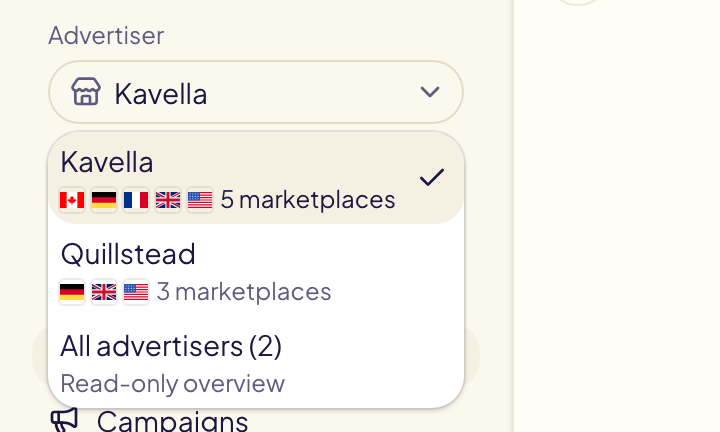
सभी एडवरटाइज़र ओनर और एडमिन के लिए एक रीड-ओनली ओवरव्यू है: नीचे बताया एजेंसी डैशबोर्ड, और सेटिंग. कुछ भी बदलने के लिए, कोई एडवरटाइज़र चुनें.
Gloriads आपकी पसंद को हर अकाउंट के लिए, इसी ब्राउज़र में याद रखता है.
एजेंसी डैशबोर्ड
सभी एडवरटाइज़र चुनने पर डैशबोर्ड वह दिखाता है जिस पर एजेंसी कार्रवाई करती है, क्लाइंट-दर-क्लाइंट, उन आँकड़ों से जो Gloriads के पास पहले से हैं:
| ब्लॉक | क्या दिखाता है |
|---|---|
| ध्यान देने योग्य | पिछले 7 दिनों में: जाँच के लायक़ या फ़ेल हुए ऑपरेशन, फ़ेल हुए नियम रन, Amazon के अस्वीकृत विज्ञापन, जो मार्केटप्लेस पढ़े नहीं जा सके, और खत्म होने वाली Amazon पहुँच. खोलें सीधे उस क्लाइंट के सही पेज पर ले जाता है. |
| आपके क्लाइंट | हर क्लाइंट का खर्च, खर्च का हिस्सा, बिक्री, टार्गेट ACOS के मुक़ाबले ACOS, खरीदारियाँ, चालू और रोके गए कैम्पेन, और Gloriads के बनाए या बदले कैम्पेन. क्रमबद्ध करने के लिए कॉलम पर, उसके मार्केटप्लेस देखने के लिए तीर पर, और उसका डैशबोर्ड खोलने के लिए क्लाइंट पर क्लिक करें. CSV एक्सपोर्ट करें इस अवधि की तालिका डाउनलोड करता है. |
| हर क्लाइंट समय के साथ | हर क्लाइंट के लिए एक रेखा, खर्च या बिक्री. |
| मासिक बजट | महीने का हर बजट: अब तक खर्च, और इस रफ़्तार से महीने के अंत तक का अनुमान. क्लाइंट का बजट होने पर दिखता है. |
| नियम | हर क्लाइंट के चालू नियम, पिछले 7 दिनों में उनके किए बदलाव, और फ़ेल हुए रन. |
ऊपर के कुल योग सभी क्लाइंट को जोड़ते हैं.
हर एडवरटाइज़र की अपनी लिस्ट
आप हाथ से जो कुछ बनाते हैं, वह उस एडवरटाइज़र का होता है जिसे बनाते समय चुना गया था, जैसे हर एक का अपना अकाउंट हो:
- लाइब्रेरी: उसकी लिस्ट, उसके फ़ोल्डर और दोनों “नेगेट न करें” लिस्ट;
- कैम्पेन टेम्पलेट और उनके ग्रुप;
- प्रोडक्ट ग्रुप, कभी अनुवाद न होने वाले शब्द, नियम टेम्पलेट और सेव किए गए फ़िल्टर.
दूसरा एडवरटाइज़र चुनें तो आपको उसकी अपनी लिस्ट दिखती हैं. कोई नियम, टेम्पलेट या कॉपी उस एडवरटाइज़र की लिस्ट पढ़ता है जिसके मार्केटप्लेस पर वह काम करता है: Brand A की “नेगेट न करें” लिस्ट Brand A की सर्चेस को बचाती हैं, Brand B की कभी नहीं.
किसी लिस्ट को दूसरे एडवरटाइज़र के लिए दोबारा इस्तेमाल करने के लिए, उसे लाइब्रेरी से एक्सपोर्ट करें, दूसरा एडवरटाइज़र चुनें, फिर फ़ाइल इम्पोर्ट करें. एडवरटाइज़र की अपनी लिस्ट आने से पहले आपने जो बनाया था, वह पिकर के पहले एडवरटाइज़र का है.
कई Gloriads अकाउंट का सदस्य होना
एक एजेंसी को हर क्लाइंट के अपने Gloriads अकाउंट में आमंत्रित किया जा सकता है, और क्लाइंट अपनी एजेंसी को आमंत्रित कर सकता है. जब आप एक से ज़्यादा के सदस्य होते हैं, तो साइडबार के ऊपर एक अकाउंट पिकर दिखता है.
जिस अकाउंट में आप आमंत्रित हुए थे उसे छोड़ने के लिए, सेटिंग → टीम खोलें और छोड़ें पर क्लिक करें. ओनर नहीं छोड़ सकता: वह अकाउंट डिलीट करता है.