
डैशबोर्ड
किसी भी अवधि का आपका खर्च, बिक्री और ACOS, सभी मार्केटप्लेस एक साथ, क्या बदला, कभी न बिकने वाले टार्गेट पर गया पैसा, आपके मासिक बजट, और ऐसे कार्ड जिन्हें आप अपनी पसंद से सजा सकते हैं.
डैशबोर्ड आपकी चुनी हुई अवधि में आपके अकाउंट के सभी मार्केटप्लेस की परफ़ॉर्मेंस जोड़कर दिखाता है, और बताता है कि किसे आपकी ज़रूरत है, क्या बदला और पैसा कहाँ बह रहा है. यह कार्ड से बना है: जो आप इस्तेमाल करते हैं, उन्हें अपने मनचाहे क्रम में रखें.
अपना डैशबोर्ड व्यवस्थित करें
ऊपर दाईं ओर का कस्टमाइज़ करें सभी कार्ड की सूची दिखाता है.
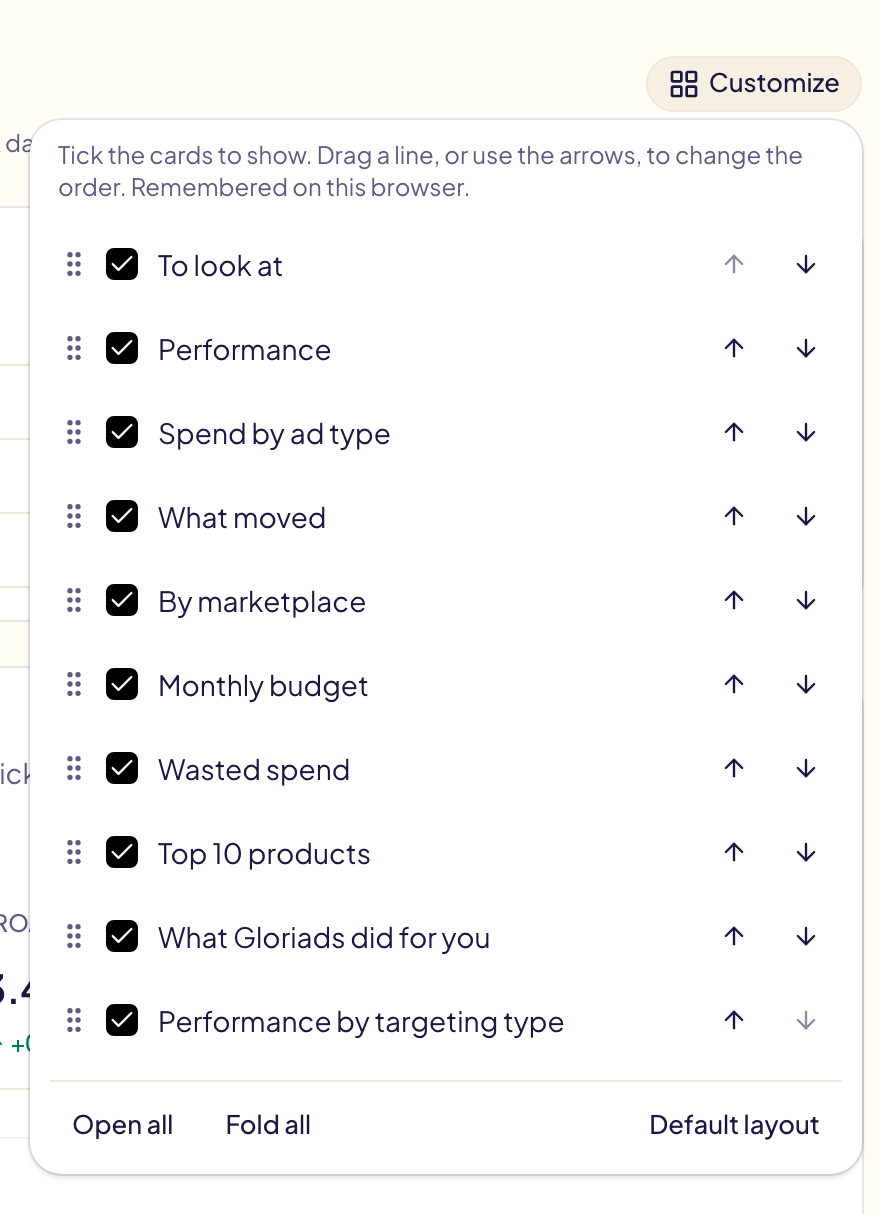
- कार्ड दिखाएँ या छिपाएँ: उसे टिक करें या टिक हटाएँ.
- क्रम बदलें: किसी लाइन को उसके हैंडल से खींचें, या उसके तीर इस्तेमाल करें.
- सब खोलें और सब समेटें हर कार्ड को खोलते या समेटते हैं. डिफ़ॉल्ट लेआउट सब कुछ पहले जैसा कर देता है.
- एक कार्ड समेटें: उसके शीर्षक पर, या ऊपर दाईं ओर के तीर पर क्लिक करें. समेटे हुए कार्ड में सिर्फ़ उसका शीर्षक रहता है, और आपके खोलने तक कुछ लोड नहीं होता.
- किसी कार्ड का « … » मेन्यू उसे ऊपर या नीचे खिसकाता है, या छिपा देता है.
Gloriads इस ब्राउज़र पर आपका लेआउट याद रखता है. टार्गेटिंग के प्रकार के हिसाब से परफ़ॉर्मेंस तब तक छिपा रहता है जब तक आप उसे कस्टमाइज़ करें में टिक न करें, फिर समेटा हुआ शुरू होता है. Kindle Unlimited सिर्फ़ KDP लेखकों के लिए है. साइडबार में सभी विज्ञापनदाता चुना हो, तो डैशबोर्ड अपना तय लेआउट रखता है.
देखने के लिए
अभी किसे आपकी ज़रूरत है, पिछले 7 दिनों के लिए, हर लाइन के साथ सही पेज का लिंक: आपका Amazon एक्सेस खो गया या खत्म होने वाला है, Amazon पर बिना पेमेंट मेथड वाला मार्केटप्लेस, जाँच के लिए या विफल ऑपरेशन, पूरा हो चुका या महीने से तेज़ खर्च हो रहा मासिक बजट, और कार्रवाई माँगने वाली अनपढ़ी सूचनाएँ (Amazon से अस्वीकृत ऐड, रुका हुआ नियम). लाल का मतलब कार्रवाई ज़रूरी; एम्बर पर एक नज़र डालना ठीक रहेगा. बताने को कुछ न हो, तो कार्ड यही कहता है.
किसी ऑपरेशन या सूचना की पंक्ति में खोलें पर क्लिक करते ही वह पंक्ति हट जाती है। पंक्ति के अंत में दिया क्रॉस कुछ खोले बिना यही करता है। ऑपरेशन की पंक्ति तभी लौटती है जब किसी नए ऑपरेशन को आपकी ज़रूरत हो, और तब वह सिर्फ़ नए ऑपरेशन गिनती है। आपकी Amazon एक्सेस, भुगतान के तरीके या बजट से जुड़ी पंक्तियाँ समस्या हल होने तक बनी रहती हैं। देखी जा चुकी ऑपरेशन पंक्तियाँ इसी ब्राउज़र में याद रखी जाती हैं।

परफ़ॉर्मेंस
अवधि के पाँच आंकड़े, हर एक अपने बदलाव के साथ, उनके दिन-दर-दिन (लंबी अवधियों में महीने-दर-महीने) चार्ट के ऊपर. हर रकम Amazon के अपने रोज़ के रेट पर US डॉलर में बदली जाती है, और इसमें Sponsored Products, Sponsored Brands और Sponsored Display शामिल हैं.
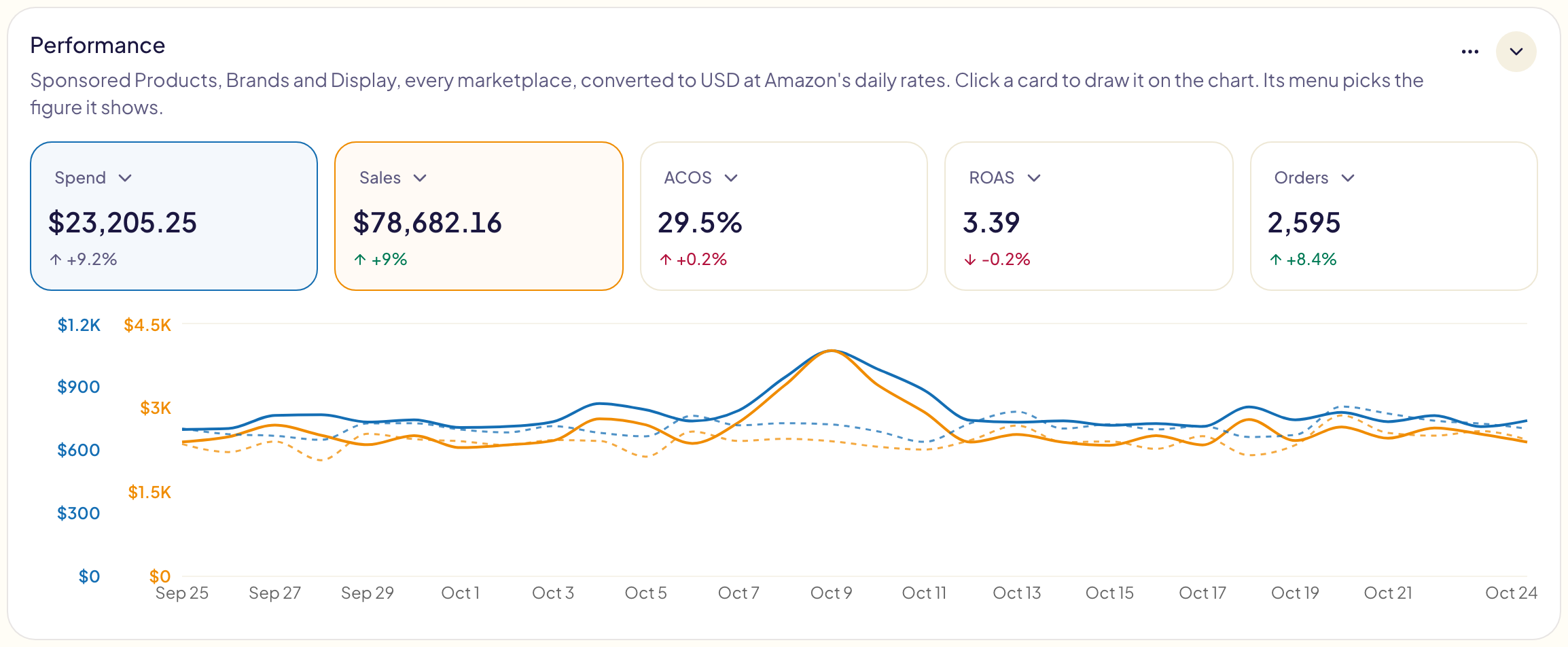
- आंकड़ा चुनें: किसी कार्ड का मेन्यू खोलें.
- उसे चार्ट में बनाएँ: कार्ड पर क्लिक करें; चार्ट से हटाने के लिए फिर क्लिक करें.
- लाइन या बार: कार्ड के कोने के दो बटन. इम्प्रेशन हमेशा बार रहते हैं और ACOS हमेशा लाइन.
- तुलना करें चालू हो, तो हर आंकड़ा एक लाइन होता है, और उसके बगल में उसी रंग की डैश वाली लाइन में तुलना वाली अवधि. ज़्यादा से ज़्यादा 2 आंकड़े बनते हैं: तीसरा जोड़ने पर सबसे पहले बना आंकड़ा हट जाता है. किसी दिन पर पॉइंटर ले जाएँ, तो दोनों तारीखें और उनके आंकड़े दिखते हैं.
| आंकड़ा | मतलब |
|---|---|
| खर्च | आपके ऐड के लिए Amazon ने जितना चार्ज किया. |
| बिक्री | वह बिक्री जिसे Amazon आपके ऐड से हुई मानता है, आपकी ऑर्गेनिक बिक्री नहीं. |
| ACOS | खर्च ÷ बिक्री. 25% का मतलब है $100 की बिक्री के लिए $25 के ऐड. कोई बिक्री न हो, तो खाली. |
| ROAS | बिक्री ÷ खर्च: 4 का मतलब है $1 के ऐड पर $4 की बिक्री. |
| ऑर्डर | आपके ऐड से हुए ऑर्डर (ऑर्डर, यूनिट नहीं). |
| इम्प्रेशन, क्लिक | आपके ऐड कितनी बार दिखाए गए, और कितनी बार क्लिक हुए. |
| CTR | क्लिक ÷ इम्प्रेशन. |
| CPC | एक क्लिक की औसत लागत. |
| कन्वर्शन रेट | ऑर्डर ÷ क्लिक. |
Gloriads इस ब्राउज़र पर आपके आंकड़े याद रखता है, कैम्पेन पेज के आंकड़ों को छोड़कर.
अवधि चुनें
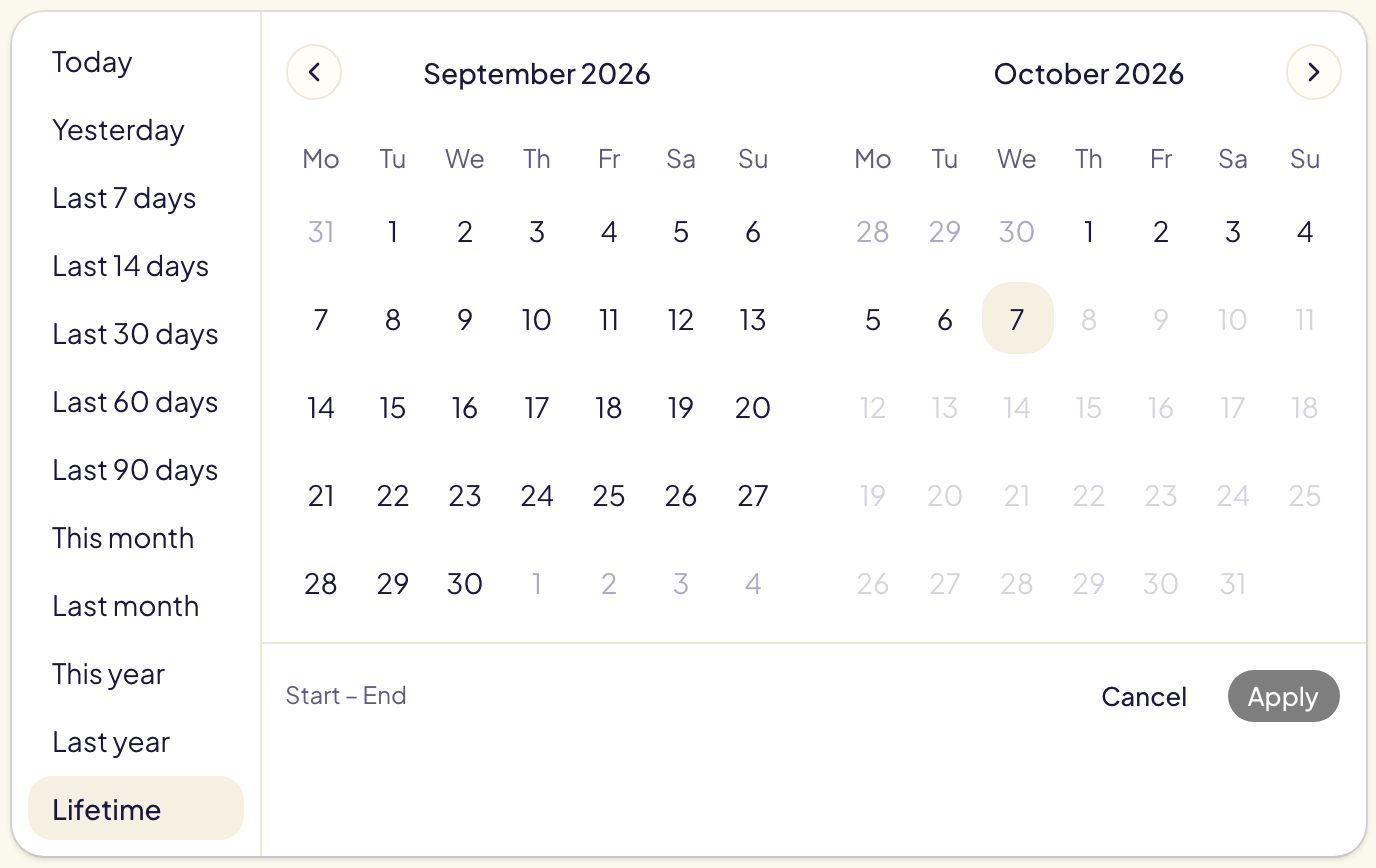
अवधि बटन पर क्लिक करें. कोई तैयार विकल्प चुनें, या कैलेंडर में दो दिन चुनकर लागू करें पर क्लिक करें. Gloriads इस ब्राउज़र पर आपकी पसंद याद रखता है.
- आज दिन भर में भरता जाता है: Amazon देरी से रिपोर्ट करता है.
- इस साल, पिछला साल और लाइफ़टाइम चार्ट में हर महीने का एक पॉइंट दिखाते हैं; छोटी अवधियाँ हर दिन का एक पॉइंट दिखाती हैं.
- लाइफ़टाइम उस पहले महीने से शुरू होता है जिसमें आपके अकाउंट ने ऐड पर खर्च किया. आंकड़ों के नीचे की लाइन बताती है कि वह कौन-सा महीना है.
दूसरी अवधि से तुलना करें
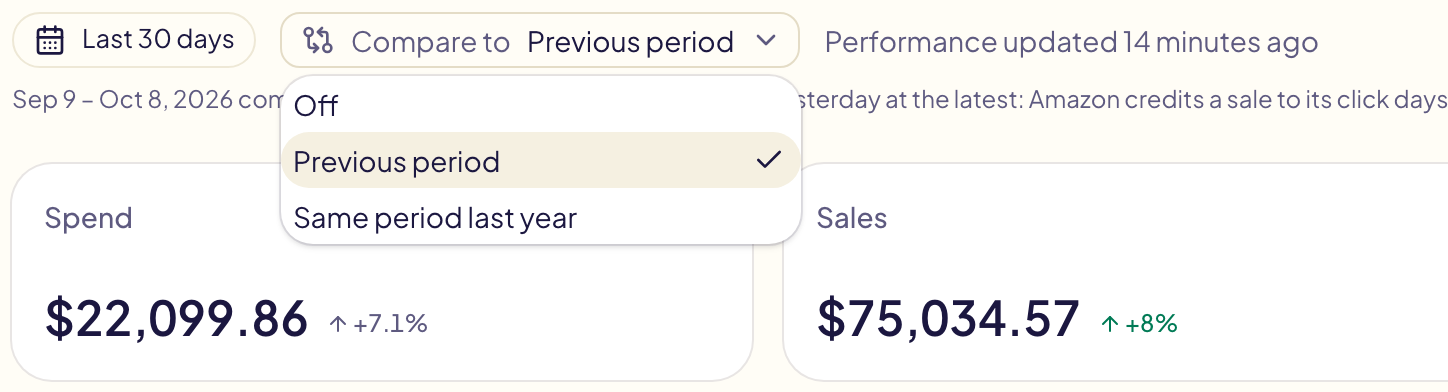
अवधि बटन के बगल वाला तुलना करें हर आंकड़े के पास उसका बदलाव लिख देता है: +18%. यह शुरू से चालू रहता है, पिछली अवधि पर सेट, और Gloriads इस ब्राउज़र पर आपकी पसंद याद रखता है.
| विकल्प | किससे तुलना |
|---|---|
| पिछली अवधि | ठीक पहले के उतने ही दिन. कैलेंडर अवधियों की तुलना उससे पहले वाली से होती है: इस महीने के अब तक के दिन पिछले महीने के उन्हीं दिनों से, पिछला महीना उससे पहले वाले महीने से, इस साल के अब तक के दिन पिछले साल के उन्हीं दिनों से. |
| पिछले साल की यही अवधि | एक साल पहले की वही तारीखें: इससे असली बदलाव और सीज़न (Prime Day, त्योहार) का फ़र्क पता चलता है. |
| बंद | कोई तुलना नहीं: सिर्फ़ आंकड़े. |
- दोनों अवधियाँ कल पर खत्म होती हैं. Amazon किसी बिक्री को उसके क्लिक से कुछ दिन बाद जोड़ता है, इसलिए आज का दिन कभी पूरा नहीं होता और उसे जोड़ने पर गिरावट दिखती. बटन के नीचे की लाइन दोनों अवधियों की तारीखें बताती है.
- रंग बताता है कि बदलाव अच्छी खबर है या नहीं. हरा: ज़्यादा बिक्री, ऑर्डर, इम्प्रेशन या क्लिक, या कम ACOS या CPC. लाल: इसका उल्टा. ग्रे: खर्च, जिसे आपने शायद जान-बूझकर बढ़ाया हो.
- बदलाव पर पॉइंटर ले जाएँ, तो तुलना वाली अवधि की तारीखें और उसका आंकड़ा दिखता है.
- नया का मतलब है कि पहले आंकड़ा शून्य था. — का मतलब है कि तुलना के लिए कुछ नहीं है: बिना बिक्री का ACOS, या उस अवधि की कोई हिस्ट्री नहीं.
- आज की तुलना नहीं होती: आज का दिन अभी पूरा नहीं हुआ. लाइफ़टाइम चुनने पर तुलना करें बटन गायब हो जाता है: उससे पहले कुछ नहीं है.
- हिस्ट्री काफ़ी नहीं: Gloriads पिछले 14 महीनों के आंकड़े दिन के हिसाब से और उससे पहले के महीने के हिसाब से रखता है. उससे पुरानी कोई छोटी अवधि, जैसे पिछले 90 दिन बनाम पिछला साल, — और वजह बताने वाली एक लाइन दिखाती है.
ऐड प्रकार के हिसाब से खर्च
एक बार, जो Sponsored Products, Sponsored Brands और Sponsored Display में बँटा है, हर प्रकार के खर्च के हिस्से और उसके बदलाव के साथ. किसी प्रकार पर पॉइंटर ले जाएँ, तो उसके अपने आंकड़े दिखते हैं, हर एक अपने बदलाव के साथ.

क्या बदला
वे कैम्पेन, कीवर्ड और टार्गेट जिनका खर्च सबसे ज़्यादा बदला.
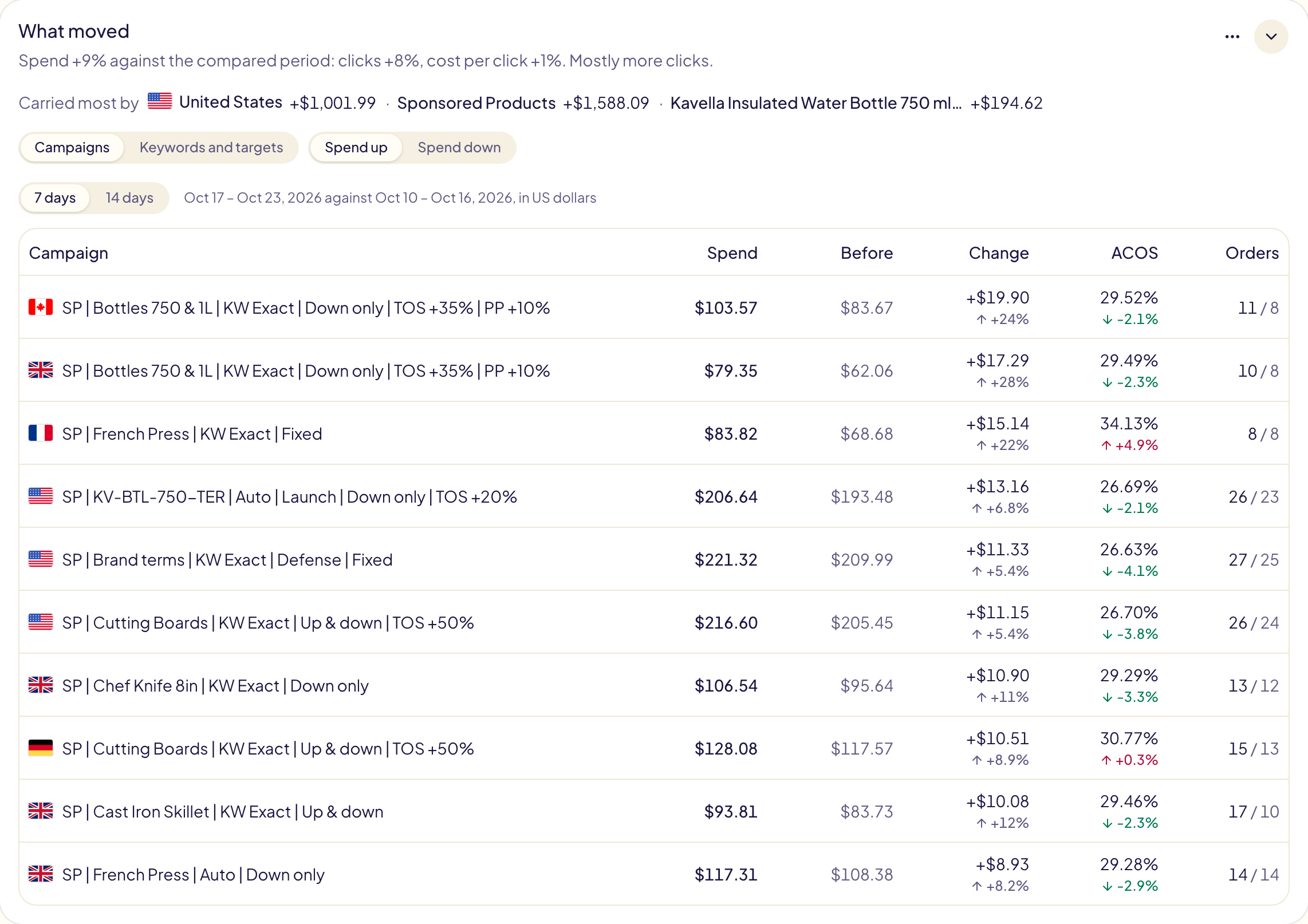
- आपका खर्च क्यों बदला, जब तुलना करें चालू हो: पहली लाइन बदलाव को क्लिक और प्रति क्लिक लागत में बाँटती है (“तुलना वाली अवधि के मुक़ाबले खर्च +9%: क्लिक +8%, प्रति क्लिक लागत +1%”), फिर बताती है कि दोनों में से किसका असर ज़्यादा है. सबसे ज़्यादा असर वाले उस मार्केटप्लेस, ऐड प्रकार और प्रोडक्ट का नाम बताता है जिसमें सबसे ज़्यादा बदलाव हुआ, उनकी रकम के साथ.
- खर्च बढ़ा या खर्च घटा दोनों टैब में बढ़ोतरी या गिरावट चुनता है.
- कैम्पेन: पिछले 7 दिन या 14 दिन में जिन दस कैम्पेन का खर्च सबसे ज़्यादा बदला, उससे ठीक पहले के उतने ही दिनों के मुकाबले, उनके ACOS और ऑर्डर के साथ. US डॉलर में. यह टैब आपकी चुनी हुई अवधि को नहीं मानता.
- कीवर्ड और टार्गेट: कीवर्ड और टार्गेट खोजें दोनों अवधियों के आंकड़े Amazon से माँगता है (कुछ मिनट). फिर कोई मार्केटप्लेस चुनें: हर कीवर्ड या टार्गेट अपना कैम्पेन, खर्च का बदलाव, और उसमें से कितना क्लिक से और कितना प्रति क्लिक लागत से आया, यह दिखाता है. रकमें मार्केटप्लेस की अपनी करेंसी में हैं. इसके लिए तुलना करें चालू होना चाहिए, और Amazon ये आंकड़े लगभग 6 साल तक रखता है: इससे पुरानी तुलना वाली अवधि में कीवर्ड नहीं दिखते.
- दोनों टैब में, किसी कैम्पेन के नाम पर क्लिक करें, तो वह Amazon Ads कंसोल में नए टैब में खुलता है।
मार्केटप्लेस के अनुसार
हर मार्केटप्लेस की एक पंक्ति: खर्च, बिक्री, ACOS, उसका टार्गेट ACOS, इम्प्रेशन, औसत CPC, खरीदारी, हर एक के बदलाव के साथ, और उसमें कितने कैम्पेन, ऐड ग्रुप और ऐड चल रहे हैं. ACOS मार्केटप्लेस के टार्गेट पर या उससे नीचे हो तो हरा, उससे ऊपर हो तो लाल. हर मार्केटप्लेस का टार्गेट ACOS नियम पेज पर सेट करें; टार्गेट न हो, तो ACOS सामान्य रंग में रहता है.
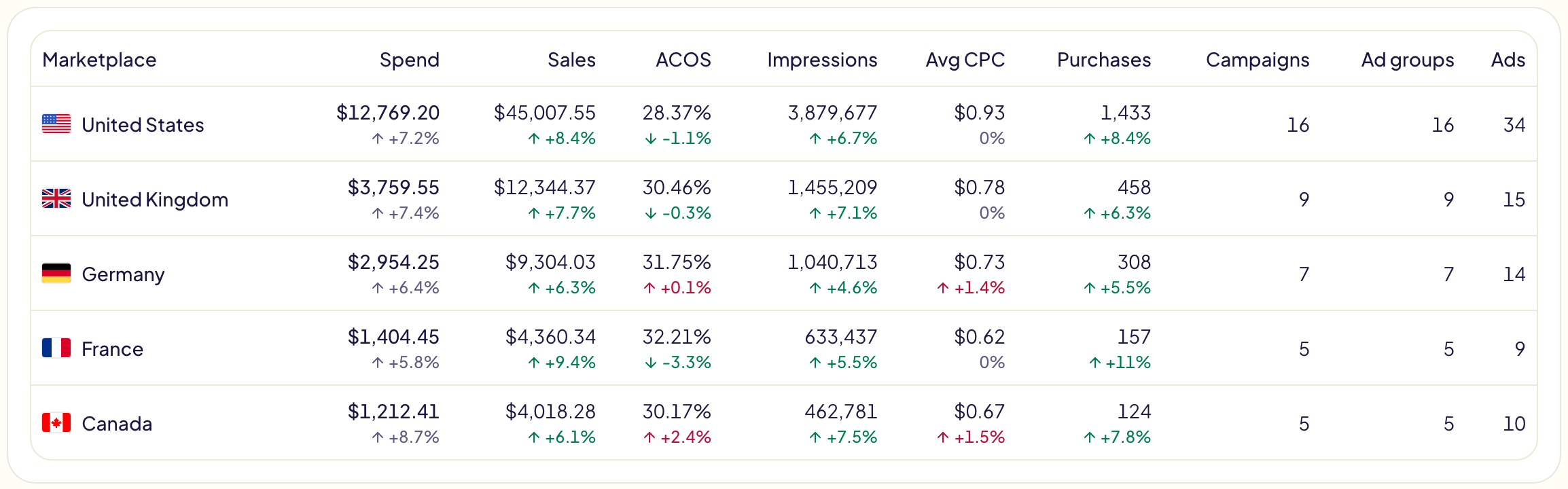
अगर आपके खाते में सिर्फ़ एक मार्केटप्लेस है, तो यह कार्ड छिपा रहता है. उसे दिखाने के लिए कस्टमाइज़ करें में टिक करें.
मासिक बजट
इस महीने का हाल हर उस मार्केटप्लेस में जिसका मासिक बजट है: अब तक कितना खर्च हुआ, बजट कितना है, और इस रफ़्तार से महीना कहाँ खत्म होगा.
| बैज | मतलब |
|---|---|
| सही रफ़्तार पर | महीना अपने बजट के करीब खत्म होगा. |
| बजट से आगे | महीने से तेज़ खर्च हो रहा है: बजट अंत से पहले खत्म हो जाएगा. |
| बजट से पीछे | महीने से धीमा खर्च हो रहा है: बजट का कुछ हिस्सा बचेगा. |
| बजट पूरा हुआ | बजट खर्च हो चुका है. |
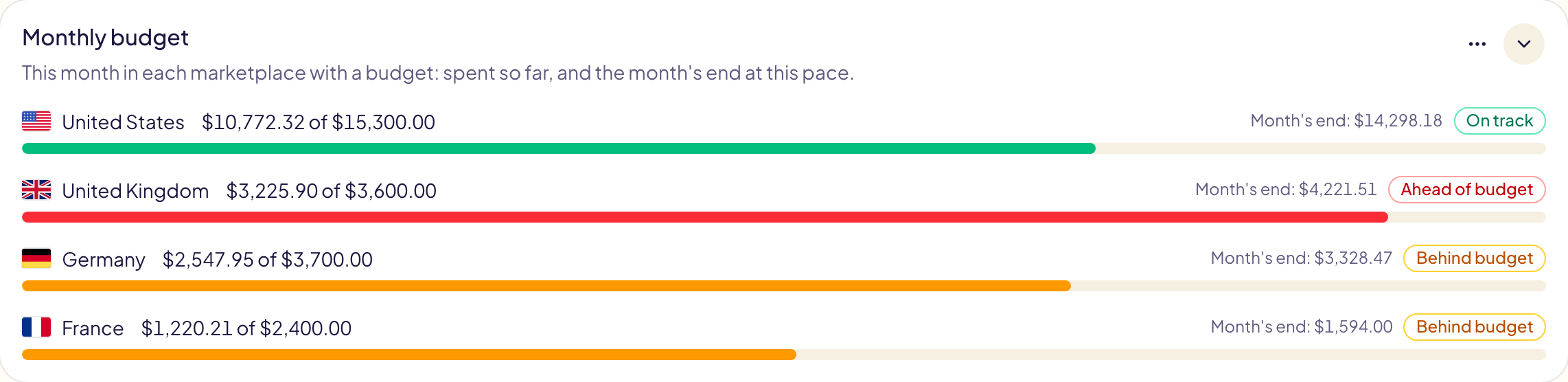
जब तक किसी भी मार्केटप्लेस का मासिक बजट नहीं है, यह कार्ड छिपा रहता है. इसे दिखाने के लिए कस्टमाइज़ करें में चुनें: इसका बजट सेट करें बटन बजट पेज खोलता है.
बेकार खर्च
वे टार्गेट जिन्हें क्लिक मिले पर एक भी बिक्री नहीं हुई: उन पर कुल कितना लगा, वे कितने हैं, आपके खर्च में उनका हिस्सा, और उनमें सबसे बड़े.
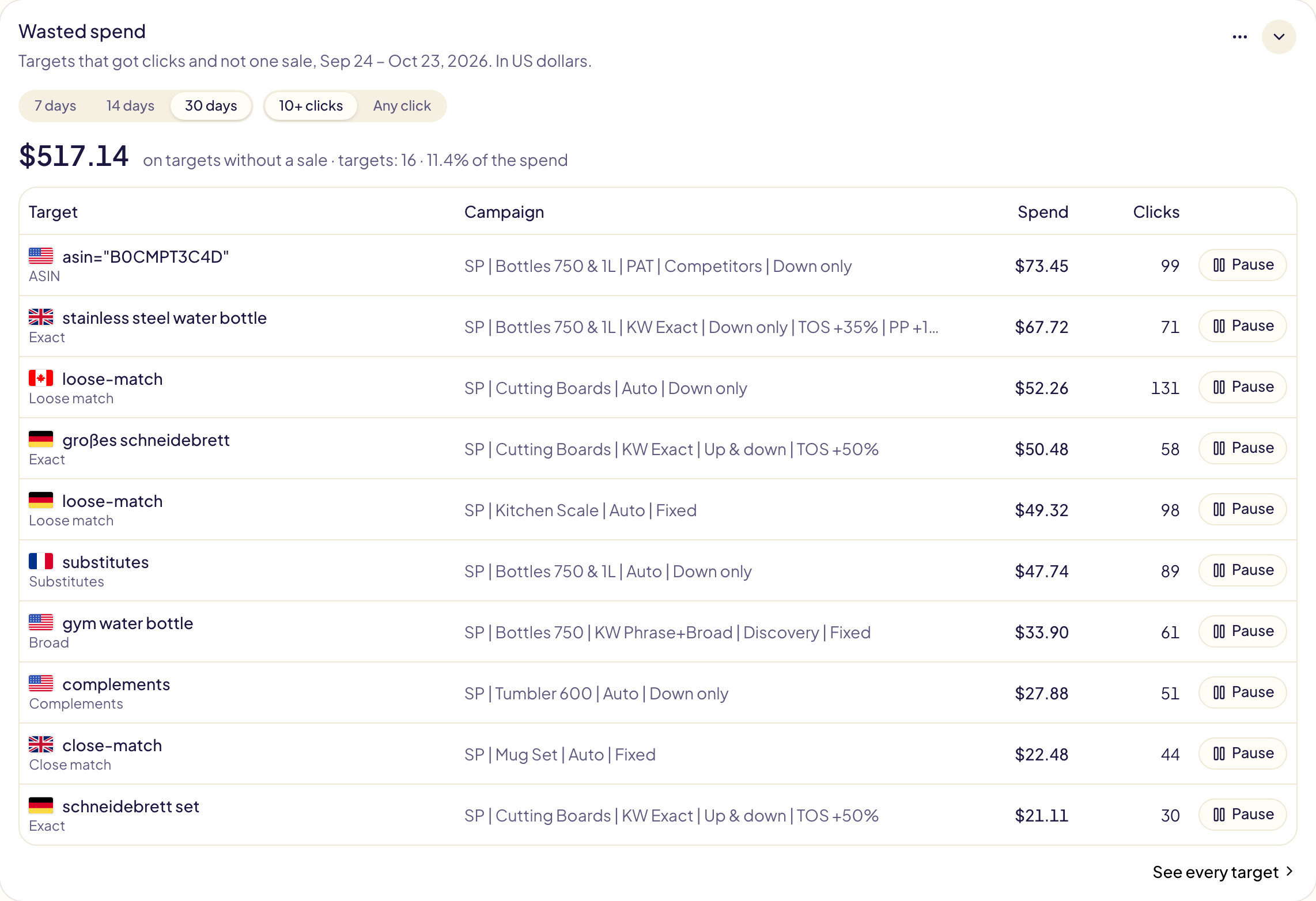
- 7 दिन, 14 दिन, 30 दिन: गिने जाने वाले पिछले दिन. यह कार्ड आपकी चुनी हुई अवधि को नहीं मानता.
- 10+ क्लिक उन टार्गेट को रखता है जिन पर परखने लायक क्लिक हैं; कोई भी क्लिक सबको दिखाता है.
- रोकें दिखाता है कि क्या बदलेगा, और आपके पुष्टि करने पर Amazon पर वह टार्गेट रोक देता है. बदलाव ऐक्टिविटी में जाता है, जहाँ उसे वापस किया जा सकता है.
- सभी टार्गेट देखें आपके सभी टार्गेट उनके आंकड़ों के साथ खोलता है.
- रकमें US डॉलर में हैं. आंकड़े दिन में एक बार अपडेट होते हैं, जब तक आप डैशबोर्ड को कम से कम हर दो हफ़्ते में खोलते हैं.
- किसी कैम्पेन के नाम पर क्लिक करें, तो वह Amazon Ads कंसोल में नए टैब में खुलता है।
सर्च शब्द टैब एक मार्केटप्लेस के लिए, शॉपर्स के टाइप किए में से वे शब्द दिखाता है जिन पर पिछले 30 दिनों में एक भी बिक्री के बिना सबसे ज़्यादा खर्च हुआ, उस मार्केटप्लेस की करेंसी में। यह शॉपिंग टर्म खोलने पर अपने आप भर जाता है, और 14 दिन रहता है।
टॉप 10 प्रोडक्ट
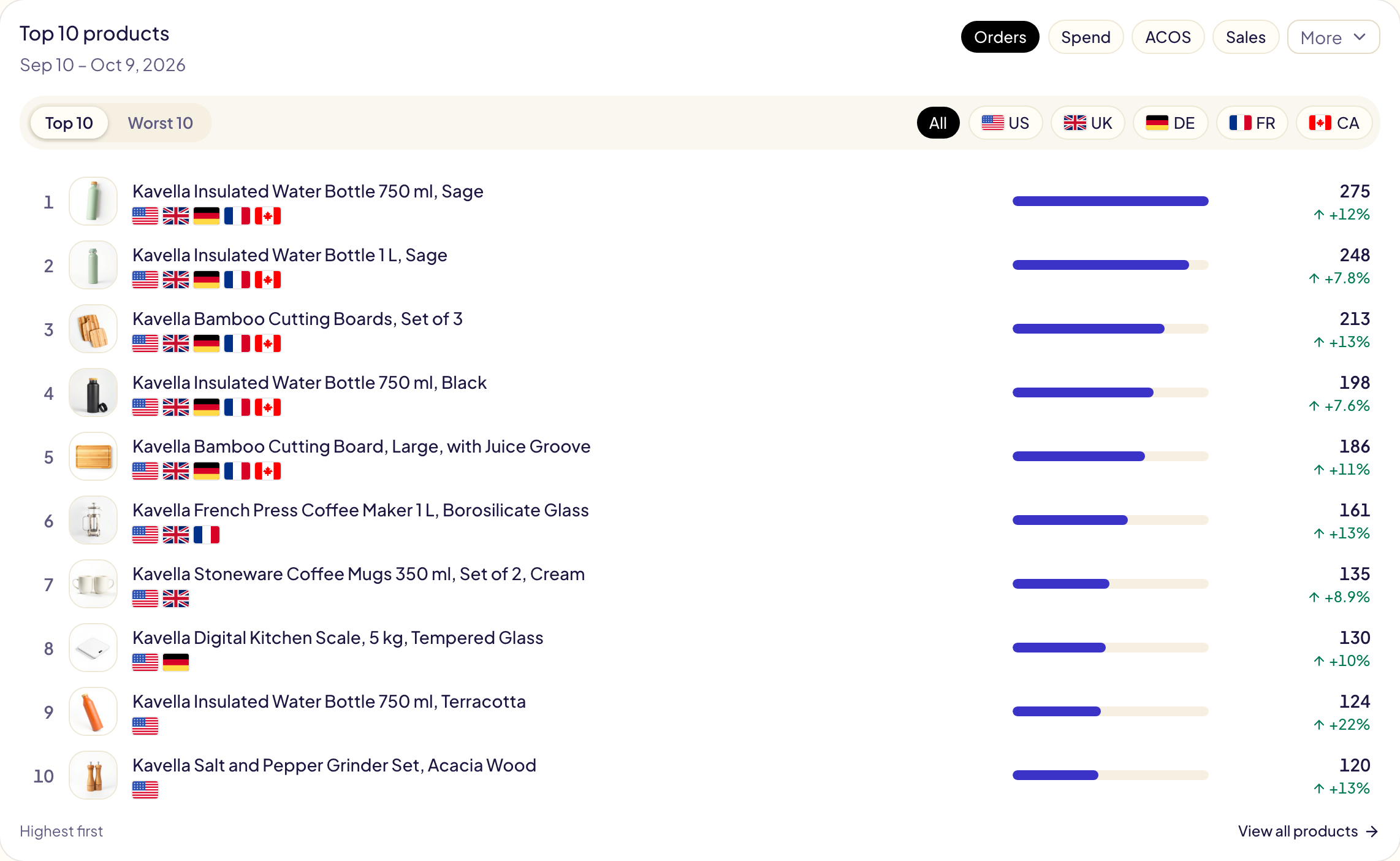
इस अवधि में सबसे ज़्यादा मायने रखने वाले दस प्रोडक्ट, हर एक के आंकड़े उसके सभी मार्केटप्लेस को जोड़कर. किसी प्रोडक्ट का पेज खोलने के लिए उस पर क्लिक करें, या उस मार्केटप्लेस के Amazon पर खोलने के लिए उसके किसी झंडे पर. सभी प्रोडक्ट देखें से प्रोडक्ट पेज खुलता है.
| विकल्प | यह क्या करता है |
|---|---|
| ऑर्डर, खर्च, ACOS, बिक्री | प्रोडक्ट किस आधार पर रैंक हों, पहले से ऑर्डर चुना होता है. और से ROAS, क्लिक, इम्प्रेशन, CPC, CTR और कन्वर्शन रेट जुड़ते हैं. |
| टॉप 10 | सबसे अच्छे पहले: सबसे ज़्यादा ऑर्डर या बिक्री, सबसे कम ACOS या CPC, सबसे ज़्यादा खर्च. |
| सबसे खराब 10 | दूसरा छोर. ACOS में, जिन प्रोडक्ट ने खर्च किया पर एक भी ऑर्डर नहीं आया, वे सबसे पहले आते हैं, कोई ऑर्डर नहीं लेबल और अपने खर्च के साथ, सबसे ज़्यादा खर्च वाले पहले. |
| कम से कम 1 ऑर्डर | टॉप 10 और सबसे खराब 10 दोनों में, बिना ऑर्डर वाले सभी प्रोडक्ट हटा देता है. बिकने वाले प्रोडक्ट में सबसे खराब ACOS देखने के लिए इसे टिक करें. |
| सभी, या कोई एक मार्केटप्लेस | सभी मार्केटप्लेस एक साथ, या सिर्फ़ एक मार्केटप्लेस के आंकड़े. मार्केटप्लेस उसी क्रम में आते हैं जिसमें ऊपर “मार्केटप्लेस के अनुसार” टेबल में: इस अवधि में सबसे ज़्यादा खर्च वाले पहले. |
- सिर्फ़ उन्हीं प्रोडक्ट की रैंकिंग होती है जिन्होंने इस अवधि में खर्च किया. ACOS के हिसाब से रैंकिंग में बिना ऑर्डर वाले प्रोडक्ट शामिल नहीं होते, सिवाय सबसे खराब 10 के, जब कम से कम 1 ऑर्डर टिक न किया गया हो.
- हर प्रोडक्ट अपने आंकड़े के नीचे दो और आंकड़े दिखाता है जो उसे संदर्भ देते हैं, जिनमें खर्च हमेशा होता है (खर्च के हिसाब से रैंकिंग में उसके ऑर्डर). किसी प्रतिशत (ACOS, CTR, कन्वर्शन रेट) के नीचे ये उसके ऑर्डर और खर्च होते हैं: एक ऑर्डर पर कम ACOS उतना नहीं बताता जितना पचास पर.
- दो प्रोडक्ट का दिखाया गया आंकड़ा बराबर हो, तो जिसने ज़्यादा खर्च किया, वह नीचे रैंक होता है. खर्च के हिसाब से रैंकिंग में ज़्यादा ऑर्डर वाला आगे आता है.
- तुलना करें चालू हो, तो हर आंकड़ा अपना बदलाव दिखाता है.
- Sponsored Brands का खर्च किसी प्रोडक्ट में सिर्फ़ उसके प्रोडक्ट वीडियो के ज़रिए गिना जाता है. कलेक्शन और Store स्पॉटलाइट किसी प्रोडक्ट के नहीं होते, इसलिए ये दस प्रोडक्ट मिलकर ऊपर के कुल आंकड़ों के बराबर नहीं होते.
- प्रोडक्ट के आंकड़े दिन में एक बार अपडेट होते हैं. पहली बार इनमें कुछ मिनट लगते हैं, फिर आपकी पुरानी हिस्ट्री आती है.
Gloriads ने आपके लिए क्या किया
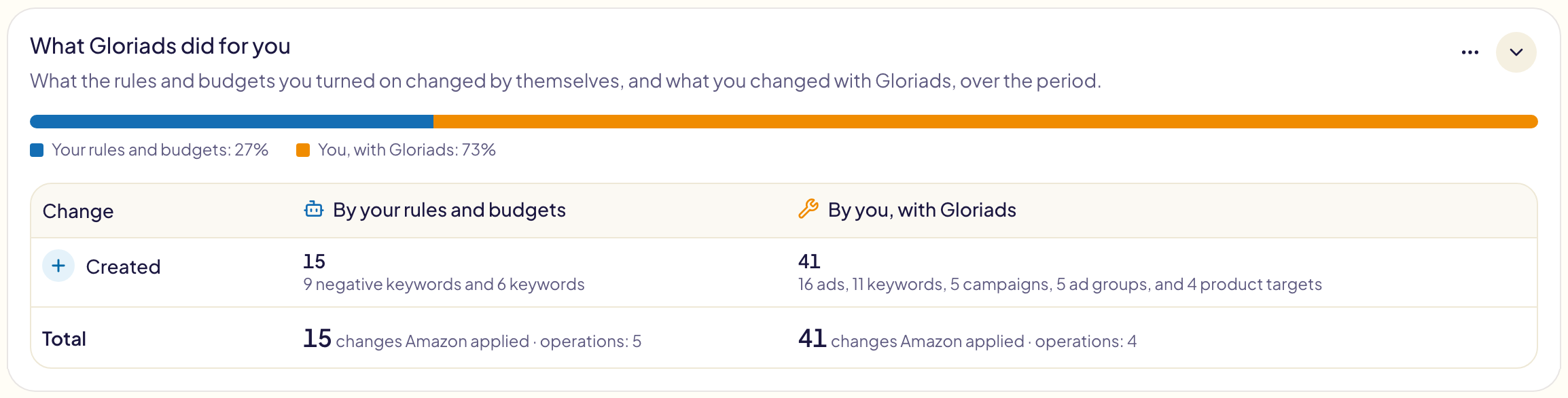
अवधि में Gloriads के ज़रिए आपके ऐड में क्या बदला, दो हिस्सों में:
- आपके नियमों और बजट द्वारा: आपके चालू किए नियमों और मासिक बजट ने अपने आप जो बदला.
- आपके द्वारा, Gloriads से: आपने Gloriads के टूल से जो बनाया या बदला.
ऊपर की पट्टी दिखाती है कि बदलावों में हर हिस्से का कितना हिस्सा है. नीचे की तालिका में हर तरह के बदलाव की एक पंक्ति है (बोली बढ़ाई, बनाया, रोका…): हर हिस्से के लिए कितने और किस पर. उसकी आख़िरी पंक्ति हर हिस्से का कुल और उसके ऑपरेशन बताती है.
Kindle Unlimited
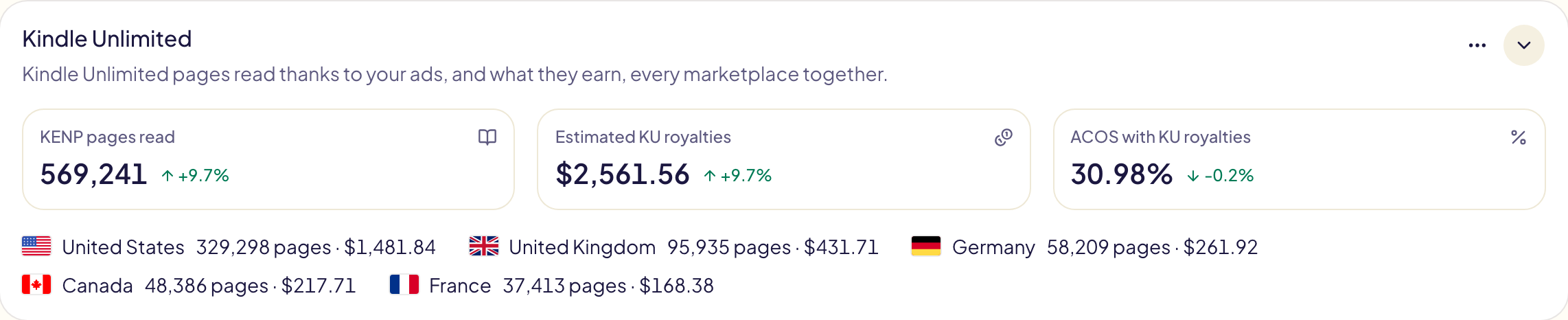
सिर्फ़ KDP लेखकों के लिए: आपके ऐड की बदौलत पढ़े गए Kindle Unlimited पेज और उनसे होने वाली कमाई, सभी मार्केटप्लेस मिलाकर.
| आंकड़ा | मतलब |
|---|---|
| पढ़े गए KENP पेज | आपके ऐड पर क्लिक के 14 दिनों के भीतर पढ़े गए Kindle Unlimited पेज. |
| अनुमानित KU रॉयल्टी | Amazon के अनुमान से उन पेजों से आपको जितनी कमाई होती है, US डॉलर में. |
| KU रॉयल्टी के साथ ACOS | खर्च ÷ (बिक्री + अनुमानित KU रॉयल्टी): पेज पढ़े जाने को गिनने पर आपका असली ACOS. |
- नीचे हर मार्केटप्लेस अपने पेज और रॉयल्टी के साथ.
- लाइफ़टाइम के Kindle आंकड़े नहीं होते: कोई और अवधि चुनें.
- पहली बार इनमें कुछ मिनट लगते हैं. ये दिन में एक बार अपडेट होते हैं, जब तक आप डैशबोर्ड को कम से कम हर दो हफ़्ते में खोलते हैं. कार्ड बताता है कि ये किस दिन से सहेजे गए हैं.
घंटे के हिसाब से परफ़ॉर्मेंस
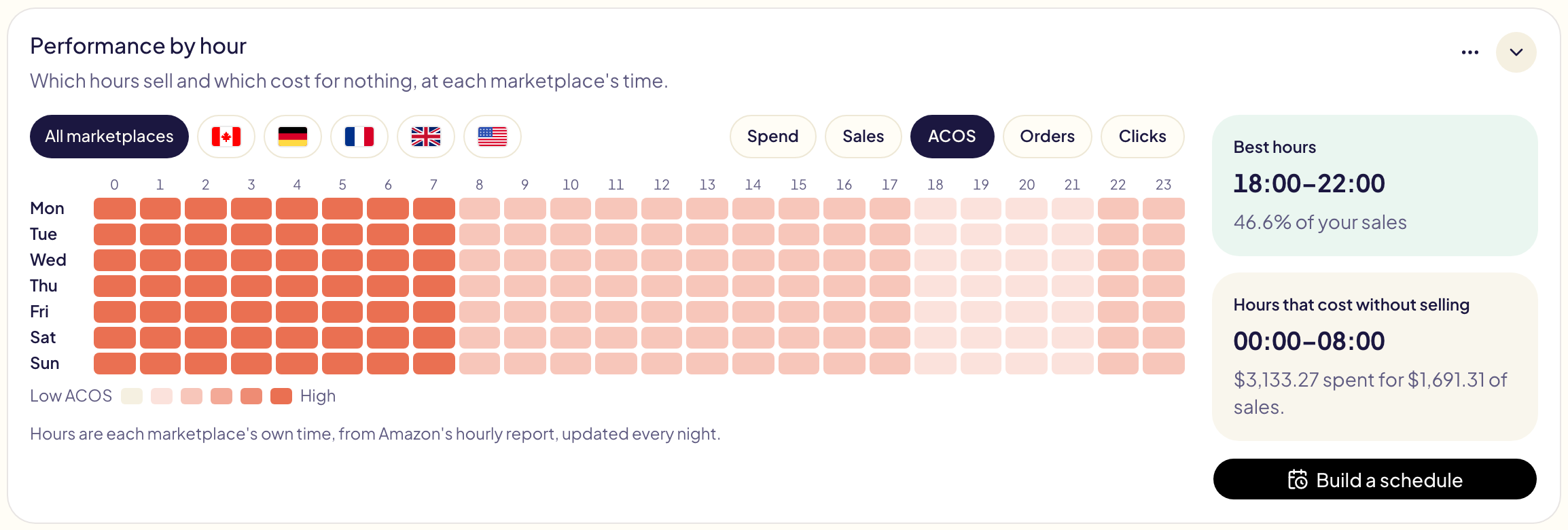
हफ़्ते के घंटे, हर एक अवधि में अपने प्रदर्शन के हिसाब से रंगा हुआ: कौन-से घंटे बिकते हैं और कौन-से बिना बिक्री के खर्च कराते हैं, हर मार्केटप्लेस के अपने समय पर. एक मार्केटप्लेस और एक आँकड़ा चुनें; दाईं ओर आपके सबसे अच्छे घंटे और वे घंटे दिखते हैं जो बिना बेचे खर्च कराते हैं. शेड्यूल बनाएँ डेपार्टिंग खोलता है. कार्ड आपके खोलने तक बंद रहता है: उसके घंटेवार आँकड़े तब से हर रात पढ़े जाते हैं.
टार्गेटिंग के प्रकार के हिसाब से परफ़ॉर्मेंस
हर तरह के टार्गेट का खर्च, खरीदारी, ACOS, क्लिक और औसत CPC, सभी मार्केटप्लेस मिलाकर और Amazon की तरह ग्रुप करके: कीवर्ड टार्गेटिंग (सटीक, वाक्यांश, बड़े स्तर पर), प्रोडक्ट टार्गेटिंग (ASIN, कैटेगरी), ऑटोमेटिक टार्गेटिंग (काफ़ी हद तक मैच, कमज़ोर मैच, उसकी जगह लेता है, बेहतर करता है) और Display की ऑडियंस. हर ग्रुप अपना कुल दिखाता है: उसके प्रकार देखने के लिए उस पर क्लिक करें, फिर + वाले प्रकार पर क्लिक करके देखें कि वह किन-किन ऐड प्रकारों में चलता है. कुल पंक्ति सबको जोड़ देती है.
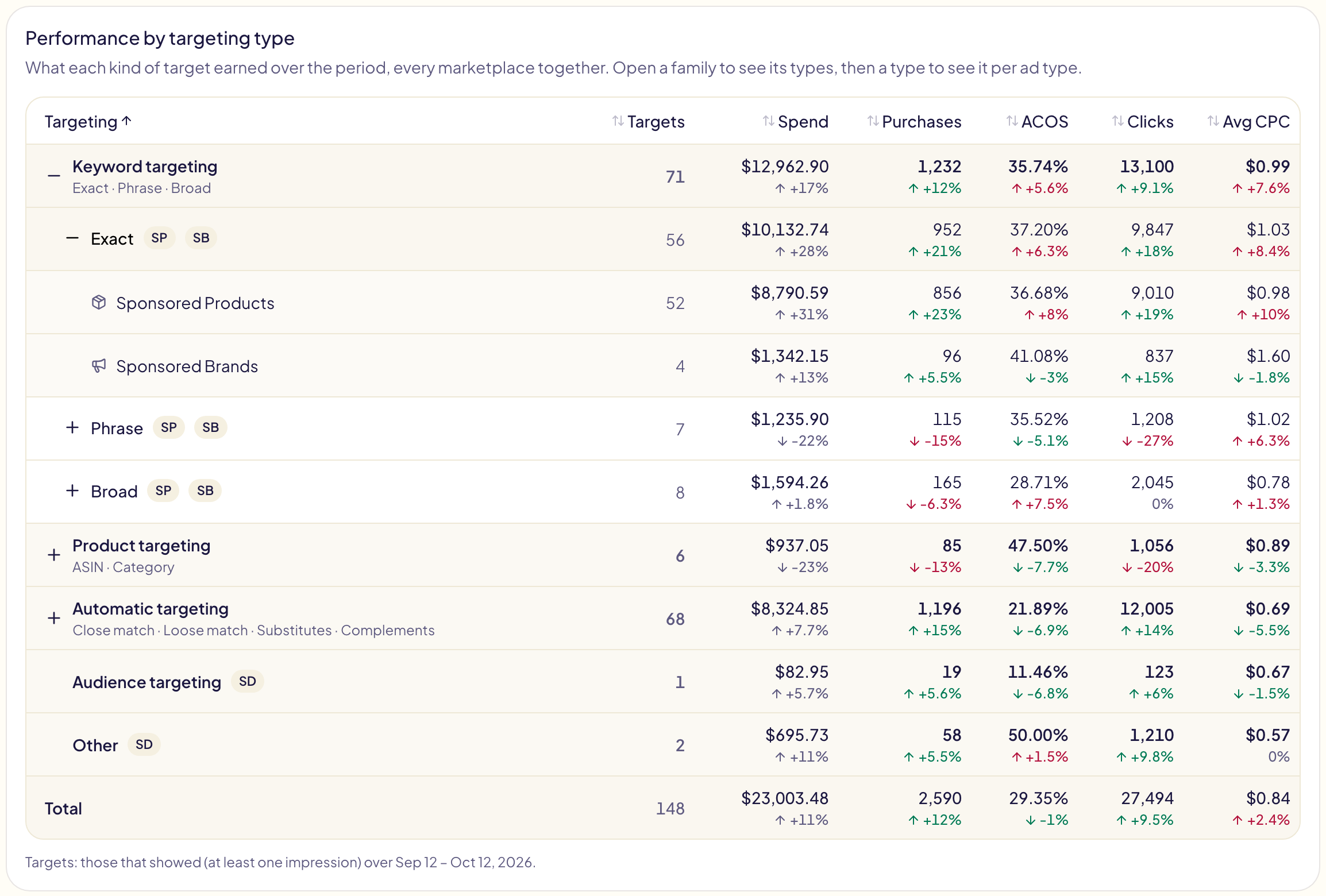
- यह कार्ड तब तक छिपा रहता है जब तक आप उसे कस्टमाइज़ करें में टिक न करें, फिर समेटा हुआ शुरू होता है: उसके तीर से खोलें.
- टार्गेट किसी प्रकार के उन टार्गेट को गिनता है जो पिछले 31 दिनों में कम से कम एक बार दिखे, आपने चाहे जो भी अवधि चुनी हो.
- टेबल को क्रम में लगाने के लिए किसी कॉलम के नाम पर क्लिक करें.
- तुलना करें चालू होने पर हर आंकड़ा अपना बदलाव दिखाता है.
- अन्य में वे टार्गेट आते हैं जिन्हें Gloriads किसी प्रकार में नहीं रख पाता.
- जब तक कार्ड खुला है और आप डैशबोर्ड को कम से कम हर दो हफ़्ते में खोलते हैं, आंकड़े दिन में एक बार अपडेट होते हैं. पहली बार इसमें कुछ मिनट लगते हैं, फिर पिछले 14 महीनों के आंकड़े आते हैं. इससे पुरानी अवधि सहेजे गए पहले दिन से अपने आंकड़े दिखाती है.
आपके पास कितने कैम्पेन, ऐड ग्रुप और ऐड हैं, और उनमें से Gloriads ने कितने बनाए या बदले, यह अब कैम्पेन पेज की कुल पंक्ति में है.
आंकड़े कितने ताज़ा हैं
- Gloriads सब कुछ दिन में एक बार अपडेट करता है. रीफ़्रेश करें इसे अभी अपडेट करता है (ज़्यादा से ज़्यादा हर 5 मिनट में एक बार); परफ़ॉर्मेंस में एक-दो मिनट लगते हैं.
- कनेक्ट करने के ठीक बाद, Gloriads पहले आपके पिछले 90 दिन लाता है, ताकि आप तुरंत शुरू कर सकें, फिर बैकग्राउंड में आपकी बाकी हिस्ट्री.
- हिस्ट्री करीब 6 साल पीछे तक जाती है: पिछले 14 महीने दिन के हिसाब से, उससे पहले महीने के हिसाब से. Amazon इतना ही रखता है.
- आपके कुल आंकड़े कंसोल से करीब 1% अलग हो सकते हैं. Amazon करेंसी को अपने रोज़ के रेट पर बदलता है, और पिछले कुछ हफ़्तों के आंकड़े लगातार एडजस्ट करता रहता है (अमान्य क्लिक, देर से दर्ज बिक्री).