
कैम्पेन
आपके Sponsored Products, Sponsored Brands और Display कैम्पेन, उनके खर्च, बिक्री और ACOS के साथ, एक मार्केटप्लेस या सभी एक साथ, और उनमें से कौन-से Gloriads ने बनाए या बदले.
कैम्पेन पेज पर आपके कैम्पेन उनके आँकड़ों के साथ दिखते हैं, एक बार में एक मार्केटप्लेस के या सभी एक साथ. ऊपर से मार्केटप्लेस चुनें.
लिस्ट कितनी ताज़ा है
Gloriads आपके कैम्पेन Amazon से पढ़ता है और उनकी एक कॉपी रखता है, इसलिए लिस्ट तुरंत खुलती है. रीफ़्रेश करें के पास “3 मिनट पहले अपडेट हुआ” बताता है कि Amazon को आखिरी बार कब पढ़ा गया.
- जब तक आप Gloriads इस्तेमाल कर रहे हैं, लिस्ट हर 30 मिनट में फिर से पढ़ी जाती है.
- Gloriads के बनाए कैम्पेन तुरंत दिखते हैं.
- Amazon Ads कंसोल में बनाया गया कैम्पेन 30 मिनट के अंदर दिखता है. उसे अभी देखने के लिए रीफ़्रेश करें पर क्लिक करें.
आँकड़े
हर कैम्पेन अवधि के दौरान अपना खर्च, बिक्री, ACOS, ROAS, ऑर्डर और क्लिक दिखाता है, कैम्पेन की अपनी मुद्रा में. सबसे ऊपर की कुल लाइन आपके फ़िल्टर से बचे सभी कैम्पेन का जोड़ दिखाती है, हर पेज को मिलाकर.
कुल के नीचे यह लाइन इन कैम्पेन की गिनती भी देती है: कितने हैं, कितने चालू हैं और कितने रुके हैं, उनके ऐड ग्रुप और ऐड (और सभी मार्केटप्लेस में उनके मार्केटप्लेस). Gloriads कॉलम गिनता है कि Gloriads ने कितने बनाए और कितने बदले, और टार्गेटिंग कॉलम कि कितने ऑटोमैटिक और कितने मैन्युअल टार्गेट करते हैं. ये गिनतियाँ अवधि पर निर्भर नहीं करतीं.
- अवधि वाले बटन (« पिछले 30 दिन ») पर क्लिक करके आज, कल, पिछले 7, 14 या 30 दिन, इस महीने या अपनी तारीखें चुनें.
- आँकड़े पिछले 31 दिनों के हैं. पुरानी अवधि के लिए डैशबोर्ड इस्तेमाल करें.
- ये आपके डैशबोर्ड के साथ अपडेट होते हैं, दिन में कम से कम एक बार. जब आँकड़े एक घंटे से पुराने हों, तो रीफ़्रेश करें नए आँकड़े मँगवाता है.
- आज के आँकड़े अभी आ ही रहे हैं: Amazon क्लिक के कई दिन बाद तक बिक्री जोड़ सकता है.
- ऑर्डर ऑर्डर की गिनती है. जब किसी कैम्पेन ने ऑर्डर से ज़्यादा यूनिट बेचीं (3 कॉपी का एक ऑर्डर = 1 ऑर्डर और 3 यूनिट), तो बिकी यूनिट उसके ऑर्डर के नीचे दिखती हैं.
- ACOS कैम्पेन के टार्गेट ACOS के बराबर या उससे कम हो तो हरा होता है, उससे ज़्यादा हो तो लाल. टार्गेट लक्ष्य कॉलम में तय करें: देखें कैम्पेन लक्ष्य.
किसी कैम्पेन को उसके आगे के तीर से खोलें, तो उसके हर ऐड ग्रुप के वही आँकड़े दिखते हैं. ऐड ग्रुप के आँकड़े दिन में एक बार अपडेट होते हैं.
परफ़ॉर्मेंस चार्ट
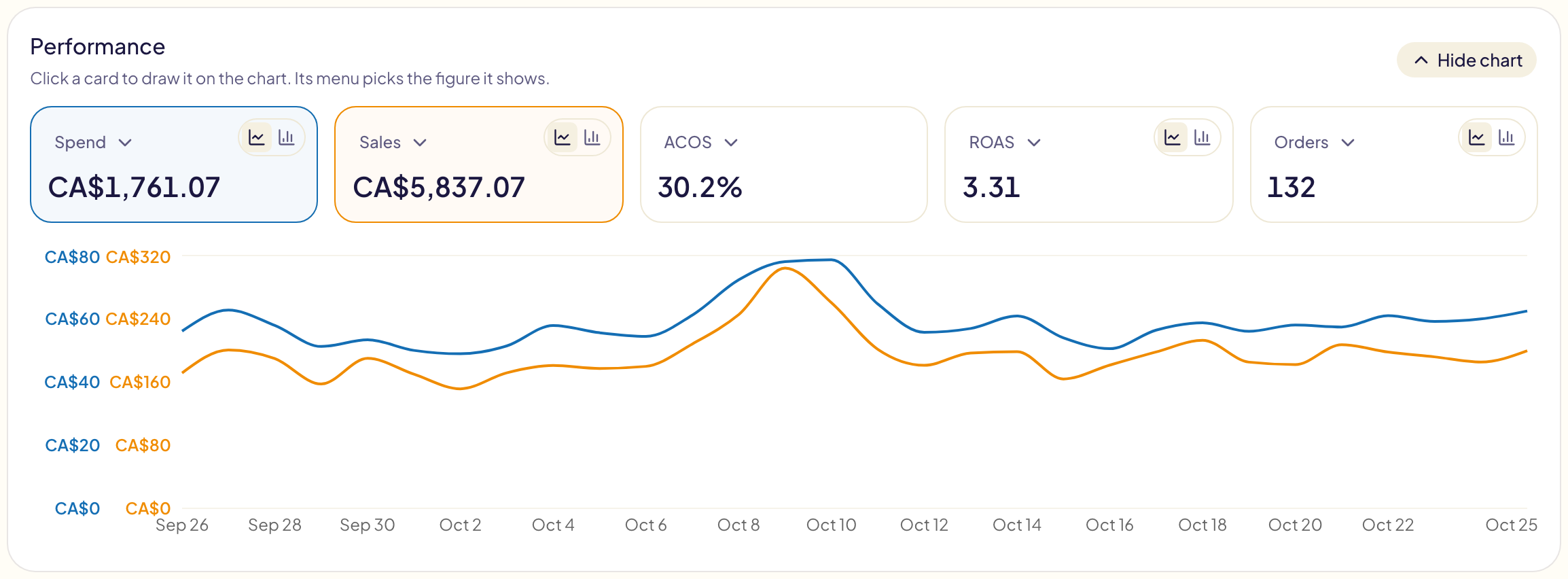
पेज के ऊपर, परफ़ॉर्मेंस आपके फ़िल्टर में रखे कैम्पेन को अवधि भर पाँच कार्ड में जोड़ता है, और उन्हें दिन-दर-दिन चार्ट पर दिखाता है.
- चुनें कि कार्ड क्या दिखाए: कार्ड के ऊपर का मेन्यू खोलें. हर कार्ड खर्च, बिक्री, ACOS, ROAS, ऑर्डर, बिकी यूनिट, इम्प्रेशन, क्लिक, CTR, CPC या कन्वर्ज़न रेट दिखा सकता है.
- कार्ड को चार्ट पर दिखाएँ: कार्ड पर क्लिक करें. हटाने के लिए फिर से क्लिक करें. हर कार्ड चार्ट पर अपना रंग बनाए रखता है.
- रेखा या बार: कार्ड के कोने के दो छोटे बटन उसे रेखा या बार में दिखाते हैं. इम्प्रेशन हमेशा बार और ACOS हमेशा रेखा रहते हैं, इसलिए उनके कार्ड में बटन नहीं होते.
- समेटें: चार्ट छिपाएँ पूरे कार्ड को समेट देता है. चार्ट दिखाएँ उसे वापस लाता है.
कार्ड का जोड़ टेबल की कुल लाइन के बराबर होता है. Gloriads आपके कार्ड इस ब्राउज़र में याद रखता है.
क्रम और कॉलम चुनें
किसी कॉलम के नाम पर क्लिक करें, तो कैम्पेन उसी के हिसाब से लगते हैं, सबसे बड़े आँकड़े पहले. क्रम उलटने के लिए फिर से क्लिक करें. नाम के हिसाब से लगाने के लिए कैम्पेन पर क्लिक करें.
- कॉलम खिसकाएँ: उसका शीर्षक खींचें और जहाँ चाहें छोड़ दें.
- चौड़ा या संकरा करें: शीर्षक के आखिरी किनारे को खींचें. उसकी सामान्य चौड़ाई लौटाने के लिए किनारे पर डबल-क्लिक करें.
- कॉलम दिखाएँ या छिपाएँ: कॉलम बटन. आँकड़ों के अलावा आप इम्प्रेशन, CTR, CPC, कन्वर्शन रेट, टार्गेटिंग, ऐड ग्रुप, बिडिंग रणनीति, पोर्टफ़ोलियो, शुरू होने की तारीख और समाप्ति तिथि जोड़ सकते हैं. डिफ़ॉल्ट कॉलम कॉलम, उनका क्रम और उनकी चौड़ाई वापस ले आता है.
- ज़्यादा से ज़्यादा देखें: रीफ़्रेश करें के बाद, सबसे दाईं ओर का फ़ुल-स्क्रीन बटन टेबल को पूरी विंडो दे देता है. परफ़ॉर्मेंस चार्ट उसके ऊपर रहता है: चार्ट छिपाएँ पूरी जगह टेबल को दे देता है. बाहर निकलने के लिए फिर से क्लिक करें.
Gloriads आपके कॉलम इसी ब्राउज़र में याद रखता है.
सभी मार्केटप्लेस
सभी मार्केटप्लेस के कैम्पेन एक ही लिस्ट में देखने के लिए, मार्केटप्लेस लिस्ट के सबसे ऊपर सभी मार्केटप्लेस चुनें; हर कैम्पेन के नाम से पहले उसके मार्केटप्लेस का झंडा दिखता है.
- कुल लाइन US डॉलर में होती है, Amazon की रोज़ की दरों से बदली हुई.
- किसी रकम के हिसाब से क्रम लगाने पर भी रकमें US डॉलर में तुलना होती हैं.
- कई कैम्पेन एक साथ बदलने के लिए एक मार्केटप्लेस चुनें: टिक करना एक बार में एक मार्केटप्लेस पर ही चलता है. हर कैम्पेन का स्विच, बजट और लक्ष्य फिर भी काम करते हैं.
स्थिति और फ़िल्टर
हर कैम्पेन के स्विच के ठीक बाद वाला बिंदु बताता है कि Amazon उसके विज्ञापन दिखा रहा है या नहीं. स्थिति पढ़ने के लिए, और विज्ञापन न दिख रहे हों तो वजह जानने के लिए, उस पर माउस ले जाएँ:
| बिंदु | स्थिति | मतलब |
|---|---|---|
| हरा | डिलीवर हो रहा है | इसके विज्ञापन दिख रहे हैं. |
| नारंगी | बजट खत्म | इसने अपना रोज़ का बजट या अपने पोर्टफ़ोलियो का बजट खर्च कर दिया. यह कल फिर शुरू होता है. |
| लाल | डिलीवर नहीं हो रहा | इसके विज्ञापन नहीं दिख रहे: खत्म होने की तारीख आ गई, Amazon की समीक्षा का इंतज़ार, अस्वीकार… |
| धूसर | डिलीवर नहीं हो रहा | यह रुका हुआ या आर्काइव है. |
ऐड ग्रुप का भी अपना बिंदु होता है.
स्थिति लिस्ट के साथ ही पढ़ी जाती है (देखें « लिस्ट कितनी ताज़ा है »).
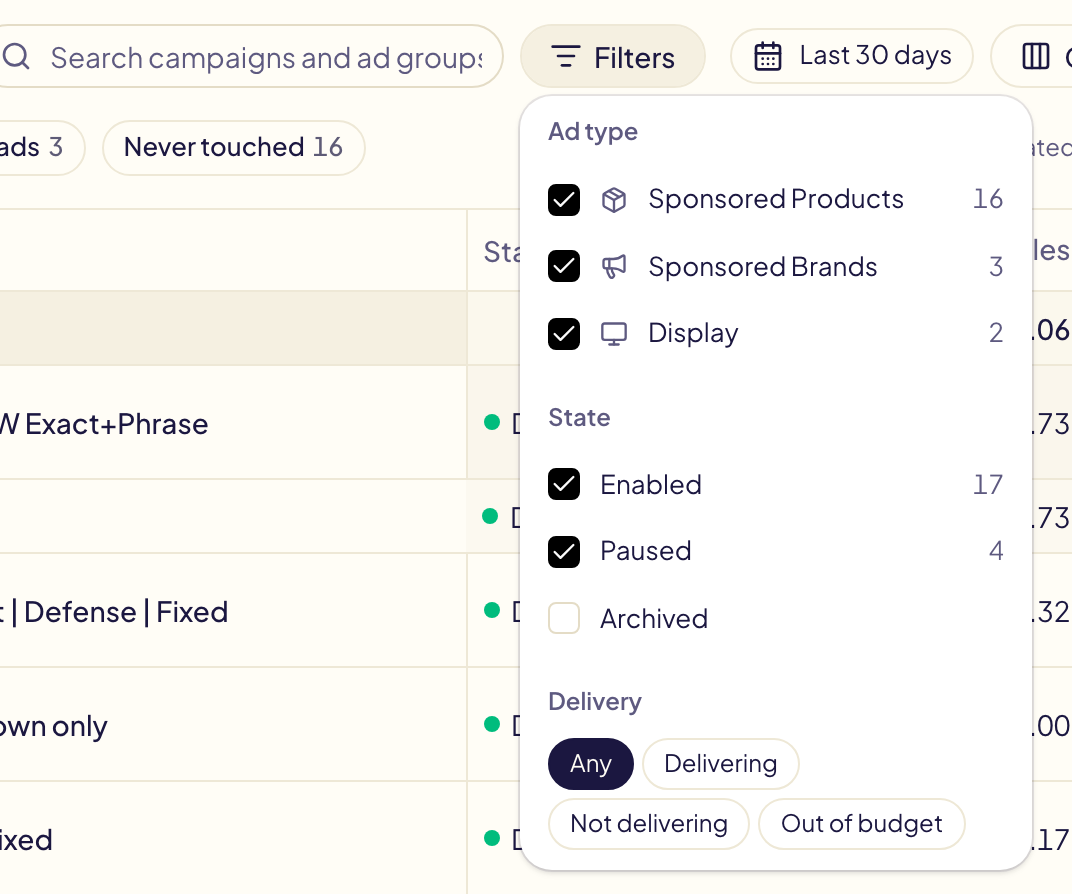
फ़िल्टर बटन में तीन फ़िल्टर हैं:
- विज्ञापन का प्रकार: नीचे « कैम्पेन के प्रकार » देखें.
- स्थिति: चालू, रुका हुआ और आर्काइव किया गया. आर्काइव किए कैम्पेन तब तक छिपे रहते हैं जब तक आप आर्काइव किया गया पर टिक न करें; तब Gloriads उन्हें दिन में एक बार Amazon से पढ़ता है. आर्काइव किया कैम्पेन दोबारा चालू या बदला नहीं जा सकता.
- डिलीवरी: सिर्फ़ वे कैम्पेन जो चल रहे हैं, नहीं चल रहे, या जिनका बजट खत्म है.
नियम और आखिरी बदलाव
- नियम बताता है कि आपके चालू नियमों में से कितने इस कैम्पेन पर काम करते हैं. उनके नाम और अगला रन देखने, और किसी को खोलने के लिए इस पर क्लिक करें.
- आखिरी बदलाव में Gloriads का कैम्पेन में किया आखिरी बदलाव (किसी नियम का नाम, या टूल) और उसका समय दिखता है. उसे ऐक्टिविटी में खोलने के लिए क्लिक करें. पहले जैसा करें पूछने के बाद उसे वापस ले लेता है. नियम का बदलाव उसके पूरे रन के साथ, रन के पेज से वापस लिया जाता है.
फ़िल्टर, सर्च, क्रम और अवधि पेज के पते में रखे जाते हैं: लिंक साझा करें या उस पर लौटें, तो वही व्यू खुलता है.
ऐड ग्रुप
कैम्पेन के आगे बना तीर उसके ऐड ग्रुप उसके नीचे खोल देता है, उनके स्विच और डिफ़ॉल्ट बोली के साथ. उन्हें बंद करने के लिए तीर पर फिर से क्लिक करें.
किसी कैम्पेन या ऐड ग्रुप के नाम पर क्लिक करें, तो वह Amazon Ads कंसोल में नए टैब में खुलता है. Sponsored Brands के लिए यह आपकी कैम्पेन लिस्ट खोलता है और कैम्पेन का नाम कॉपी कर लेता है: उसे Search by name or ID में पेस्ट करें. Amazon का कंसोल Sponsored Brands कैम्पेन को सिर्फ़ अपनी ही IDs से खोलता है, जिन्हें Amazon दूसरे टूल्स के साथ साझा नहीं करता.
कैम्पेन या ऐड ग्रुप चालू करें या रोकें
हर कैम्पेन और हर ऐड ग्रुप की लाइन की शुरुआत में एक स्विच होता है: स्विच ऑन (हरा) हो तो वह चालू है, ऑफ़ हो तो रुका हुआ. Amazon पर स्थिति बदलने के लिए उस पर क्लिक करें.
- स्विच तुरंत बदल जाता है, और Amazon के बदलाव कर देने पर एक मैसेज इसकी पुष्टि करता है.
- अगर Amazon बदलाव अस्वीकार कर दे, तो स्विच पहले वाली जगह पर लौट आता है और मैसेज वजह बताता है.
- हर बदलाव ऐक्टिविटी में “चालू/बंद स्विच” के तौर पर दर्ज होता है, जहाँ पहले जैसा करें पिछली स्थिति वापस ले आता है.
ग्लोबल कैम्पेन (कई मार्केटप्लेस के लिए एक कैम्पेन) Amazon Ads कंसोल में चालू किया या रोका जाता है, इसलिए उसका स्विच धुंधला दिखता है.
कई चीज़ें एक साथ बदलें
हर स्विच से पहले का बॉक्स लाइन को टिक करता है. कई कैम्पेन या ऐड ग्रुप टिक करें, ताकि उन्हें एक साथ चालू करें, रोकें, उनका बजट या डिफ़ॉल्ट बोली बदलें, या उनके टार्गेट खोलें: देखें बल्क एडिट.
लक्ष्य कॉलम में कैम्पेन का अपना टार्गेट ACOS और बोली की सीमाएँ रहती हैं, जिन्हें आपके नियम मानते हैं: देखें कैम्पेन लक्ष्य.
कैम्पेन के प्रकार
प्रकार कॉलम बताता है कि हर कैम्पेन किस तरह का है:
| प्रकार | मतलब |
|---|---|
| SP | Sponsored Products |
| SB | Sponsored Brands |
| SD | Sponsored Display |
फ़िल्टर बटन हर प्रकार को उसके कैम्पेन की संख्या के साथ दिखाता है: किसी प्रकार को छिपाने के लिए उसका टिक हटाएँ, और जितने चाहें उतने टिक रखें. जिस प्रकार का आपका कोई कैम्पेन नहीं है, वह 0 के साथ धुंधला दिखता है.
टार्गेटिंग (ऑटोमेटिक या मैन्युअल) सिर्फ़ Sponsored Products में होती है: बाकी प्रकारों में डैश दिखता है.
किसने क्या बदला
हर कैम्पेन पर इन तीन में से एक बैज होता है:
| बैज | मतलब |
|---|---|
| Gloriads ने बनाया | Gloriads ने इसे आपकी मंज़ूरी के बाद बनाया. |
| Gloriads ने बदला | आपका अपना कैम्पेन, जिसे Gloriads ने कम से कम एक बार बदला (जैसे, कोई प्रोडक्ट जोड़कर). |
| कभी बदला नहीं गया | Gloriads ने इसमें कभी कुछ नहीं बदला. |
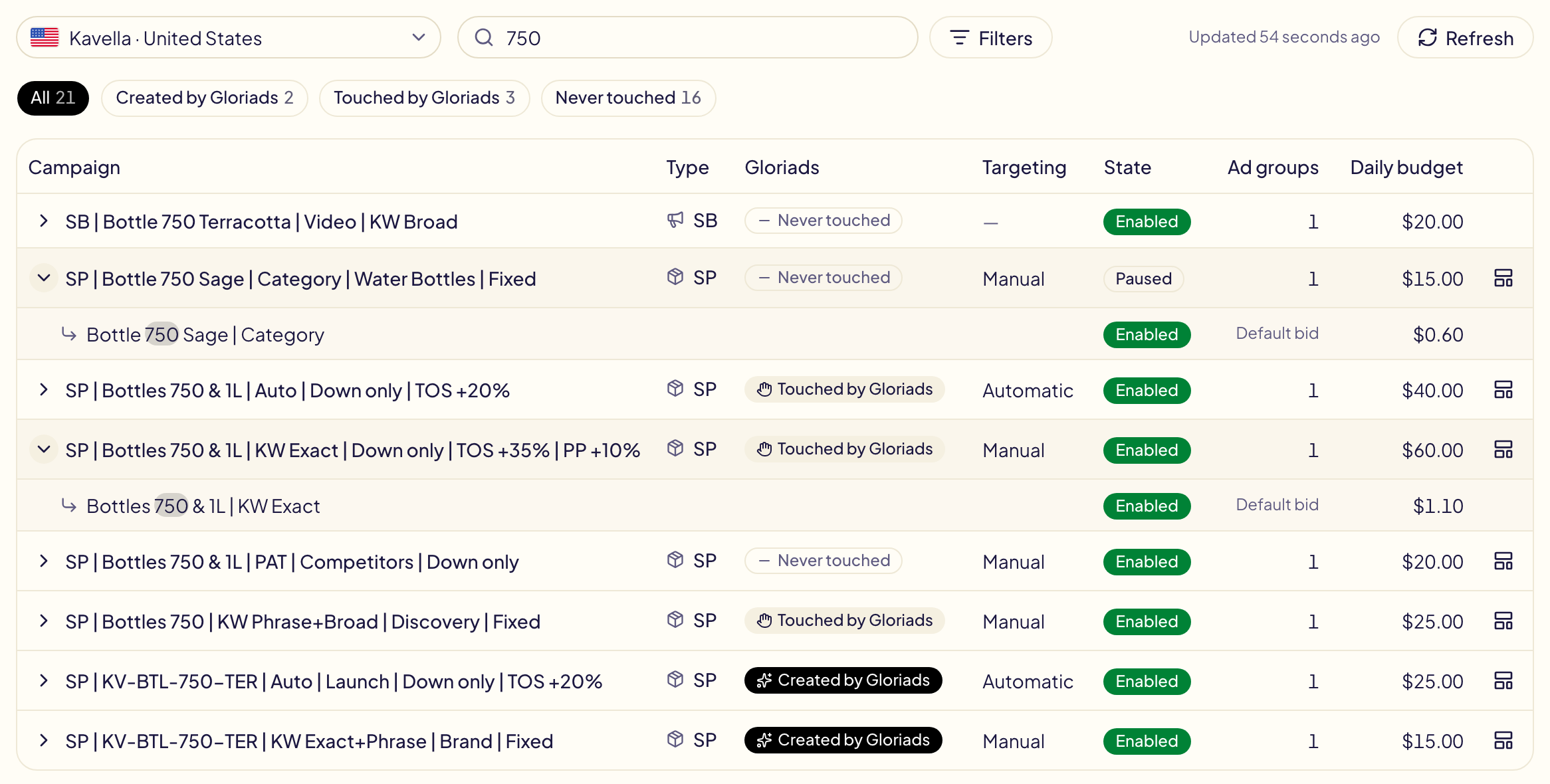
किसी एक बैज पर फ़िल्टर करें, या कैम्पेन को उसके नाम से या उसके किसी ऐड ग्रुप के नाम से खोजें. ऐड ग्रुप से मिला कैम्पेन अपने आप खुल जाता है, और मिलता-जुलता टेक्स्ट हाइलाइट होता है. Gloriads ने बनाया या Gloriads ने बदला बैज पर क्लिक करें, और उस कैम्पेन पर ऐक्टिविटी खुल जाएगी: उसमें Gloriads का हर बदलाव, उसे बनाना भी.
सहेजे गए फ़िल्टर
रीफ़्रेश करें के बगल में सहेजे गए फ़िल्टर एक व्यू को नाम के साथ रखता है: मार्केटप्लेस, बैज, कैम्पेन के प्रकार, स्थितियाँ, डिलीवरी, सर्च, क्रम और अवधि. मौजूदा फ़िल्टर सहेजें… चुनें, फिर उसके नाम पर एक क्लिक उसे दोबारा लगा देता है. सहेजे गए फ़िल्टर प्रबंधित करें… में किसी एक को डिफ़ॉल्ट बनाएँ: पेज उसी के साथ खुलता है. यह ऐक्टिविटी के सहेजे गए फ़िल्टर की तरह काम करता है; हर पेज अपने फ़िल्टर रखता है.
लंबी लिस्ट
लिस्ट में एक पेज पर 100 कैम्पेन दिखते हैं. टेबल के नीचे हर पेज पर पंक्तियाँ में 25, 50 या 100 चुनें, पेज नंबर डालें, या तीर इस्तेमाल करें. नई सर्च या नया फ़िल्टर फिर से पेज 1 से शुरू होता है.
कैम्पेन को टेम्प्लेट के तौर पर सेव करें
Sponsored Products की किसी लाइन पर बना टेम्प्लेट आइकन उस कैम्पेन की सेटिंग, कीवर्ड और टार्गेट को टेम्प्लेट के तौर पर सेव करता है, ताकि आप दूसरे प्रोडक्ट के लिए वैसा ही कैम्पेन फिर से बना सकें. Gloriads सिर्फ़ कैम्पेन पढ़ता है: Amazon पर कुछ नहीं बदलता.