
नियम
Sponsored Products, Sponsored Brands, Sponsored Display या Streaming TV का कोई भी काम शेड्यूल पर ऑटोमेट करें - IF ये शर्तें, THEN ये ऐक्शन - हर घंटे से लेकर हर 3 महीने तक.
नियम आपके कैम्पेन पर नज़र रखता है और अपने शेड्यूल पर आपके लिए ऐक्शन लेता है. इसे एक वाक्य की तरह पढ़ा जाता है: IF ये शर्तें पूरी हों, THEN ये ऐक्शन करें. साइडबार में नियम खोलें.
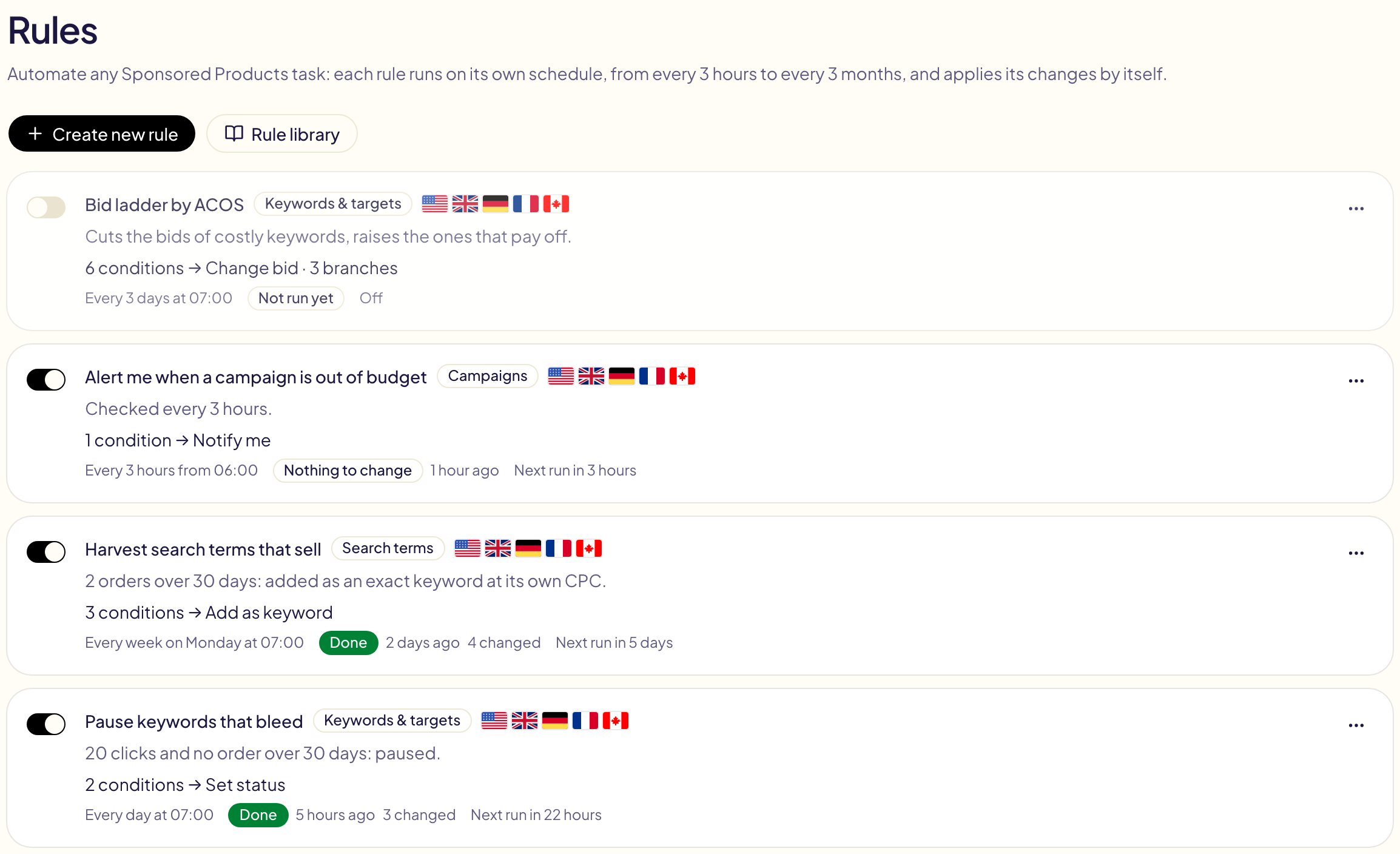
जो नियम चालू है (हरा स्विच), वह हर रन पर अपने बदलाव खुद लागू करता है. बंद नियम कुछ नहीं करता.
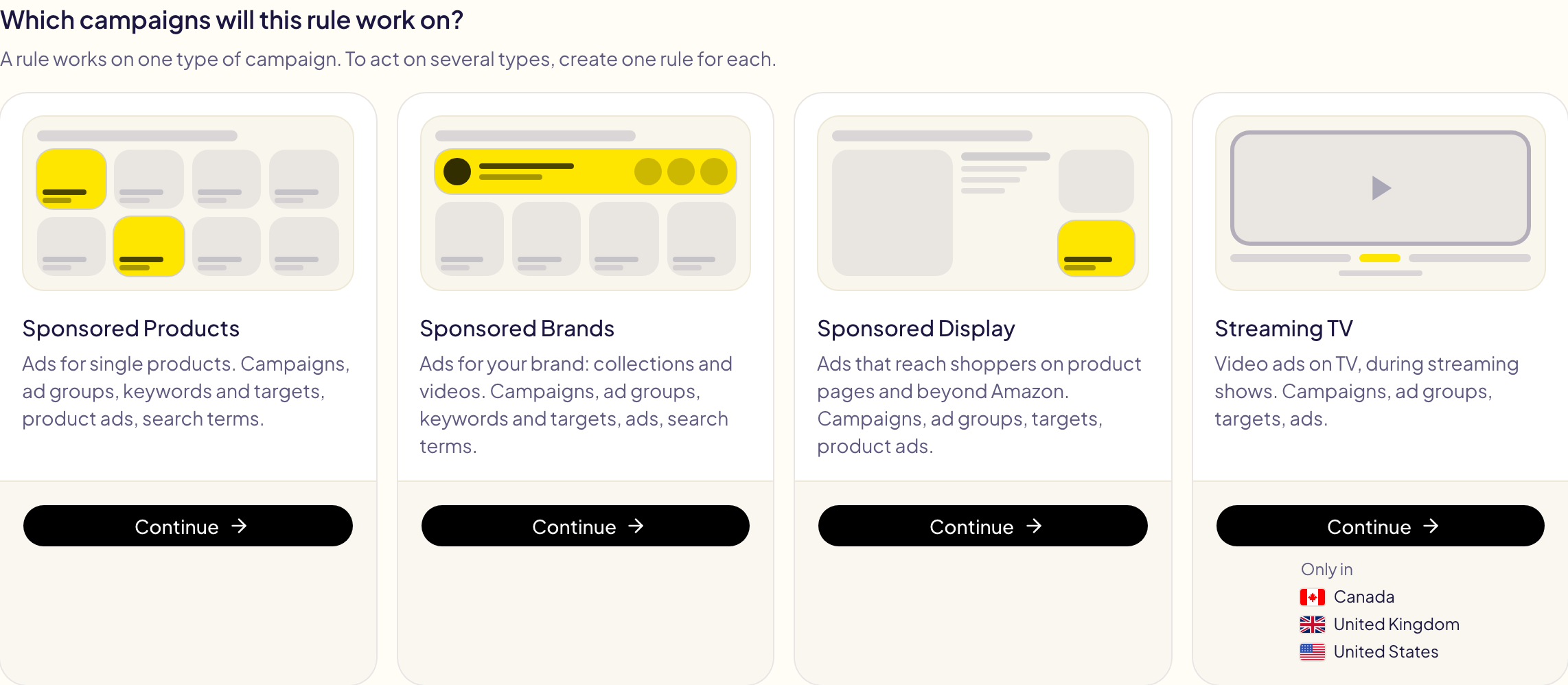
एक नियम एक ही तरह के कैम्पेन पर काम करता है: Sponsored Products, Sponsored Brands, Sponsored Display या Streaming TV. कई प्रकारों पर ऐक्शन लेने के लिए, हर प्रकार का एक नियम बनाएँ. ग्लोबल कैम्पेन (कई मार्केटप्लेस के लिए एक कैम्पेन) और आर्काइव किए गए कैम्पेन हमेशा छोड़ दिए जाते हैं.
नियम बनाएँ
नया नियम बनाएँ पर क्लिक करें और चुनें कि यह किन कैम्पेन पर काम करेगा. यह चुनाव बाद में नहीं बदला जा सकता.
Gloriads, Amazon से पूछता है कि आपका अकाउंट हर मार्केटप्लेस पर कौन-से प्रकार इस्तेमाल कर सकता है:
- जो प्रकार Amazon आपके किसी भी मार्केटप्लेस पर नहीं देता, वह ग्रे दिखता है और उस पर उपलब्ध नहीं लिखा होता है, साथ में वजह भी, जिसमें आपके अकाउंट के प्रकार का नाम होता है (उदाहरण के लिए, Streaming TV, KDP लेखकों को नहीं दिया जाता, और Display, Merch on Demand सेलर के ऐड अकाउंट को नहीं दिया जाता).
- जो प्रकार सिर्फ़ कुछ मार्केटप्लेस पर मिलता है, उसके बटन के नीचे वे मार्केटप्लेस लिखे होते हैं (सिर्फ़ यहाँ). उस नियम के लिए कहाँ में बाकी मार्केटप्लेस पर टिक नहीं किया जा सकता.
कैम्पेन बनाएँ में भी ऐसा ही होता है.
आप किसी नियम टेम्प्लेट से भी शुरू कर सकते हैं. एडिटर ऊपर से नीचे चलता है: नाम, फ़्रीक्वेंसी, यह किसे देखता है, कहाँ, कब और क्या, सुरक्षा, टेस्ट.
जो कुछ भी बाकी है, वह टेस्ट के नीचे लिस्ट होता है (नाम, मार्केटप्लेस, कोई रकम…). लिस्ट खाली होते ही सेव करें और चालू करें या सेव करें, बंद रखें से सेव करें.
फ़्रीक्वेंसी
Gloriads कितनी बार नियम की जाँच करता है, और शर्तें पूरी होने पर ऐक्शन लेता है.
| हर | मान्य | कब |
|---|---|---|
| घंटे | 1 से 24 | आपके चुने हुए समय से, फिर हर N घंटे |
| दिन | 1 से 90 | आपके चुने हुए समय पर |
| हफ़्ते | 1 से 13 | आपके चुने हुए दिन और समय पर |
| महीने | 1 से 3 | 1 से 28 के बीच किसी तारीख को, आपके चुने हुए समय पर |
समय 15 मिनट के अंतराल पर होता है (:00, :15, :30, :45), आपके टाइम ज़ोन में: एक ही समय पर तय आपके नियम एक साथ चलते हैं. सीमा से बाहर की वैल्यू लाल हो जाती है.

फ़्रीक्वेंसी किसी शर्त की अवधि नहीं है: “हर दिन” और “पिछले 30 दिनों के क्लिक” से ऐसा नियम बनता है जो हर सुबह, उससे पहले के 30 दिनों की जाँच करता है.
यह किसे देखता है
नियम एक ही तरह के ऑब्जेक्ट को पढ़ता है और उसी पर ऐक्शन लेता है. Sponsored Products पर:
| लेवल | ऐक्शन |
|---|---|
| कैम्पेन | रोकें या चालू करें, रोज़ का बजट सेट करें या बदलें, बिडिंग रणनीति, प्लेसमेंट के हिसाब से बोली एडजस्टमेंट. |
| ऐड ग्रुप | रोकें या चालू करें, डिफ़ॉल्ट बोली सेट करें या बदलें. |
| कीवर्ड और टार्गेट | रोकें या चालू करें, बोली सेट करें या बदलें (कीवर्ड, ASIN और कैटेगरी टार्गेट, ऑटो-टार्गेटिंग ग्रुप). |
| प्रोडक्ट ऐड | रोकें या चालू करें. |
| शॉपिंग टर्म | कीवर्ड या प्रोडक्ट टार्गेट के रूप में जोड़ें (उसी ऐड ग्रुप में, आपके चुने हुए ऐड ग्रुप में या उसी कैम्पेन के किसी ऐड ग्रुप में; ऐड ग्रुप की बोली पर, तय बोली पर या उसकी अपनी CPC पर), या नेगेटिव कीवर्ड या नेगेटिव ASIN के रूप में (ऐड ग्रुप या कैम्पेन में). |
हर लेवल पर मुझे बताएँ भी चुना जा सकता है: आपको एक नोटिफ़िकेशन मिलता है जिसमें लिखा होता है कि नियम को क्या मिला, और कुछ नहीं बदला जाता.
बड़े स्तर पर मैच मॉडिफ़ायर: “कीवर्ड के रूप में जोड़ें” शॉपिंग टर्म को ब्रॉड
कीवर्ड के रूप में जोड़ सकता है, हर शब्द से पहले “+” के साथ (+kids +shoes); यानी हर
शब्द ग्राहक की खोज में होना चाहिए. Sponsored Products पर Amazon इसे डॉक्यूमेंट नहीं
करता: जिस अकाउंट को हमने मापा, वहाँ करीब 15 में से 1 खोज बिना हर “+” वाले शब्द के भी
मैच हुई, जबकि सामान्य ब्रॉड कीवर्ड पर 2 में से 1. “मैच का प्रकार बड़े स्तर पर मैच
मॉडिफ़ायर है” वे कीवर्ड ढूँढता है जो आपने पहले से इसी तरह लिखे हैं.
एक ऐड ग्रुप कीवर्ड या प्रोडक्ट को टार्गेट करता है, दोनों को कभी नहीं: ASIN को टार्गेट करने वाले ऐड ग्रुप में कीवर्ड कभी नहीं जोड़ा जाता. ASIN टार्गेट करने वाले ऐड ग्रुप के शॉपिंग टर्म को कीवर्ड बनाने के लिए उसी कैम्पेन के किसी ऐड ग्रुप में चुनें: कीवर्ड आपके बताए ऐड ग्रुप में जाता है, शॉपिंग टर्म के अपने कैम्पेन में. अगर वह ऐड ग्रुप नहीं है, तो Gloriads उसे वहीं बना देता है, आपकी पसंद के अनुसार चालू या रोका हुआ, उसी ऐड ग्रुप के प्रोडक्ट, डिफ़ॉल्ट बोली और नेगेटिव के साथ जिससे शॉपिंग टर्म आया था (उस नेगेटिव को छोड़कर जो खुद शॉपिंग टर्म को रोक दे). ऑटोमैटिक कैम्पेन में कुछ नहीं बनाया जाता.
हर बनाए गए ऐड ग्रुप के लिए नेगेटिव में अपनी लाइब्रेरी की एक या ज़्यादा लिस्ट जोड़ें: नियम का बनाया हर ऐड ग्रुप उनकी एंट्री भी नेगेटिव के रूप में पाता है, कीवर्ड लिस्ट के लिए नेगेटिव वाक्यांश या नेगेटिव सटीक, ASIN लिस्ट के लिए नेगेटिव ASIN. लिस्ट जुड़ी रहती है, इसलिए अगले ऐड ग्रुप आपका नवीनतम वर्शन इस्तेमाल करते हैं. जो ऐड ग्रुप पहले से मौजूद है, उसे कुछ नहीं मिलता.
Sponsored Brands पर
वही लेवल, Amazon की अपनी सीमाओं के साथ:
| लेवल | क्या अलग है |
|---|---|
| कैम्पेन | प्लेसमेंट एडजस्टमेंट नहीं. बिडिंग रणनीति: तय बोलियाँ, या डायनेमिक बोलियाँ - ज़्यादा और कम. लाइफ़टाइम बजट वाले कैम्पेन का बजट वैसा ही रहता है. |
| ऐड ग्रुप | सिर्फ़ रोकें या चालू करें: Sponsored Brands ऐड ग्रुप की कोई बोली नहीं होती. |
| कीवर्ड और टार्गेट | थीम भी (“आपके ब्रैंड से जुड़े कीवर्ड”). |
| ऐड | कलेक्शन और वीडियो, रोकें या चालू करें. |
| शॉपिंग टर्म | आपके जोड़े गए कीवर्ड या टार्गेट की अपनी बोली होनी चाहिए: तय, या उसकी CPC से. नेगेटिव ऐड ग्रुप में जाता है. एक ऐड ग्रुप कीवर्ड या प्रोडक्ट को टार्गेट करता है, दोनों को कभी नहीं, इसलिए उसमें सिर्फ़ उसी तरह के टार्गेट जुड़ते हैं. नीदरलैंड और ऑस्ट्रेलिया में प्रोडक्ट टार्गेटिंग नहीं है. |
जानने लायक बातें:
- शर्तें ऐड ग्रुप का ऐड फ़ॉर्मैट पढ़ सकती हैं: प्रोडक्ट वीडियो, ब्रैंड वीडियो, कलेक्शन या Store स्पॉटलाइट. “ऐड फ़ॉर्मैट प्रोडक्ट वीडियो है” नियम को आपके वीडियो ऐड तक सीमित रखता है.
- बड़े स्तर पर मैच मॉडिफ़ायर: Amazon इसे Sponsored Brands के लिए डॉक्यूमेंट करता है, जहाँ हर शब्द ग्राहक की खोज में होना ज़रूरी है.
- उसी कैम्पेन के किसी ऐड ग्रुप में: कीवर्ड आपके बताए ऐड ग्रुप में जाता है, शॉपिंग टर्म के अपने कैम्पेन में. अगर वह ऐड ग्रुप नहीं है, तो Gloriads उसे वहीं बना देता है, आपकी पसंद के अनुसार चालू या रोका हुआ, और उस ऐड की एक कॉपी के साथ जिससे शॉपिंग टर्म आया था (उसका वीडियो या कलेक्शन) और उस ऐड ग्रुप के नेगेटिव की (उस नेगेटिव को छोड़कर जो खुद शॉपिंग टर्म को रोक दे). इस तरह प्रोडक्ट टार्गेटिंग से मिला शॉपिंग टर्म उसी के बगल में कीवर्ड बन जाता है. जुड़ी हुई लाइब्रेरी लिस्ट अपनी एंट्री भी जोड़ती हैं (हर बनाए गए ऐड ग्रुप के लिए नेगेटिव): कीवर्ड वाला ऐड ग्रुप सिर्फ़ कीवर्ड लिस्ट लेता है, प्रोडक्ट वाला ऐड ग्रुप सिर्फ़ ASIN लिस्ट.
- 2024 से पहले बने कैम्पेन में सिर्फ़ एक ऐड ग्रुप होता है: उनमें कुछ नहीं बनाया जाता, और टेस्ट यह बताता है. ब्रैंड वीडियो या Store स्पॉटलाइट ऐड की कॉपी भी नहीं बन सकती.
वीडियो ऐड की प्रोडक्ट टार्गेटिंग के शॉपिंग टर्म को वाक्यांश और बड़े स्तर पर मैच मॉडिफ़ायर कीवर्ड के रूप में, उसी कैम्पेन के नए ऐड ग्रुप में जमा करना:
| भाग | चुनें |
|---|---|
| लेवल | शॉपिंग टर्म |
| IF | ऐड फ़ॉर्मैट प्रोडक्ट वीडियो है, AND मैच का प्रकार ASIN या ASIN, विस्तारित है, AND शॉपिंग टर्म एक ASIN है: नहीं, AND 30 दिनों के ऑर्डर कम से कम 2 |
| THEN | कीवर्ड के रूप में जोड़ें: वाक्यांश और बड़े स्तर पर मैच मॉडिफ़ायर, उसी कैम्पेन के किसी ऐड ग्रुप में, एक तय बोली या शॉपिंग टर्म का CPC |
Sponsored Display पर
| लेवल | ऐक्शन |
|---|---|
| कैम्पेन | रोकें या चालू करें, रोज़ का बजट सेट करें या बदलें. न बिडिंग रणनीति, न प्लेसमेंट एडजस्टमेंट. |
| ऐड ग्रुप | रोकें या चालू करें, डिफ़ॉल्ट बोली सेट करें या बदलें. |
| टार्गेट | रोकें या चालू करें, बोली सेट करें या बदलें (प्रोडक्ट, कैटेगरी, मिलते-जुलते प्रोडक्ट, Amazon ऑडियंस, व्यू और खरीदारी पर रीमार्केटिंग). |
| प्रोडक्ट ऐड | रोकें या चालू करें. |
ध्यान रखें:
- यहाँ शॉपिंग टर्म नहीं होते: Display ऐड देखने से पहले कोई कुछ टाइप नहीं करता.
- बोली कैम्पेन के लागत के प्रकार के हिसाब से चलती है: प्रति क्लिक (CPC), या प्रति 1,000 व्यूएबल इम्प्रेशन (vCPM), जो अमेरिका में $1 से शुरू होती है. शर्तें लागत का प्रकार पढ़ सकती हैं, और टार्गेटिंग भी: कॉन्टेक्स्चुअल या ऑडियंस.
- Display की बिक्री और ऑर्डर में क्लिक या व्यू के 14 दिनों के अंदर हुई खरीदारी गिनी जाती है.
- जहाँ Amazon आपके अकाउंट को Display नहीं देता (KDP लेखकों के लिए, अमेरिका के बाहर), वहाँ Display नियम को कुछ नहीं मिलता.
Streaming TV पर
स्ट्रीमिंग शो के दौरान टीवी पर दिखने वाले वीडियो ऐड, जिनका पेमेंट प्रति 1,000 इम्प्रेशन (CPM) होता है.
| लेवल | ऐक्शन |
|---|---|
| कैम्पेन | रोकें या चालू करें, रोज़ का बजट सेट करें या बदलें. |
| ऐड ग्रुप | रोकें या चालू करें, CPM बोली सेट करें या बदलें: 1,000 इम्प्रेशन के लिए आप ज़्यादा से ज़्यादा कितना पेमेंट करेंगे. |
| टार्गेट | रोकें या चालू करें (टीवी जॉनर, प्रोडक्ट कैटेगरी, Amazon ऑडियंस). टार्गेट की अपनी कोई बोली नहीं होती: वह अपने ऐड ग्रुप की बोली इस्तेमाल करता है. |
| ऐड | रोकें या चालू करें. |
ध्यान रखें:
- टीवी पर कोई क्लिक नहीं करता: ट्रैफ़िक को क्लिक से नहीं, इम्प्रेशन से आँकें. नया Streaming TV नियम “इम्प्रेशन कम से कम 20,000” से शुरू होता है.
- एक अवधि ज़्यादा से ज़्यादा 90 दिन की होती है: Amazon Streaming TV के आँकड़े लगभग 95 दिन रखता है. न पिछला साल, न तय तारीखें.
- Amazon हर ऐड के आँकड़े नहीं देता, इसलिए ऐड नियम सिर्फ़ यह पढ़ता है कि ऐड क्या है: उसका स्टेटस, नाम, टार्गेटिंग, प्रोडक्ट.
- शर्तें कैम्पेन की टार्गेटिंग पढ़ सकती हैं: डायनेमिक (ऑडियंस Amazon चुनता है) या मैन्युअल, और यह भी कि टार्गेट क्या है: जॉनर, कैटेगरी या ऑडियंस.
- जहाँ Amazon आपके अकाउंट को Streaming TV नहीं देता (KDP लेखक, और वे मार्केटप्लेस जहाँ यह बिकता नहीं), वहाँ नियम को कुछ नहीं मिलता और उसका टेस्ट “मार्केटप्लेस छोड़ा गया” दिखाता है.
यह कहाँ काम करता है
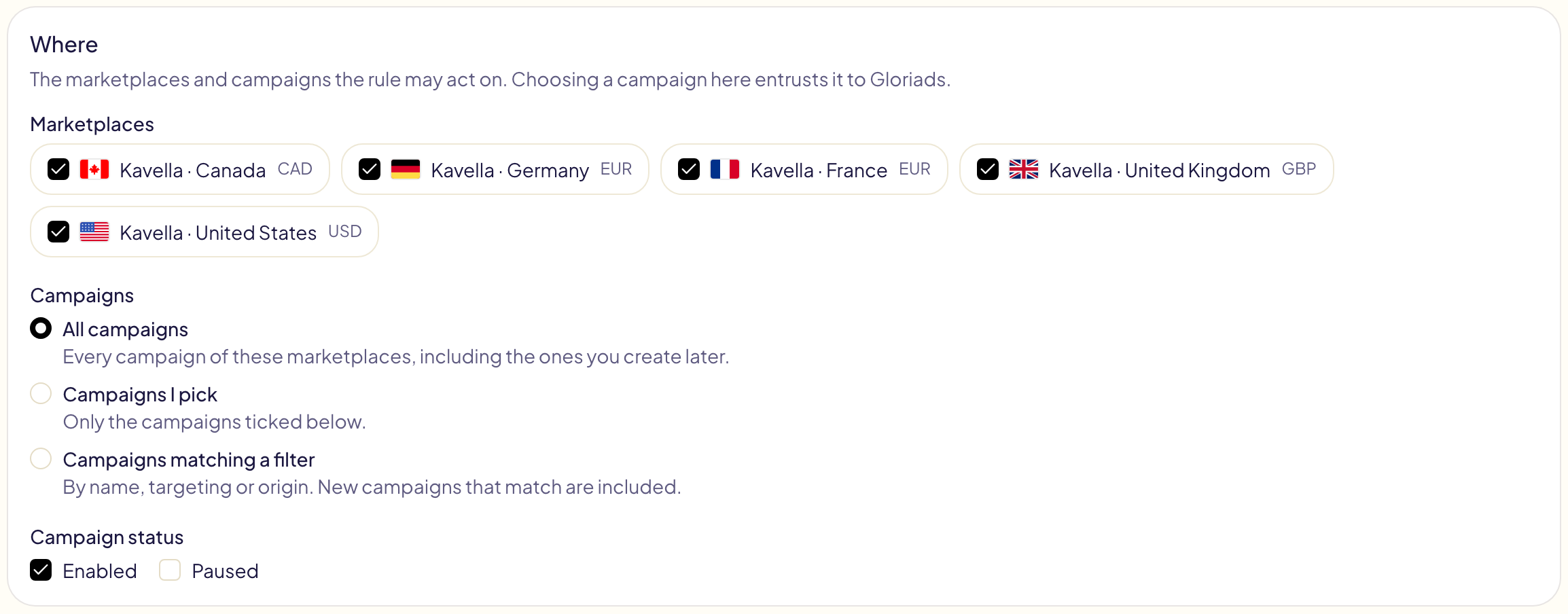
मार्केटप्लेस पर टिक करें (नए नियम में कोई भी टिक नहीं होता). फिर कैम्पेन चुनें: सभी, बाद में बनने वाले कैम्पेन समेत; आपके टिक किए हुए; या किसी फ़िल्टर से मेल खाने वाले (नाम, ऑटोमेटिक या मैन्युअल, Gloriads से बनाए गए). उनका स्टेटस भी चुनें: चालू, रुका हुआ या दोनों. यहाँ कोई कैम्पेन चुनने का मतलब है उसे Gloriads को सौंपना.
कब और क्या
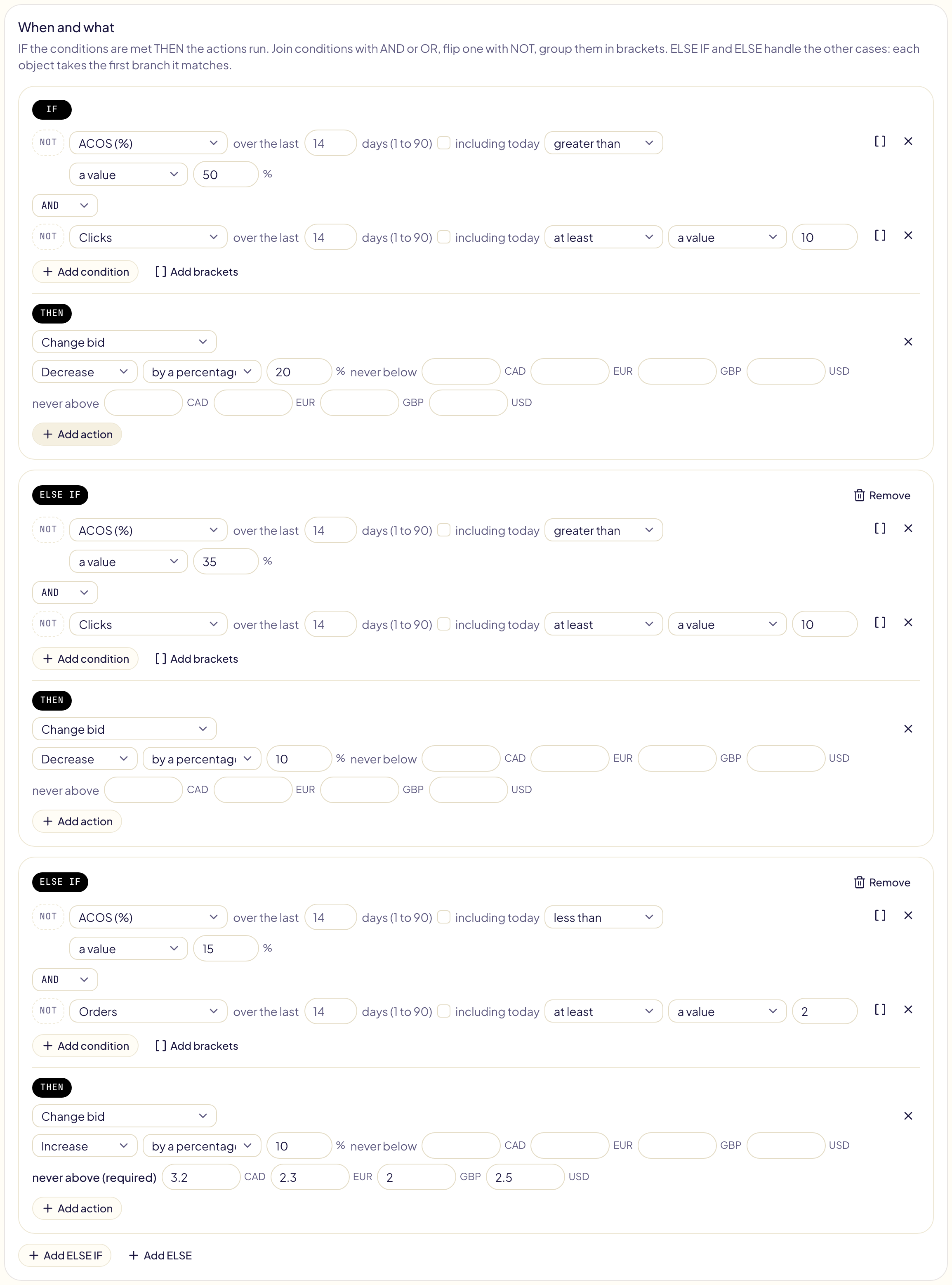
हर शर्त किसी अवधि का एक आँकड़ा पढ़ती है (इम्प्रेशन, क्लिक, खर्च, बिक्री, ऑर्डर, यूनिट, CTR, CPC, कन्वर्शन रेट, ACOS, ROAS) या ऑब्जेक्ट की अपनी कोई चीज़ (स्टेटस, बोली, बजट, मैच का प्रकार, नाम, बजट खत्म), या नियम चलने के समय मार्केटप्लेस के अपने समय पर दिन का घंटा (0 से 23) और सप्ताह का दिन. इसकी तुलना किसी वैल्यू, किसी रकम या किसी दूसरे आँकड़े से करें: “CPC, 1.2 × बोली से ज़्यादा”.
- AND / OR शर्तों को जोड़ते हैं. AND, OR से पहले पढ़ा जाता है: “A AND B OR C” का मतलब है “(A AND B) OR C”. बाकी हर स्थिति के लिए कोष्ठक इस्तेमाल करें.
- NOT किसी शर्त को उल्टा कर देता है.
- ELSE IF एक और स्थिति जोड़ता है, ELSE बाकी सब संभालता है. हर ऑब्जेक्ट वह पहली ब्रांच लेता है जिससे वह मेल खाता है.
ध्यान रखें:
- डिफ़ॉल्ट रूप से अवधि कल तक के पूरे दिनों से बनती है: आज की बिक्री अभी दर्ज नहीं हुई होती.
- « कब और क्या » के ऊपर आँकड़े इस दिन तक से यह अंत बदला जा सकता है: अब तक के आज तक (अधूरे आँकड़े: बिक्री क्लिक के बाद जुड़ती है, इसलिए ACOS ज़्यादा दिखता है), या जब तक Amazon बीते हुए कल के आँकड़े पूरे कर रहा है, तब तक परसों (बीता हुआ) तक. डिफ़ॉल्ट रूप से नियम, नियम पेज के सेटिंग टैब में दी गई नियम आँकड़े इस दिन तक पढ़ते हैं सेटिंग मानता है, जहाँ कल (बीता हुआ) सुझाया गया है.
- रकम हर मार्केटप्लेस की करेंसी में दी जाती है (अमेरिका और जर्मनी वाले नियम के लिए डॉलर और यूरो). Gloriads इन्हें कभी कन्वर्ट नहीं करता.
- जब भाग देने के लिए कुछ न हो, तो ACOS, ROAS, CPC, CTR और कन्वर्शन रेट की कोई वैल्यू नहीं होती: बिना बिक्री वाले कीवर्ड का कोई ACOS नहीं होता. जो बिना बेचे खर्च करता है उसे ढूँढने के लिए, क्लिक या खर्च की किसी सीमा के साथ ऑर्डर 0 के बराबर इस्तेमाल करें.
- बिना शर्त वाला नियम हर रन पर अपने दायरे के हर ऑब्जेक्ट पर ऐक्शन लेता है. हर रात कैम्पेन रोकने या तय घंटों पर बोली बढ़ाने के लिए डेपार्टिंग ज़्यादा आसान है: एक ग्रिड, और हर स्लॉट के अंत में सब कुछ वापस सामान्य हो जाता है.
अवधि चुनें
हर आँकड़ा एक अवधि पढ़ता है. उसे बदलने के लिए उस पर क्लिक करें (“पिछले 30 दिन”):
| टैब | चुनें | उदाहरण |
|---|---|---|
| पिछले दिन | पिछले 1 से 90 दिन, 180 या 365 दिन, या शुरू से अब तक (6 साल तक) | पिछले 365 दिनों का ACOS 40 % से ज़्यादा |
| तुलना | ठीक पहले के उतने ही दिन, या पिछले साल के उन्हीं दिनों से | पिछले 30 दिनों की बिक्री, पिछले साल के उन्हीं 30 दिनों की बिक्री × 0.8 से कम |
| तय तारीखें | पहला और आखिरी दिन | 20 नवंबर से 31 दिसंबर 2025 तक के ऑर्डर |
टैब के नीचे दिन बाहर रखें अवधि से कुछ दिन हटा देता है: स्टॉक खत्म होने का दौर, कोई सेल इवेंट. वे गिने नहीं जाते, और रोज़ाना गिने गए दिनों से भाग देता है. पैनल के अंत में वे दिन दिखते हैं जो अवधि पढ़ती है.
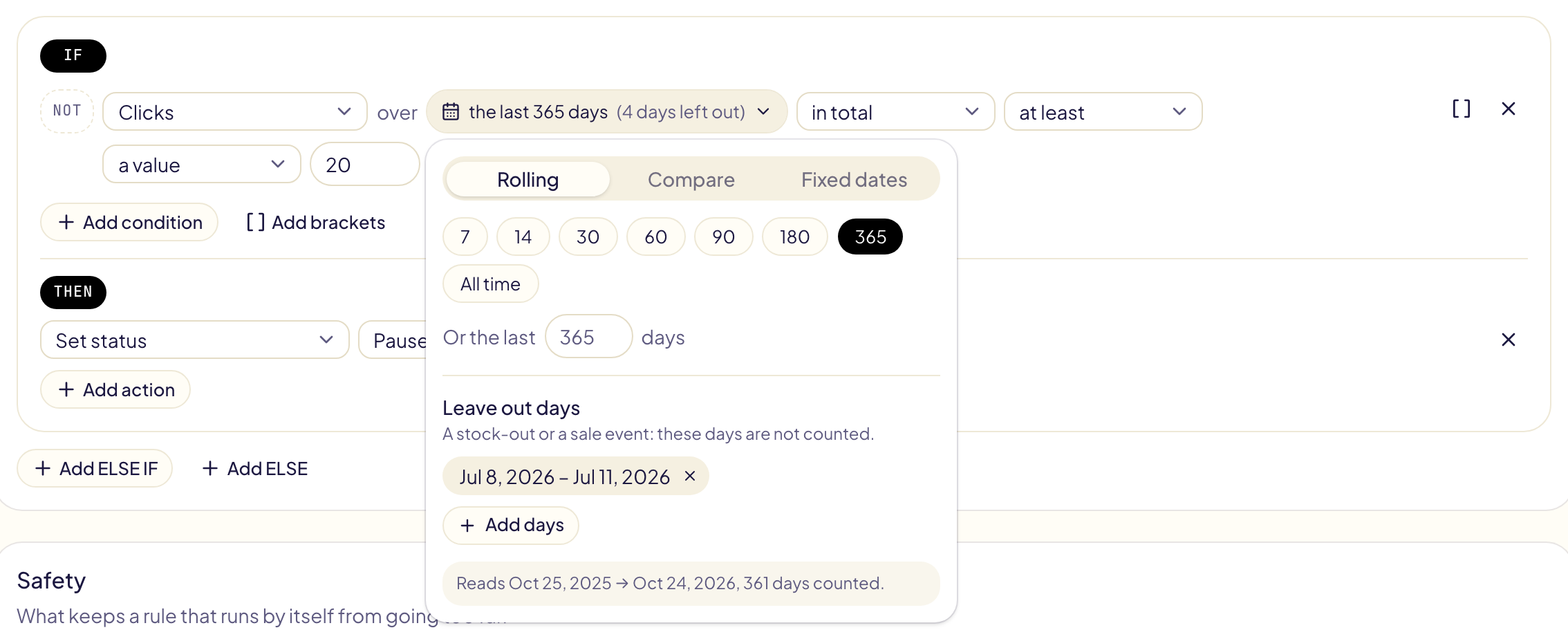
- पिछले साल के उन्हीं दिनों से एक साल पहले की वही तारीखें पढ़ी जाती हैं: 25 अक्तूबर 2026 को “30 दिन” चुनने पर, 25 सितंबर से 24 अक्तूबर 2025. 29 फ़रवरी 28 फ़रवरी बन जाती है.
- तय तारीखें 6 साल पीछे तक जाती हैं. जो अवधि अभी खत्म नहीं हुई, वह नियम के पढ़ने वाले आखिरी दिन तक पढ़ी जाती है.
- दिन बाहर रखें किसी भी अवधि पर काम करता है, हर शर्त में 10 दिन-सीमाओं तक.
- 180 दिन, 365 दिन और शुरू से अब तक, दिन के पहले टेस्ट में ज़्यादा समय लेते हैं: Amazon बड़ी रिपोर्ट तैयार करता है.
पहले के दिनों से तुलना करें
तुलना, फिर पिछले दिनों से ठीक पहले, पिछले N दिनों से ठीक पहले के उतने ही दिन पढ़ता है, बिना किसी ओवरलैप के. किसी आँकड़े की तुलना पहले के दिनों के उसी आँकड़े से करें, ताकि पता चले कि क्या बदला, न कि सिर्फ़ यह कि वह अभी कहाँ है.

| आप जानना चाहते हैं | शर्त |
|---|---|
| खर्च बेकाबू हो रहा है | पिछले 7 दिनों का खर्च, उससे पहले के 7 दिनों के खर्च × 1.5 से ज़्यादा |
| बिक्री गिर रही है | पिछले 14 दिनों की बिक्री, उससे पहले के 14 दिनों की बिक्री × 0.5 से कम, AND उससे पहले के 14 दिनों के ऑर्डर कम से कम 4 |
| किसी कीवर्ड की बिक्री रुक गई | पिछले 14 दिनों के ऑर्डर 0 के बराबर, AND उससे पहले के 14 दिनों के ऑर्डर कम से कम 3 |
| ACOS बिगड़ रहा है | पिछले 7 दिनों का ACOS, उससे पहले के 7 दिनों के ACOS × 1.3 से ज़्यादा |
| कोई सीज़न पिछले साल से कमज़ोर है | पिछले 30 दिनों की बिक्री, पिछले साल के उन्हीं 30 दिनों की बिक्री × 0.8 से कम |
- तुलना के लिए, दाईं ओर कोई दूसरा आँकड़ा चुनें, फिर उसकी अवधि तुलना में चुनें.
- पहले के दिन हर लंबाई के साथ काम करते हैं, 365 दिन बनाम उनसे पहले के 365 दिन भी (Streaming TV पर 45 दिन).
- जब तक आँकड़े इस दिन तक में आज न चुना हो, आज नहीं गिना जाता: 9 अक्तूबर को “7 दिन” चुनने पर, पिछले 7 दिन 2 से 8 अक्तूबर होते हैं, और उससे पहले के 7 दिन 25 सितंबर से 1 अक्तूबर.
और आँकड़े और जानकारी
| आप पढ़ सकते हैं | यह क्या है |
|---|---|
| औसत ऑर्डर मूल्य, प्रति ऑर्डर लागत, प्रति क्लिक आय, ROI | बिक्री ÷ ऑर्डर, खर्च ÷ ऑर्डर, बिक्री ÷ क्लिक, (बिक्री − खर्च) ÷ खर्च. |
| रोज़ाना | किसी कुल को उसके रोज़ के औसत में बदलता है, ताकि 7 दिनों की तुलना 30 से हो सके: “पिछले 7 दिनों के रोज़ाना इम्प्रेशन, पिछले 30 दिनों के रोज़ाना इम्प्रेशन × 0.6 से कम”. |
| पूरी अवधि | एक ही कुल में 6 साल तक, Amazon जितनी सबसे लंबी अवधि देता है. |
| किसी एक प्लेसमेंट पर | किसी Sponsored Products या Sponsored Brands कैम्पेन के आँकड़े, सर्च के सबसे ऊपर, सर्च के बाक़ी हिस्से में या प्रोडक्ट पेज पर. Amazon सर्च के बाक़ी हिस्से को Amazon पर अपने दूसरे प्लेसमेंट के साथ गिनता है. |
| KENP पेज, KU रॉयल्टी, KENP सहित ACOS | KDP लेखकों के लिए: आपके ऐड से पढ़े गए Kindle Unlimited पेज, उनकी अनुमानित रॉयल्टी, और उन्हें गिनने वाला ACOS: खर्च ÷ (बिक्री + KU रॉयल्टी). |
| कैम्पेन की उम्र | कैम्पेन शुरू होने के बाद के दिन. |
| मैन्युअल बदलाव के बाद के दिन | किसी व्यक्ति ने आख़िरी बार ऑब्जेक्ट बदला, उसके बाद के दिन: Gloriads में, या Amazon Ads कंसोल में (Sponsored Products और Brands, पिछले 30 दिन). कोई बदलाव न दिखे: उसे बहुत पुराना माना जाता है. |
| प्रोडक्ट मार्जिन, चरण, स्टॉक, लेबल | प्रोडक्ट के पेज पर आप जो भरते हैं (प्रोडक्ट), वह उस एक प्रोडक्ट से पढ़ा जाता है जिसका ऐड ऑब्जेक्ट दिखाता है. कई प्रोडक्ट हों, या कुछ न भरा हो: कोई वैल्यू नहीं. “स्टॉक में” सिर्फ़ वेंडर अकाउंट को मिलता है: KDP, Merch on Demand या FBA/FBM अकाउंट पर Amazon स्टॉक में न होने वाले या उपलब्ध न होने वाले प्रोडक्ट के ऐड पहले से रोक देता है, इसलिए उन पर कोई ख़र्च नहीं होता (स्टॉक). |
किसी एक प्लेसमेंट का, पूरी अवधि का या KENP वाला आँकड़ा Amazon से अलग रिपोर्ट माँगता है: ऐसे नियम का पहला टेस्ट ज़्यादा समय लेता है.
टार्गेट ACOS
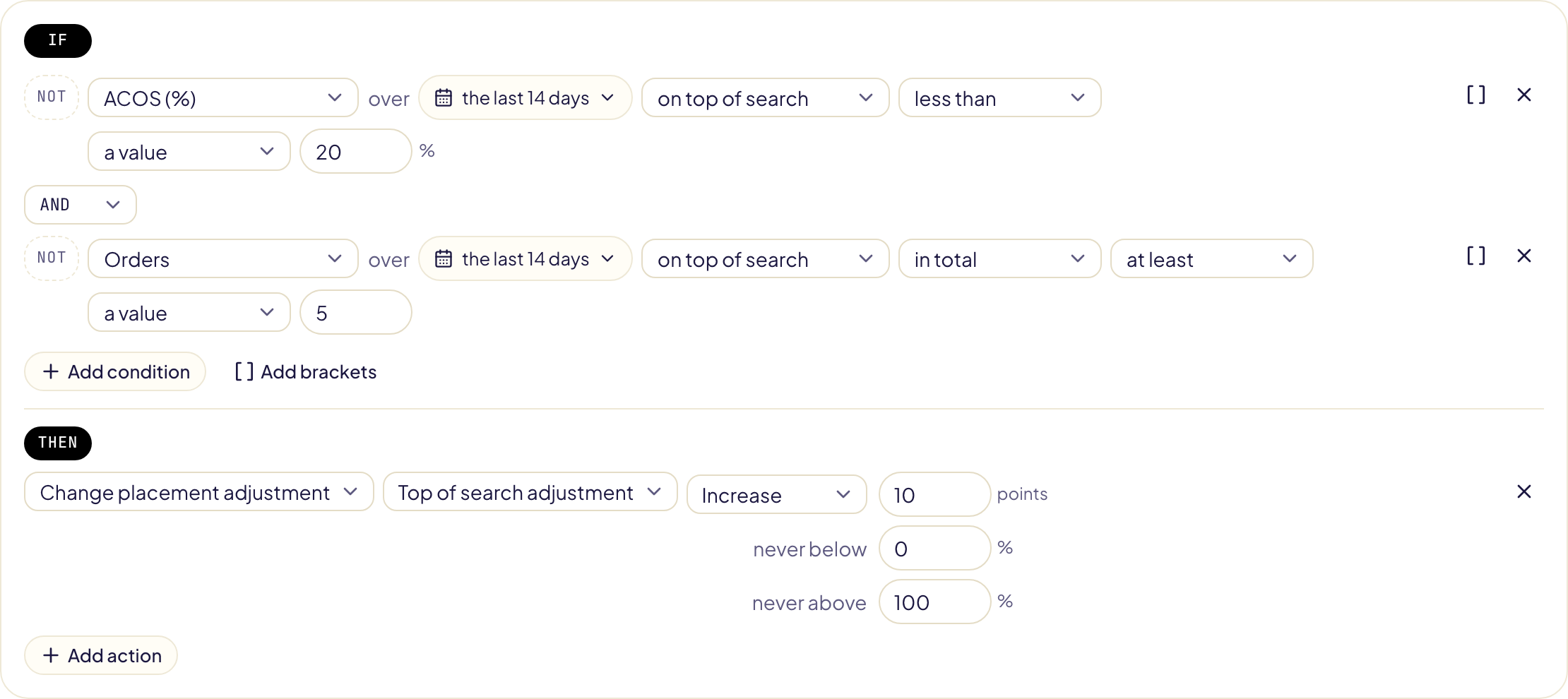
नियम पेज के सेटिंग टैब में हर मार्केटप्लेस के लिए अपना ACOS लक्ष्य भरें. खाली बॉक्स का मतलब है कि उस मार्केटप्लेस में कोई टार्गेट नहीं है; हर जगह एक ही टार्गेट सभी बॉक्स एक साथ भर देता है, और टार्गेट ACOS सेव करें उन्हें सेव करता है.
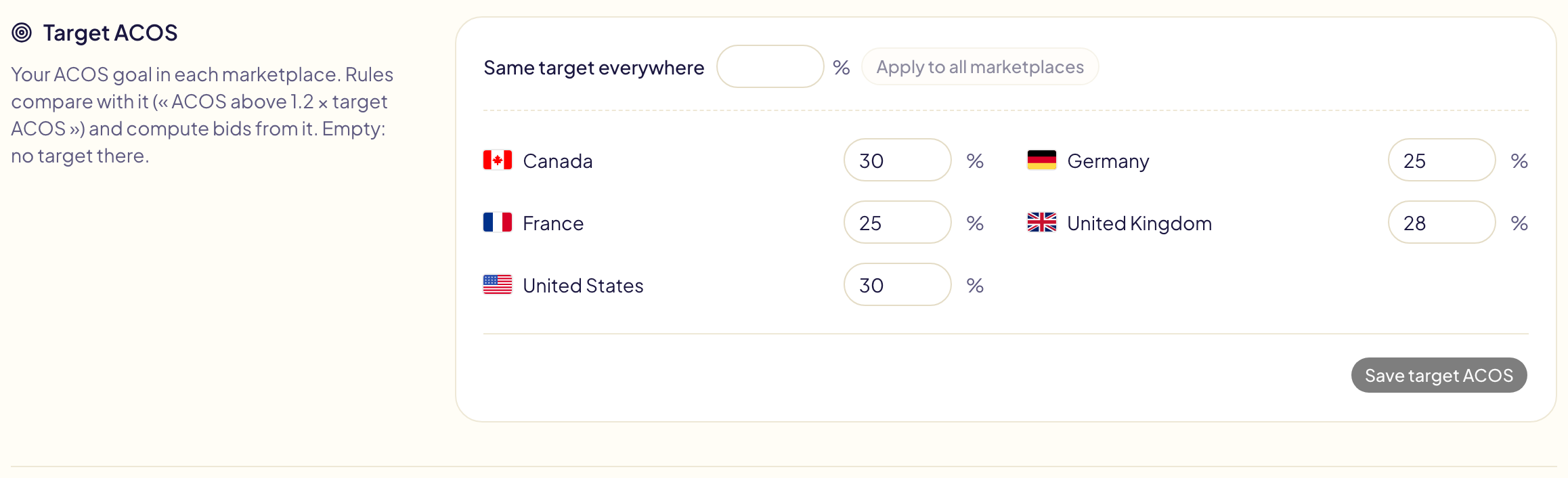
- किसी शर्त में दाईं ओर टार्गेट ACOS चुनें, फिर एक गुणक: “पिछले 30 दिनों का ACOS, टार्गेट ACOS × 1.2 से ज़्यादा”.
- बिना टार्गेट वाला मार्केटप्लेस ऐसी शर्त कभी पूरी नहीं करता, और एडिटर यह बताता है.
- किसी कैम्पेन का अपना टार्गेट हो सकता है, जो कैम्पेन पेज पर तय होता है: वहाँ नियम मार्केटप्लेस के टार्गेट की जगह उसे इस्तेमाल करते हैं. देखें कैम्पेन लक्ष्य.
आपके आँकड़ों से गिनी गई बोलियाँ और बजट
| ऐक्शन | नई वैल्यू |
|---|---|
| टार्गेट ACOS से बोली सेट करें | अवधि में प्रति क्लिक बिक्री × टार्गेट ACOS. 12 क्लिक पर $40 की बिक्री और 30% टार्गेट: $1.00. |
| बोली को टार्गेट ACOS की ओर ले जाएँ | ACOS टार्गेट से ऊपर हो तो कम, नीचे हो तो ज़्यादा, ऐसे कदम से जो फ़र्क के साथ बढ़ता है: टार्गेट के दोगुने या आधे पर सबसे बड़ा. टार्गेट के पास: कोई बदलाव नहीं. |
| ख़र्च से बजट सेट करें | अवधि में रोज़ का खर्च × गुणक (डिफ़ॉल्ट 1.3), आपकी निचली और ऊपरी सीमा के बीच. |
- ऊपरी सीमा हमेशा ज़रूरी है; बजट के लिए निचली सीमा भी चाहिए.
- इससे ज़्यादा कभी नहीं … × CPC गिनी गई बोली को उसी अवधि के CPC के किसी गुणज से नीचे रखता है.
- अवधि में कोई बिक्री नहीं, या मार्केटप्लेस में कोई टार्गेट नहीं: बोली वैसी ही रहती है, और रन यह बताता है.
सुरक्षा
अपने आप ऐक्शन लेने वाला नियम अपनी सुरक्षा सीमाओं के अंदर रहता है:
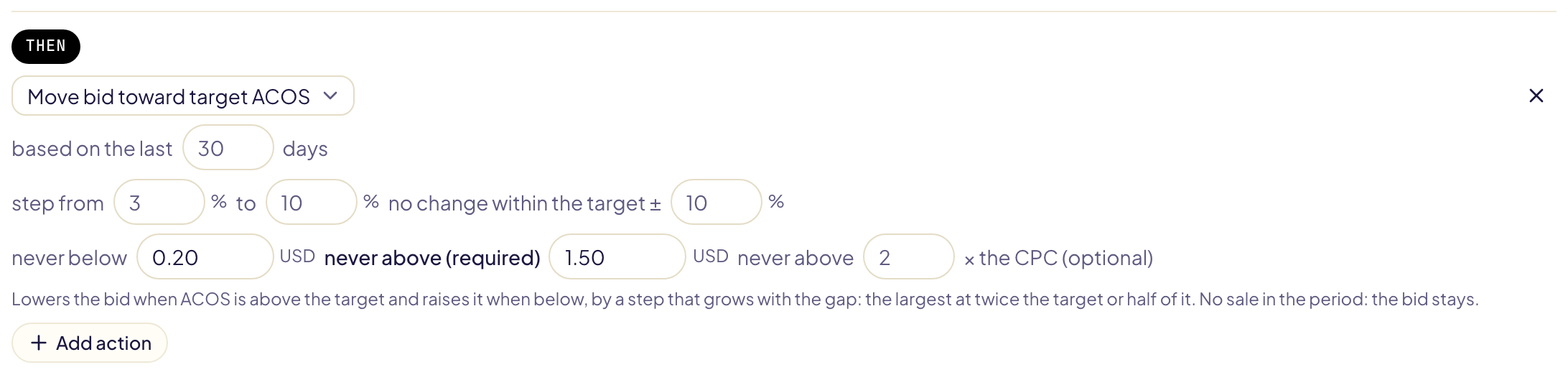
- हर बढ़ोतरी के लिए एक ऊपरी सीमा ज़रूरी है (“इससे ज़्यादा कभी नहीं”), हर करेंसी में.
- हर बदलाव के बाद इंतज़ार: डिफ़ॉल्ट रूप से 72 घंटे, ताकि हर कुछ घंटों में चलने वाला नियम हर रन पर एक ही बोली न बदले.
- हर रन की कोई सीमा नहीं, और कोई सरप्राइज़ नहीं: एक रन उन सभी ऑब्जेक्ट को बदलता है जो नियम से मेल खाते हैं, सबसे ज़्यादा खर्च करने वाले पहले. टेस्ट हमेशा बदलावों की सटीक संख्या बताता है, और अगर किसी रन में 1,000 से ज़्यादा बदलाव होंगे तो साफ़ दिखने वाली चेतावनी देता है.
- जो वैल्यू पहले से लागू है, उसे दोबारा नहीं भेजा जाता; जो कीवर्ड या नेगेटिव पहले से मौजूद है, उसे दोबारा नहीं जोड़ा जाता.
- आपकी सुरक्षित लिस्ट में मौजूद कोई नेगेटिव (कीवर्ड में आपका ब्रैंड, ASIN में आपके अपने प्रोडक्ट) कभी नहीं जोड़ा जाता: टेस्ट और ऐक्टिविटी में वह “नहीं जोड़ा गया” के रूप में दिखता है.
कुछ बदलने पर मुझे बताएँ (डिफ़ॉल्ट रूप से चालू) हर उस रन के बाद नोटिफ़िकेशन भेजता है जिसमें कुछ बदला हो.
नए कैम्पेन को अकेला छोड़ें
नए कैम्पेन को आँकड़े जमा करने के लिए समय चाहिए. नियम पेज के सेटिंग टैब में कोई भी नियम नए कैम्पेन में कुछ नहीं करता चालू करें और तय करें कि कैम्पेन कितने दिन नया माना जाए (1 से 90 तक; डिफ़ॉल्ट 7).

- कोई भी नियम नए कैम्पेन में कुछ नहीं बदलता और न रिपोर्ट करता: न कैम्पेन को, न उसके ऐड ग्रुप, टार्गेट, ऐड या सर्च टर्म को.
- दिन कैम्पेन की शुरुआत की तारीख़ से गिने जाते हैं. 7 के साथ, 6 दिन पहले शुरू हुआ कैम्पेन अकेला छोड़ा जाता है, और 7 दिन पहले शुरू हुआ नहीं.
- जिस कैम्पेन की शुरुआत की तारीख़ Amazon नहीं देता, वह शुरू हो चुका माना जाता है.
- टेस्ट और हर रन बताता है कि कितने आइटम इसलिए अकेले छोड़े गए क्योंकि उनका कैम्पेन नया है.
सिर्फ़ एक नियम में नए कैम्पेन को अकेला छोड़ने के लिए उस नियम में शर्त NOT कैम्पेन की उम्र (दिन) 7 से कम जोड़ें (और आँकड़े और जानकारी).
जब दो नियम असहमत हों
दो नियम एक ही आइटम पर काम कर सकते हैं: एक बोली घटाता है, दूसरा बढ़ाता है. Gloriads आपको चेतावनी देता है और किसी नियम को कभी रोकता नहीं.
चलने से पहले
Gloriads हर नियम की तुलना आपके चालू नियमों से करता है. नियम पेज पर संबंधित नियमों पर संभावित टकराव दिखता है; नियम का पेज बताता है कि क्या और कहाँ.
| Gloriads क्या देखता है | उदाहरण |
|---|---|
| एक ही समय उल्टे बदलाव | एक नियम बोली घटाता है, दूसरा बढ़ाता है |
| आगे-पीछे के बदलाव | 30% ACOS से ऊपर घटाएँ, 29% से नीचे बढ़ाएँ: सीमाएं बहुत पास हैं |
| पहले रोकना, फिर बढ़ाना | ऐड रोके गए, उनके टार्गेट को इम्प्रेशन नहीं मिलते, और दूसरा नियम उनकी बोली बढ़ाता है |
| एक दूसरे को बेअसर करता है | एक नियम का जोड़ा नेगेटिव दूसरे नियम के जोड़े कीवर्ड को रोकता है |
| जुड़ते बदलाव | दो नियम एक ही बोली बढ़ाते हैं |

- एक नियम में मिलाएं स्टेप वाला एक नियम बनाता है (IF … ELSE IF …): हर आइटम सिर्फ़ वह पहला स्टेप लेता है जिस पर वह खरा उतरता है, इसलिए दोनों नियम उसे उल्टी दिशाओं में नहीं खींच सकते. इसे सेव करने पर दोनों नियम बंद हो जाते हैं.
- “…” को जीतने दें इस नियम-जोड़ी के लिए फ़ैसला करता है, आपकी सेटिंग चाहे जो हो.
- दूसरा नियम खोलें उसे बदलने के लिए.
कीवर्ड और टार्गेट पर चलने वाला नियम ऐड ग्रुप की स्थिति और कैम्पेन की स्थिति भी जाँच सकता है: बिना इम्प्रेशन वाली बोलियाँ बढ़ाएँ टेम्प्लेट सिर्फ़ उन्हीं टार्गेट की बोली बढ़ाता है जिनका ऐड ग्रुप और कैम्पेन चालू हैं. जिस कीवर्ड या प्रोडक्ट टार्गेट को उसके ऐड ग्रुप या कैम्पेन का नेगेटिव पहले से रोकता है, वह नहीं जोड़ा जाता; जो नेगेटिव अपने ऐड ग्रुप के किसी एग्ज़ैक्ट कीवर्ड को भी रोकेगा, वह जोड़ा जाता है, और टेस्ट यह बताता है.
हर रन पर
जब कोई नियम वह पलटने वाला हो जो किसी दूसरे नियम ने हाल में बदला है, तो नियम पेज के सेटिंग टैब में आपकी सेटिंग फ़ैसला करती है:
| सेटिंग | क्या होता है |
|---|---|
| सबसे सावधान बदलाव जीतता है (डिफ़ॉल्ट) | किसी नियम का रोकना, बोली घटाना या बजट घटाना कोई दूसरा नियम कभी नहीं पलटता. बढ़ोतरी पलटी जा सकती है. |
| पहला बदलाव बना रहता है | कोई नियम किसी दूसरे नियम का बदलाव नहीं पलटता. |
| हर नियम को चलने दें, बस मुझे बताएं | हर नियम चलता है. |
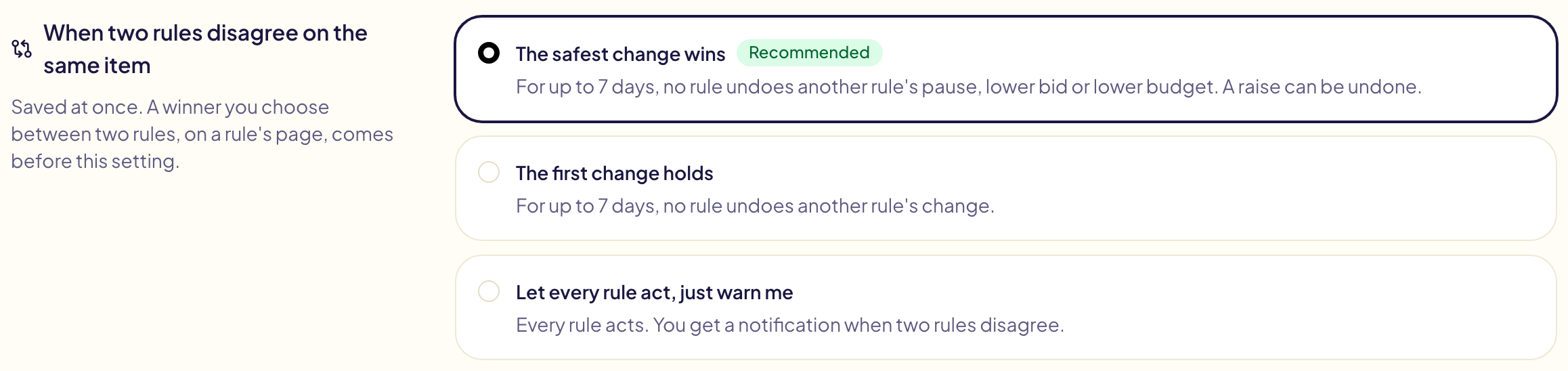
- हाल में का मतलब है: दोनों नियमों में बदलाव के बाद के ठहराव में से जो लंबा हो, उसके भीतर, ज़्यादा से ज़्यादा 7 दिन.
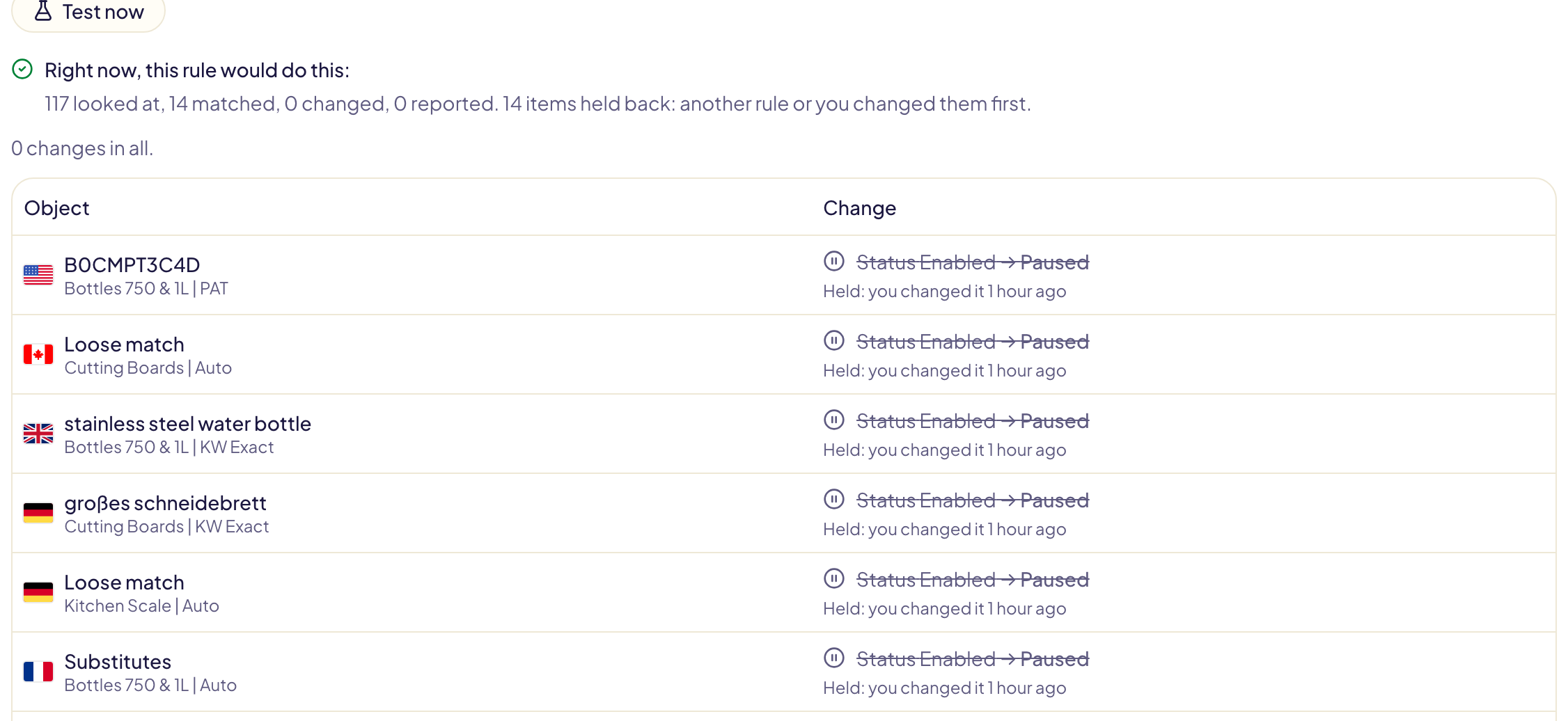
- रुका हुआ बदलाव टेस्ट और ऐक्टिविटी में रोका गया के रूप में दिखता है, साथ में यह कि वह किसके लिए रुका.
- एक ही दिशा के दो बदलाव (दो बढ़ोतरी) दोनों लागू होते हैं.
- दिन में एक बार, एक सूचना उन नियमों के नाम बताती है जो असहमत रहे, आगे-पीछे बदलते रहे या जुड़ते रहे, कितने आइटम पर, और दांव पर खर्च.
आपके अपने बदलाव पहले
जब आप ऐक्टिविटी में किसी नियम का बदलाव पहले जैसा करें से पलटते हैं, तो पुष्टि पूछती है कि नियम उसे कितने समय तक न छुएँ:
- 7 दिन तक, सभी नियम (डिफ़ॉल्ट);
- “…” को इसे फिर कभी छूने न दें: वह नियम उसे हमेशा के लिए नहीं छूता. नियम का पेज ऐसे आइटम वे आइटम जिन्हें यह नियम नहीं छूता में दिखाता है, हर एक के साथ इस नियम को फिर से छूने दें.
Gloriads के बाहर बदली गई वैल्यू (जैसे Amazon Ads कंसोल में) अगले रन पर दिख जाती है: फिर सभी नियम उसे 7 दिन तक नहीं छूते.
ऐक्टिविटी में ऐसी लाइन पर रोके गए दिखता है. उस पर क्लिक करके देखें कि आइटम किसने बदला, Amazon पर उसकी मौजूदा वैल्यू, नियम क्या चाहता था (कभी भेजा नहीं गया) और किस दिन नियम उसे फिर से बदल सकेंगे. नियमों को अभी बदलाव करने दें इंतज़ार खत्म कर देता है: आपके नियम अपने अगले रन से इसे बदल सकेंगे.
चालू करने से पहले टेस्ट करें
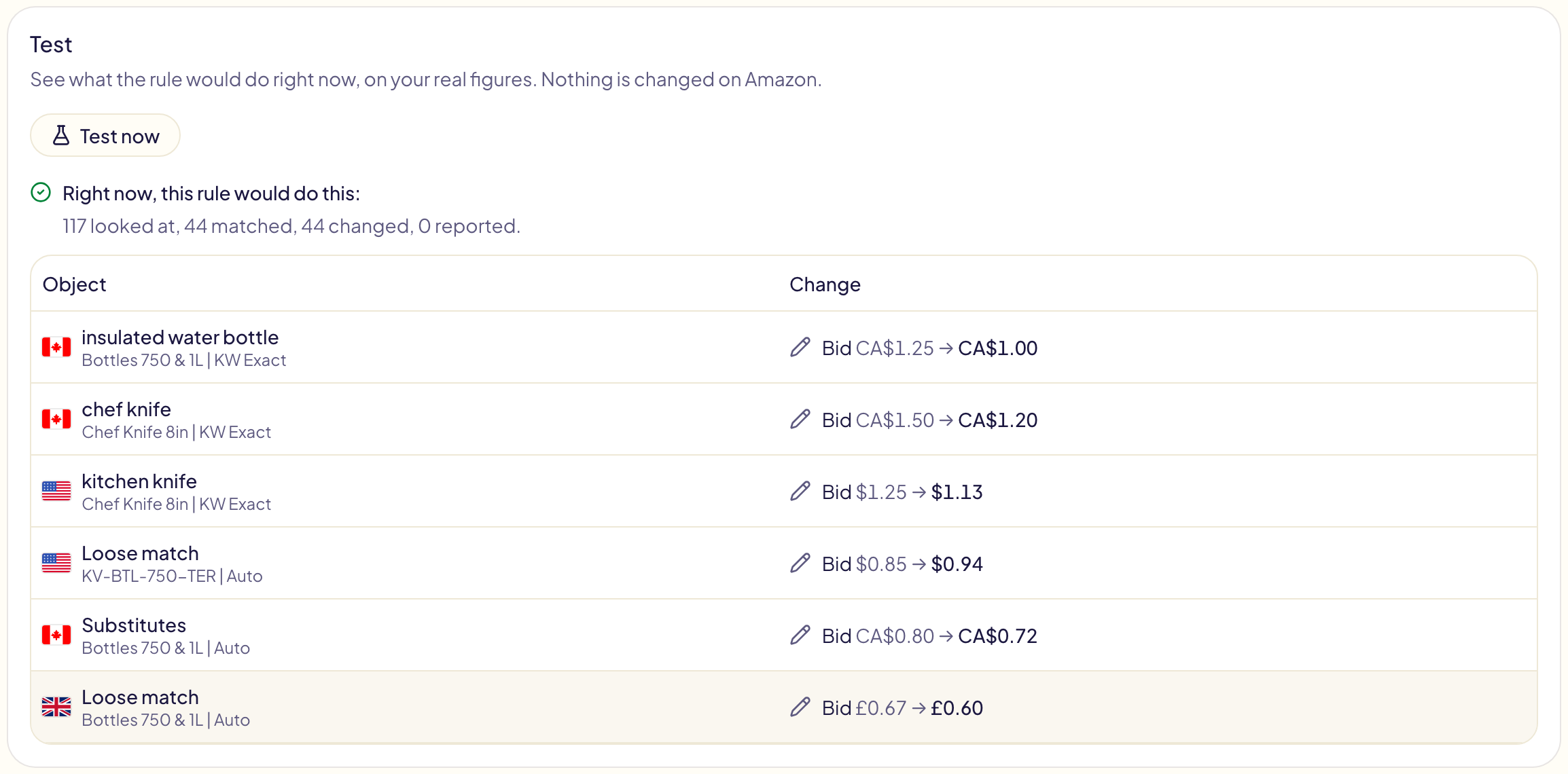
अभी टेस्ट करें दिखाता है कि नियम अभी, आपके असली आँकड़ों पर, क्या बदलेगा, चाहे वह सेव हो या नहीं. Amazon पर कुछ नहीं बदलता. पहले टेस्ट में कुछ मिनट लग सकते हैं: Amazon आँकड़े तैयार करता है.
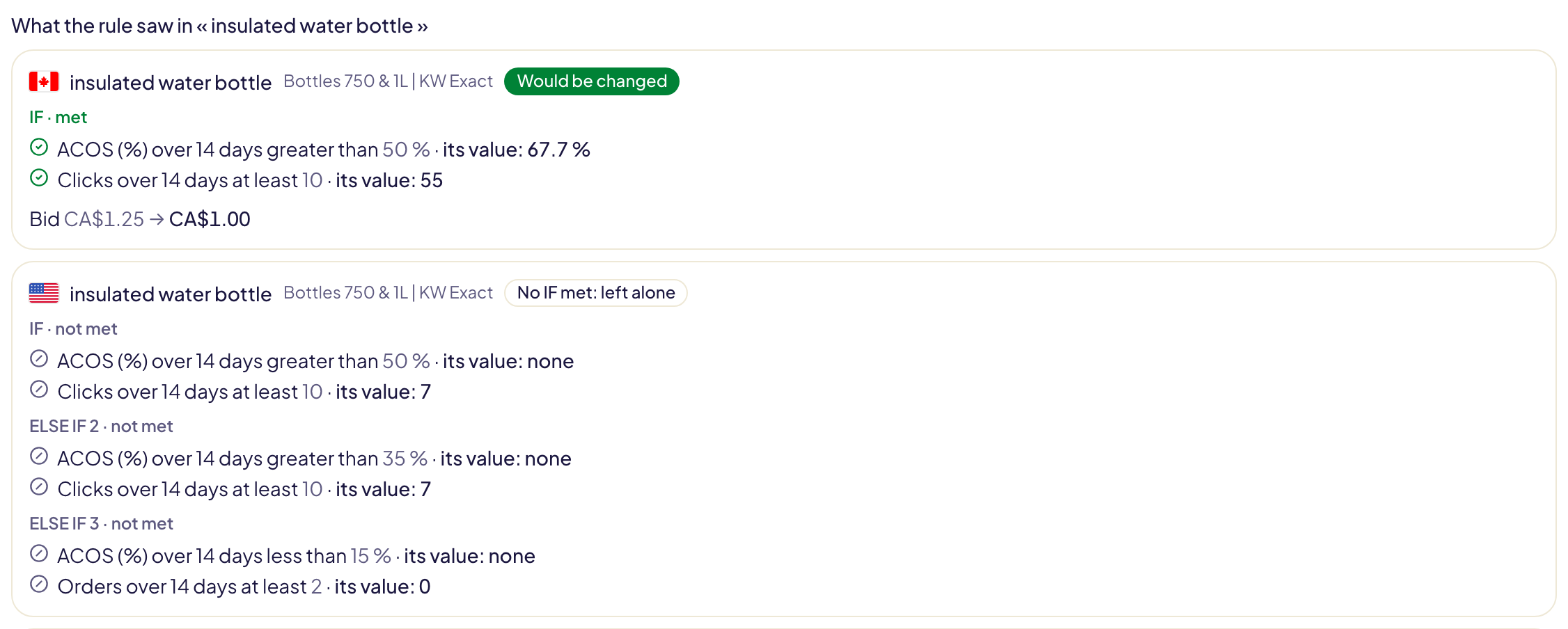
पता नहीं कि किसी कीवर्ड को क्यों नहीं छुआ गया? अभी टेस्ट करें के पास उसके कुछ शब्द लिखें (“मेरे नियम ने इसे क्यों नहीं छुआ…”). इनसे मेल खाने वाले हर ऑब्जेक्ट के लिए, टेस्ट हर शर्त को ऑब्जेक्ट की वैल्यू के साथ, ली गई ब्रांच, और वह क्या बदलेगा या क्यों नहीं, दिखाता है.
अपने नियम मैनेज करें
- स्विच नियम को चालू या बंद करता है.
- नियम का ⋯ मेनू: बदलें; अभी चलाएँ, जो इसे तुरंत असल में चलाता है, बदलावों समेत; डुप्लिकेट करें, बंद स्थिति में एक कॉपी; टेम्प्लेट के रूप में सेव करें; हटाएँ.
- अगर Gloriads का आपके Amazon Ads अकाउंट से ऐक्सेस चला जाए, तो आपके नियम इंतज़ार करते हैं, और आपके फिर से कनेक्ट करते ही दोबारा शुरू हो जाते हैं.
आपके नियम क्या-क्या कवर करते हैं
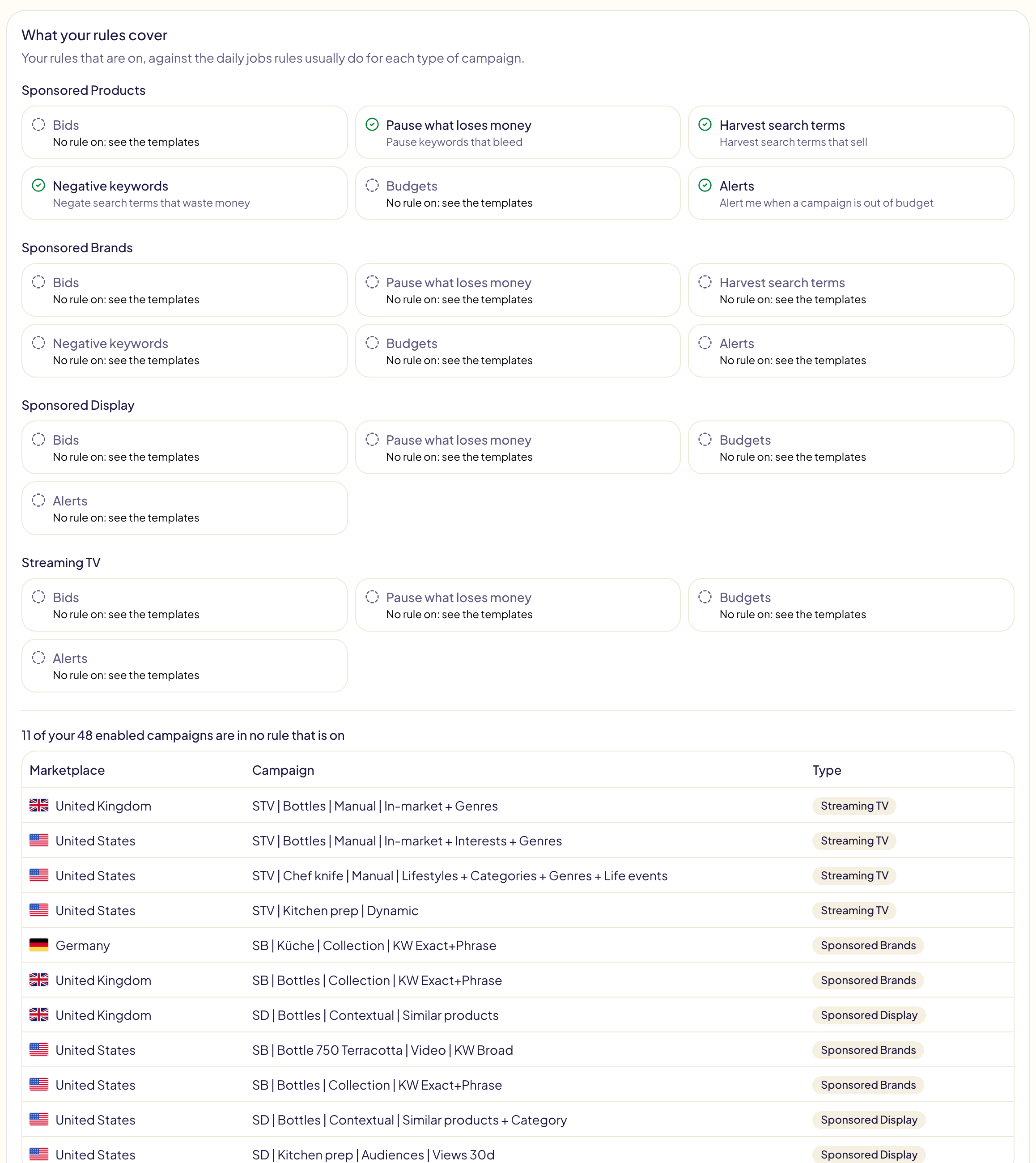
नियम पेज के कवरेज टैब में, हर तरह के कैम्पेन के लिए वे काम दिखते हैं जो नियम आम तौर पर रोज़ करते हैं: बिड, पैसे गँवाने वालों को रोकना, सर्च टर्म इकट्ठा करना, नेगेटिव कीवर्ड, बजट और अलर्ट (सिर्फ़ वे जो उस तरह के कैम्पेन में हो सकते हैं). जब कोई चालू नियम कोई काम करता है, तो वह काम टिक हो जाता है और उस नियम का नाम दिखता है; वरना वह उन टेम्प्लेट से जुड़ता है जो वह काम करते हैं. टैब के नाम में दिखता है कि कितने काम अभी कोई नियम नहीं करता.
वे कैम्पेन ढूँढें जिन्हें कोई नियम नहीं देखता आपके उन चालू कैम्पेन की लिस्ट दिखाता है जिन्हें कोई चालू नियम कवर नहीं करता, उनके मार्केटप्लेस और टाइप के साथ. यह वही जाँच है जो नियम चलने पर होती है: जो कैम्पेन हर नियम के यह कहाँ काम करता है से बाहर है, वह लिस्ट में आता है. Streaming TV कैम्पेन Amazon से पढ़े जाते हैं, बाक़ी आपकी कैम्पेन लिस्ट से.
नियम टेम्प्लेट
थीम के हिसाब से तैयार नियम. इस्तेमाल करें किसी टेम्प्लेट को आपके चुने हुए कैम्पेन प्रकार के लिए नए नियम के रूप में खोलता है (जो टेम्प्लेट हर प्रकार के लिए नहीं बना, वह यह बताता है: शॉपिंग टर्म वाले टेम्प्लेट Sponsored Display या Streaming TV के लिए नहीं हैं, और टार्गेट की बोली वाले Streaming TV के लिए नहीं): अपने मार्केटप्लेस पर टिक करें और रकम भरें, जो जान-बूझकर खाली छोड़ी गई हैं.
| थीम | टेम्प्लेट |
|---|---|
| बोलियाँ और रोकना | घाटे वाले कीवर्ड रोकें, मैच के प्रकार के हिसाब से भी · बिना बिके खर्च करने वाली बोलियाँ घटाएँ · ACOS के हिसाब से बोली की सीढ़ी · बोलियों को अपने टार्गेट ACOS की ओर ले जाएँ · बिकने वाले कीवर्ड के इम्प्रेशन वापस पाएँ · बिना इम्प्रेशन वाली बोलियाँ या ऐड ग्रुप की बोलियाँ बढ़ाएँ · ACOS के हिसाब से टॉप ऑफ़ सर्च एडजस्ट करें · ACOS ज़्यादा होने पर “सिर्फ़ कम” पर स्विच करें · कभी न बिकने वाले या घाटे में बिकने वाले ऐड रोकें · उतनी बोली लगाएँ जितना एक क्लिक का मूल्य है · हर प्रोडक्ट के ब्रेक-ईवन से ऊपर की बोलियाँ घटाएँ |
| शॉपिंग टर्म | बिकने वाले शॉपिंग टर्म जोड़ें: उनके अपने ऐड ग्रुप में, उनके प्रोडक्ट के सटीक कैम्पेन में, या आपके चुने हुए ऐड ग्रुप में (जहाँ से आए वहाँ नेगेटिव करके) · बिकने वाले ASIN टार्गेट करें · पैसा बर्बाद करने वाले, घाटे में बिकने वाले या कम क्लिक होने वाले शॉपिंग टर्म नेगेटिव करें · पैसा बर्बाद करने वाले ASIN नेगेटिव करें |
| बजट | मुनाफ़ा देने वाले, या ACOS ठीक रहते हुए खत्म होने वाले कैम्पेन का बजट बढ़ाएँ · हर बजट को रोज़ कम से कम 5 क्लिक दें · घाटे वाले कैम्पेन का बजट घटाएँ · इस्तेमाल न होने वाले बजट घटाएँ · वीकेंड और हफ़्ते के दिनों का बजट |
| अलर्ट | बजट खत्म · कैम्पेन रुका · ऐड दिखना बंद · अचानक बढ़ा खर्च और उसके पीछे के कीवर्ड · अचानक बढ़ा ACOS · महँगे होते क्लिक · बिना बिक्री का खर्च · आधी रह गई बिक्री |
| शेड्यूल किए गए काम | रात में या वीकेंड पर कैम्पेन रोकें; सुबह या सोमवार को फिर से चालू करें |
किसी प्रोडक्ट के सटीक कैम्पेन में जोड़ने के लिए प्रोडक्ट पेज पर आपकी पुष्टि की हुई भूमिकाएँ चाहिए. आपका टार्गेट ACOS पढ़ने वाले टेम्प्लेट के लिए उसे नियम पेज के सेटिंग टैब में भरना ज़रूरी है; “हर प्रोडक्ट के ब्रेक-ईवन से ऊपर की बोलियाँ घटाएँ” प्रोडक्ट पेज के मार्जिन पढ़ता है.
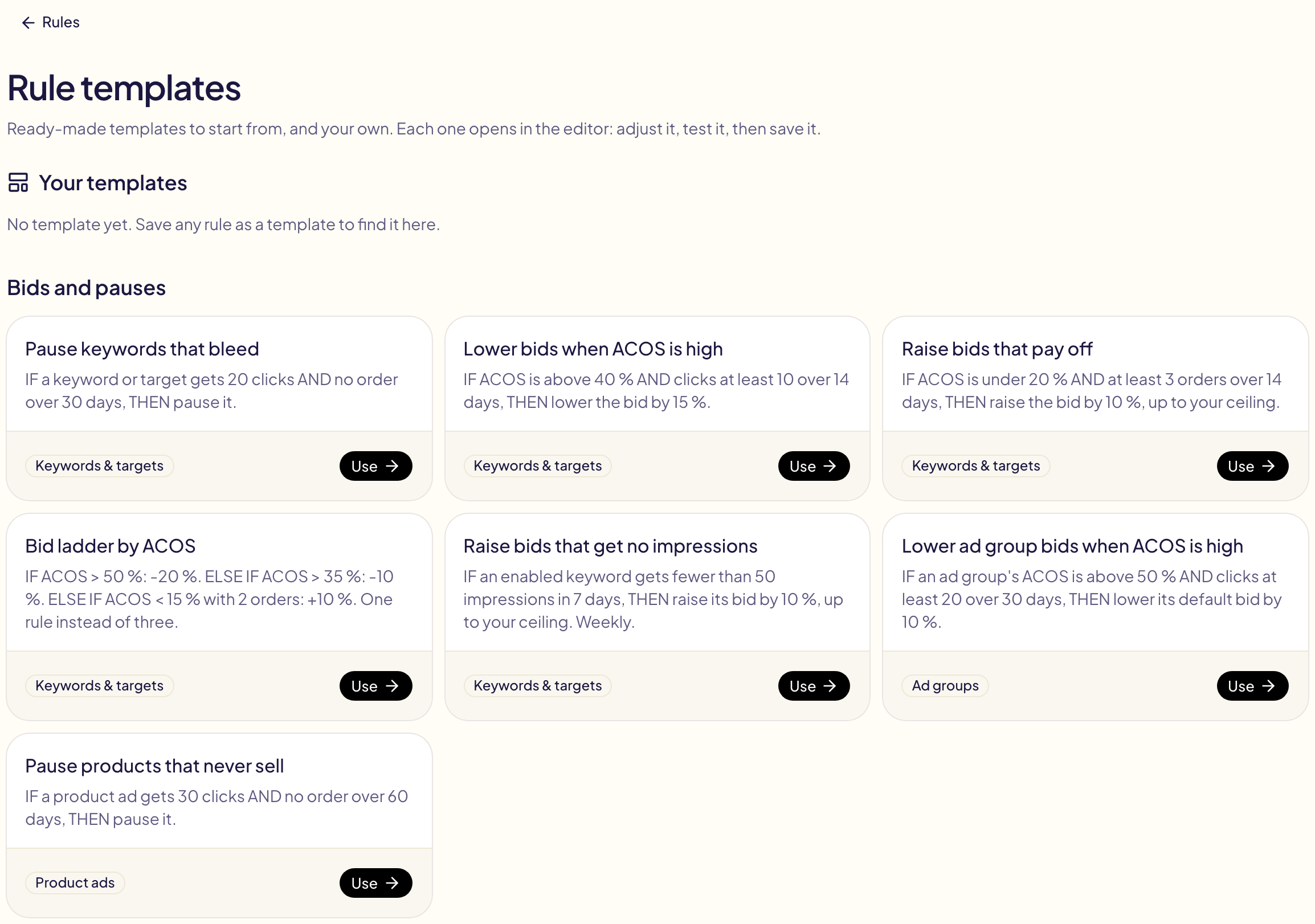
टेम्प्लेट के रूप में सेव करें किसी भी नियम को आपके टेम्प्लेट में रखता है, नया नियम शुरू करने के लिए तैयार.
जब कोई टेम्प्लेट बदलता है
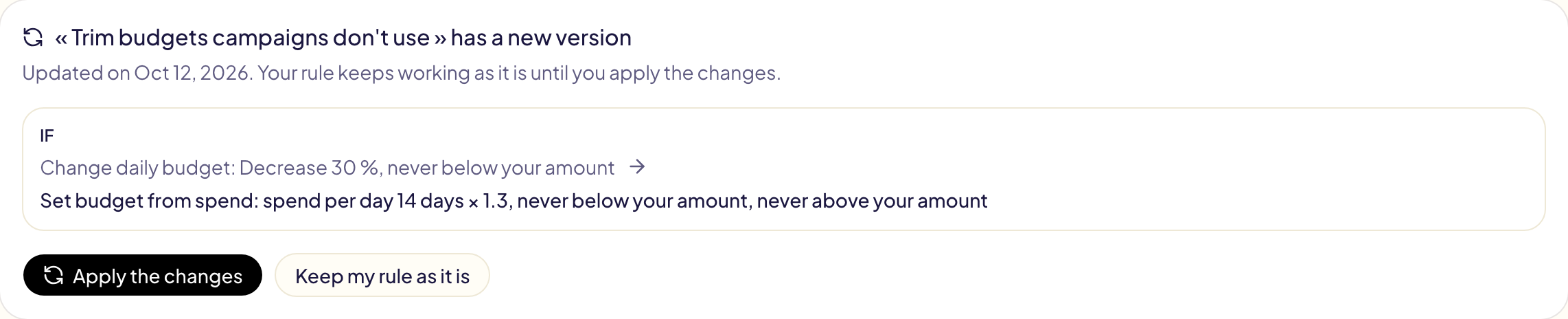
टेम्प्लेट बेहतर होते रहते हैं. जिस टेम्प्लेट से कोई नियम बना, उसका नया वर्ज़न आने पर लिस्ट में उस नियम पर टेम्प्लेट अपडेट हुआ दिखता है, और नियम के पेज पर हर बदलाव की लिस्ट होती है: कटी हुई लाइन हटती है, उसके बाद वाली आती है.
- बदलाव लागू करें बदलावों को नीचे नियम में डाल देता है, ताकि आप जाँचकर सेव करें. जो हिस्सा आपने ख़ुद बदला था, वह वैसा ही रहता है जैसा आपने लिखा था, और आपकी रकमें बनी रहती हैं.
- मेरा नियम जैसा है वैसा रखें इस वर्ज़न की सूचना छिपा देता है.
जब तक आप सेव नहीं करते, आपका नियम जैसा है वैसा ही चलता रहता है.
इसके रन देखें
नियम के पेज पर उसके रन की लिस्ट होती है: कब चला, उसने क्या देखा, क्या बदला. बहुत बड़े अकाउंट पर नियम सिर्फ़ वही ऑब्जेक्ट पढ़ता है जिनके आँकड़े उसकी शर्तों से मेल खा सकते हैं, और जिस नियम को हर ऑब्जेक्ट देखना पड़ता है (“30 दिनों में इम्प्रेशन नहीं”) वह एक के बाद एक मार्केटप्लेस पढ़ता है, कई स्टेप में: उसका रन यह बताता है. आपके नियमों का हर बदलाव ऐक्टिविटी में भी है, उसके नियम फ़िल्टर में: हर रन की एक लाइन, फिर हर बदलाव उसके मार्केटप्लेस और पहले व बाद की वैल्यू के साथ, और साथ में आपका हर बनाया, बदला, चालू या बंद किया और हटाया गया नियम. कुछ ढूँढ लेने वाला मुझे बताएँ और फ़ेल हुआ रन हमेशा आपके नोटिफ़िकेशन में दिखते हैं.