
ऐक्टिविटी
आपका मंज़ूर किया हर ऑपरेशन, Gloriads ने Amazon पर लाइन दर लाइन क्या किया, और Amazon के रिव्यू ने क्या कहा.
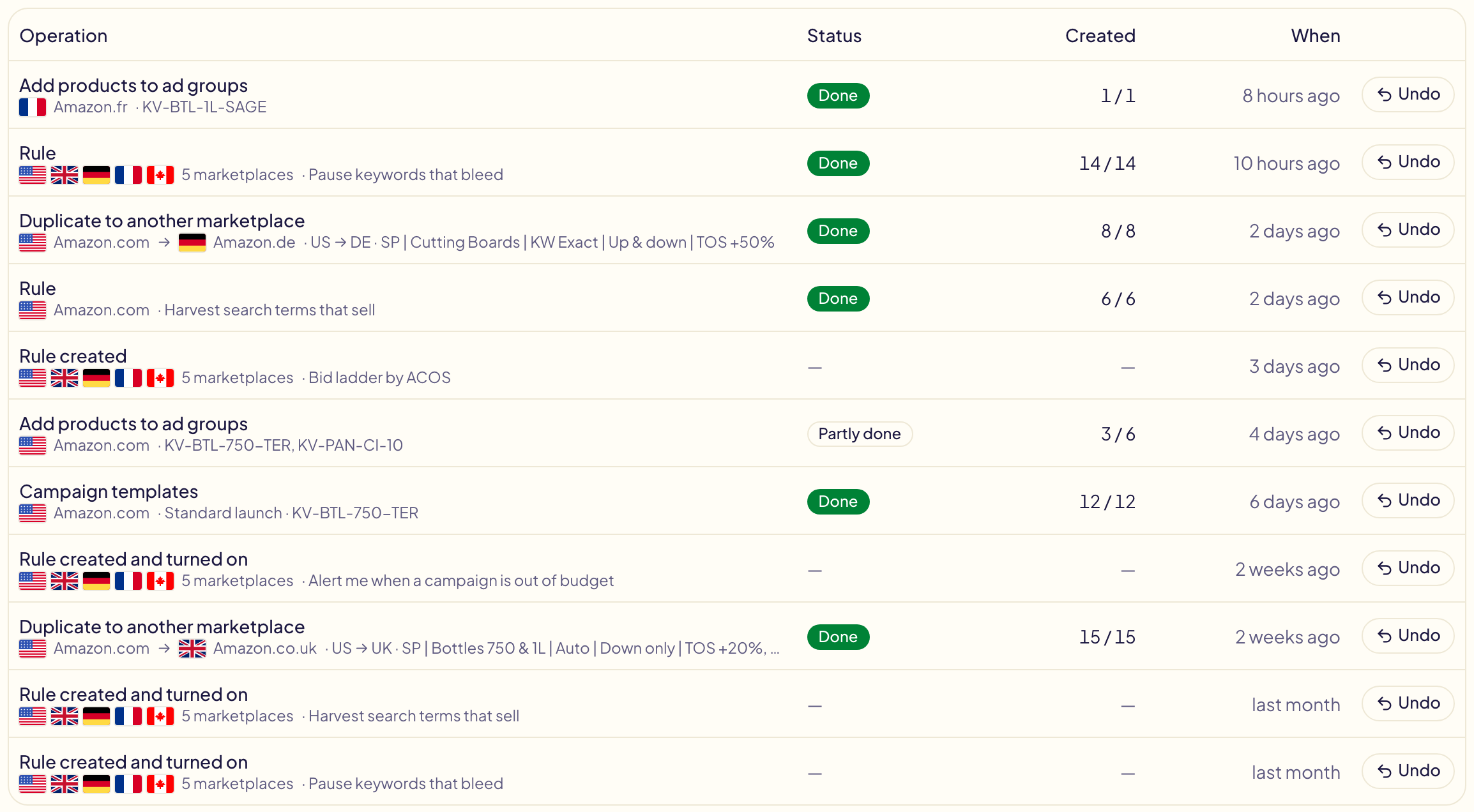
ऐक्टिविटी में टूलकिट में आपका मंज़ूर किया हर ऑपरेशन, आपके नियमों का किया हर बदलाव, और किसी नियम में आपका किया हर बदलाव दिखता है, सबसे नया पहले. हर एक के नीचे उसका मार्केटप्लेस: Amazon.com, या दूसरे मार्केटप्लेस में कॉपी किए गए कैम्पेन के लिए Amazon.com → Amazon.co.uk. बदलाव बताता है कि क्या बदला, जैसे 6 कीवर्ड और 8 प्रोडक्ट टार्गेट पर रोके गए. कब बताता है कि कितनी देर पहले हुआ; 48 घंटे से पुराने ऑपरेशन में उसके नीचे सटीक तारीख और समय दिखता है (नए ऑपरेशन पर इन्हें देखने के लिए पॉइंटर ले जाएँ). किसी को खोलें, तो वह लाइन दर लाइन दिखता है, और टाइटल के नीचे उसकी तारीख और समय.
ऐक्टिविटी दोनों टैब में पिछले 400 दिन रखती है: इससे पुराना सब कुछ हमेशा के लिए हटा दिया जाता है।
Gloriads के बाहर किए गए बदलाव
पेज के ऊपर Gloriads टैब के बगल में मौजूद अन्य टैब वे बदलाव दिखाता है जो आपके कैम्पेन में Gloriads के बाहर हुए: Amazon Ads कंसोल में, या आपके अकाउंट से अब भी जुड़े किसी दूसरे टूल से. Amazon दर्ज करता है कि हर बदलाव कब हुआ, यह कभी नहीं कि किसने किया.
- एक ही तरह के पास-पास हुए बदलाव एक ही लाइन होते हैं, जैसे किसी दूसरे टूल के रात वाले राउंड के लिए 6 कीवर्ड पर बोली घटाई गई. हर बदलाव को पहले और बाद की वैल्यू के साथ देखने के लिए लाइन पर क्लिक करें.
- इसे Gloriads टैब की तरह मार्केटप्लेस, कैम्पेन और ऐड ग्रुप से फ़िल्टर करें.
- Gloriads Amazon की बदलाव हिस्ट्री दिन में एक बार पढ़ता है, और टैब खोलने पर फिर से (एक घंटे में ज़्यादा से ज़्यादा एक बार).
- यह Sponsored Products और Sponsored Brands को कवर करता है: Amazon Display और Streaming TV की कोई हिस्ट्री नहीं रखता. पहली बार में 90 दिन पीछे तक पढ़ा जाता है, जो Amazon की सीमा है, और उसके बाद Gloriads जो पढ़ता है उसे सँभालकर रखता है.
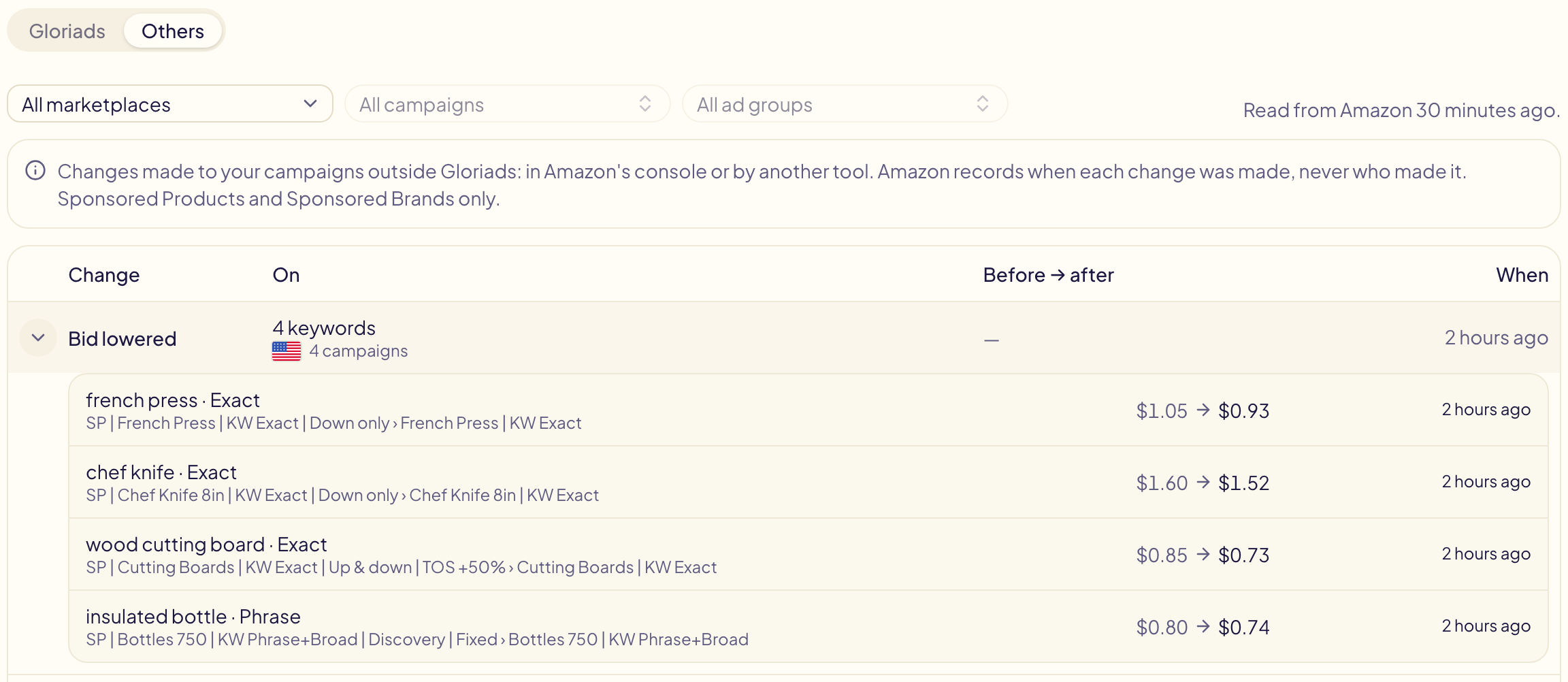
Gloriads के बाहर बदली गई वैल्यू को आपके नियम 7 दिन तक नहीं छूते (नियम): यह टैब दिखाता है कि क्या हुआ.
लिस्ट फ़िल्टर करें
सिर्फ़ किसी एक जगह का हाल देखने के लिए कोई मार्केटप्लेस चुनें; दूसरे मार्केटप्लेस में कॉपी किया गया कैम्पेन दोनों में दिखता है. फिर उसका कोई कैम्पेन चुनें (नाम से खोजें) और चाहें तो उसका कोई ऐड ग्रुप: लिस्ट में वही ऑपरेशन और नियमों के रन बचते हैं जिन्होंने इनमें कुछ बनाया या बदला. किसी नियम में किए गए बदलाव में किसी कैम्पेन का नाम नहीं होता, इसलिए वह मार्केटप्लेस में दिखता है, कैम्पेन में नहीं.
कोई स्थिति चुनें, ताकि सिर्फ़ वही लाइनें दिखें जिन पर वह स्थिति है: जो ठीक से नहीं हुआ उसे ढूँढने के लिए विफल या जाँच ज़रूरी, और जो अभी चल रहा है उसके लिए चल रहा है. यह मार्केटप्लेस चुनने पर भी और न चुनने पर भी काम करता है. नियम में किए गए बदलाव की कोई स्थिति नहीं होती, इसलिए वह लिस्ट से हट जाता है.
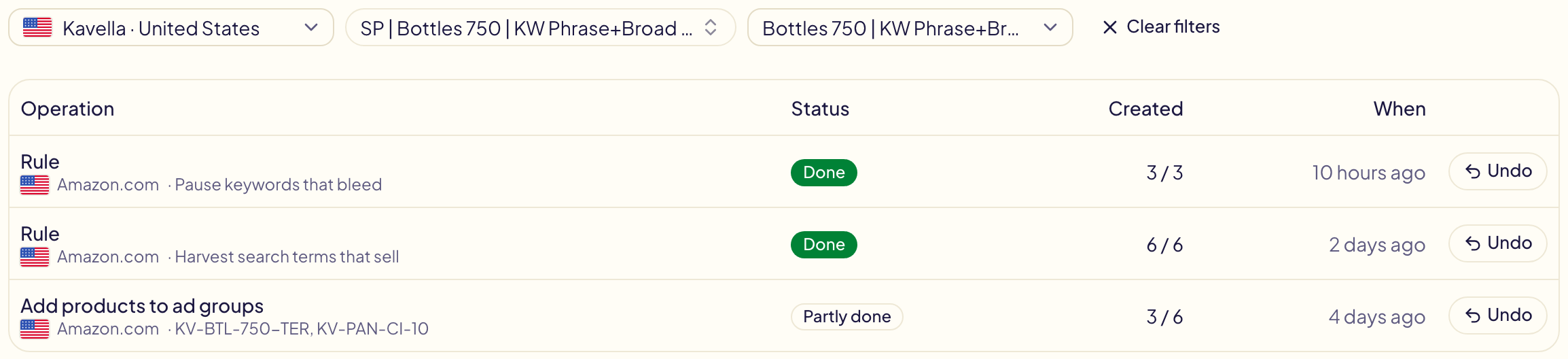
किसी कैम्पेन या ऐड ग्रुप पर फ़िल्टर की गई लिस्ट से कोई ऑपरेशन खोलें, तो सिर्फ़ वहाँ की उसकी लाइनें दिखती हैं; सभी लाइनें दिखाएँ बाकी भी दिखाता है. फ़िल्टर पेज के पते में रहते हैं, इसलिए फ़िल्टर की गई लिस्ट को बुकमार्क किया जा सकता है.
सहेजे गए फ़िल्टर
वे फ़िल्टर लगाएँ जिन्हें आप अक्सर देखते हैं, फिर ऊपर दाईं ओर सहेजे गए फ़िल्टर खोलें और मौजूदा फ़िल्टर सहेजें… चुनें. उन्हें एक नाम दें: अगली बार उस नाम पर एक क्लिक टैब समेत उन्हें दोबारा लगा देता है. पहले से इस्तेमाल हो रहे नाम से सहेजने पर पुराना बदल जाता है.
सहेजे गए फ़िल्टर प्रबंधित करें… में किसी एक को डिफ़ॉल्ट बनाएँ: बिना किसी फ़िल्टर के आने पर ऐक्टिविटी उसी के साथ खुलती है. अपने फ़िल्टर वाला लिंक या बुकमार्क उन्हें बनाए रखता है. हर लिस्ट में अधिकतम 30 सहेजे गए फ़िल्टर रह सकते हैं.

लिस्ट को क्रम में लगाएँ
किसी कॉलम के नाम पर क्लिक करें, ताकि लिस्ट उसी कॉलम के हिसाब से क्रम में लगे: ऑपरेशन, स्थिति, बनाए गए या कब. दोबारा क्लिक करने पर क्रम उल्टा हो जाता है. क्रम पेज की लाइनों पर लागू होता है, और पहले जैसा करने की लाइन हमेशा उस लाइन के साथ रहती है जिसे उसने वापस लिया.
आपके नियमों ने क्या किया
नियम फ़िल्टर सिर्फ़ आपके नियम दिखाता है:
- नियम: ऐसा रन जिसने कुछ बदला. यह एक ही लाइन होता है, चाहे उसने कितने भी मार्केटप्लेस पर काम किया हो: उसके झंडे बताते हैं कि किन पर.
- नियम बनाया गया, नियम बदला गया, नियम चालू किया गया, नियम बंद किया गया, नियम हटाया गया: आपने किसी नियम के साथ क्या किया, उस समय उसके मार्केटप्लेस के साथ. बदलाव वाली लाइन बताती है कि क्या बदला (उसका नाम, उसके मार्केटप्लेस, उसका IF / THEN…). जब तक नियम मौजूद है, किसी लाइन पर क्लिक करके उसे खोल सकते हैं.
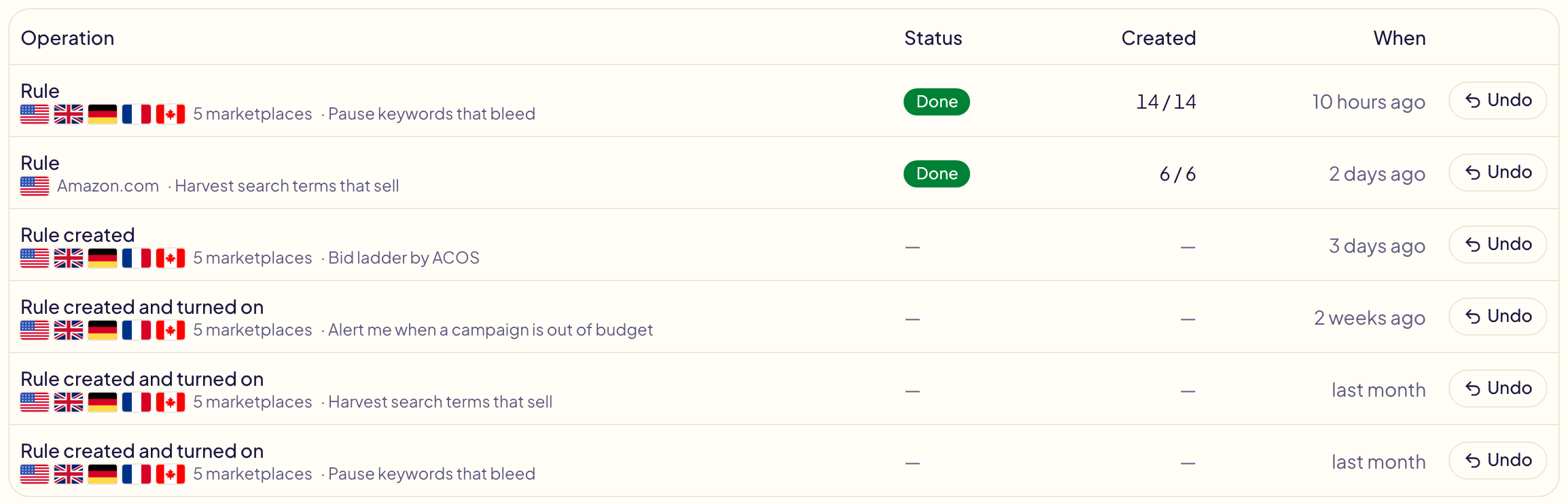
किसी रन को खोलें, तो उसका किया हर बदलाव दिखता है (कम की गई बोली, रोका गया कीवर्ड, जोड़ा गया शॉपिंग टर्म), हर एक अपने मार्केटप्लेस और पहले व बाद की वैल्यू के साथ. जब रन ने कई मार्केटप्लेस पर काम किया हो, तो टेबल के ऊपर के बटन एक बार में एक मार्केटप्लेस दिखाते हैं.
नियम ने कुछ क्यों बदला
रन का पेज एक भी लाइन पढ़ने से पहले बता देता है कि क्या हुआ:
- टाइटल के नीचे: रन ने क्या किया, जैसे बोली घटाई गई: 68 कीवर्ड · बोली बढ़ाई गई: 52 कीवर्ड, फिर जो लागू नहीं हुआ: लागू नहीं हुआ, रोके गए, बाहर रखा गया. सिर्फ़ वही लाइनें देखने के लिए किसी एक पर क्लिक करें.
- नियम जैसा चला था: उसके IF, ELSE IF और ELSE, और हर एक ने क्या किया. अगर रन के बाद आपने नियम बदला है, तो इस रन के बाद बदला गया लिखा आता है: रन ने यहाँ दिखाया गया वर्शन इस्तेमाल किया.
- टेबल के ऊपर फ़िल्टर: जो लागू नहीं हुआ, या एक तरह का बदलाव. जो लाइनें लागू नहीं हुईं वे हमेशा सबसे पहले आती हैं.
- हर लाइन पर क्यों: उसने जिस शाखा को चुना उसकी शर्तें, उसकी अपनी वैल्यू और नियम की वैल्यू के साथ, जैसे ACOS 52 % > 40 % और क्लिक 18 ≥ 15, और वे दिन जिन्हें उसके आँकड़े कवर करते हैं.
- यह क्यों? ब्योरा खोलता है: हर शर्त शब्दों में, नियम ने फिर क्या किया, और उन्हीं दिनों के उसके दूसरे आँकड़े (इम्प्रेशन, खर्च, बिक्री, ऑर्डर).
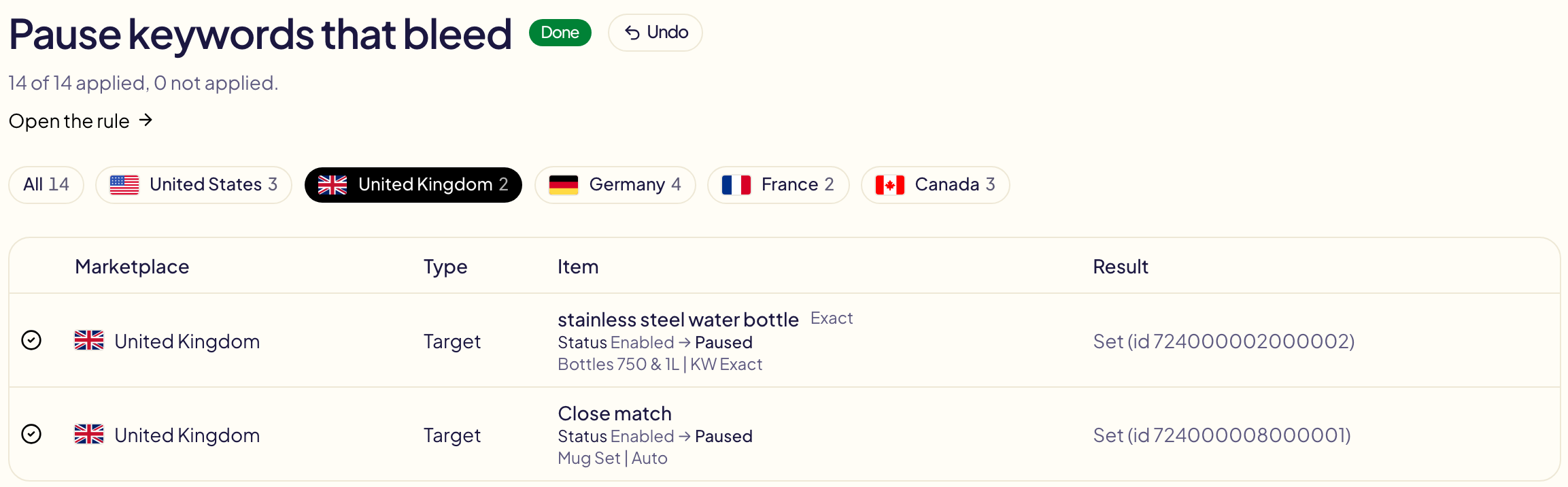
18 अक्टूबर 2026 से पहले के रन क्यों में — दिखाते हैं: उन्होंने उसे सहेजा नहीं था.
मुझे बताएँ वाला नियम जो पाता है, उससे Amazon पर कुछ नहीं बदलता, इसलिए वह यहाँ नहीं होता: वह आपके नोटिफ़िकेशन में होता है.
पहले जैसा करें
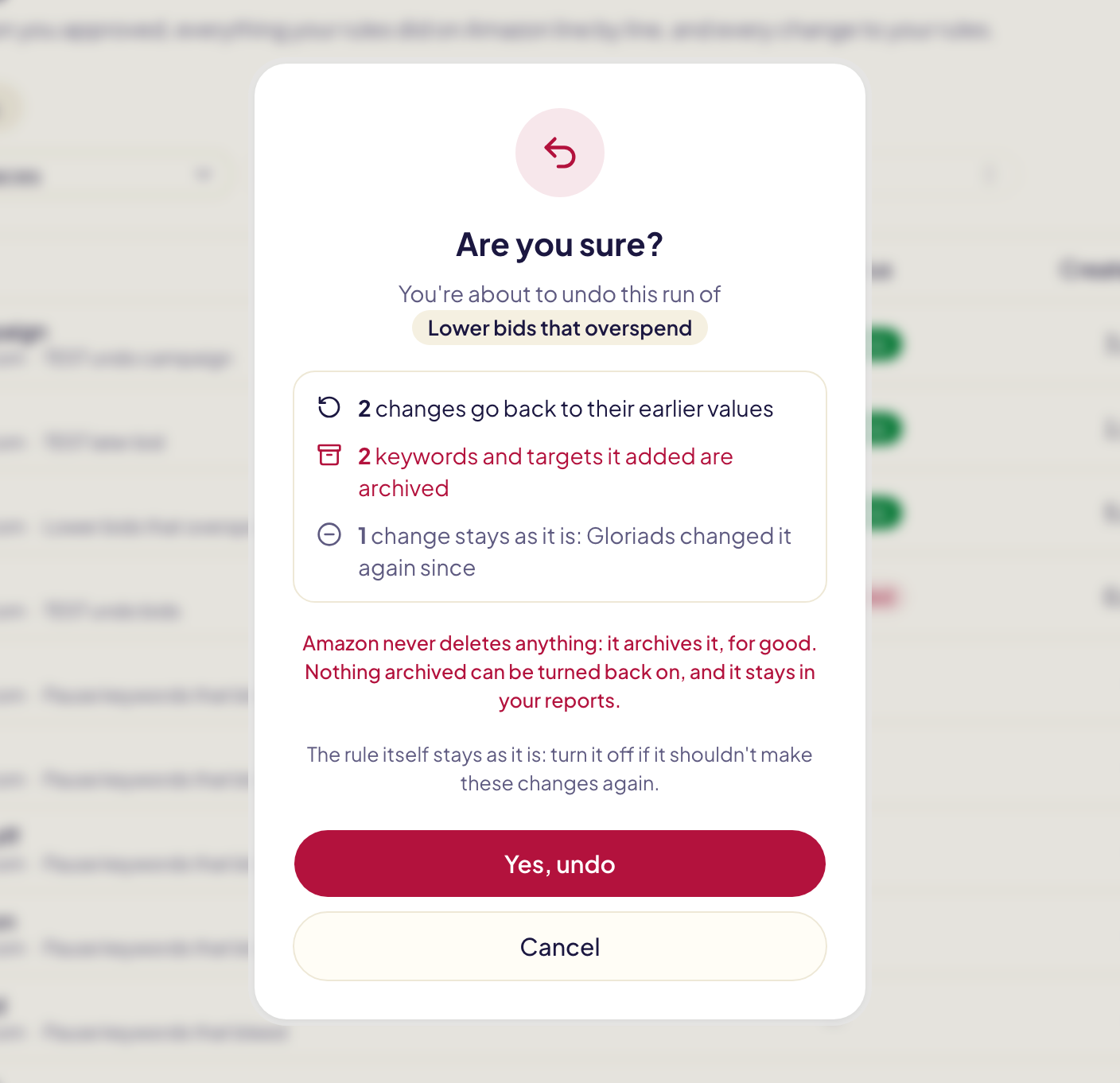
हर लाइन के आखिर में पहले जैसा करें होता है, और कुछ भी करने से पहले Gloriads हमेशा पूछता है: क्या आपको यकीन है? किसी ऑपरेशन या नियम के रन के लिए, यह सवाल ठीक-ठीक बताता है कि क्या होगा:
- बदलाव अपनी पिछली वैल्यू पर लौट जाता है: बोली, बजट, स्टेटस, बिडिंग रणनीति, प्लेसमेंट.
- Gloriads का बनाया हुआ आर्काइव हो जाता है: कैम्पेन (उसमें मौजूद हर चीज़ के साथ), ऐड ग्रुप, ऐड, कीवर्ड या टार्गेट. Amazon इनमें से किसी को कभी डिलीट नहीं करता: वह इन्हें आर्काइव करता है, हमेशा के लिए. आर्काइव की गई कोई चीज़ फिर से चालू नहीं हो सकती, लेकिन वह आपकी रिपोर्ट में बनी रहती है. आर्काइव किया कैम्पेन फिर से चलाने के लिए, Amazon Ads कंसोल में उसकी कॉपी बनाएँ. ऐसा होने पर सवाल लाल हो जाता है.
- बाद में फिर से किया गया बदलाव वैसा ही रहता है: अगर किसी बाद के ऑपरेशन या नियम के रन ने वही बोली या बजट बदला, तो वह नई वैल्यू बनी रहती है.
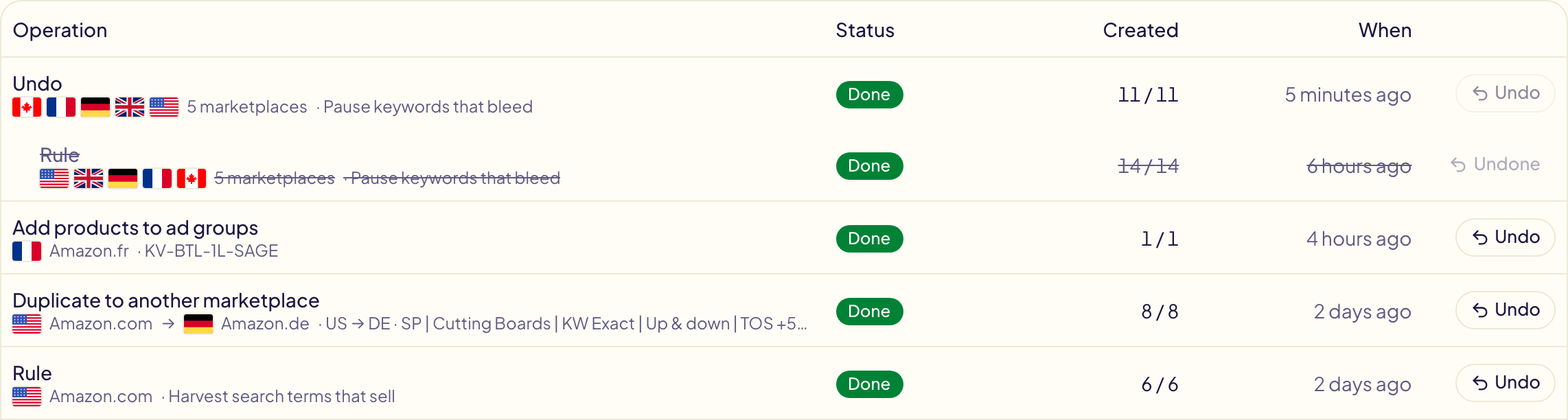
पहले जैसा करना अपने आप में एक ऑपरेशन है, ऐक्टिविटी में इसकी अपनी लाइन होती है, ठीक उस लाइन के ऊपर जिसे वापस लिया गया: वह लाइन थोड़ा अंदर खिसक जाती है, उस पर काट की रेखा लग जाती है और वापस लिया गया लिखा होता है. किसी नियम का रन उसके सभी मार्केटप्लेस पर एक साथ, एक ही लाइन में वापस लिया जाता है. नियम खुद वैसा ही रहता है: अगर आप नहीं चाहते कि वह फिर से वही बदलाव करे, तो उसे बंद कर दें.
किसी नियम में किए गए बदलाव के लिए, पहले जैसा करें उसका उल्टा करता है. Amazon को कुछ नहीं भेजा जाता:
| लाइन | पहले जैसा करें |
|---|---|
| नियम बनाया गया | नियम हटा देता है. |
| नियम चालू किया गया / नियम बंद किया गया | उसे बंद / फिर से चालू करता है. |
| नियम बदला गया | बदलाव से ठीक पहले वाला वर्शन वापस लाता है. |
| नियम हटाया गया | नियम को वैसा ही वापस लाता है जैसा वह था, चालू या बंद. |
सिर्फ़ किसी नियम का सबसे नया बदलाव ही वापस लिया जा सकता है, और उसे वापस लेने की लाइन भी इसी तरह ठीक उसके ऊपर दिखती है. जब पहले जैसा करें धुंधला हो, तो वजह जानने के लिए उस पर पॉइंटर ले जाएँ: अभी चल रहा है, कुछ भी लागू नहीं हुआ, पहले ही वापस लिया जा चुका है, या उसके बाद नियम फिर से बदला गया.
ऑपरेशन की स्थिति
| स्थिति | मतलब |
|---|---|
| चल रहा है | Gloriads लाइनें बना रहा है. पेज अपने आप अपडेट होता है. |
| पूरा हुआ | हर लाइन बन गई. |
| आंशिक रूप से पूरा | कुछ लाइनें बनीं, बाकी Amazon ने अस्वीकार कर दीं. अस्वीकार हुई लाइनें वजह बताती हैं. |
| नाकाम | कुछ भी नहीं बन सका. |
| जाँच ज़रूरी | Amazon के जवाब देते समय कनेक्शन टूट गया, इसलिए Gloriads पक्का नहीं कह सकता कि लाइन बनी या नहीं. उसे दो बार बनने से बचाने के लिए Gloriads बिना देखे कभी दोबारा कोशिश नहीं करता: कंसोल में वह लाइन जाँच लें. |
| शेड्यूल किया गया | विशाल लॉन्च का एक हिस्सा, जो अपने समय का इंतज़ार कर रहा है. इससे पहले Amazon को कुछ नहीं भेजा जाता. |
| भेजा नहीं गया | विशाल लॉन्च का वह हिस्सा जिसे उसके समय से पहले रोक दिया गया. |
हर लाइन
- आइटम: प्रोडक्ट, कीवर्ड या टार्गेट, और वह ऐड ग्रुप जिसमें वह गया. किसी लाइन पर क्लिक करें और Amazon Ads कंसोल में वह जगह खुलेगी जहाँ बदलाव हुआ: उसका ऐड ग्रुप, या कैंपेन में हुए बदलाव के लिए उसका कैंपेन. Sponsored Brands की लाइन इसके बजाय आपकी कैम्पेन लिस्ट खोलती है और कैम्पेन का नाम कॉपी कर लेती है: उसे Search by name or ID में पेस्ट करें. Amazon का कंसोल Sponsored Brands कैम्पेन को सिर्फ़ अपनी ही IDs से खोलता है, जिन्हें Amazon दूसरे टूल्स के साथ साझा नहीं करता.
- प्रकार: लाइन क्या है: कैंपेन, ऐड ग्रुप, ऐड, कीवर्ड, नेगेटिव कीवर्ड, प्रोडक्ट टार्गेट…
- नतीजा: एक शब्द में: जोड़ा गया, बनाया गया, बदला गया, आर्काइव किया गया, या लागू नहीं हुआ और साथ में Amazon की वजह सरल शब्दों में. रोके गए का मतलब है नियम का वह बदलाव जो किसी दूसरे नियम या आपने पहले कर दिया था. नहीं जोड़ा गया का मतलब है आपकी सुरक्षित लिस्ट (कीवर्ड या ASIN) में से किसी की वजह से नहीं जोड़ा गया नेगेटिव. इनमें से कोई भी नाकामी नहीं है. जाँच करें: Amazon के जवाब देते समय कनेक्शन टूट गया (नीचे जाँच ज़रूरी देखें). शब्द के पास का कॉपी बटन लाइन की Amazon ID कॉपी करता है, अगर सपोर्ट माँगे.
- Amazon रिव्यू: नए ऐड के लिए, Amazon के रिव्यू ने क्या कहा.
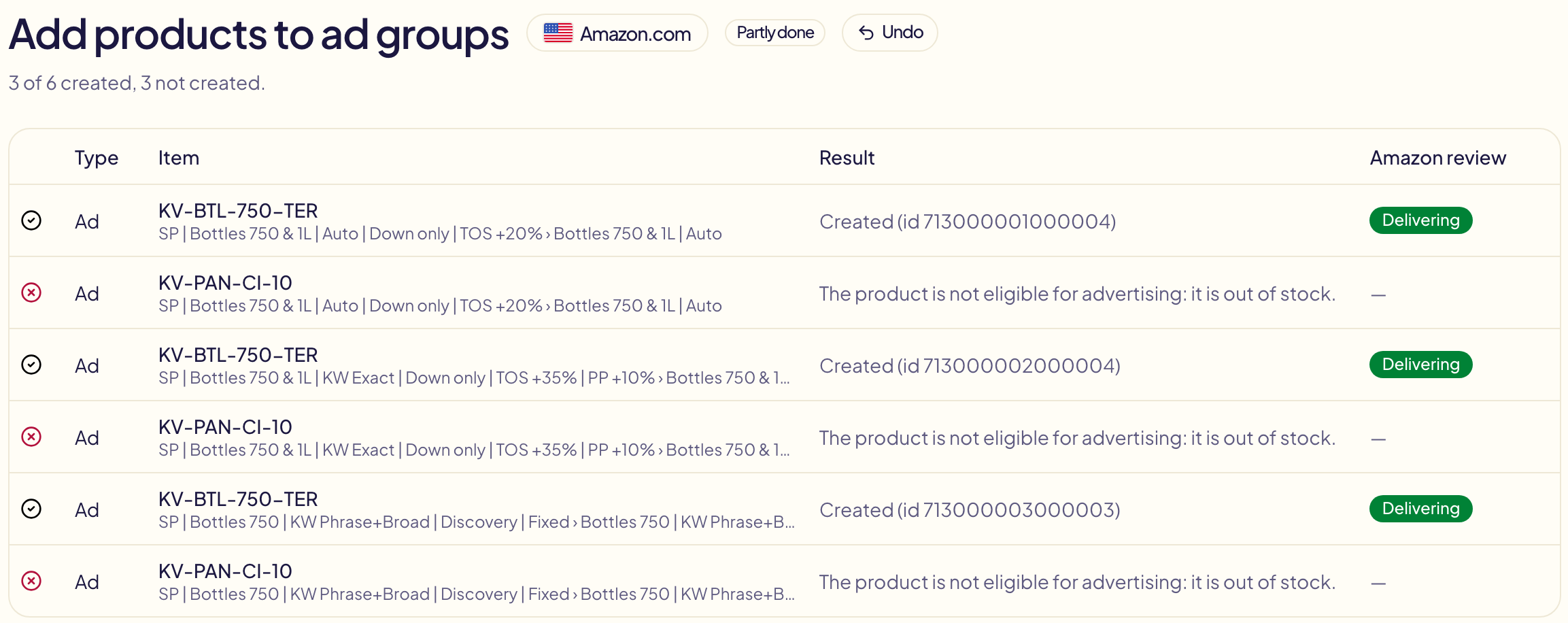
| रिव्यू | मतलब |
|---|---|
| रिव्यू बाकी | Amazon ने ऐड का रिव्यू अभी पूरा नहीं किया. |
| डिलीवर हो रहा है | ऐड मंज़ूर है और दिख रहा है. |
| मंज़ूर · रुका हुआ | मंज़ूर है, और बनाते समय आपकी पसंद के मुताबिक रुका हुआ है. |
| डिलीवर नहीं हो रहा | मंज़ूर है लेकिन दिख नहीं रहा, Amazon की बताई वजह के साथ (स्टॉक में नहीं, कैम्पेन रुका हुआ…). |
| स्वीकार नहीं किया गया | Amazon ने ऐड अस्वीकार कर दिया, वजह के साथ. |
| 5 दिन बाद भी मंज़ूर नहीं | पाँच दिन बाद भी रिव्यू बाकी: इसे नाकामी माना जाता है. |
पहली जाँच ऐड बनने के 24 घंटे बाद होती है. डिलीवर होने के अलावा कोई भी स्थिति आपके नोटिफ़िकेशन में भी आती है.