
शॉपिंग टर्म और n-gram
देखें कि Amazon पर शॉपर्स ने आपके ऐड दिखने से पहले क्या टाइप किया, वे शब्द ढूँढें जिन पर खर्च होता है पर बिक्री नहीं होती, और दो क्लिक में उन्हें नेगेटिव के रूप में जोड़ें।
शॉपिंग टर्म दिखाता है कि Amazon पर शॉपर्स ने आपके ऐड दिखने से पहले क्या टाइप किया, और हर सर्च पर कितना खर्च हुआ और कितनी बिक्री हुई। यह हर सर्च को उसके शब्दों में भी बाँट देता है, ताकि आप देख सकें कि कौन से शब्द पैसा खर्च कराते हैं पर कभी बिकते नहीं।
यह पेज क्या दिखाता है
साइडबार में शॉपिंग टर्म खोलें: यह पूरा मार्केटप्लेस दिखाता है। सिर्फ़ कुछ कैम्पेन की सर्च देखने के लिए, उन्हें कैम्पेन में टिक करें और दिखने वाले बार में शॉपिंग टर्म पर क्लिक करें।
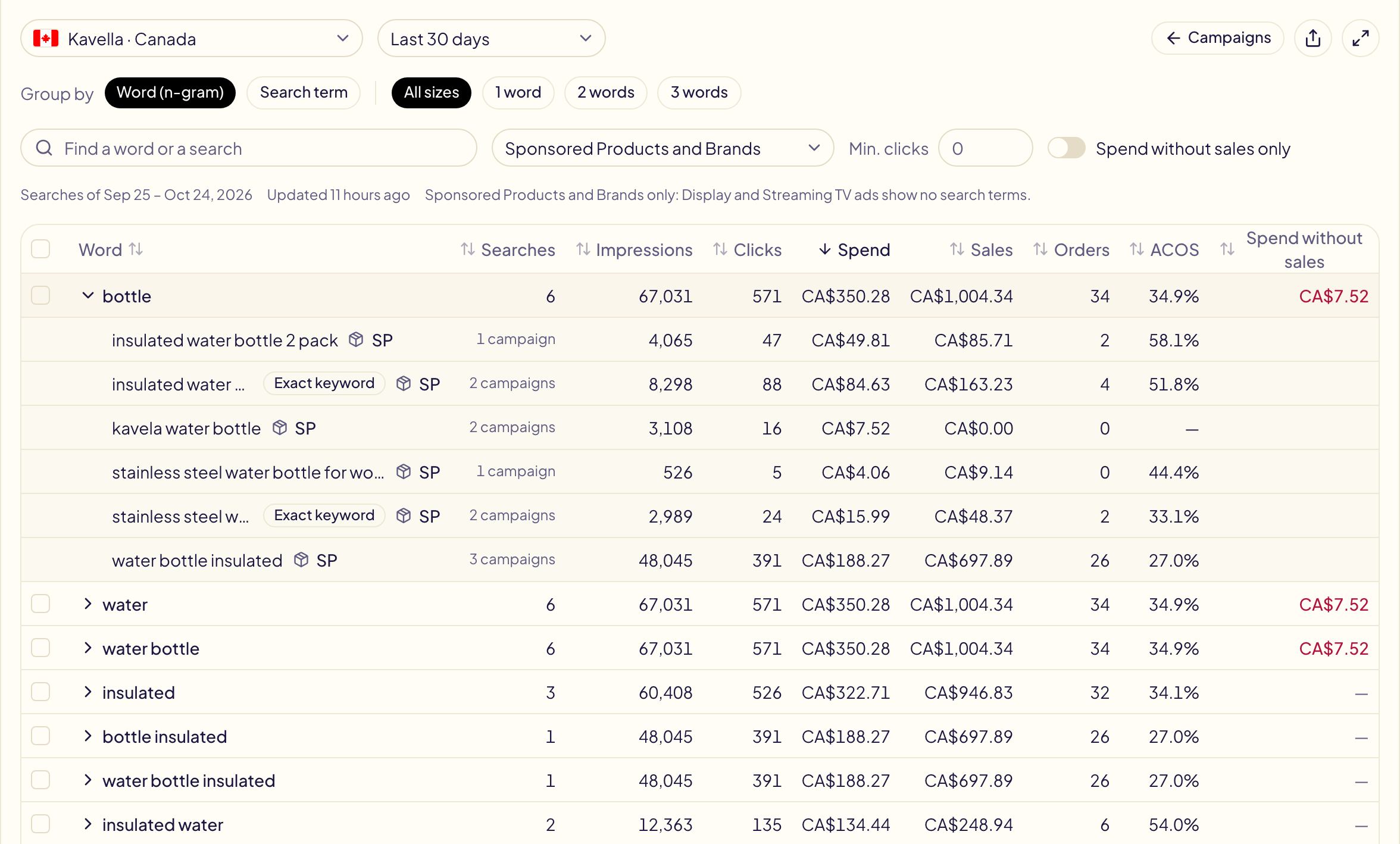
- एक बार में एक मार्केटप्लेस: रकम उसकी अपनी करेंसी में होती है।
- सिर्फ़ Sponsored Products और Sponsored Brands। डिस्प्ले और स्ट्रीमिंग टीवी के ऐड सर्च में नहीं दिखते, इसलिए Amazon उनके शॉपिंग टर्म नहीं देता।
- किसी सर्च के पास सटीक कीवर्ड: यह उस सर्च को दिखाने वाले किसी ऐड ग्रुप में पहले से सटीक कीवर्ड है। ASIN: शॉपर किसी प्रोडक्ट पेज से आया था।
- किसी सर्च के कैम्पेन की संख्या ("9 कैम्पेन") पर क्लिक करें, तो वे कैम्पेन दिखते हैं, हर कैम्पेन में उस सर्च के खर्च, क्लिक, बिक्री और ACOS के साथ। कैम्पेन के नाम पर क्लिक करने से वह Amazon Ads कंसोल में खुलता है।
शब्द, जोड़े और तिकड़ियाँ (n-gram)
ग्रुप करें: शब्द (n-gram) हर सर्च को शब्दों, दो शब्दों के जोड़ों और तीन शब्दों की तिकड़ियों में बाँटता है (इन्हें n-gram कहते हैं), फिर एक ही हिस्सा शामिल करने वाली सारी सर्च जोड़ देता है।
| सर्च | खर्च | बिक्री |
|---|---|---|
| red dragon book | $12 | $0 |
| red dragon coloring | $9 | $0 |
| dragon book for kids | $8 | $15 |
एक-एक करके देखने पर कुछ अलग नहीं दिखता। शब्दों के रूप में देखें तो red पर 2 सर्च में $21 खर्च हुए और एक भी बिक्री नहीं हुई, जबकि dragon से बिक्री हुई।
- शब्द से पहले का तीर उसे शामिल करने वाली सर्च खोलता है।
- 1 शब्द, 2 शब्द, 3 शब्द सिर्फ़ एक आकार दिखाते हैं। इससे लंबा हिस्सा लगभग हमेशा एक ही सर्च होता है: उसे ग्रुप करें: शॉपिंग टर्म से ढूँढें।
- एक सर्च किसी शब्द में एक बार ही गिनी जाती है, भले ही वह शब्द उसमें दो बार आया हो।
बिना बिक्री के खर्च कराने वाले शब्द ढूँढें
- बिना बिक्री का खर्च (आख़िरी कॉलम) उन सर्च की लागत है जिनसे कभी बिक्री नहीं हुई। उसके टाइटल पर क्लिक करके उसी के हिसाब से क्रम लगाएँ।
- सिर्फ़ बिना बिक्री का खर्च सिर्फ़ वे पंक्तियाँ रखता है जिन पर खर्च हुआ और बिक्री कभी नहीं हुई।
- न्यूनतम क्लिक उन पंक्तियों को छिपा देता है जिनमें परखने लायक क्लिक नहीं हैं।
दो क्लिक में नेगेटिव जोड़ें
पंक्तियाँ टिक करें, फिर नेगेटिव के रूप में जोड़ें:
- शब्द नेगेटिव के रूप में जोड़ें (वाक्यांश) से वाक्यांश नेगेटिव बनता है: उसे शामिल करने वाली हर आगे की सर्च रुक जाती है, सिर्फ़ वे नहीं जो पहले दिख चुकी हैं;
- पूरी सर्च नेगेटिव के रूप में जोड़ें (सटीक) से सटीक नेगेटिव बनती है।
नेगेटिव जोड़ें शब्दों, मार्केटप्लेस और उन ऐड ग्रुप के साथ भरा हुआ खुलता है जहाँ वे सर्च दिखी थीं। Amazon को कुछ भी भेजे जाने से पहले उसका प्रीव्यू हर लाइन दिखाता है।
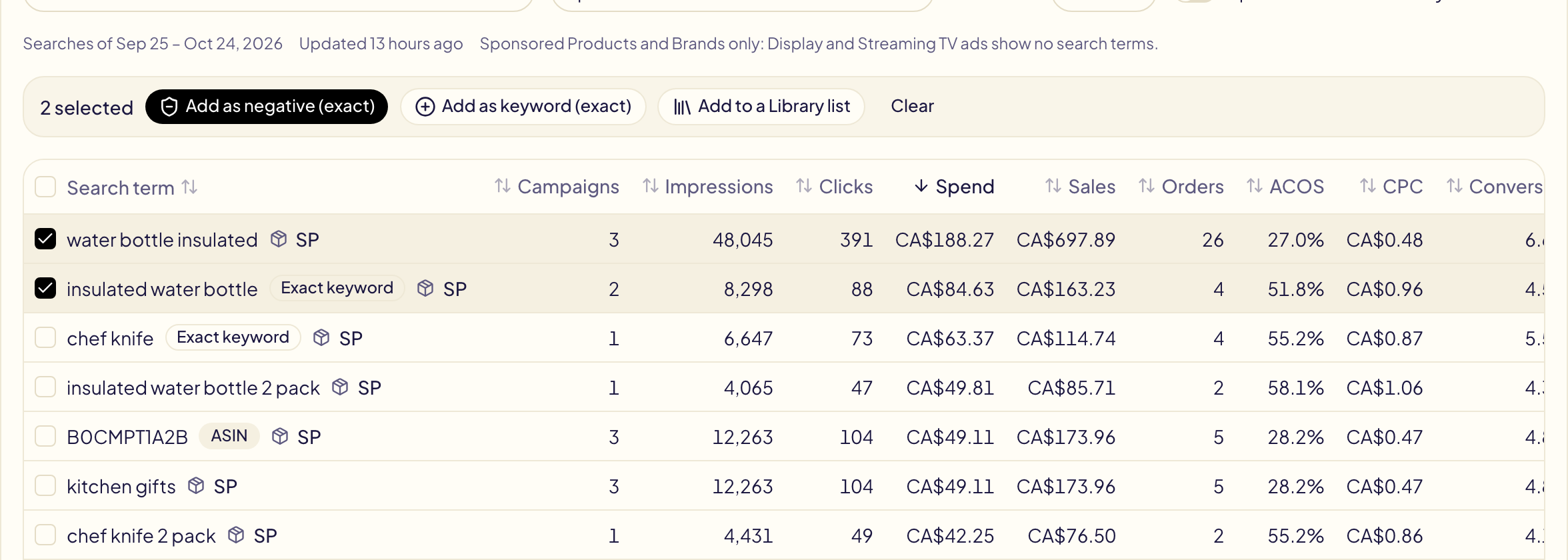
कीवर्ड के रूप में जोड़ें बिकने वाली सर्च के लिए इसका उलटा करता है: यह टार्गेट जोड़ें को उसी तरह भरकर खोलता है (सर्च सटीक कीवर्ड के रूप में, शब्द वाक्यांश कीवर्ड के रूप में, ASIN की सर्च ASIN टार्गेट के रूप में), जहाँ आप बोली जोड़ते हैं।
ताले वाली पंक्ति टिक नहीं की जा सकती: उसमें आपकी सुरक्षित लिस्ट का कोई शब्द है, जैसे आपका ब्रांड।
लाइब्रेरी की लिस्ट में जोड़ें आपकी लाइब्रेरी में टिक किए गए शब्दों से भरी एक नई लिस्ट खोलता है: उसे नाम दें और सेव करें।
अवधि
| विकल्प | इसकी लागत |
|---|---|
| पिछले 30 दिन (डिफ़ॉल्ट) | तुरंत तैयार: यह वही Amazon रिपोर्ट है जो आपके रूल और प्रोडक्ट पेज इस्तेमाल करते हैं। |
| पिछले 90 दिन, पिछले 12 महीने, शुरू से अब तक (6 साल तक) | हर दिन पहली बार चुनने पर Amazon से माँगा जाता है: कुछ मिनट, शुरू से अब तक के लिए एक घंटे तक। |
शुरू से अब तक आपके पहले ऐड तक जाता है, ज़्यादा से ज़्यादा 6 साल: Amazon इतना ही रखता है।
जब Amazon किसी अवधि को तैयार कर रहा हो, तो संदेश में तैयार होने पर मुझे बताएँ पर क्लिक करें और पेज छोड़ दें: नोटिफ़िकेशन पेज बताएगा कि सर्च कब तैयार हैं, या अगर Amazon उन्हें तैयार नहीं कर सका।
आँकड़े पेज खोलने पर दिन में एक बार अपडेट होते हैं। बहुत बड़ी अवधि में सिर्फ़ सबसे ज़्यादा खर्च वाली सर्च दिखती हैं, और पेज यह बताता है।
डैशबोर्ड का बेकार खर्च कार्ड 30 दिनों में सबसे ज़्यादा खर्च कराने वाले शब्द अपने सर्च शब्द टैब में दिखाता है।