
कैम्पेन टेम्प्लेट
हर स्टैंडर्ड कैम्पेन एक बार सेव करें, जिन्हें आप साथ लॉन्च करते हैं उन्हें ग्रुप में रखें, और उन्हें किसी भी प्रोडक्ट के लिए एक क्लिक में बनाएँ.
टेम्प्लेट आपका कोई स्टैंडर्ड कैम्पेन है, जो एक बार सेव होता है. इसे किसी भी प्रोडक्ट पर लॉन्च करें और Gloriads वही कैम्पेन दोबारा बनाता है, उस प्रोडक्ट के साथ. हर टेम्प्लेट एक प्रकार का एक कैम्पेन बनाता है: Sponsored Products, Sponsored Brands, Sponsored Display या Streaming TV. एक साथ कई कैम्पेन बनाने के लिए, उनके टेम्प्लेट एक ग्रुप में रखें. टूलकिट → कैम्पेन टेम्प्लेट खोलें.
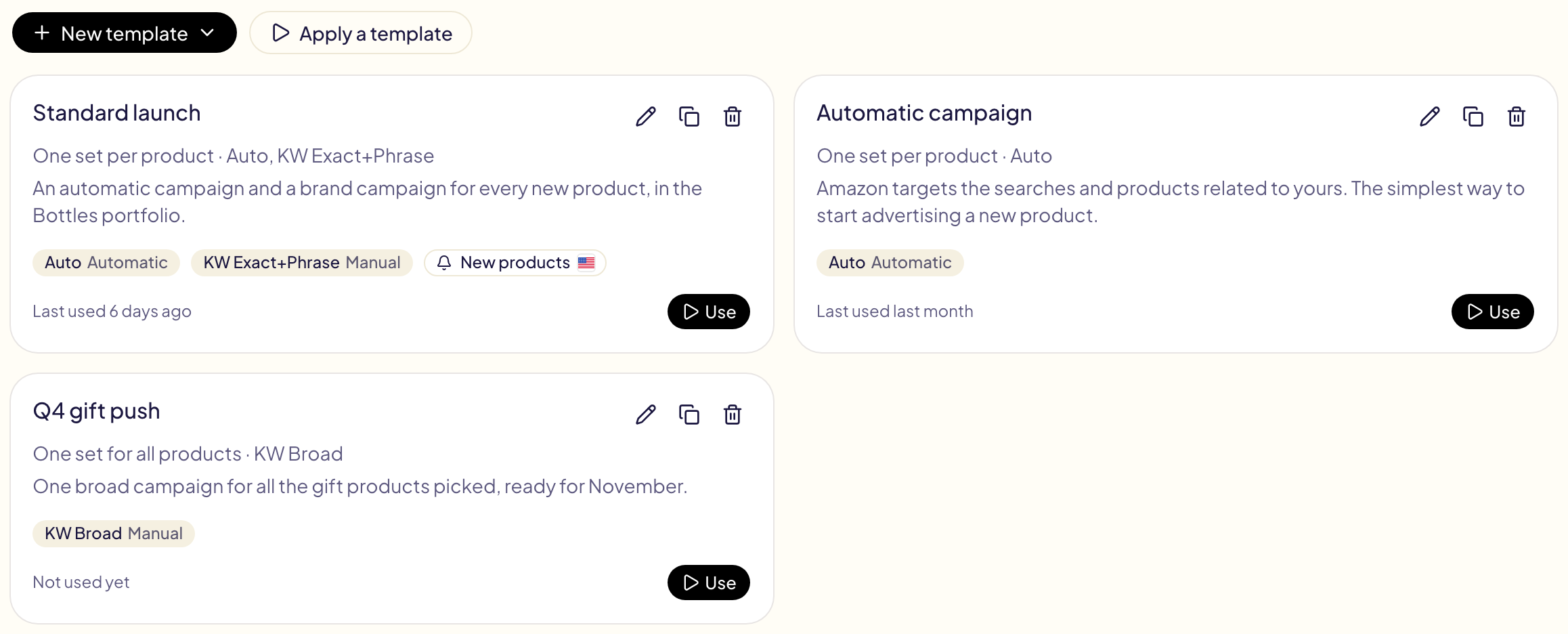
टेम्प्लेट बनाएँ
नया टेम्प्लेट पर क्लिक करें, फिर कैम्पेन का प्रकार चुनें.
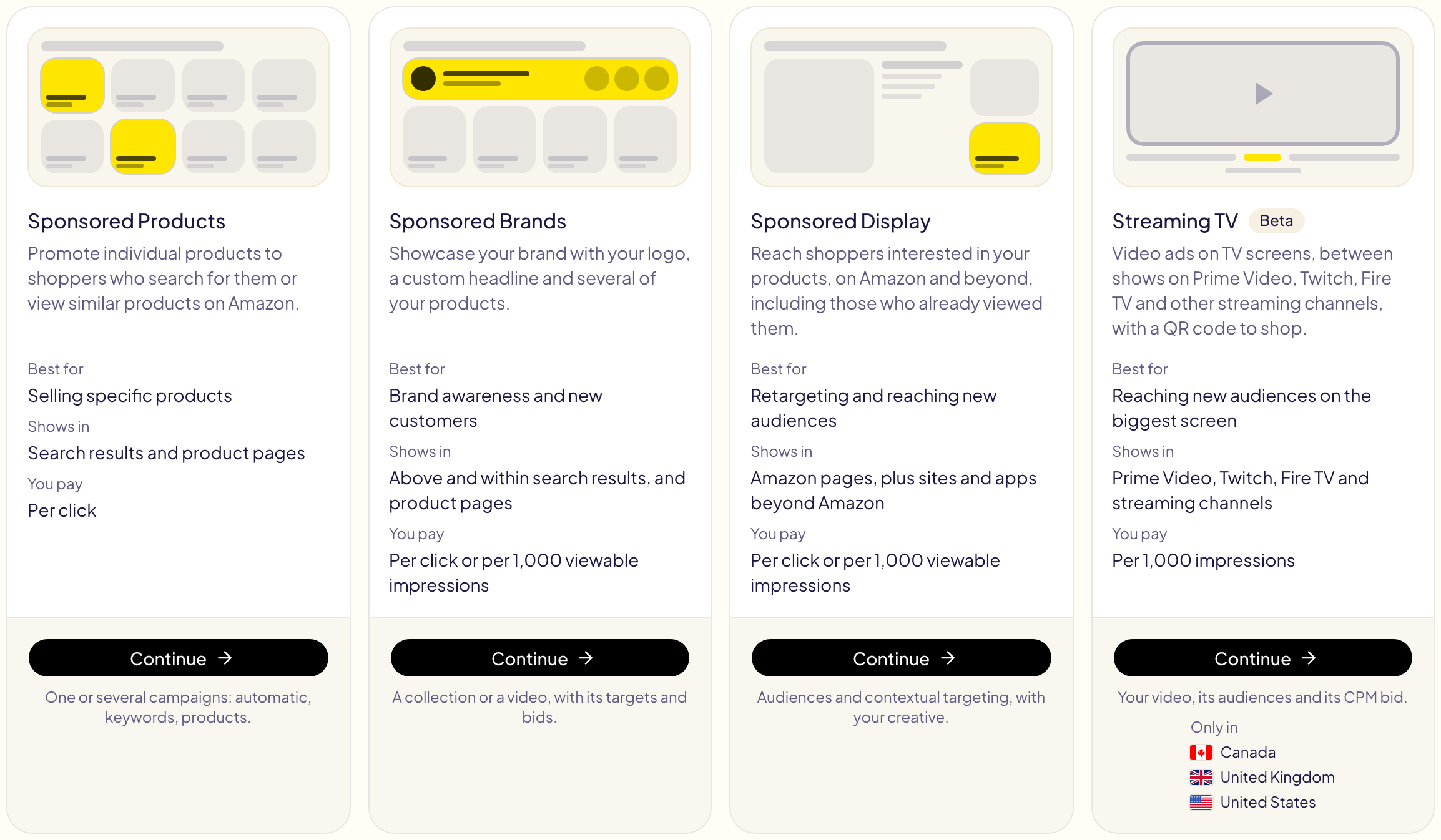
Sponsored Products के लिए, चार में से किसी एक से शुरू करें:
| कहाँ से शुरू करें | आपको क्या मिलता है |
|---|---|
| ऑटोमेटिक कैम्पेन | टार्गेट करने के लिए सर्च और प्रोडक्ट Amazon चुनता है. नए प्रोडक्ट के लिए सबसे आसान शुरुआत. |
| कीवर्ड कैम्पेन | आपके कीवर्ड, मैच के प्रकार के हिसाब से. |
| प्रोडक्ट टार्गेटिंग कैम्पेन | आपके टार्गेट किए गए ASIN और कैटेगरी. |
| अपने किसी कैम्पेन से | किसी मौजूदा कैम्पेन की सेटिंग, कीवर्ड और टार्गेट की कॉपी. Gloriads उसे Amazon पर सिर्फ़ पढ़ता है. |
फिर जो ज़रूरी है, वह सेट करें:
- हर प्रोडक्ट के लिए कैम्पेन — हर प्रोडक्ट के लिए एक कैम्पेन, या आपके चुने हुए सभी प्रोडक्ट के लिए एक.
- नाम —
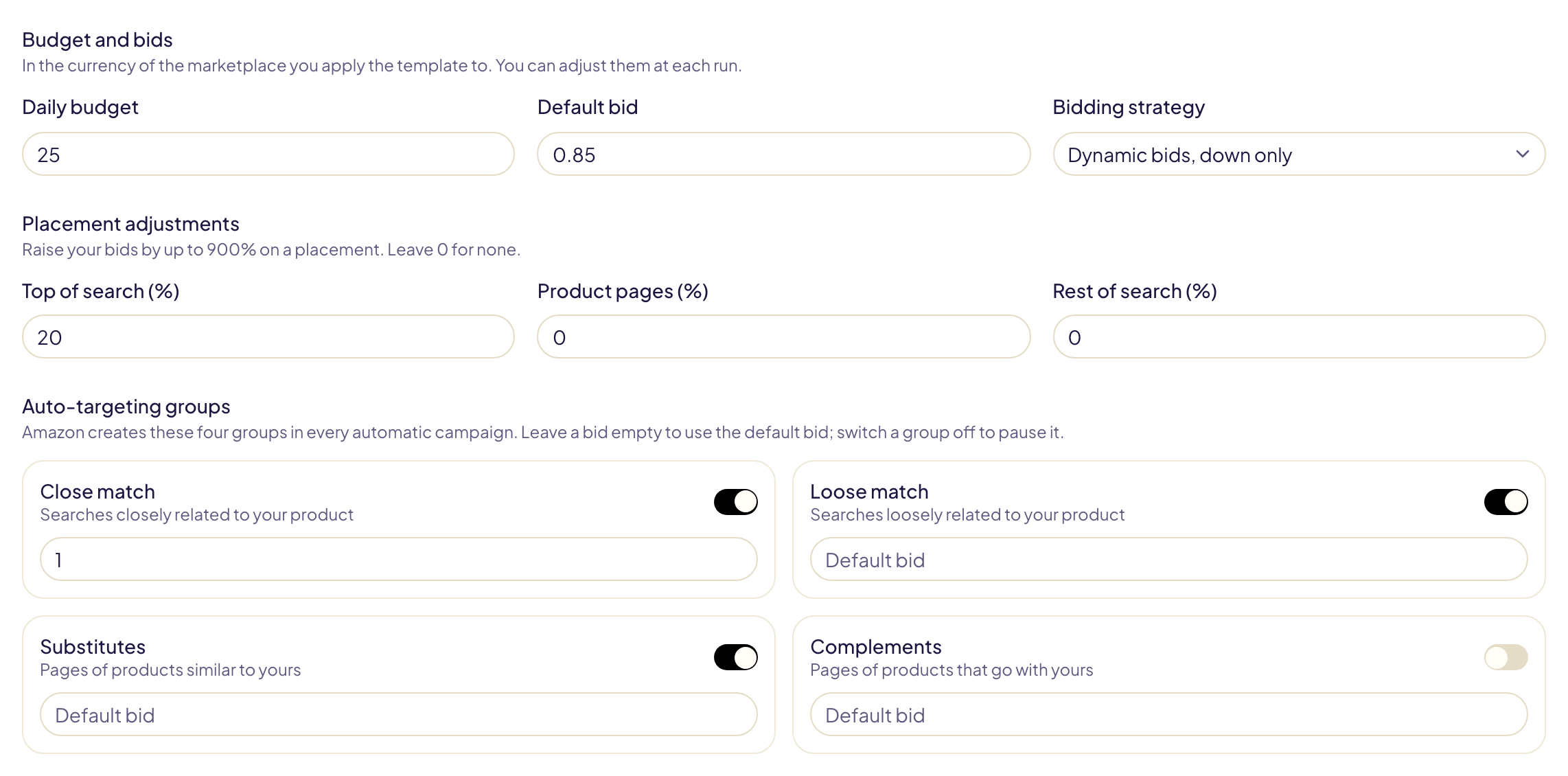
{product} - SP {label}जैसे पैटर्न. टोकन{product},{asin},{sku},{marketplace},{date},{template},{label},{match}और{n}हर लॉन्च पर बदल दिए जाते हैं. कैम्पेन के नाम में{product},{asin}या{sku}होना चाहिए, नहीं तो हर प्रोडक्ट के कैम्पेन का नाम एक जैसा होगा. - बजट और बोलियाँ — रोज़ का बजट, डिफ़ॉल्ट बोली, बिडिंग रणनीति, और प्लेसमेंट के हिसाब से बोली एडजस्टमेंट (टॉप ऑफ़ सर्च, प्रोडक्ट पेज, बाकी सर्च).
- ऑटो-टार्गेटिंग ग्रुप — काफ़ी हद तक मैच, कमज़ोर मैच, उसकी जगह लेता है और बेहतर करता है की बोली, या इनमें से किसी को रोकें.
- कीवर्ड, प्रोडक्ट टार्गेट और नेगेटिव — हर लाइन में एक, कॉमा के बाद चाहें तो एक बोली के साथ. मिली-जुली सूची पेस्ट करें एक ऐसी सूची लेता है जिसमें शीर्षक अपनी अलग लाइन में हों (EXACT, PHRASE, BROAD, ASIN, CATEGORY, NEGATIVE EXACT, NEGATIVE PHRASE, NEGATIVE ASIN) और हर हिस्से को उसके बॉक्स में रख देता है. पेस्ट की गई सूची से बुलेट, नंबर और इमोजी हट जाते हैं; एक्सेंट बने रहते हैं.
- पोर्टफ़ोलियो — वैकल्पिक: कैम्पेन उस नाम वाले पोर्टफ़ोलियो में जाते हैं.
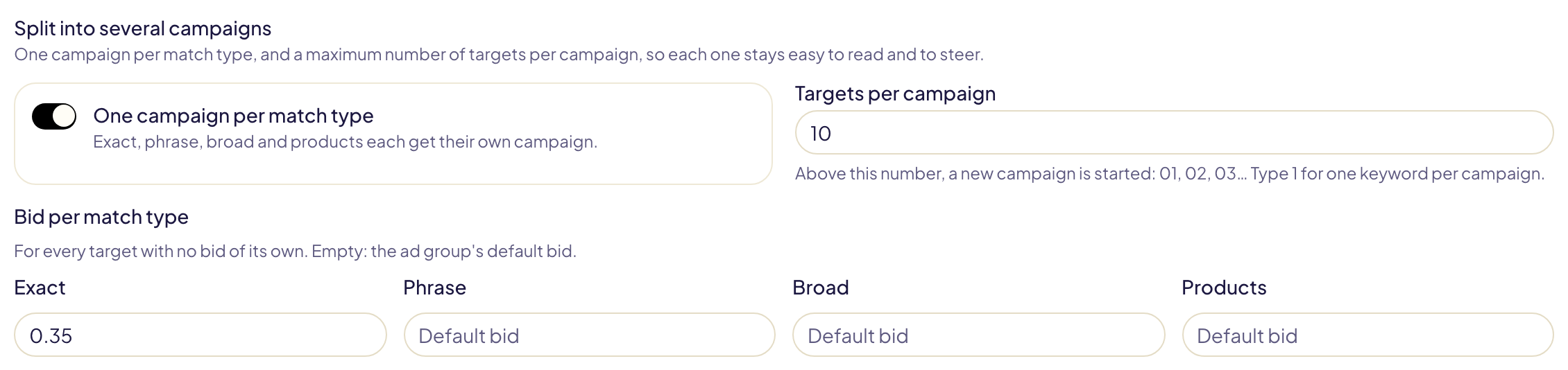
कैम्पेन बाँटें
एक मैन्युअल कैम्पेन कई कैम्पेन बन सकता है, ताकि हर कैम्पेन पढ़ने और संभालने में आसान रहे:
- हर मैच के प्रकार के लिए एक कैम्पेन: सटीक, वाक्यांश, बड़े स्तर पर और प्रोडक्ट,
हर एक का अपना कैम्पेन बनता है. नाम में
{match}होना चाहिए, जो Exact, Phrase, Broad या Product बन जाता है. - हर कैम्पेन में टार्गेट: इस संख्या से ज़्यादा होने पर नया कैम्पेन शुरू होता है,
जिसका नंबर
{n}से लगता है: 01, 02, 03… हर कैम्पेन में एक कीवर्ड के लिए 1 टाइप करें. - हर मैच के प्रकार के लिए बोली: हर उस टार्गेट की बोली जिसकी अपनी बोली नहीं है. खाली हो, तो ऐड ग्रुप की डिफ़ॉल्ट बोली इस्तेमाल होती है.
बँटवारा चालू करने पर, नाम में {match} या {n} न हो तो वह जोड़ दिया जाता है. 23
सटीक कीवर्ड और हर कैम्पेन में 10 हों, तो {product} - SP {match} {n} से
“… - SP Exact 01”, “… - SP Exact 02” और “… - SP Exact 03” बनते हैं.
लाइब्रेरी लिस्ट को नेगेटिव के रूप में लिंक करें
नेगेटिव के नीचे, लाइब्रेरी लिस्ट लिंक करें आपकी टिक की हुई लाइब्रेरी लिस्ट कैम्पेन में जोड़ता है (ज़्यादा से ज़्यादा 10). हर लॉन्च पर उसकी एंट्री नेगेटिव में जोड़ी जाती हैं: लाइब्रेरी में लिस्ट बदलें, तो अगले लॉन्च नया वर्ज़न इस्तेमाल करते हैं. कीवर्ड लिस्ट की एंट्री नेगेटिव वाक्यांश या नेगेटिव सटीक बनती हैं, और ASIN लिस्ट की एंट्री नेगेटिव ASIN. पहले से मौजूद कैम्पेन में लिस्ट जोड़ने के लिए नेगेटिव जोड़ें इस्तेमाल करें.
अभी कोई लिस्ट नहीं है? लाइब्रेरी में तैयार सूचियाँ आपके कारोबार के लिए पहले से लिखी नेगेटिव लिस्ट आपके मार्केटप्लेस की भाषा में जोड़ती है (अंग्रेज़ी, जर्मन, फ़्रेंच, स्पैनिश, इटैलियन या जापानी):
| लिस्ट | आपके विज्ञापनों को किनसे दूर रखती है |
|---|---|
| Merch टी-शर्ट, हूडी, टैंक टॉप, लंबी बाजू, फ़ोन केस | बाकी Merch प्रोडक्ट: टी-शर्ट लिस्ट hoodie, mug, sticker… को बाहर रखती है, T-shirt को कभी नहीं |
| KDP किताबें | pdf, free books, used, summary, study guide… |
| नए प्रोडक्ट | used, refurbished, rental, coupon… |
हर लिस्ट आपकी लाइब्रेरी की सामान्य लिस्ट बन जाती है: उसे बदलें, फिर नेगेटिव वाक्यांश के रूप में लिंक करें. जो शब्द अच्छी सर्च में भी आते हैं (« gluten free » में « free ») जानबूझकर छोड़े गए हैं, और आपकी सुरक्षित लिस्ट पहले की तरह लागू रहती हैं.
Sponsored Brands, Display और Streaming TV टेम्प्लेट
टेम्प्लेट पेज उस प्रकार का कैम्पेन बनाएँ पेज ही है: कैम्पेन वैसे ही सेट करें जैसे उसे बनाते समय करते हैं. क्या बदलता है:
- नाम पैटर्न होते हैं. टोकन
{product},{asin},{sku},{marketplace},{date}और{template}हर लॉन्च पर बदल दिए जाते हैं. - तारीखें और प्रोडक्ट सेव नहीं होते: हर लॉन्च में ये अलग से चुने जाते हैं. पेज पर चुने गए प्रोडक्ट सिर्फ़ Amazon को कीवर्ड और बोलियाँ सुझाने में मदद करते हैं.
- कहाँ से शुरू करें: खाली कैम्पेन, कोई दूसरा टेम्प्लेट या आपका कोई कैम्पेन.
- कीवर्ड को Sponsored Products और Sponsored Brands में मैच का चौथा प्रकार मिलता है, बड़े स्तर पर मैच मॉडिफ़ायर, जैसा कैम्पेन बनाएँ पेज पर है.
- कैम्पेन बनाएँ की जगह टेम्प्लेट सेव करें होता है. Amazon तक कुछ नहीं जाता.
इन प्रकारों का कैम्पेन बनाते समय, उसकी सेटिंग रखने के लिए इन सेटिंग को टेम्प्लेट के रूप में भी सेव करें पर टिक करें.
ग्रुप
ग्रुप कई टेम्प्लेट को एक साथ, उन्हीं प्रोडक्ट पर, एक ही प्रीव्यू में लॉन्च करता है. “Product launch” में एक ऑटोमेटिक कैम्पेन, एक सटीक मैच कैम्पेन, एक Sponsored Brands वीडियो कैम्पेन और एक Display रीमार्केटिंग कैम्पेन हो सकता है: हर प्रोडक्ट के लिए 4 कैम्पेन.
नया ग्रुप पर क्लिक करें, उसे नाम दें, और उसके टेम्प्लेट पर टिक करें. टेम्प्लेट प्रकार के हिसाब से दिखते हैं, और विंडो के नीचे लिखा होता है कि एक प्रोडक्ट को क्या मिलेगा. एक टेम्प्लेट कई ग्रुप में हो सकता है. आप किसी टेम्प्लेट को उसके ग्रुप में जोड़ें मेन्यू से भी जोड़ सकते हैं.
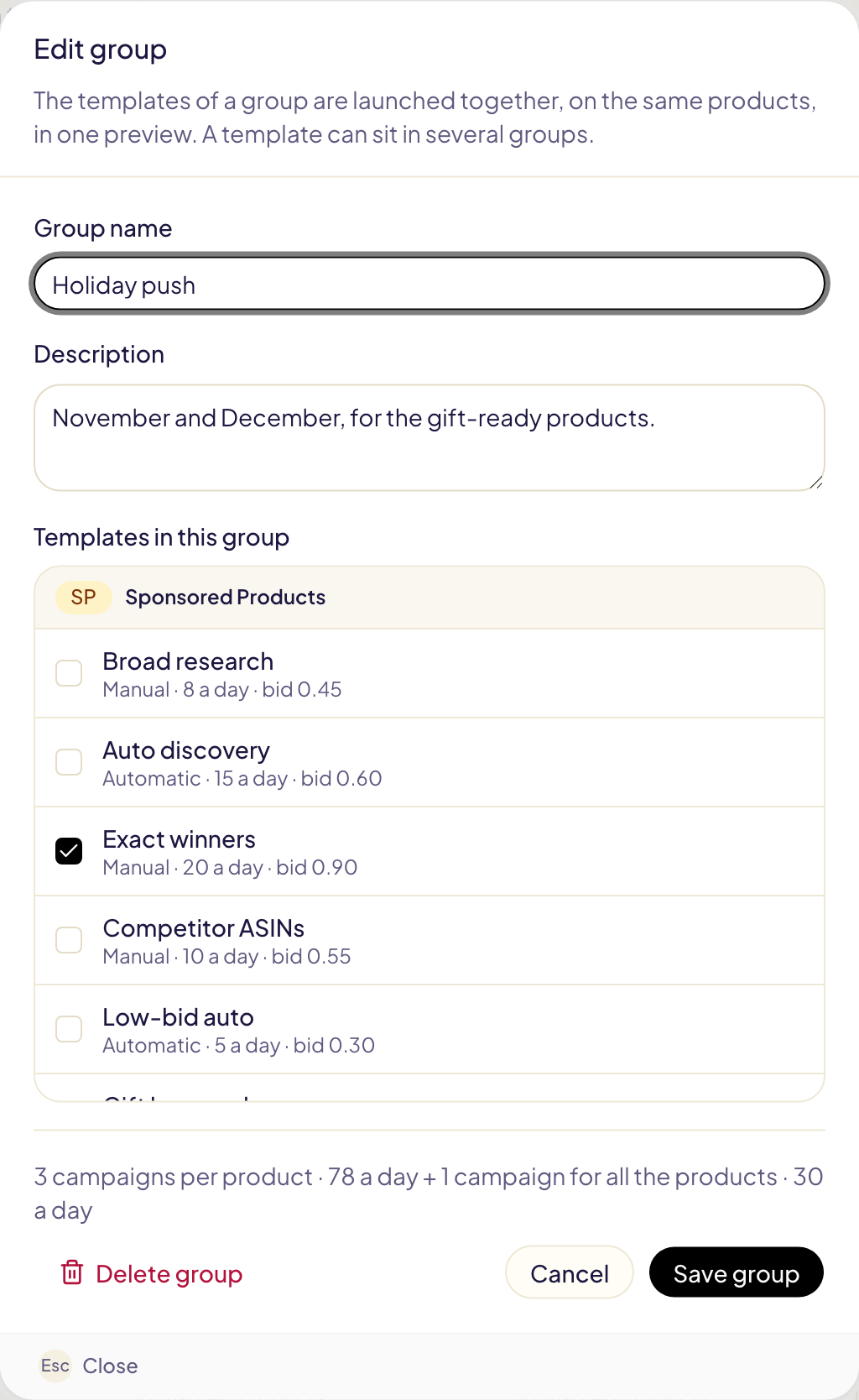
पेज पर हर ग्रुप एक जोड़ की तरह पढ़ा जाता है: उसके टेम्प्लेट, फिर वे हर प्रोडक्ट के लिए क्या बनाते हैं और उनका रोज़ का बजट. ग्रुप हटाने पर उसके टेम्प्लेट बने रहते हैं. टेम्प्लेट हटाने पर वह अपने ग्रुप से निकल जाता है.
प्रोडक्ट पर लॉन्च करें
किसी ग्रुप पर प्रोडक्ट पर लॉन्च करें या किसी टेम्प्लेट पर इस्तेमाल करें पर क्लिक करें. इसके बाद चार स्क्रीन आती हैं:
प्रोडक्ट — मार्केटप्लेस और प्रोडक्ट चुनें.
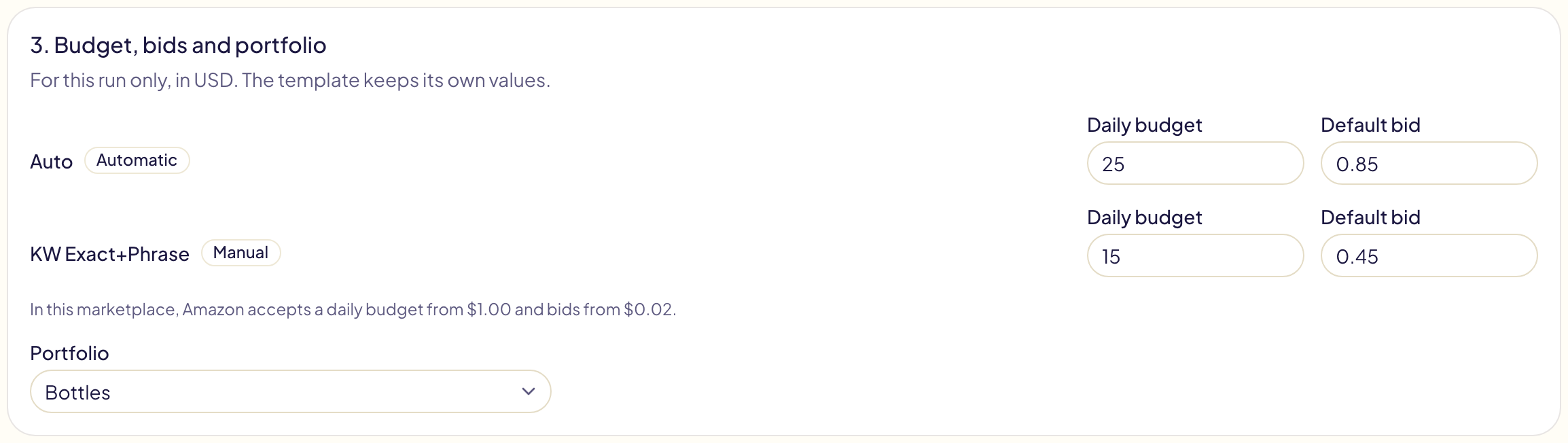
बजट और बोलियाँ — इस लॉन्च के लिए हर कैम्पेन का बजट और बोली, पोर्टफ़ोलियो, और यह कि कैम्पेन चालू करके बनें या नहीं. उस मार्केटप्लेस में Amazon की सीमाएँ रकम के नीचे दिखती हैं.
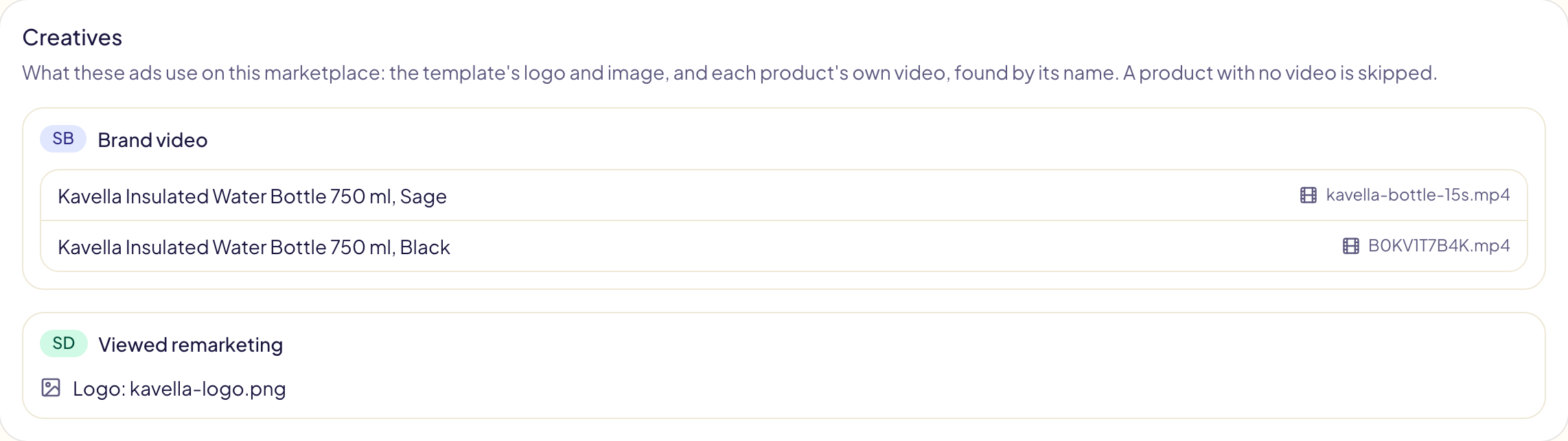
क्रिएटिव — सिर्फ़ तब, जब कोई कैम्पेन लोगो, इमेज या वीडियो दिखाता है: इस मार्केटप्लेस पर हर एक क्या इस्तेमाल करता है.
प्रीव्यू — हर प्रोडक्ट को क्या मिलेगा, बनने वाले कैम्पेन, कुल रोज़ का बजट, और वह सब जिसे Amazon मना कर देगा. मंज़ूर करें और बनाएँ पर क्लिक करें.
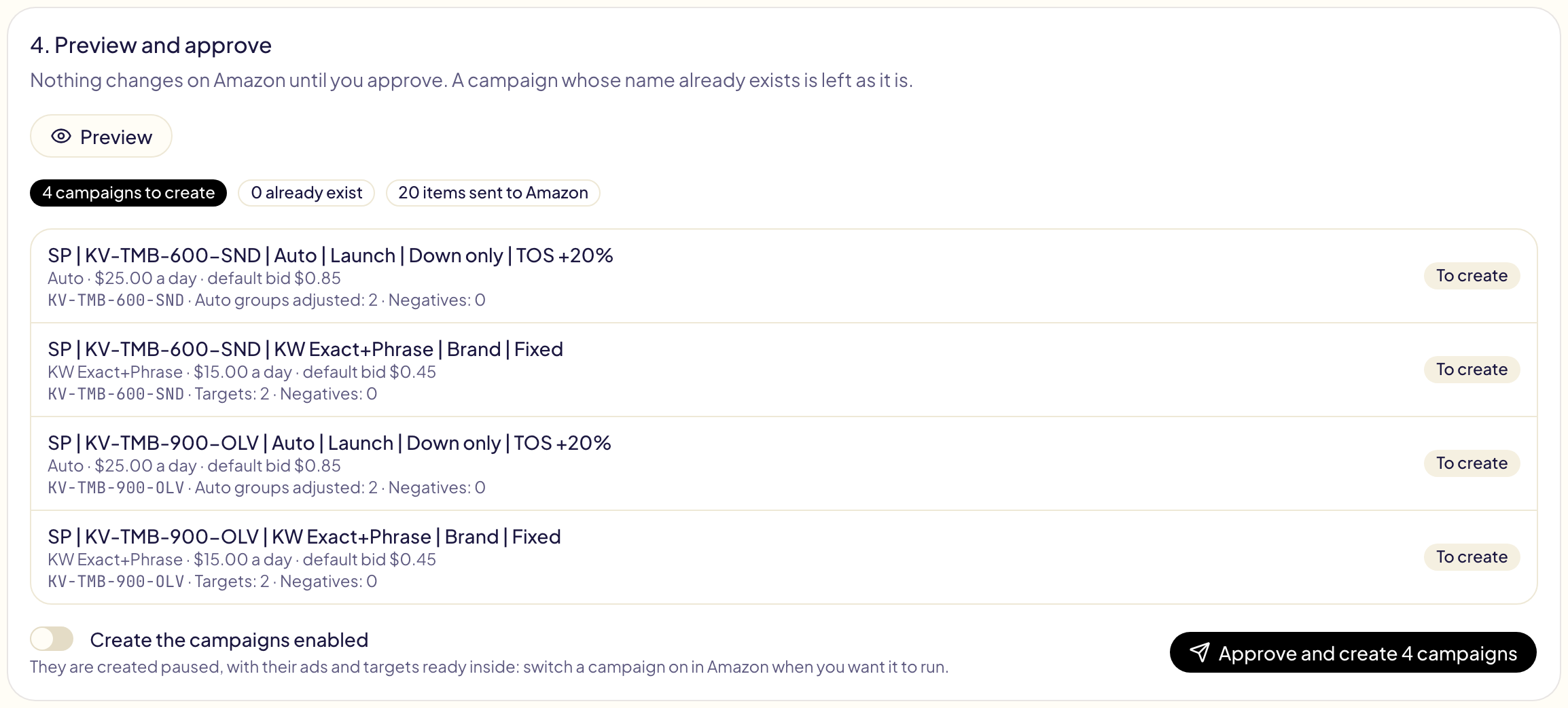
कैम्पेन रुके हुए बनते हैं, उनके ऐड और टार्गेट अंदर तैयार रहते हैं, जब तक आप कैम्पेन चालू करके बनाएँ चालू न करें. जिस कैम्पेन का नाम Amazon पर पहले से है, वह वैसा ही छोड़ दिया जाता है: एक लॉन्च कभी कोई कैम्पेन दो बार नहीं बनाता. हर लाइन ऐक्टिविटी में देखी जा सकती है.
एक लॉन्च में ज़्यादा से ज़्यादा 2,000 प्रोडक्ट हो सकते हैं. 5,000 लाइनों से ऊपर होने पर वह बल्क लॉन्च की तरह हिस्सों में, हर 12 घंटे पर एक हिस्सा, भेजा जाता है.
एक ही लॉन्च में एक सटीक कैम्पेन और एक ऑटो, बड़े स्तर पर मैच या वाक्यांश मैच कैम्पेन हो, तो नए कैम्पेन में दोहराव अपने आप ठीक करें हर सटीक कीवर्ड को, उसके बन जाने के बाद, उसी प्रोडक्ट के दूसरे कैम्पेन से नेगेटिव कर देता है.
कोई टेम्प्लेट कितने कैम्पेन बनाता है, यह उसके प्रकार पर निर्भर है:
| टेम्प्लेट | कैम्पेन |
|---|---|
| Sponsored Brands कलेक्शन | चुने गए सभी प्रोडक्ट (3 से 10) के लिए एक. |
| Sponsored Brands वीडियो, Display वीडियो, Streaming TV | हर प्रोडक्ट के लिए एक. |
| Display इमेज, Sponsored Products | हर प्रोडक्ट के लिए एक, या सभी के लिए एक: यह आप टेम्प्लेट में चुनते हैं. |
वीडियो टेम्प्लेट हर प्रोडक्ट का अपना वीडियो इस्तेमाल करता है. Gloriads उसे उस
मार्केटप्लेस की Amazon लाइब्रेरी में उसके नाम (B0XXXXXXXX.mp4) से ढूँढता है,
वरना उस ASIN से जो Amazon ने उससे जोड़ा है. क्रिएटिव स्क्रीन पर आप प्रोडक्ट के
मेन्यू से कोई दूसरा वीडियो चुन सकते हैं, या अपनी वीडियो फ़ाइलें Amazon को भेज सकते
हैं, जैसा बल्क लॉन्च में है.
जिस प्रोडक्ट का वीडियो नहीं है, वह छोड़
दिया जाता है, और प्रीव्यू यह बताता है.
जिस मार्केटप्लेस पर टेम्प्लेट बना था, उससे दूसरे मार्केटप्लेस पर लॉन्च करने पर, टेम्प्लेट के ASIN, कैटेगरी, Display ऑडियंस, ब्रैंड और लोगो वहाँ ढूँढे जाते हैं, Amazon के ज़रिए या नाम से. कीवर्ड जैसे लिखे हैं, वैसे ही रहते हैं. जिसका कोई मेल नहीं मिलता, वह छोड़ दिया जाता है, और प्रीव्यू उसकी लिस्ट दिखाता है. Store पेज और Streaming TV की जगहें अपने देश की होती हैं: वे भी छोड़ दी जाती हैं. जिस टेम्प्लेट का प्रकार Amazon उस मार्केटप्लेस पर नहीं देता, वह लॉन्च से बाहर रहता है.
नए प्रोडक्ट का ऑटोमेशन
हर नए प्रोडक्ट के लिए यह टेम्प्लेट सुझाएँ चालू करें और वे मार्केटप्लेस चुनें जिन पर नज़र रखनी है. दिन में एक बार, Gloriads वहाँ आपका कैटलॉग देखता है.
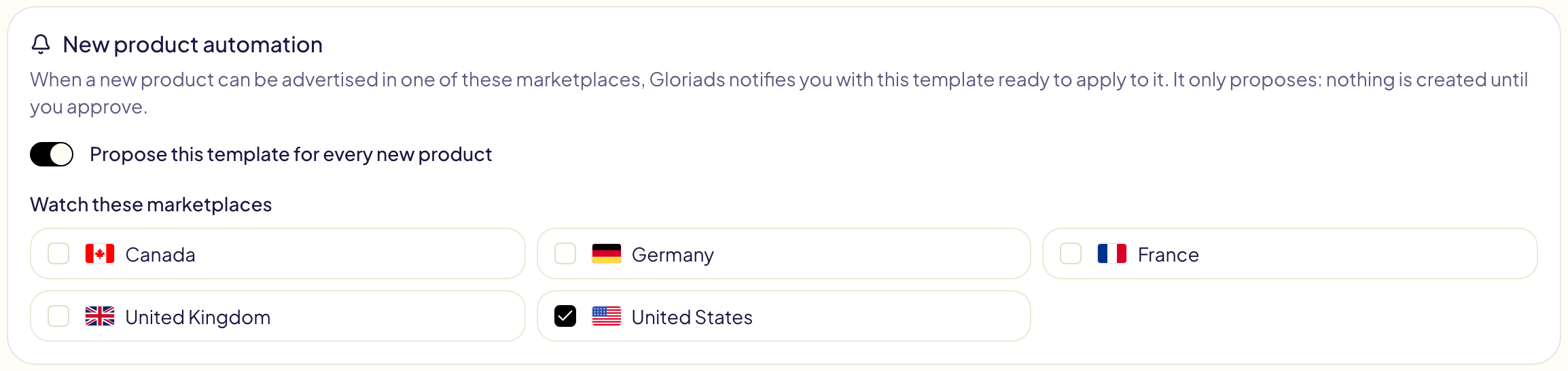
जब कोई ऐसा प्रोडक्ट आता है जिसका ऐड चल सकता है, तो आपको एक नोटिफ़िकेशन मिलता है, जो यह टेम्प्लेट उस प्रोडक्ट पर लॉन्च करने के लिए तैयार करके खोलता है.
यह सिर्फ़ सुझाव देता है: आपकी मंज़ूरी तक कुछ नहीं बनता. इसे चालू करने से पहले के आपके प्रोडक्ट सुझाए नहीं जाते.
टेम्प्लेट दूसरे अकाउंट में कॉपी करें
टेम्प्लेट, ग्रुप समेत, किसी भी दूसरे Gloriads अकाउंट में कॉपी करें, भले ही उसका आपके अकाउंट से कोई संबंध न हो: किसी सहकर्मी का, किसी क्लाइंट का, आपके दूसरे बिज़नेस का.
| तरीका | कैसे |
|---|---|
| फ़ाइल | किसी टेम्प्लेट या ग्रुप को (उसके … मेन्यू से) एक्सपोर्ट करें, या सभी एक्सपोर्ट करें. दूसरे अकाउंट में इम्पोर्ट करें पर क्लिक करके फ़ाइल चुनें. |
| शेयर लिंक | उसी मेन्यू में शेयर लिंक, फिर लिंक बनाएँ और उसे भेजें. जो उसे खोलता है, वह बिना अकाउंट के टेम्प्लेट देखता है, फिर अपने अकाउंट में एक कॉपी इम्पोर्ट करता है. |
कॉपी में हर टेम्प्लेट की सेटिंग, कीवर्ड, बिड और ग्रुप रहते हैं, साथ ही वे लाइब्रेरी लिस्ट भी जिन्हें वह नेगेटिव के रूप में लिंक करता है. जो आपके Amazon अकाउंट का है, वह पीछे रह जाता है: Sponsored Brands, Display या Streaming TV टेम्प्लेट का ब्रैंड, लोगो, वीडियो, Store पेज और लैंडिंग पेज. उन्हें दूसरे अकाउंट में फिर से चुनें. ऐसे टेम्प्लेट के लिए वहाँ उसी देश का मार्केटप्लेस चाहिए, वरना वह छोड़ दिया जाता है और उसका नाम बताया जाता है. हर नए प्रोडक्ट के लिए यह टेम्प्लेट सुझाएँ बंद से शुरू होता है.
लिंक टेम्प्लेट को वैसे ही शेयर करता है जैसे वे लिंक बनाते समय थे: बाद के बदलाव उसमें नहीं होते. शेयर करना बंद करें उसे कभी भी खत्म कर देता है; पहले से इम्पोर्ट की गई कॉपी रहती हैं. कॉपी साइडबार में चुने गए एडवरटाइज़र में आती हैं.