
टू-फैक्टर ऑथेंटिकेशन
हर साइन इन पर अपने फ़ोन से कोड माँगें, बैकअप कोड सुरक्षित रखें, और फ़ोन खो जाने पर अपने अकाउंट में वापस पहुँचें.
टू-फैक्टर ऑथेंटिकेशन हर साइन इन में एक दूसरी जाँच जोड़ता है: आपके पासवर्ड या ईमेल कोड के बाद, Gloriads आपके फ़ोन के ऐप से 6 अंकों का कोड माँगता है. आपका पासवर्ड जानने वाला भी अंदर नहीं आ पाता.
यह डिफ़ॉल्ट रूप से बंद रहता है. इसे सेटिंग → सुरक्षा में चालू करें.

इसे चालू करें
- अपने फ़ोन में कोई ऑथेंटिकेटर ऐप इंस्टॉल करें, जैसे Google Authenticator, Microsoft Authenticator या 1Password.
- सेटिंग → सुरक्षा में चालू करें पर क्लिक करें, फिर अपना पासवर्ड डालें.
- QR कोड को ऐप से स्कैन करें, फिर ऐप में दिख रहा 6 अंकों का कोड डालें.
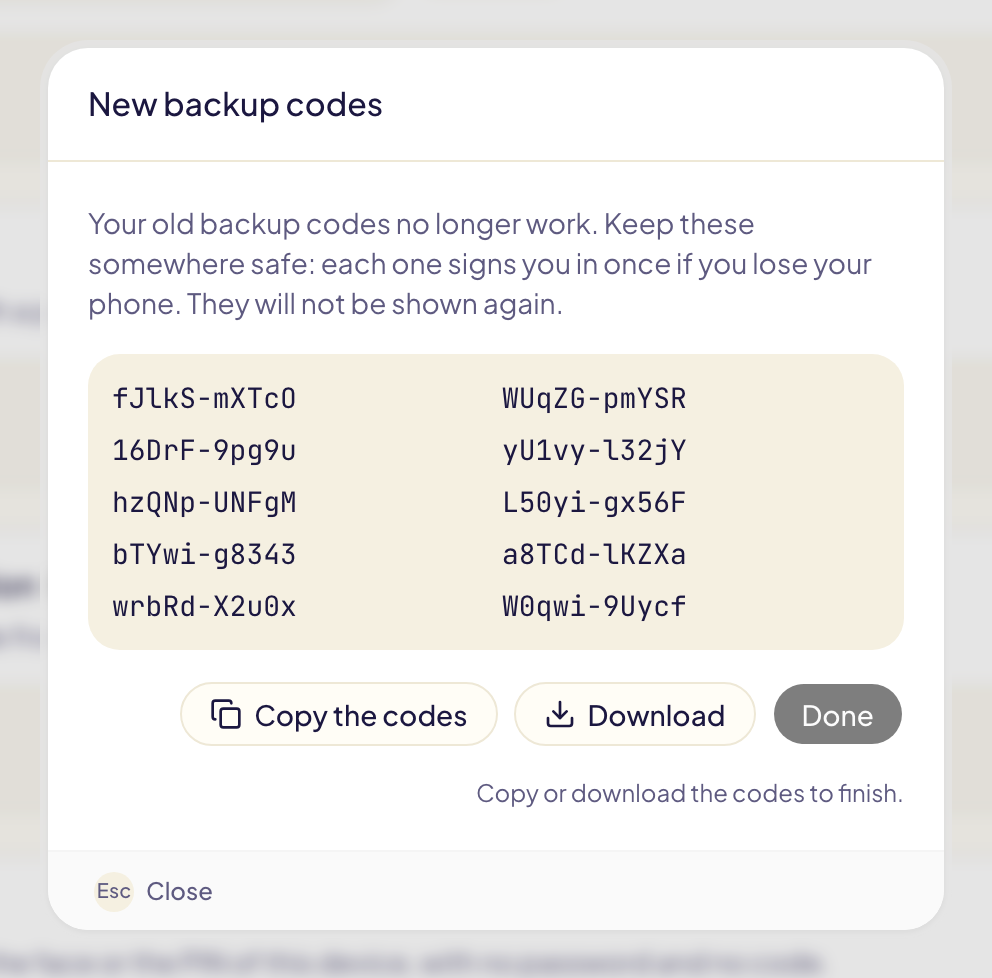
- अपने 10 बैकअप कोड सहेजें: कोड कॉपी करें या डाउनलोड करें पर क्लिक करें. फ़ोन खो जाने पर हर कोड से एक बार साइन इन किया जा सकता है. ये सिर्फ़ इसी बार दिखाए जाते हैं.
- इसके बाद Gloriads बैकअप के तौर पर पासकी जोड़ने का सुझाव देता है. पासकी से आप अपने कंप्यूटर के फ़िंगरप्रिंट, चेहरे या PIN से बिना कोड के साइन इन करते हैं. हो सके तो एक जोड़ें: फ़ोन खो जाने पर अकाउंट में लौटने का यह सबसे आसान तरीका है.
हर साइन इन पर आप इस ब्राउज़र पर 30 दिनों तक भरोसा करें पर टिक कर सकते हैं: फिर वह ब्राउज़र कोड नहीं माँगता.
नए बैकअप कोड
ज़्यादातर बैकअप कोड इस्तेमाल हो गए, या सूची खो गई? सेटिंग → सुरक्षा में नए बैकअप कोड पर क्लिक करें और पासवर्ड डालें. आपको 10 नए कोड मिलते हैं और पुराने काम करना बंद कर देते हैं. आपका ऑथेंटिकेटर ऐप पहले की तरह चलता रहता है.
फ़ोन खो गया
हमेशा की तरह पासवर्ड या ईमेल कोड से साइन इन करें. कोड वाली स्क्रीन पर क्या आपका ऑथेंटिकेटर ऐप का एक्सेस खो गया है? पर क्लिक करें और कोई एक तरीका चुनें.
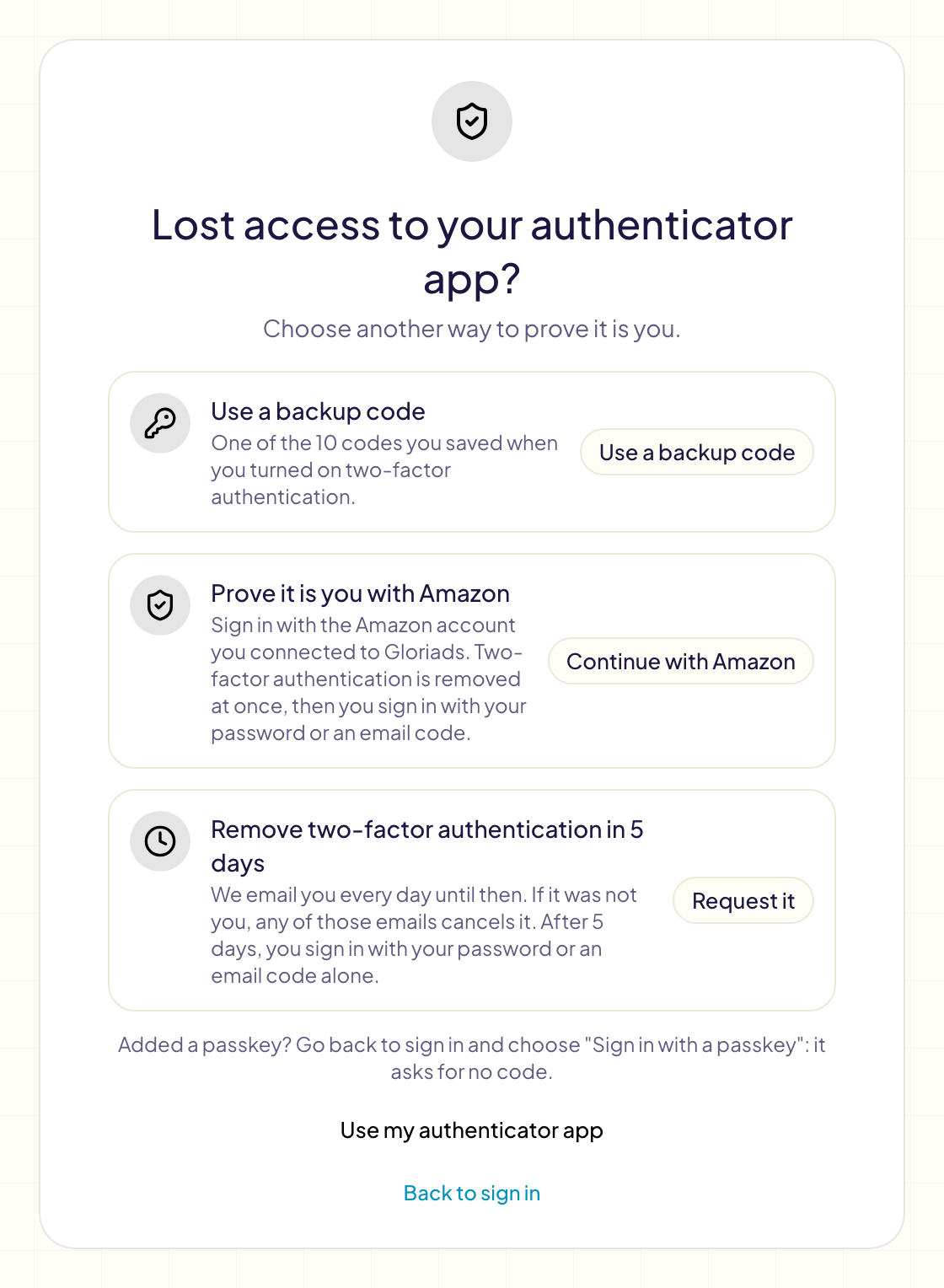
| तरीका | आपको क्या चाहिए | कितना समय |
|---|---|---|
| बैकअप कोड इस्तेमाल करें | आपके 10 बैकअप कोड में से कोई एक | तुरंत |
| पासकी से साइन इन करें | इस डिवाइस पर एक पासकी | तुरंत: साइन इन पर लौटें और उसे चुनें |
| भरोसेमंद ब्राउज़र | ऐसा ब्राउज़र जहाँ आपने "इस ब्राउज़र पर भरोसा करें" पर टिक किया था | तुरंत: उसी से साइन इन करें |
| Amazon से साबित करें कि यह आप हैं | वह Amazon अकाउंट जो आपने Gloriads से जोड़ा है | तुरंत |
| 5 दिन में टू-फैक्टर ऑथेंटिकेशन हटाएँ | और कुछ नहीं | 5 दिन |
Amazon से साबित करें कि यह आप हैं तभी दिखता है जब आपने अपना Amazon Ads अकाउंट खुद Gloriads से जोड़ा हो. उसी Amazon अकाउंट से साइन इन करें: Gloriads जाँचता है कि वह आपके Amazon Ads अकाउंट तक पहुँचता है, फिर टू-फैक्टर ऑथेंटिकेशन हटा देता है. यह वापस आने का तरीका है, साइन इन का नहीं: इसके बाद आप अपने पासवर्ड या ईमेल कोड से साइन इन करते हैं.
5 दिन में टू-फैक्टर ऑथेंटिकेशन हटाएँ सब पर लागू होता है. तब तक हम आपको दिन में एक बार ईमेल भेजते हैं. 5 दिन बाद आप सिर्फ़ पासवर्ड या ईमेल कोड से साइन इन करते हैं.
अकाउंट में लौटने के बाद, सेटिंग → सुरक्षा में अपने नए फ़ोन से टू-फैक्टर ऑथेंटिकेशन फिर से चालू करें.
किसी ने इसे हटाने को कहा
आपको ईमेल मिला कि टू-फैक्टर ऑथेंटिकेशन हटाया जाएगा, और यह आपने नहीं किया? तो कोई आपका पासवर्ड जानता है.
- ईमेल में यह अनुरोध रद्द करें पर क्लिक करें. रोज़ के किसी भी ईमेल से यह रद्द हो जाता है.
- सेटिंग → सुरक्षा में अपना पासवर्ड बदलें.
अपने ऑथेंटिकेटर ऐप, बैकअप कोड या पासकी से साइन इन करने पर भी अनुरोध रद्द हो जाता है. जब कोई अनुरोध लंबित हो, सेटिंग → सुरक्षा उसे अनुरोध रद्द करें बटन के साथ दिखाती है.