
Keyword & ASIN Finder
Encuentra las búsquedas que los compradores escriben en Amazon y los productos que Amazon muestra para ellas, y guárdalas como lista de la Biblioteca o añádelas a tus grupos de anuncios.
Keyword & ASIN Finder tiene dos pestañas. Palabras clave lista las búsquedas que los compradores escriben de verdad en Amazon. ASIN lista los productos que Amazon muestra para esas búsquedas, orgánicos o patrocinados. Ambas van directo a tus campañas.
De dónde salen las palabras clave
De la barra de búsqueda de Amazon: la lista que se despliega mientras un comprador escribe, con las más buscadas primero. Las palabras clave se recogen en directo al buscar, nunca de una lista preparada de antemano, así que son tan frescas como las sugerencias de la propia Amazon.
| Lo que marcas | Lo que la herramienta escribe tras « yoga mat » |
|---|---|
| Letras de la A a la Z (activadas por defecto) | yoga mat a, yoga mat b … en el alfabeto de tu palabra clave |
| Dígitos del 0 al 9 | yoga mat 0 … yoga mat 9 |
| Preguntas | cómo yoga mat, qué yoga mat… en el idioma de tu palabra clave |
| Preposiciones | yoga mat para, yoga mat con, mejor yoga mat… |
Pon un * donde van las letras: « best * for dogs » escribe « best a for dogs »,
« best b for dogs »…
Lanzar una búsqueda de palabras clave
- Abre Keyword & ASIN Finder en el menú de la izquierda, pestaña Palabras clave.
- Escribe tus palabras clave, una por línea (50 como máximo).
- Elige el marketplace en la lista: escribe su nombre o su tienda (« amazon.de ») para encontrarlo. Los de tu cuenta van primero y están todos los 23 marketplaces de Amazon Ads. Una búsqueda se hace en un solo marketplace: para comparar otro, elígelo y busca de nuevo.
- Marca lo que hay que escribir tras cada palabra clave y pulsa Buscar en Amazon.
Amazon sugiere en el idioma en que escribes. Donde los compradores escriben en dos idiomas (Estados Unidos, Canadá, Bélgica), Idioma de tus palabras clave indica en cuál están las tuyas, para que las letras, preguntas y preposiciones lo sigan. Las palabras clave en árabe, hindi, japonés y chino se reconocen solas.
Bajo el botón, la herramienta indica cuántas búsquedas enviará a Amazon. Una búsqueda nueva añade sus palabras clave a los resultados ya mostrados. Una palabra clave ya buscada en el mismo marketplace con las mismas opciones, cuyos resultados siguen todos ahí, se omite. Borrar bajo las palabras clave las vacía; Borrar encima de los resultados vacía los resultados. Uno nunca toca al otro.
Leer los resultados de palabras clave
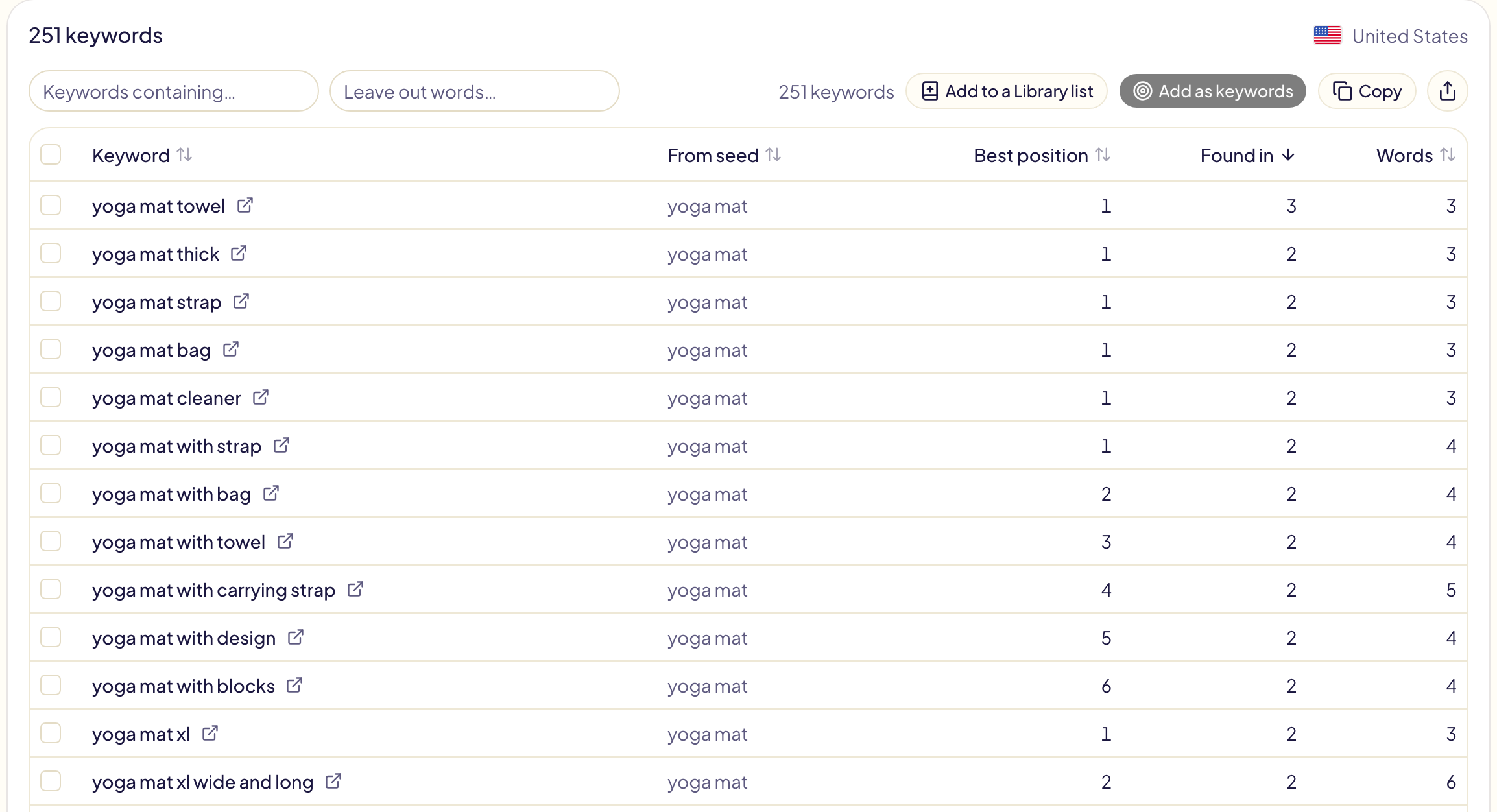
| Columna | Qué significa |
|---|---|
| Palabra clave | Una búsqueda que sugiere Amazon. La flecha junto a ella la abre en Amazon. |
| Palabra clave inicial | Las búsquedas escritas que la hicieron aparecer: « yoga mat a », « yoga mat b »… |
| Mejor posición | Su mejor puesto en la lista de Amazon, siendo 1 el primero. Amazon pone las más buscadas primero. |
| Encontrada en | Cuántas de las búsquedas de la herramienta la hicieron aparecer. Alto = los compradores llegan a ella de muchas formas. |
| Palabras | Una o dos palabras es una búsqueda amplia; cuatro o más es la cola larga, más barata y más cercana a la compra. |
Haz clic en el nombre de una columna para ordenar por ella. Palabras clave que contengan… conserva solo las palabras clave con esas palabras; Excluir palabras… las quita.
Usar las palabras clave
Marca palabras clave (pulsa una casilla y arrastra sobre las filas para marcar muchas), o no marques ninguna para usar todas las que dejan los filtros. Después:
| Botón | Qué hace |
|---|---|
| Encontrar sus ASIN | Las envía (50 como máximo) a la pestaña ASIN, para listar los productos que Amazon muestra para cada una. |
| Añadir a una lista de la Biblioteca | Abre una lista de palabras clave nueva en la Biblioteca, con el nombre de tu palabra clave y en el idioma del marketplace. La guardas ahí. |
| Añadir como palabras clave | Abre Añadir segmentos en Sponsored Products con estas palabras clave en concordancia exacta: eliges los grupos de anuncios y apruebas. |
| Quitar | Saca de los resultados las palabras clave marcadas. |
| Copiar | Copia las palabras clave, una por línea. |
| Exportar | Las descarga en CSV o Excel, con el marketplace incluido. |
Añadir como palabras clave aparece en gris cuando el anunciante elegido en el menú no tiene perfil en el marketplace de los resultados.
Límites
- Búsquedas por hora: 5.400 búsquedas de Amazon por hora, unas 200 palabras clave con las letras de la A a la Z. Con la extensión gratuita de Gloriads para Chrome instalada y activada, no hay límite. La herramienta encuentra la extensión sola.
- Sin volumen de búsqueda: la barra de búsqueda de Amazon no lo da, así que la herramienta no lo muestra. Las cifras reales llegan cuando tus anuncios se publican, en Términos de búsqueda.
- La herramienta de palabras clave es gratuita y pública, sin cuenta, en gloriads.com/free-tools/amazon-keyword-tool, con un límite más bajo.
Encontrar los ASIN de tus palabras clave
La pestaña ASIN necesita la extensión gratuita de Gloriads para Chrome: lee las páginas de resultados de Amazon desde tu propio navegador. Sin ella, la pestaña te ofrece instalarla.
- Escribe tus palabras clave, una por línea (50 como máximo), o haz clic en Encontrar sus ASIN en la pestaña Palabras clave.
- Elige el marketplace y las Páginas de resultados por palabra clave, de 1 a 5. Una página contiene unos 48 productos.
- Haz clic en Encontrar ASIN.
La extensión lee las páginas en segundo plano, sin abrir nada, al ritmo de un comprador: unos segundos entre páginas, más entre palabras clave, una pausa corta de vez en cuando. Bajo el botón, la herramienta indica cuánto tardará: unos 9 minutos para 10 palabras clave de 2 páginas. Mientras tanto puedes trabajar en otra pestaña, y Detener la termina.
Si Amazon quiere verificar el navegador, la búsqueda se detiene al instante y lo dice. Abre la tienda en una pestaña (resuelve la verificación si aparece una) y haz clic de nuevo en Encontrar ASIN: las palabras clave ya leídas se omiten.
| Columna | Qué significa |
|---|---|
| Producto | Su título, su ASIN y una flecha que lo abre en Amazon. |
| Ubicación | Orgánico, Patrocinado o ambos, según las propias marcas de Amazon en la página. Los carruseles patrocinados cuentan como patrocinados. |
| Mejor posición | Su mejor lugar orgánico en tus búsquedas, con la página 2 continuando la página 1. Vacía para un producto visto solo en ubicaciones de pago. |
| Encontrado en | En cuántas de tus palabras clave aparece. Alto = tu competidor más cercano. Página de Amazon = enviado desde el panel de la extensión. |
Elegir ASIN en Amazon
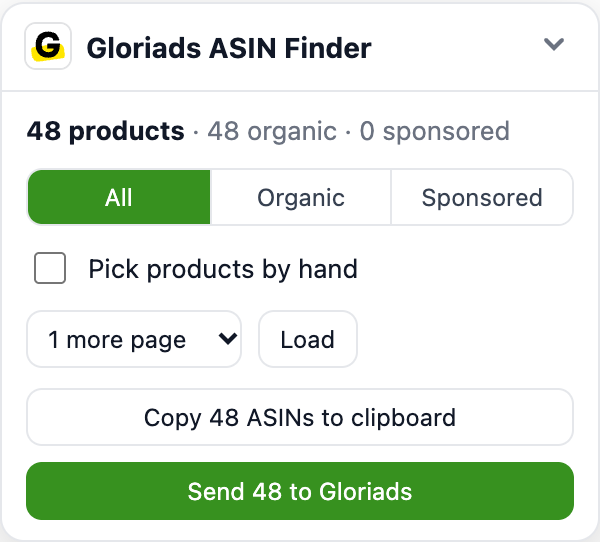
Con la extensión, cada página de resultados de Amazon y cada lista de más vendidos muestra el panel Gloriads ASIN Finder abajo a la derecha.
- Cada producto muestra su ASIN en un recuadro bajo su imagen: haz clic en él para copiar ese ASIN.
- Todos / Orgánicos / Patrocinados elige qué productos usan los botones.
- Elegir productos a mano pone una casilla en cada producto: haz clic para elegirlo, Mayús + clic para elegir un rango. Hacer clic elige; nunca abre el producto.
- Cargar añade las siguientes 1 a 4 páginas bajo las que ves, con tus filtros y orden conservados, con unos segundos de diferencia.
- Copiar pone los ASIN en tu portapapeles, uno por línea.
- Enviar a Gloriads los añade a la pestaña ASIN, aunque ya esté abierta en otra pestaña. Sin sesión en Gloriads aparece en gris: inicia sesión, o prueba Gloriads gratis, desde los enlaces de debajo. Copiar funciona sin cuenta.
En una lista de más vendidos, el panel toma de una vez los 50 puestos de la página y enlaza la página siguiente para los puestos 51 a 100.
Arrastra el panel por su cabecera para apartarlo; haz doble clic en la cabecera para devolverlo a su sitio. La ventana emergente de la extensión (su icono en la barra de herramientas de Chrome) activa o desactiva el panel con Herramienta de ASIN gratis, y Volver a poner el panel abajo a la derecha recupera un panel que quedó fuera de vista.
La extensión nunca hace clic en un anuncio por sí sola: elegir nunca abre un producto, y las páginas que carga se muestran sin sus enlaces de anuncio, así que ningún anunciante paga un clic por su causa.
Usar los ASIN
Marca productos, o ninguno para usar todos los que conservan los filtros. Después:
| Botón | Qué hace |
|---|---|
| Añadir a una lista de la Biblioteca | Abre una nueva lista de ASIN en la Biblioteca. La guardas allí. |
| Añadir como segmentaciones de producto | Abre Añadir segmentaciones en Sponsored Products con estos ASIN: eliges los grupos de anuncios y apruebas. |
| Quitar | Saca de los resultados los productos marcados. |
| Copiar los ASIN al portapapeles | Copia los ASIN, uno por línea: el formato del cuadro « Introducir lista » de Amazon Ads. |
| Exportar | Los descarga en CSV o Excel, con las palabras clave que encontraron cada uno. |
El extractor de ASIN de la extensión se presenta, sin cuenta, en gloriads.com/free-tools/amazon-asin-grabber.