
Équipe et plusieurs comptes Amazon
Invitez les personnes avec qui vous travaillez, choisissez ce que chacune peut faire et gérez plusieurs comptes Amazon Ads depuis un seul compte Gloriads.
Un compte Gloriads peut avoir autant de membres que vous le souhaitez, sans frais supplémentaires : le prix ne suit que votre dépense publicitaire.
Inviter quelqu'un
- Ouvrez Paramètres → Équipe et cliquez sur Inviter.
- Saisissez son e-mail et choisissez un rôle.
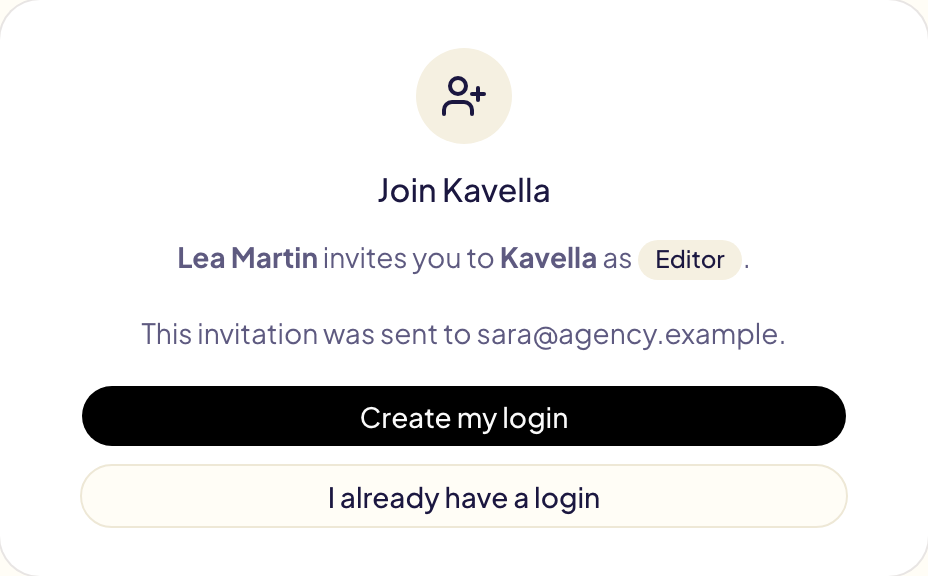
- Elle reçoit un e-mail avec un lien. Elle se connecte, ou crée un identifiant gratuit avec cette adresse, puis clique sur Accepter l'invitation.
Une invitation reste ouverte 7 jours ; vous pouvez la renvoyer ou l'annuler depuis la même page. Une personne qui rejoint via une invitation n'obtient ni compte ni essai gratuit à elle : elle travaille dans le vôtre.
Rôles
| Rôle | Ce qu'il peut faire |
|---|---|
| Propriétaire | Tout, y compris la facturation, la connexion Amazon et la suppression du compte. Il n'y a qu'un propriétaire : la personne qui a créé le compte. |
| Administrateur | Tout sauf la facturation, la connexion Amazon et la suppression du compte. Gère l'équipe, les clés API et les paramètres. |
| Éditeur | Crée et modifie les campagnes, règles, listes et modèles. Ne peut gérer ni l'équipe ni la facturation. |
| Lecteur | Voit tout, ne change rien. Idéal pour un partenaire, un comptable ou un client. |
Chaque modification dans Activité indique qui l'a approuvée.
Limiter quelqu'un à certains annonceurs
Lorsque votre identifiant Amazon donne accès à plusieurs annonceurs, vous pouvez limiter un éditeur ou un lecteur à certains d'entre eux : un employé d'agence à ses clients, un client à sa propre marque. Dans Paramètres → Équipe, ouvrez le menu du membre, choisissez Modifier le rôle et les annonceurs, puis Uniquement ces annonceurs.
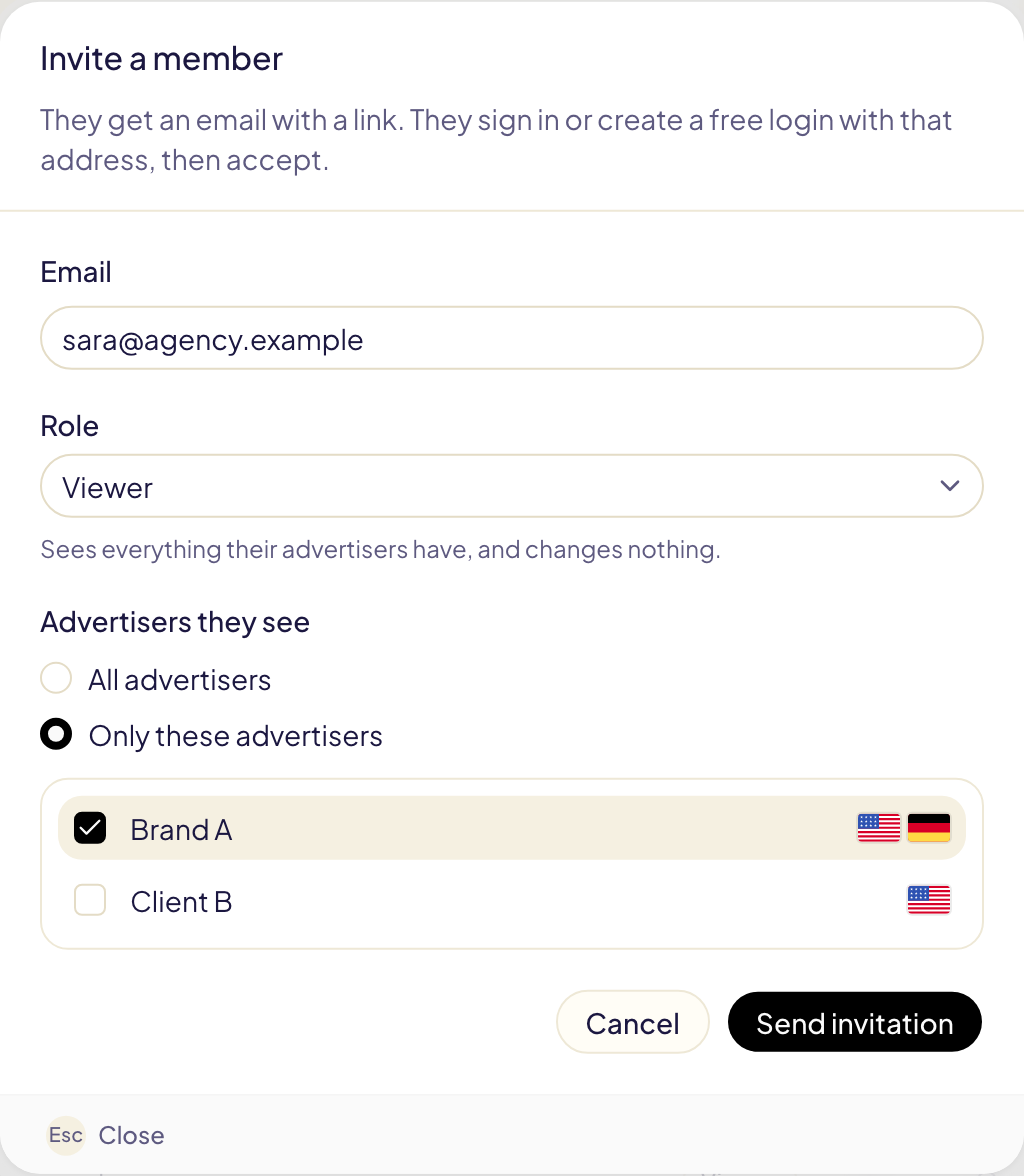
Il ne voit alors que les marketplaces, campagnes, règles, listes, modèles, l'Activité et les chiffres de ces annonceurs.
Plusieurs comptes Amazon Ads
Un compte Gloriads se connecte à un seul identifiant Amazon. Pour gérer plusieurs comptes Amazon Ads, regroupez-les d'abord derrière un seul identifiant, chez Amazon :
- Dans la console Amazon Ads, créez un compte gestionnaire (Administration → Accès au compte et paramètres → Comptes → Ajouter un compte).
- Liez-y chaque compte publicitaire avec l'accès Éditeur. Seul un administrateur d'un compte peut le lier.
- Dans Gloriads, connectez-vous avec un identifiant qui appartient à ce compte gestionnaire, ou cliquez sur Actualiser les marketplaces si vous êtes déjà connecté.
Gloriads liste alors chaque annonceur, et le sélecteur de marketplace regroupe leurs marketplaces sous chaque nom. Le prix suit votre dépense publicitaire totale sur l'ensemble.
Un compte lié avec l'accès Lecteur n'apparaît pas, et Gloriads ne peut rien y modifier. Liez-le avec l'accès Éditeur.
Les règles propres à Amazon s'appliquent toujours à vos comptes : KDP et Merch on Demand, par exemple, autorisent un seul compte par personne.
Afficher un annonceur à la fois
Lorsque votre identifiant donne accès à deux annonceurs ou plus, un sélecteur Annonceur apparaît en haut de la barre latérale. Gloriads travaille sur un seul annonceur à la fois, comme si chacun avait son propre compte : le tableau de bord, les campagnes, Produits, les règles, les budgets, l'Activité, les notifications et chaque sélecteur de marketplace affichent l'annonceur choisi, et rien des autres. Une règle s'applique aux marketplaces d'un seul annonceur.
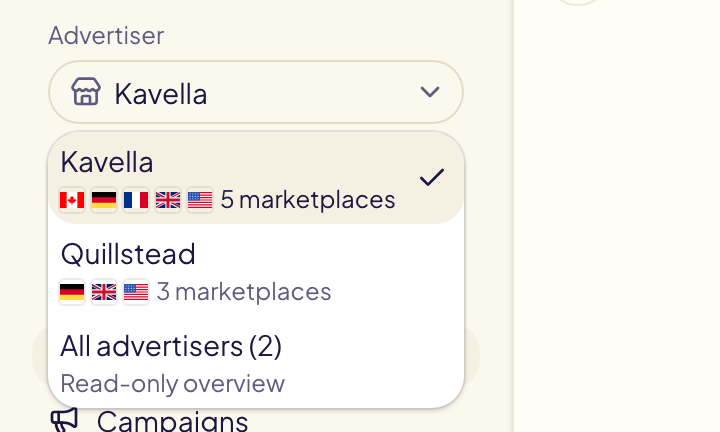
Tous les annonceurs est une vue d'ensemble en lecture seule pour le propriétaire et les admins : le tableau de bord agence ci-dessous, et les paramètres. Pour modifier quoi que ce soit, choisissez un annonceur.
Gloriads retient votre choix pour chaque compte, dans ce navigateur.
Le tableau de bord agence
Avec Tous les annonceurs sélectionné, le tableau de bord montre ce sur quoi une agence agit, client par client, à partir des chiffres que Gloriads détient déjà :
| Bloc | Ce qu'il montre |
|---|---|
| À surveiller | Sur les 7 derniers jours : opérations à vérifier ou échouées, exécutions de règles échouées, annonces refusées par Amazon, marketplaces illisibles, et un accès Amazon sur le point de se terminer. Ouvrir mène directement à la bonne page de ce client. |
| Vos clients | Pour chaque client : dépense, part de la dépense, ventes, ACOS comparé à son ACOS cible, achats, campagnes actives et en pause, et campagnes créées ou modifiées par Gloriads. Cliquez sur une colonne pour trier, sur la flèche pour voir ses marketplaces, sur un client pour ouvrir son tableau de bord. Exporter en CSV télécharge le tableau pour la période. |
| Chaque client dans le temps | Une ligne par client, dépense ou ventes. |
| Budgets mensuels | Chaque budget du mois : dépensé à ce jour, fin du mois à ce rythme. Affiché quand un client en a un. |
| Règles | Les règles actives de chaque client, les modifications qu'elles ont faites sur les 7 derniers jours, et les exécutions échouées. |
Les totaux en haut additionnent tous les clients.
Chaque annonceur a ses propres listes
Ce que vous construisez à la main appartient à l'annonceur choisi au moment où vous le construisez, comme si chacun avait son propre compte :
- la Bibliothèque : ses listes, ses dossiers et les deux listes « ne jamais exclure » ;
- les modèles de campagne et leurs groupes ;
- les groupes de produits, les mots jamais traduits, les modèles de règle et les filtres enregistrés.
Choisissez un autre annonceur et vous voyez les siennes. Une règle, un modèle ou une copie lit les listes de l'annonceur dont elle utilise la marketplace : les listes « ne jamais exclure » de la marque A protègent les recherches de la marque A, jamais celles de la marque B.
Pour réutiliser une liste pour un autre annonceur, exportez-la depuis la Bibliothèque, choisissez l'autre annonceur, puis importez le fichier. Ce que vous aviez construit avant que chaque annonceur ait ses propres listes appartient au premier du sélecteur.
Appartenir à plusieurs comptes Gloriads
Une agence peut être invitée dans le compte Gloriads de chacun de ses clients, et un client peut inviter son agence. Lorsque vous appartenez à plusieurs comptes, un sélecteur Compte apparaît en haut de la barre latérale.
Pour quitter un compte auquel vous avez été invité, ouvrez Paramètres → Équipe et cliquez sur Quitter. Le propriétaire ne peut pas quitter : il supprime le compte.