Lancement en masse
Collez votre plan de lancement, avec ses produits et ses mots-clés, et créez toutes ses campagnes Amazon Ads en une seule fois, en pause.
Lancer 40 designs avec leurs propres mots-clés prend un après-midi dans la console. Ici, vous écrivez tout le lancement en un seul plan, vérifiez l'aperçu et le créez en une seule validation. Ouvrez Boîte à outils → Lancement en masse, choisissez le type de campagne, puis la marketplace en haut de la page.
| Type | Ce que reçoit chaque produit |
|---|---|
| Sponsored Products | Les campagnes de vos paramètres : une campagne automatique, et des campagnes manuelles avec les mots-clés et les ASIN du plan. |
| Sponsored Brands | Une campagne vidéo par produit, avec la vidéo de ce produit. |
1. Votre plan de lancement
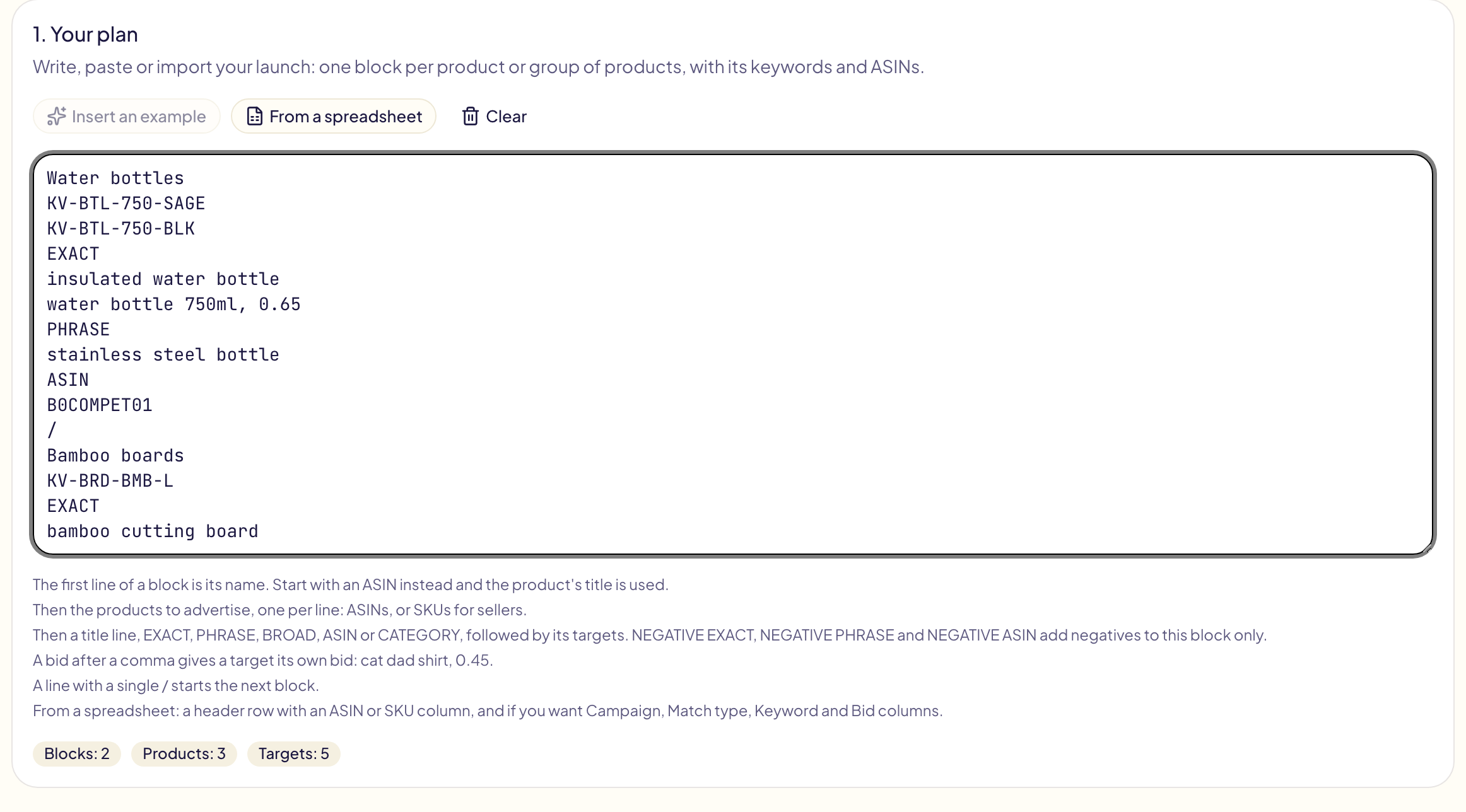
Un plan de lancement se compose de blocs, un par produit ou groupe de produits :
T-shirts chat humour
B0AAAAAAAA
B0BBBBBBBB
EXACT
tee shirt papa chat
tee shirt chat humour, 0.45
PHRASE
cadeau amoureux des chats
ASIN
B0CCCCCCCC
/
T-shirts amoureux des chiens
B0DDDDDDDD- La première ligne est le nom du bloc. Commencez plutôt par un ASIN et le titre du produit est utilisé.
- Puis les produits à promouvoir, un par ligne : des ASIN, ou des SKU pour les vendeurs. Un lien de produit Amazon fonctionne aussi.
- Puis les cibles, sous une ligne de titre :
EXACT,PHRASE,BROAD,ASINouCATEGORY, des mots qui restent en anglais.NEGATIVE EXACT,NEGATIVE PHRASEetNEGATIVE ASINajoutent des ciblages négatifs à ce bloc uniquement. - Une enchère après une virgule donne à une cible sa propre enchère.
- Sponsored Brands : une ligne
VIDEO:, commeVIDEO: cat-film.mp4, donne aux produits du bloc cette vidéo de votre bibliothèque Amazon. - Un titre
BROAD MODIFIER(ouBMM) ajoute ses mots-clés en modificateurs de correspondance large :cat daddevient+cat +dad, et chaque mot devrait figurer dans la recherche de l'acheteur. Amazon le documente pour Sponsored Brands ; sur Sponsored Products, quelques recherches sans chaque mot peuvent encore correspondre. - Une ligne avec un seul
/commence le bloc suivant.
Les accents et toutes les langues sont conservés tels qu'écrits. Chaque ligne qu'Amazon refuserait est listée sous le plan, avec son numéro de ligne, avant tout envoi.
Depuis un tableur lit un fichier .csv, .tsv, .txt ou .xlsx dans votre
navigateur et l'écrit sous forme de plan modifiable. Il lui faut une ligne
d'en-tête avec une colonne ASIN ou SKU. Les colonnes Campaign,
Match type, Keyword, Bid et Video sont lues quand elles existent (en-têtes en
anglais) ; un type de correspondance bmm ou broad modifier est un modificateur de
correspondance large. Un export Productor (Title et ASIN) donne un bloc par design.
2. Paramètres
Les paramètres sont les campagnes que reçoit chaque bloc, réglées comme la campagne d'un modèle. Choisissez Partir d'un modèle pour charger l'un des vôtres : sa campagne, ses noms, son budget, ses enchères, ses emplacements et ses ciblages négatifs. Ses propres mots-clés sont écartés, puisqu'ils viennent de votre plan de lancement. Ajoutez d'autres campagnes avec Ajouter une campagne.
- Campagnes par produit : chaque produit a ses propres campagnes, ou les produits d'un bloc les partagent.
- Une campagne automatique est créée pour chaque bloc.
- Une campagne manuelle reçoit les mots-clés, les ASIN et les catégories du bloc. Un bloc sans cible n'a pas de campagne manuelle.
- Répartir en plusieurs campagnes : une campagne par type de correspondance, et un nombre maximal de cibles par campagne. Avec 23 mots-clés en correspondance exacte et 10 par campagne, vous obtenez Exact 01, Exact 02 et Exact 03.
- Enchère par type de correspondance : l'enchère de chaque cible sans enchère propre.
Les noms utilisent les variables des modèles, plus {name}, le nom du bloc. Le nom
par défaut {name} {asin} - SP {match} {n} donne « T-shirts chat humour
B0AAAAAAAA - SP Exact 01 ».
3. Aperçu et lancement
Choisissez un portefeuille si vous le souhaitez, puis cliquez sur Aperçu. Il liste chaque campagne avec ses produits, son budget et ses cibles. Un nom de campagne qu'Amazon a déjà est marqué Déjà présent et laissé tel quel.
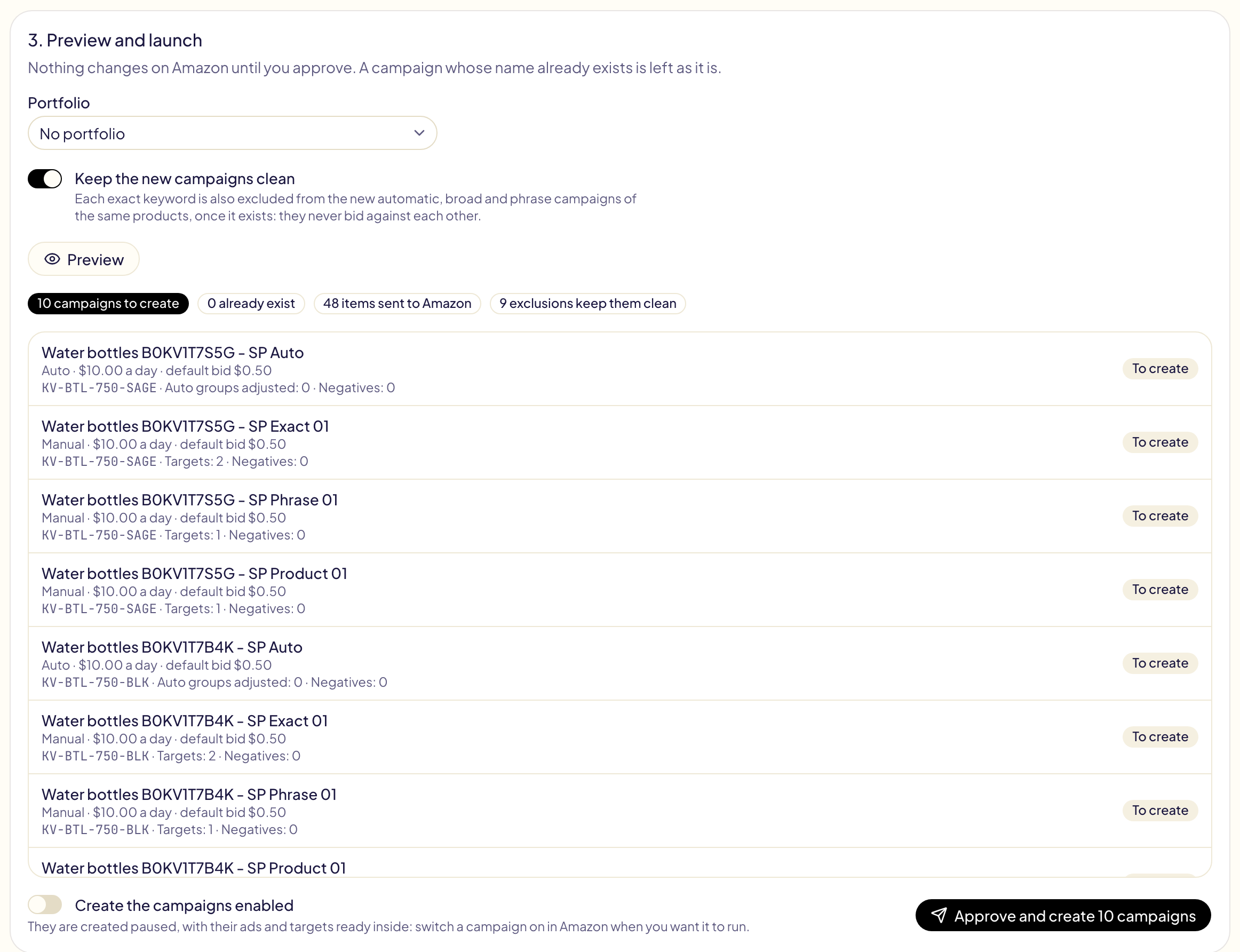
Les campagnes sont créées en pause, sauf si vous activez l'option Activer les campagnes dès leur création. Cliquez sur Valider et créer : tout le lancement forme une seule opération dans l'Activité, où Annuler l'archive.
L'aperçu compte aussi les campagnes de la marketplace, actives ou en pause, maintenant et après le lancement. C'est ce que compte la limite de campagnes d'Amazon : les campagnes archivées n'y entrent pas.
Lancements très volumineux
Une opération prend au plus 5 000 lignes : une campagne, un groupe de publicités, une publicité ou un mot-clé compte pour une ligne chacun. Un lancement plus gros est envoyé en parties d'au plus 5 000 lignes, une toutes les 12 heures, pour qu'Amazon ne reçoive jamais des milliers de campagnes d'un coup. L'aperçu liste chaque partie et son heure de début. Les campagnes d'un produit restent toujours dans la même partie.
| Au plus | |
|---|---|
| Produits dans un lancement | 2 000 |
| Parties | 10, soit 50 000 lignes |
Chaque partie est une ligne à part dans l'Activité, avec son propre Annuler. Ouvrez une partie pour voir toutes les autres :
- Arrêter le lancement : les parties pas encore commencées ne sont jamais envoyées. Ce que les parties précédentes ont créé reste.
- Annuler tout le lancement : toutes les parties commencées sont annulées, et les autres ne sont jamais envoyées.
Si Amazon refuse des campagnes parce que votre compte en contient trop, les parties pas encore commencées ne sont jamais envoyées, et les Notifications vous le disent. Archivez les campagnes que vous n'utilisez plus, ou demandez à l'assistance Amazon Ads de relever votre limite.
Sponsored Brands vidéo
Chaque produit reçoit une campagne vidéo par type de cible. Une campagne Sponsored Brands cible des mots-clés ou des produits, jamais les deux : les mots-clés et les ASIN d'un bloc vont donc toujours dans des campagnes distinctes.
Choisir la vidéo de chaque produit
La vidéo vient de votre bibliothèque de ressources Amazon pour cette marketplace, dans cet ordre :
- la vidéo que vous choisissez dans le menu du produit, dans l'aperçu ;
- la vidéo que nomme la ligne
VIDEO:du bloc ; - une vidéo nommée d'après l'ASIN du produit, comme
B0AAAAAAAA.mp4ouB0AAAAAAAA - 15s.mp4; - une vidéo qu'Amazon a associée au produit.
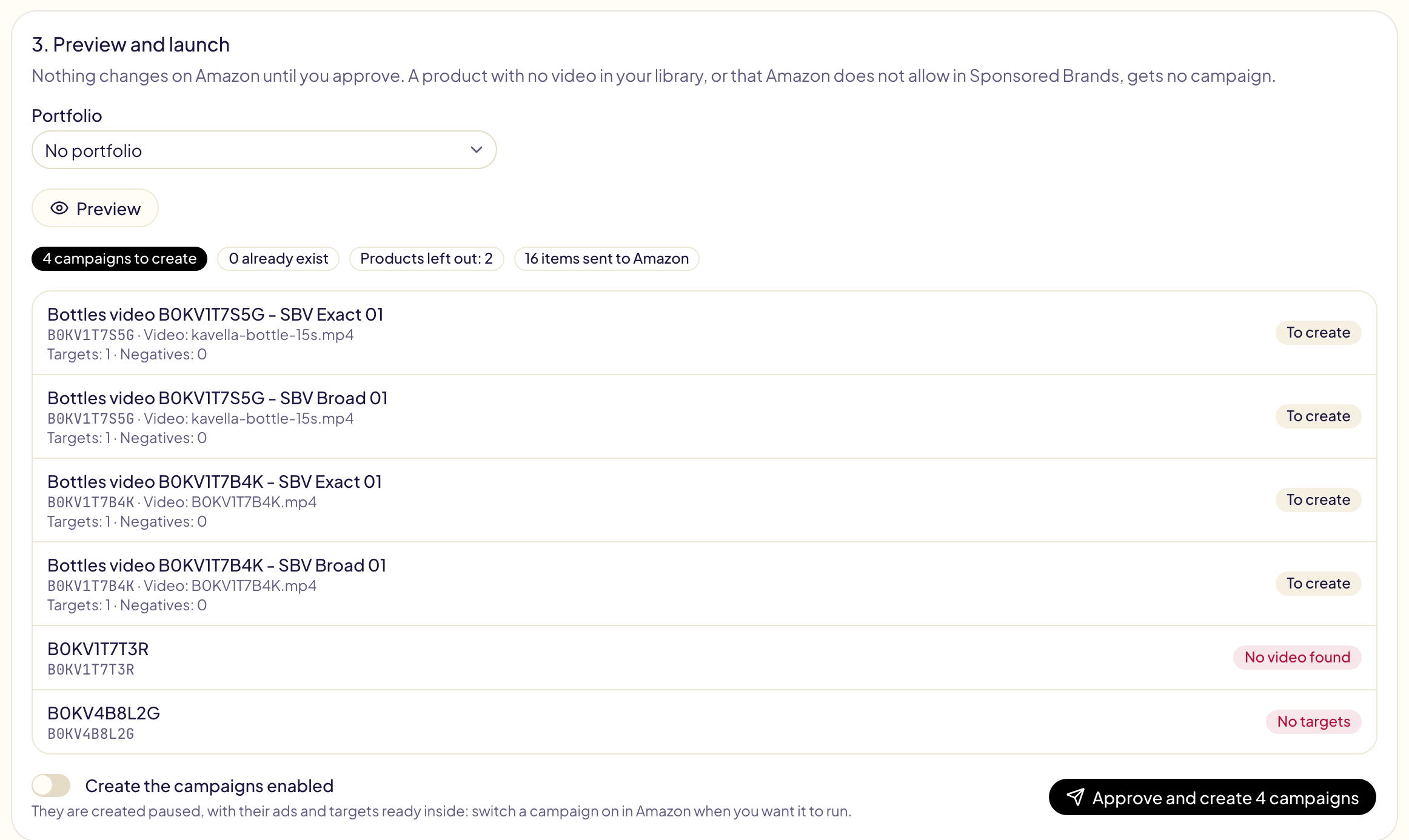
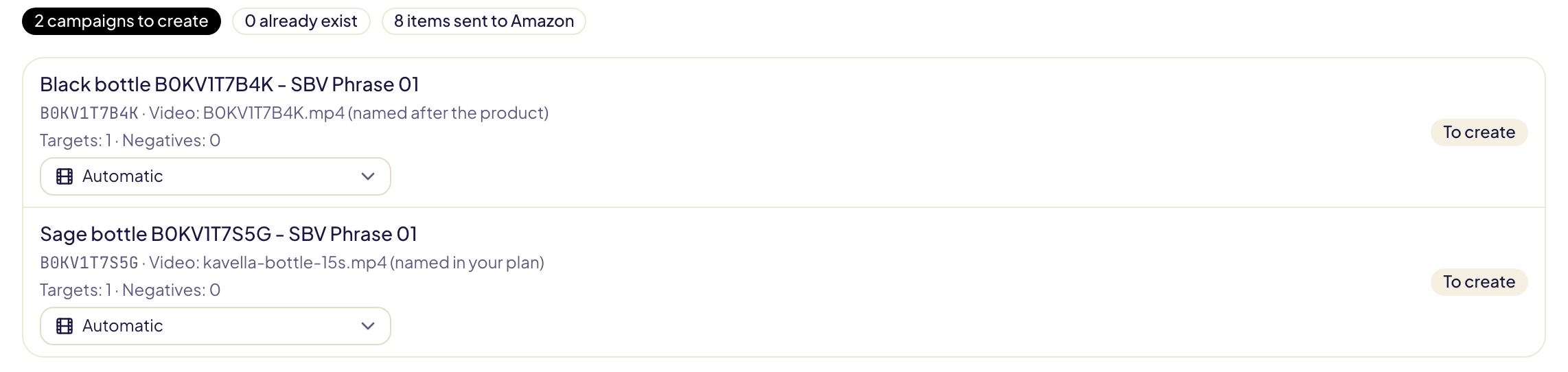
Chaque ligne de l'aperçu indique quelle vidéo elle utilise et comment elle a été trouvée. Une vidéo que vous avez choisie ou nommée et qui n'est pas dans la bibliothèque ne donne aucune campagne, plutôt qu'une autre vidéo. Automatique, en haut du menu, revient aux étapes 2 à 4.
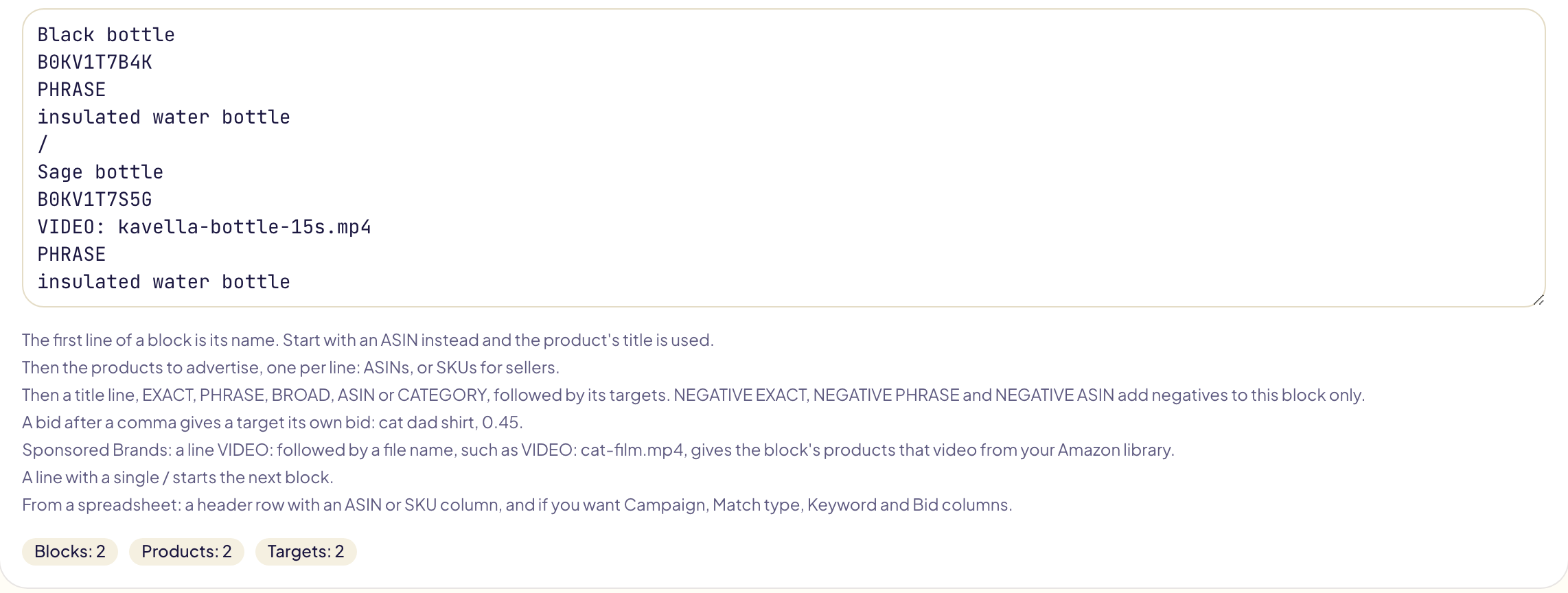
Par exemple, avec B0KV1T7B4K.mp4 et kavella-bottle-15s.mp4 dans la bibliothèque :
Black bottle
B0KV1T7B4K
PHRASE
insulated water bottle
/
Sage bottle
B0KV1T7S5G
VIDEO: kavella-bottle-15s.mp4
PHRASE
insulated water bottle- Black bottle n'a pas de ligne
VIDEO:: son produit reçoitB0KV1T7B4K.mp4, la vidéo nommée d'après son ASIN. - Sage bottle nomme sa vidéo : son produit reçoit
kavella-bottle-15s.mp4.
La vidéo se met toujours sur une ligne VIDEO:, et le produit qu'elle présente figure
dans le bloc, sous forme d'ASIN. Un nom de fichier seul sur une ligne est lu comme un
produit, et le plan indique « ressemble à une vidéo ».
Envoyer vos vidéos à Amazon
Sous l'aperçu, Envoyer des vidéos à Amazon prend vos fichiers vidéo (MP4 ou MOV, 16:9, de 6 à 45 secondes, 200 Mo au maximum). Choisissez le produit de chaque fichier : un nom qui commence par son ASIN le choisit pour vous. Gloriads les envoie dans la bibliothèque de cette marketplace, associées à leur produit.
Amazon traite ensuite chaque vidéo, jusqu'à 30 minutes. Gardez la page ouverte : dès qu'une vidéo est prête, la campagne de son produit l'utilise et l'aperçu se met à jour. Amazon conserve définitivement toutes les vidéos de votre bibliothèque : elles ne peuvent plus être supprimées ensuite.
Un produit sans vidéo, ou qu'Amazon n'autorise pas dans Sponsored Brands, n'a pas de campagne : l'aperçu indique pourquoi.