
Keyword & ASIN Finder
Trouvez les recherches que les acheteurs tapent sur Amazon et les produits qu'Amazon affiche pour elles, puis enregistrez-les dans une liste de la Bibliothèque ou ajoutez-les à vos groupes de publicités.
Keyword & ASIN Finder a deux onglets. Mots-clés liste les recherches que les acheteurs tapent vraiment sur Amazon. ASIN liste les produits qu'Amazon affiche pour ces recherches, organiques ou sponsorisés. Les deux vont directement dans vos campagnes.
D'où viennent les mots-clés
De la barre de recherche d'Amazon : la liste qui se déroule pendant qu'un acheteur tape, les recherches les plus fréquentes en premier. Les mots-clés sont collectés en direct au moment de la recherche, jamais tirés d'une liste préparée à l'avance : ils sont donc aussi frais que les suggestions d'Amazon elles-mêmes.
| Ce que vous cochez | Ce que l'outil tape après « yoga mat » |
|---|---|
| Lettres de A à Z (cochées par défaut) | yoga mat a, yoga mat b … dans l'alphabet de votre mot-clé |
| Chiffres de 0 à 9 | yoga mat 0 … yoga mat 9 |
| Questions | comment yoga mat, quel yoga mat… dans la langue de votre mot-clé |
| Prépositions | yoga mat pour, yoga mat avec, meilleur yoga mat… |
Placez un * à l'endroit des lettres : « best * for dogs » tape « best a for dogs »,
« best b for dogs »…
Lancer une recherche de mots-clés
- Ouvrez Keyword & ASIN Finder dans le menu de gauche, onglet Mots-clés.
- Saisissez vos mots-clés, un par ligne (50 au maximum).
- Choisissez la marketplace dans la liste : tapez son nom ou sa boutique (« amazon.de ») pour la trouver. Celles de votre compte passent en premier, et les 23 marketplaces Amazon Ads y sont toutes. Une recherche porte sur une seule marketplace : pour en comparer une autre, choisissez-la et relancez la recherche.
- Cochez ce qu'il faut taper après chaque mot-clé, puis cliquez sur Rechercher sur Amazon.
Amazon suggère dans la langue que vous tapez. Là où les acheteurs tapent dans deux langues (États-Unis, Canada, Belgique), Langue de vos mots-clés indique celle des vôtres, pour que les lettres, questions et prépositions la suivent. Les mots-clés en arabe, hindi, japonais et chinois sont reconnus d'eux-mêmes.
Sous le bouton, l'outil indique combien de recherches il enverra à Amazon. Une nouvelle recherche ajoute ses mots-clés aux résultats déjà affichés. Un mot-clé déjà cherché sur la même marketplace avec les mêmes options, dont tous les mots-clés sont encore là, est ignoré. Effacer sous les mots-clés les vide ; Effacer au-dessus des résultats vide les résultats. L'un ne touche jamais à l'autre.
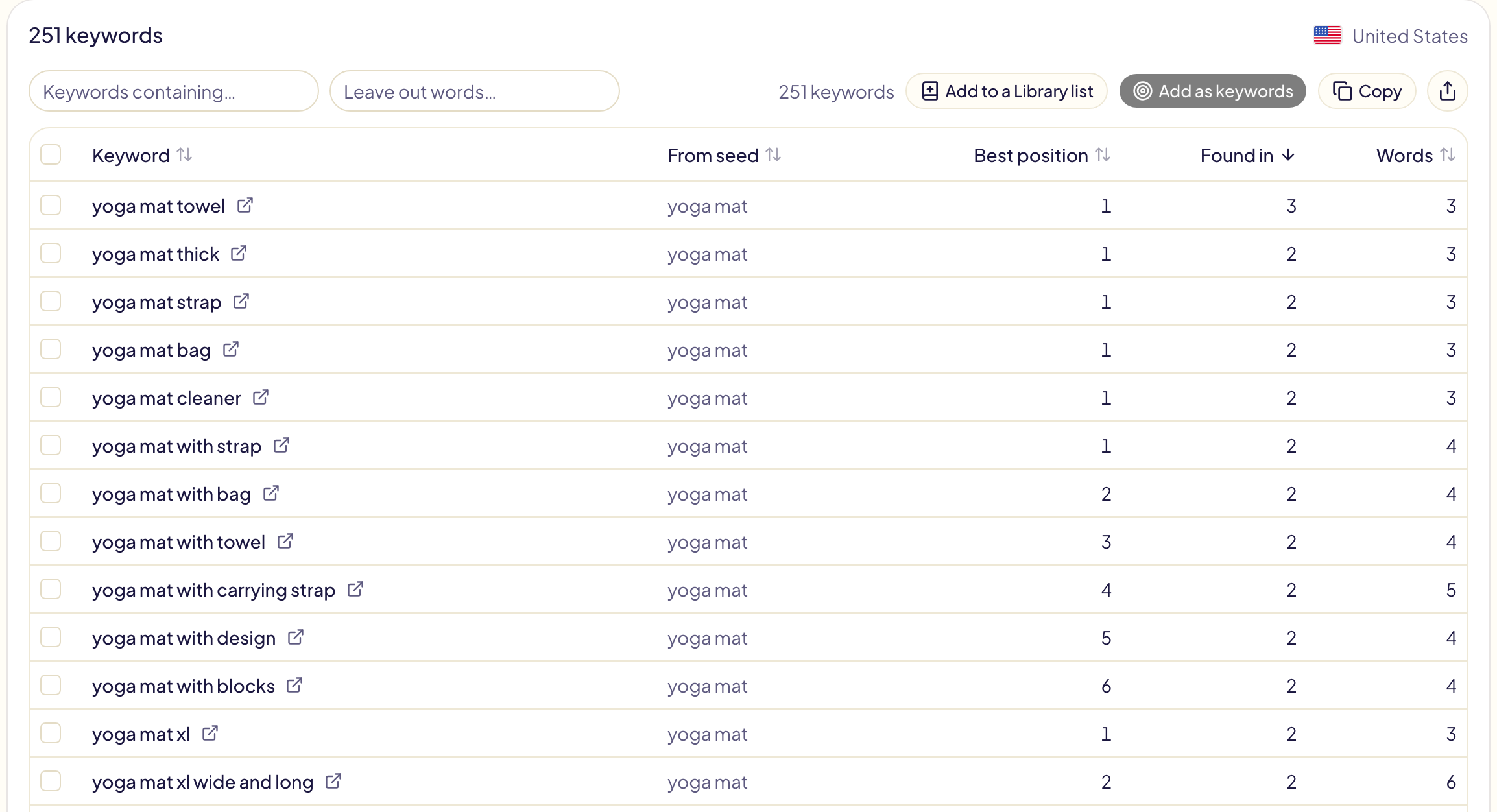
Lire les résultats des mots-clés
| Colonne | Ce qu'elle signifie |
|---|---|
| Mot-clé | Une recherche suggérée par Amazon. La flèche à côté l'ouvre sur Amazon. |
| Mot-clé de départ | Les recherches tapées qui l'ont fait apparaître : « yoga mat a », « yoga mat b »… |
| Meilleure position | Sa meilleure place dans la liste d'Amazon, 1 étant la première. Amazon place les recherches les plus fréquentes en premier. |
| Trouvé dans | Le nombre de recherches de l'outil qui l'ont fait apparaître. Élevé = les acheteurs y arrivent de plusieurs façons. |
| Mots | Un ou deux mots, c'est une recherche large ; quatre ou plus, c'est la longue traîne, moins chère et plus proche de l'achat. |
Cliquez sur le nom d'une colonne pour trier selon elle. Mots-clés contenant… ne garde que les mots-clés qui contiennent ces mots ; Exclure les mots… les retire.
Utiliser les mots-clés
Cochez des mots-clés (appuyez sur une case et glissez sur les lignes pour en cocher plusieurs), ou n'en cochez aucun pour utiliser tous ceux que les filtres conservent. Ensuite :
| Bouton | Ce qu'il fait |
|---|---|
| Trouver leurs ASIN | Les envoie (50 au maximum) à l'onglet ASIN, pour lister les produits qu'Amazon affiche pour chacun. |
| Ajouter à une liste de la Bibliothèque | Ouvre une nouvelle liste de mots-clés dans la Bibliothèque, nommée d'après votre mot-clé, dans la langue de la marketplace. Vous l'y enregistrez. |
| Ajouter comme mots-clés | Ouvre Ajouter des cibles sur Sponsored Products avec ces mots-clés en correspondance exacte : vous choisissez les groupes de publicités et vous validez. |
| Retirer | Enlève des résultats les mots-clés cochés. |
| Copier | Copie les mots-clés, un par ligne. |
| Exporter | Les télécharge en CSV ou en Excel, marketplace comprise. |
Ajouter comme mots-clés est grisé quand l'annonceur choisi dans le menu n'a pas de profil sur la marketplace des résultats.
Limites
- Recherches par heure : 5 400 recherches Amazon par heure, soit environ 200 mots-clés avec les lettres de A à Z. Avec l'extension gratuite Gloriads pour Chrome installée et activée, il n'y a aucune limite. L'outil trouve l'extension tout seul.
- Pas de volume de recherche : la barre de recherche d'Amazon n'en donne aucun, l'outil n'en affiche donc pas. Les vrais chiffres arrivent quand vos publicités tournent, dans Termes de recherche.
- L'outil de mots-clés est gratuit et public, sans compte, sur gloriads.com/free-tools/amazon-keyword-tool, avec une limite plus basse.
Trouver les ASIN de vos mots-clés
L'onglet ASIN nécessite l'extension gratuite Gloriads pour Chrome : elle lit les pages de résultats d'Amazon depuis votre propre navigateur. Sans elle, l'onglet propose de l'installer.
- Saisissez vos mots-clés, un par ligne (50 au maximum), ou cliquez sur Trouver leurs ASIN dans l'onglet Mots-clés.
- Choisissez la marketplace et les Pages de résultats par mot-clé, de 1 à 5. Une page contient environ 48 produits.
- Cliquez sur Trouver les ASIN.
L'extension lit les pages en arrière-plan, sans rien ouvrir, au rythme d'un acheteur : quelques secondes entre les pages, plus entre les mots-clés, une courte pause de temps en temps. Sous le bouton, l'outil indique combien de temps cela prendra : environ 9 minutes pour 10 mots-clés de 2 pages. Vous pouvez travailler dans un autre onglet pendant ce temps, et Arrêter y met fin.
Si Amazon veut vérifier le navigateur, la recherche s'arrête aussitôt et le dit. Ouvrez la boutique dans un onglet (résolvez la vérification si elle s'affiche), puis cliquez de nouveau sur Trouver les ASIN : les mots-clés déjà lus sont ignorés.
| Colonne | Ce qu'elle signifie |
|---|---|
| Produit | Son titre, son ASIN, et une flèche qui l'ouvre sur Amazon. |
| Emplacement | Organique, Sponsorisé, ou les deux, d'après les repères d'Amazon sur la page. Les carrousels sponsorisés comptent comme sponsorisés. |
| Meilleure position | Sa meilleure place organique sur vos recherches, la page 2 prolongeant la page 1. Vide pour un produit vu seulement dans des emplacements payants. |
| Trouvé dans | Le nombre de vos mots-clés qui l'affichent. Élevé = votre concurrent le plus proche. Page Amazon = envoyé depuis le panneau de l'extension. |
Choisir des ASIN sur Amazon
Avec l'extension, chaque page de résultats Amazon et chaque liste de meilleures ventes affiche le panneau Gloriads ASIN Finder en bas à droite.
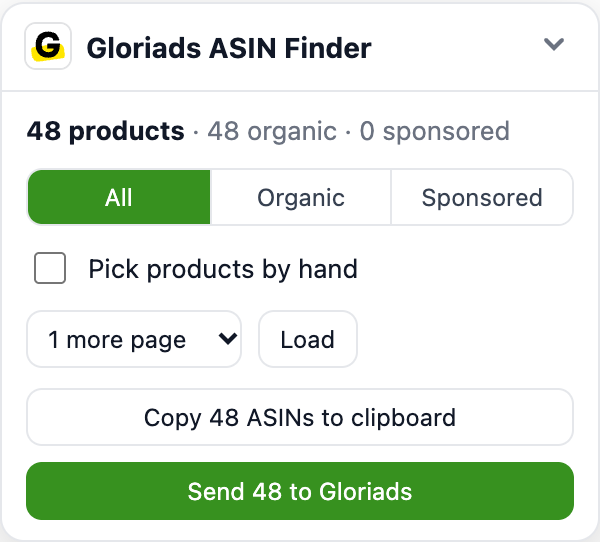
- Chaque produit affiche son ASIN dans un encadré sous son image : cliquez dessus pour copier cet ASIN.
- Tous / Organiques / Sponsorisés choisit les produits qu'utilisent les boutons.
- Choisir les produits à la main place une case sur chaque produit : cliquez pour le choisir, Maj + clic pour choisir une plage. Un clic choisit ; il n'ouvre jamais le produit.
- Charger ajoute les 1 à 4 pages suivantes sous celles que vous voyez, vos filtres et votre tri conservés, à quelques secondes d'intervalle.
- Copier met les ASIN dans votre presse-papiers, un par ligne.
- Envoyer à Gloriads les ajoute à l'onglet ASIN, même s'il est déjà ouvert dans un autre onglet. Déconnecté de Gloriads, il est grisé : connectez-vous, ou essayez Gloriads gratuitement, depuis les liens en dessous. Copier fonctionne sans compte.
Sur une liste de meilleures ventes, le panneau prend d'un coup les 50 rangs de la page et renvoie vers la page suivante pour les rangs 51 à 100.
Faites glisser le panneau par son en-tête pour le déplacer ; double-cliquez sur l'en-tête pour le remettre en place. La fenêtre de l'extension (son icône dans la barre d'outils de Chrome) active ou désactive le panneau avec Outil ASIN gratuit, et Remettre le panneau en bas à droite ramène un panneau sorti de l'écran.
L'extension ne clique jamais sur une publicité d'elle-même : choisir n'ouvre jamais un produit, et les pages qu'elle charge sont affichées sans leurs liens publicitaires, donc aucun annonceur ne paie un clic à cause d'elle.
Utiliser les ASIN
Cochez des produits, ou n'en cochez aucun pour utiliser tous ceux que les filtres conservent. Ensuite :
| Bouton | Ce qu'il fait |
|---|---|
| Ajouter à une liste de la Bibliothèque | Ouvre une nouvelle liste d'ASIN dans la Bibliothèque. Vous l'y enregistrez. |
| Ajouter comme cibles de produits | Ouvre Ajouter des cibles sur Sponsored Products avec ces ASIN : vous choisissez les groupes de publicités et vous validez. |
| Retirer | Enlève des résultats les produits cochés. |
| Copier les ASIN dans le presse-papiers | Copie les ASIN, un par ligne : le format de la zone « Saisir une liste » d'Amazon Ads. |
| Exporter | Les télécharge en CSV ou en Excel, avec les mots-clés qui ont trouvé chacun. |
Le récupérateur d'ASIN de l'extension est présenté, sans compte, sur gloriads.com/free-tools/amazon-asin-grabber.