
Portée sur Amazon et hors d'Amazon
Limitez à Amazon de nombreuses campagnes Sponsored Products en une fois, ou laissez-les de nouveau toucher les acheteurs hors d'Amazon, avec un aperçu avant tout changement.
Par défaut, Amazon affiche aussi les publicités Sponsored Products en dehors d'Amazon : sur d'autres sites, dans des applications et dans des contenus de créateurs, dans 19 pays, avec les mêmes enchères et le même budget. Dans la console Amazon Ads, c'est le réglage Adjust reach on and off Amazon de chaque campagne, une campagne à la fois.
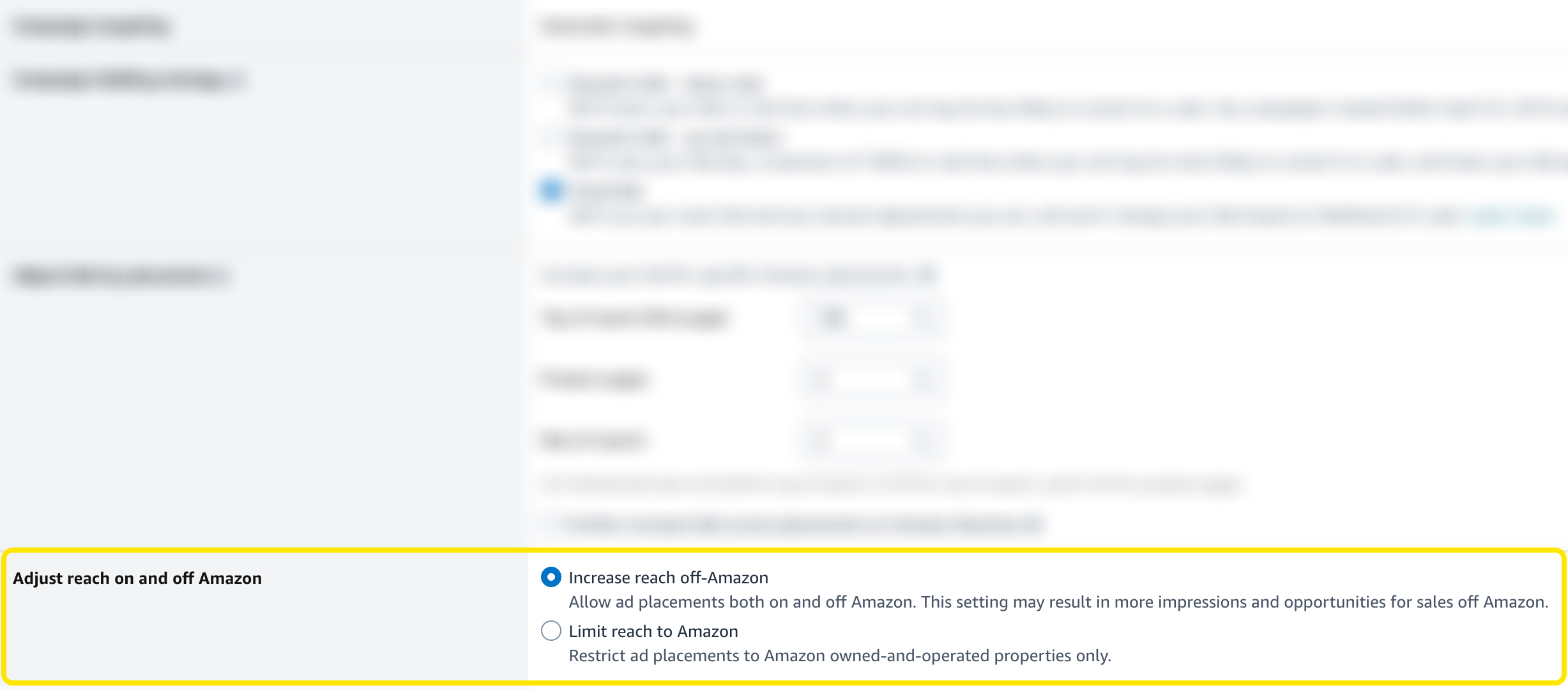
Cet outil modifie de nombreuses campagnes en une fois. Ouvrez Boîte à outils → Portée sur Amazon et hors d'Amazon, puis gardez Toutes les campagnes du compte, choisi par défaut, ou choisissez Les campagnes que je choisis (quelques campagnes d'une marketplace, étapes ci-dessous). Limiter la portée à Amazon est choisi par défaut.
1. Où les publicités s'affichent
Choisissez ce que reçoit chaque campagne cochée :
| Choix | Où les publicités s'affichent |
|---|---|
| Limiter la portée à Amazon | Sur Amazon uniquement, vitrines de créateurs sur Amazon comprises |
| Étendre la portée hors d'Amazon | Choix par défaut d'Amazon : sur Amazon, sur d'autres sites et applications, et dans les contenus de créateurs |
Rien d'autre ne change : enchères, budgets et états restent tels quels.
2. Campagnes
Choisissez la marketplace en haut, puis cochez ses campagnes Sponsored Products, jusqu'à 25 000 à la fois. Aucun autre type de publicité n'a ce réglage. Les campagnes globales, qui tournent sur plusieurs marketplaces, se modifient dans la console Amazon Ads.
3. Aperçu et validation
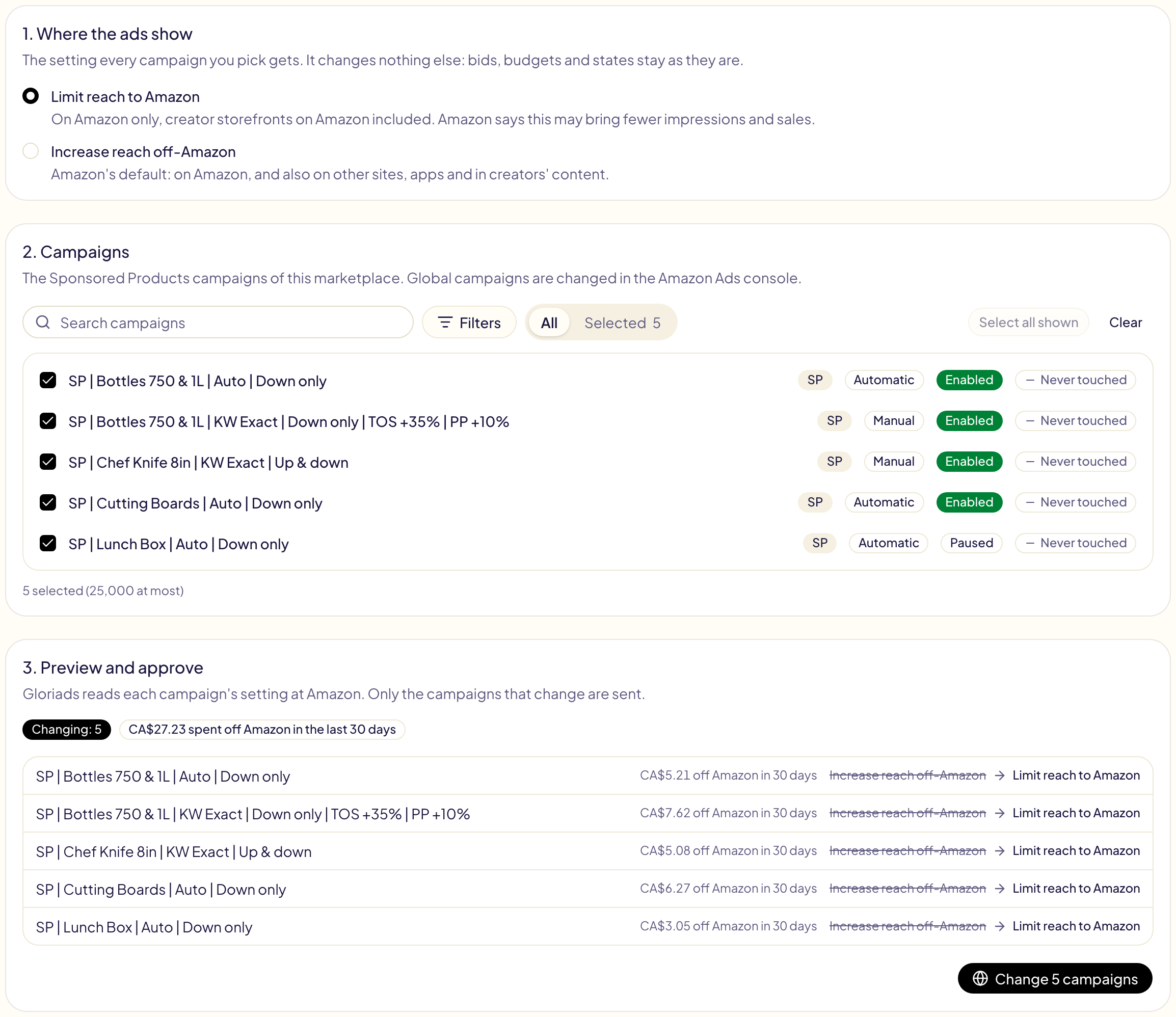
Cliquez sur Aperçu : Gloriads lit le réglage de chaque campagne chez Amazon et montre ce qu'il devient. Seules les campagnes qui changent sont envoyées. Les autres restent telles quelles :
| Dans l'aperçu | Pourquoi |
|---|---|
| Déjà ainsi | La campagne a déjà ce réglage. |
| Amazon Business uniquement | Elle ne s'affiche jamais hors d'Amazon, donc le réglage ne change rien. |
| Introuvable chez Amazon | Amazon ne l'a pas renvoyée, le plus souvent parce qu'elle a été archivée. |
À côté de chaque campagne, l'aperçu indique ce qu'elle a dépensé hors d'Amazon sur les 30 derniers jours, et un badge additionne ce qu'ont dépensé là les campagnes qui changent. Le tableau de bord montre ces chiffres en détail.
Cliquez sur Modifier … campagnes pour valider. Vous arrivez dans Activité, une ligne par campagne, où Annuler remet chaque campagne comme elle était.
Toutes les campagnes du compte
Choisissez Toutes les campagnes du compte pour modifier toutes les campagnes Sponsored Products activées et en pause d'une marketplace ou de toutes, sans cocher de campagnes :
- Où les publicités s'affichent : les deux mêmes choix.
- Marketplaces : toutes les marketplaces du compte sont cochées ; décochez celles à laisser de côté (Sélectionner toutes celles affichées et Tout retirer les cochent ou décochent toutes). Chacune indique ce que ses Sponsored Products ont dépensé hors d'Amazon sur les 30 derniers jours, et leur part des dépenses Sponsored Products de la marketplace.
- Aperçu : Gloriads lit chez Amazon toutes les campagnes de chaque marketplace et montre, pour chacune, combien de campagnes changent, sont déjà ainsi ou sont laissées de côté. Cliquez sur Modifier … campagnes dans … marketplaces pour valider.
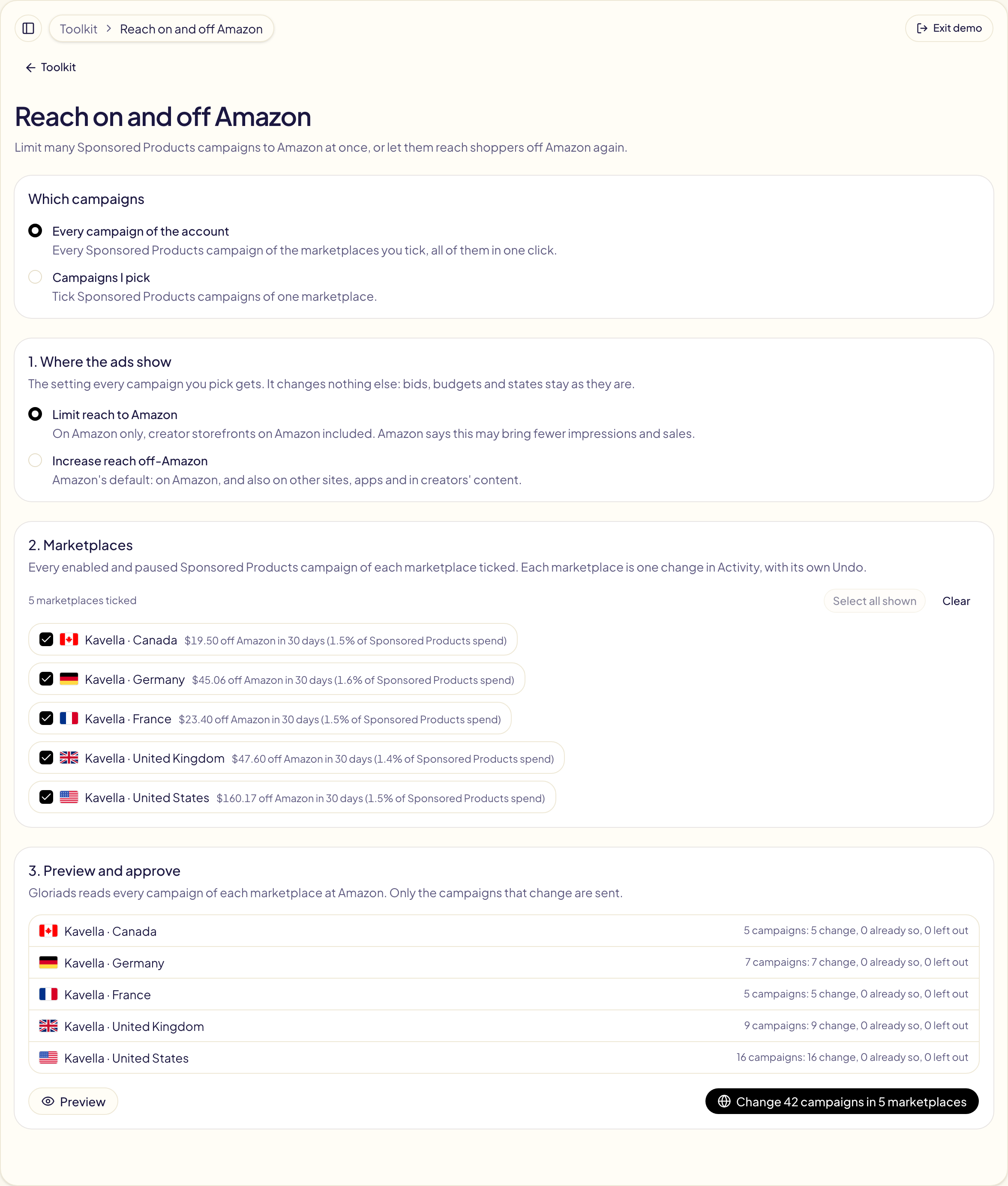
Chaque marketplace est une modification dans Activité, avec son propre Annuler. Une marketplace accepte jusqu'à 25 000 campagnes à modifier. Si Amazon ne renvoie pas à temps toutes les campagnes d'une marketplace, rien n'y est modifié et l'aperçu le dit.
Les nouvelles campagnes reçoivent le même choix quand vous les créez.