
Team e più account Amazon
Invita le persone con cui lavori, scegli cosa può fare ciascuna e gestisci più account Amazon Ads da un solo account Gloriads.
Un account Gloriads può avere fino a 500 membri, senza costi aggiuntivi: il prezzo segue solo la tua spesa pubblicitaria.
Invita qualcuno
- Apri Impostazioni → Team e fai clic su Invita.
- Scrivi la sua email e scegli un ruolo.
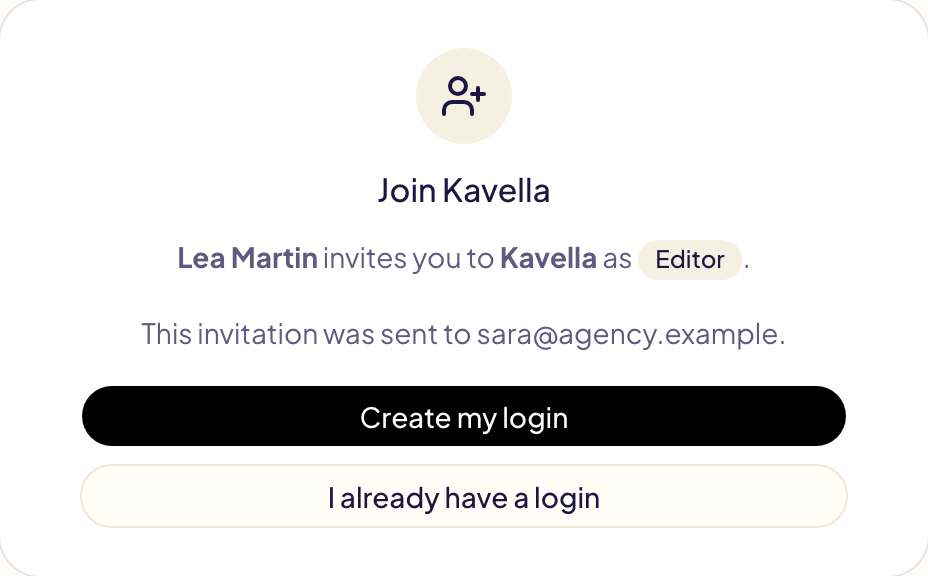
- Riceve un'email con un link. Accede, oppure crea un accesso gratuito con quell'indirizzo, poi fa clic su Accetta l'invito.
Un invito resta aperto per 7 giorni; dalla stessa pagina puoi inviarlo di nuovo o annullarlo. Chi entra con un invito non ottiene un account né una prova propri: lavora nel tuo.
Ruoli
| Ruolo | Cosa può fare |
|---|---|
| Proprietario | Tutto, compresi fatturazione, collegamento Amazon ed eliminazione dell'account. C'è un solo proprietario: la persona che ha creato l'account. |
| Amministratore | Tutto tranne fatturazione, collegamento Amazon ed eliminazione dell'account. Gestisce il team, le chiavi API e le impostazioni. |
| Editor | Crea e modifica campagne, regole, elenchi e modelli. Non può gestire il team né la fatturazione. |
| Visualizzatore | Vede tutto, non modifica nulla. Va bene per un socio, un commercialista o un cliente. |
Ogni modifica in Attività mostra chi l'ha approvata.
Limita qualcuno ad alcuni inserzionisti
Quando il tuo accesso Amazon raggiunge più inserzionisti, puoi limitare un editor o un visualizzatore ad alcuni di essi: un dipendente dell'agenzia ai suoi clienti, un cliente al proprio brand. In Impostazioni → Team, apri il menu del membro, scegli Modifica ruolo e inserzionisti, poi Solo questi inserzionisti.
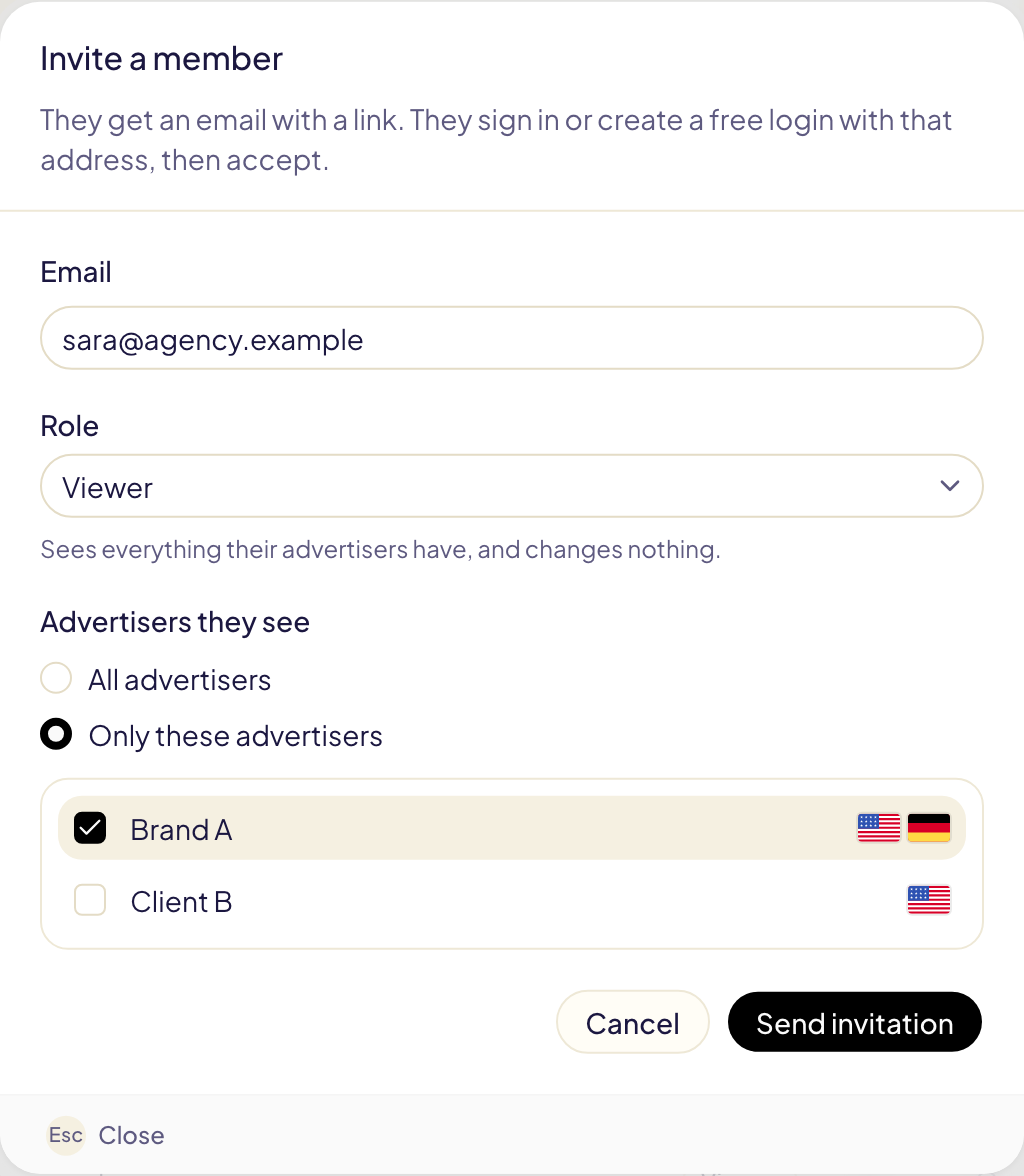
Vede allora solo marketplace, campagne, regole, elenchi, modelli, Attività e dati di quegli inserzionisti.
Più account Amazon Ads
Un account Gloriads collega un accesso Amazon. Per gestire più account Amazon Ads, riuniscili prima dietro un solo accesso, su Amazon:
- Nella console di Amazon Ads, crea un account manager (Amministrazione → Accesso e impostazioni dell'account → Account → Aggiungi account).
- Collega a esso ogni account pubblicitario con accesso Editor. Solo un amministratore di un account può collegarlo.
- In Gloriads, collegati con un accesso che appartiene a quell'account manager, oppure fai clic su Aggiorna i marketplace se sei già collegato.
Gloriads elenca poi tutti gli inserzionisti, e il selettore dei marketplace raggruppa i loro marketplace sotto ciascun nome. Il prezzo segue la tua spesa pubblicitaria totale su tutti.
Un account collegato con accesso Visualizzatore non compare, e Gloriads non può modificarci nulla. Collegalo con accesso Editor.
Le regole di Amazon valgono comunque per i tuoi account: KDP e Merch on Demand, per esempio, permettono un account a persona.
Mostra un inserzionista alla volta
Quando il tuo accesso raggiunge due o più inserzionisti, in cima alla barra laterale compare un selettore Inserzionista. Gloriads lavora su un inserzionista alla volta, come se ciascuno avesse il proprio account: dashboard, campagne, Prodotti, regole, budget, Attività, notifiche e ogni selettore di marketplace mostrano l'inserzionista che scegli e nulla degli altri. Una regola lavora sui marketplace di un solo inserzionista.
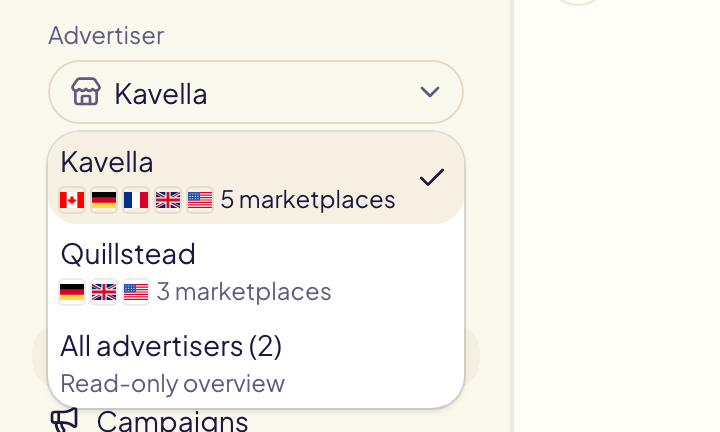
Tutti gli inserzionisti è una panoramica in sola lettura per il proprietario e gli amministratori: la dashboard per agenzie qui sotto e le impostazioni. Per modificare qualcosa, scegli un inserzionista.
Gloriads ricorda la tua scelta per ogni account, in questo browser.
La dashboard per agenzie
Con Tutti gli inserzionisti selezionato, la dashboard mostra ciò su cui un'agenzia deve agire, cliente per cliente, a partire dai dati che Gloriads ha già:
| Blocco | Cosa mostra |
|---|---|
| Da controllare | Negli ultimi 7 giorni: operazioni da verificare o non riuscite, esecuzioni di regole non riuscite, annunci rifiutati da Amazon, marketplace che non è stato possibile leggere e un accesso Amazon in scadenza. Apri porta direttamente alla pagina giusta di quel cliente. |
| I tuoi clienti | Spesa, quota di spesa, vendite, ACOS rispetto all'ACOS target, acquisti, campagne attive e in pausa e campagne create o modificate da Gloriads di ogni cliente. Fai clic su una colonna per ordinare, sulla freccia per vedere i suoi marketplace, su un cliente per aprire la sua dashboard. Esporta CSV scarica la tabella del periodo. |
| Ogni cliente nel tempo | Una linea per cliente, spesa o vendite. |
| Budget mensili | Ogni budget del mese: speso finora, la fine del mese a questo ritmo. Compare quando un cliente ne ha uno. |
| Regole | Le regole attive di ogni cliente, le modifiche fatte negli ultimi 7 giorni e le esecuzioni non riuscite. |
I totali in alto sommano tutti i clienti.
Ogni inserzionista ha i suoi elenchi
Ciò che costruisci a mano appartiene all'inserzionista selezionato nel momento in cui lo costruisci, come se ciascuno avesse il proprio account:
- la Libreria: i suoi elenchi, le sue cartelle e le due liste «Mai escludere»;
- i modelli di campagna e i loro gruppi;
- i gruppi di prodotti, le parole mai tradotte, i modelli di regole e i filtri salvati.
Scegli un altro inserzionista e vedi i suoi. Una regola, un modello o una copia legge gli elenchi dell'inserzionista sul cui marketplace lavora: le liste «Mai escludere» del Brand A proteggono le ricerche del Brand A, mai quelle del Brand B.
Per riutilizzare un elenco con un altro inserzionista, Esporta l'elenco dalla Libreria, scegli l'altro inserzionista, poi Importa il file. Ciò che avevi costruito prima che gli inserzionisti avessero elenchi propri appartiene al primo del selettore.
Appartenere a più account Gloriads
Un'agenzia può essere invitata nell'account Gloriads di ciascun cliente, e un cliente può invitare la propria agenzia. Quando appartieni a più di un account, in cima alla barra laterale compare un selettore Account.
Per uscire da un account a cui ti hanno invitato, apri Impostazioni → Team e fai clic su Lascia. Il proprietario non può uscire: elimina invece l'account.