
Termini di ricerca e n-grammi
Scopri cosa hanno digitato gli acquirenti su Amazon prima di vedere i tuoi annunci, trova le parole che costano senza vendere e aggiungile come negative in due clic.
Termini di ricerca mostra cosa hanno digitato gli acquirenti su Amazon prima di vedere i tuoi annunci, con quanto è costata e quanto ha venduto ogni ricerca. Divide anche ogni ricerca nelle sue parole, così vedi quali parole costano soldi senza mai vendere.
Cosa mostra questa pagina
Apri Termini di ricerca nel menu a sinistra: mostra l'intero marketplace. Per vedere solo le ricerche di alcune campagne, spuntale in Campagne e fai clic su Termini di ricerca nella barra che compare.
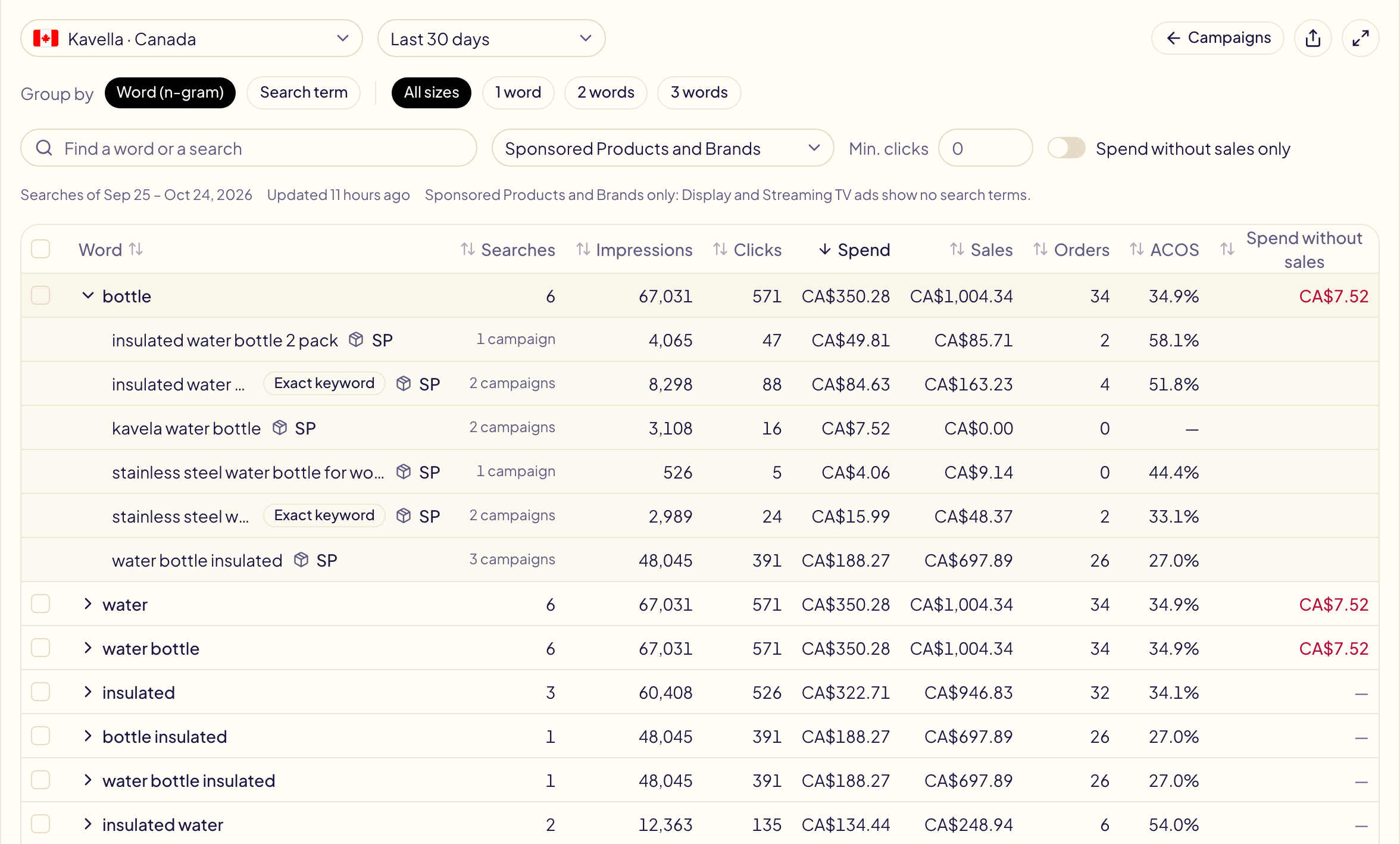
- Un marketplace alla volta: gli importi sono nella sua valuta.
- Solo Sponsored Products e Sponsored Brands. La ricerca di un acquirente non attiva mai un annuncio Display o TV in streaming, quindi Amazon non fornisce termini di ricerca per questi tipi. Tipo di annuncio mostra entrambi, o uno solo.
- Parola chiave esatta accanto a una ricerca: è già una parola chiave esatta in uno dei gruppi di annunci che l'hanno mostrata. ASIN: l'acquirente è arrivato da una pagina prodotto.
- Fai clic sul numero di campagne di una ricerca («9 campagne») per vederle, con spesa, clic, vendite e ACOS di quella ricerca in ciascuna. Il nome di una campagna la apre nella console di Amazon Ads.
Parole, coppie e terne (n-grammi)
Raggruppa per: Parola divide ogni ricerca in parole, coppie di parole e terne (si chiamano n-grammi), poi somma tutte le ricerche che contengono lo stesso pezzo.
| Ricerca | Spesa | Vendite |
|---|---|---|
| red dragon book | 12 $ | 0 $ |
| red dragon coloring | 9 $ | 0 $ |
| dragon book for kids | 8 $ | 15 $ |
Guardando le ricerche una per una, nulla spicca. Come parole, red è costata 21 $ in 2 ricerche senza vendite, mentre dragon ha venduto.
- La freccia prima di una parola apre le ricerche che la contengono.
- 1 parola, 2 parole, 3 parole mostrano una sola lunghezza. Un pezzo più lungo è quasi sempre una ricerca intera: la trovi con Raggruppa per: Termine di ricerca.
- Una ricerca conta una sola volta in una parola, anche quando la parola compare due volte.
Trova le parole che costano senza vendere
- Spesa senza vendite (ultima colonna) è quanto sono costate le ricerche che non hanno mai venduto. Ordina per questa colonna facendo clic sul suo titolo.
- Solo spesa senza vendite tiene le righe che costano e non hanno mai venduto.
- Clic min. nasconde le righe con troppo pochi clic per poter giudicare.
Aggiungi negativi in due clic
Spunta le righe, poi Aggiungi come negativo:
- una parola diventa un negativo a frase: viene bloccata ogni ricerca futura che la contiene, non solo quelle già viste;
- una ricerca intera diventa un negativo esatto.
Aggiungi negativi si apre già compilato con le parole, il marketplace e i gruppi di annunci in cui sono comparse quelle ricerche. La sua anteprima mostra ogni riga prima che venga inviato qualcosa ad Amazon. Con righe Sponsored Products e Sponsored Brands selezionate insieme, la barra ha un pulsante per ogni tipo di annuncio.
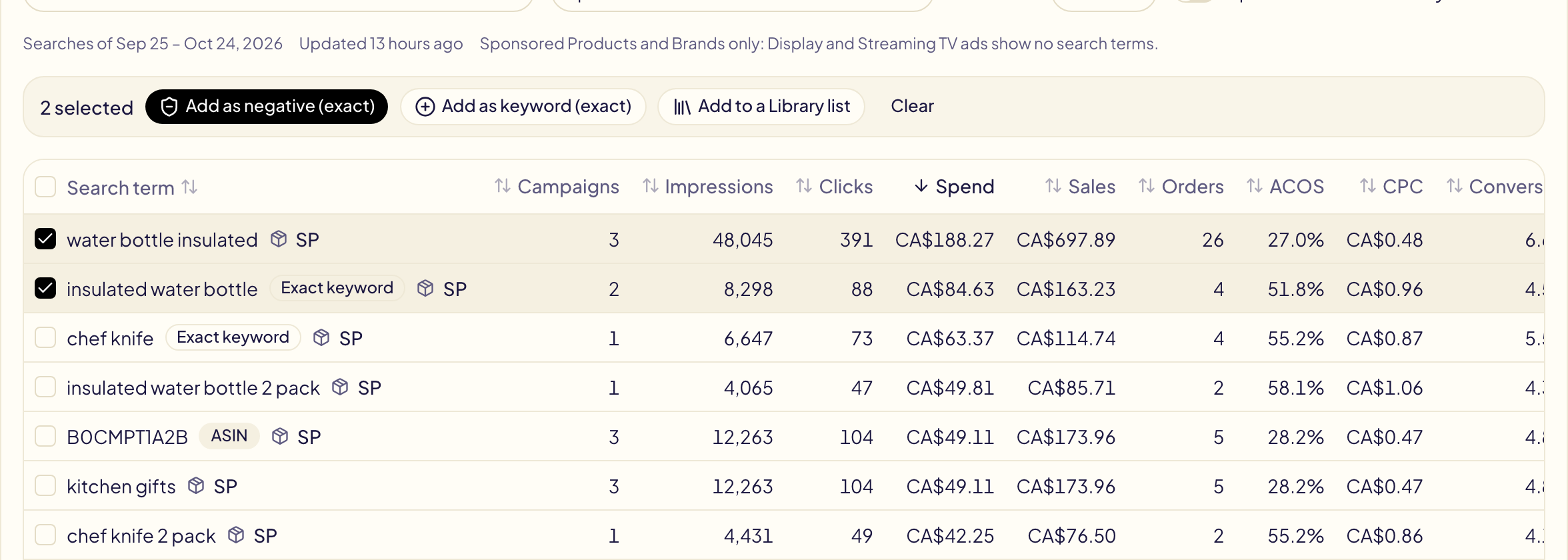
Aggiungi come parola chiave fa il contrario per una ricerca che vende: apre Aggiungi target compilato allo stesso modo (una ricerca come parola chiave esatta, una parola come parola chiave a frase, una ricerca ASIN come target ASIN), dove aggiungi un'offerta.
Una riga con un lucchetto non si può selezionare: contiene una parola della tua lista «Mai escludere», come il tuo brand.
Aggiungi a un elenco della Libreria apre un nuovo elenco della tua Libreria, compilato con le parole selezionate: dagli un nome e salvalo.
Il periodo
| Scelta | Cosa costa |
|---|---|
| Ultimi 30 giorni (predefinito) | Pronto subito: è lo stesso report di Amazon usato dalle tue regole e dalla pagina Prodotti. |
| Ultimi 90 giorni, Ultimi 12 mesi, Tutto lo storico (fino a 6 anni) | Richiesto ad Amazon la prima volta che lo scegli ogni giorno: qualche minuto, fino a un'ora per tutto lo storico. |
Tutto lo storico arriva fino ai tuoi primi annunci, al massimo 6 anni: è quello che conserva Amazon.
Mentre Amazon prepara un periodo, fai clic su Avvisami quando è pronto nel messaggio e lascia la pagina: la pagina Notifiche ti dice quando le ricerche sono pronte, o se Amazon non è riuscita a prepararle.
I dati vengono aggiornati una volta al giorno finché apri la pagina. Un periodo molto lungo elenca solo le ricerche che sono costate di più, e la pagina lo dice.
La scheda Spesa sprecata della dashboard mostra le parole che sono costate di più in 30 giorni, nella scheda Parole di ricerca.